


Партнерка на США и Канаду по недвижимости, выплаты в крипто
- 30% recurring commission
- Выплаты в USDT
- Вывод каждую неделю
- Комиссия до 5 лет за каждого referral
2.2.3.5.1 Сведения о HDD
Наведите курсор на пункт СВЕДЕНИЯ О HDD - при наведении курсора значок подсвечивается. Нажмите левую кнопку мыши, чтобы войти в окно настройки.
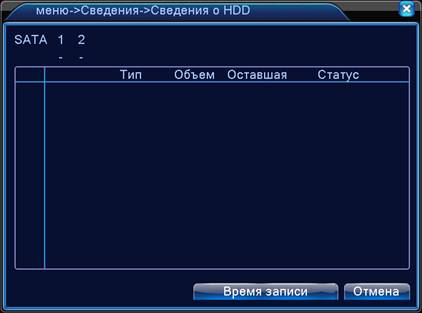
Здесь находится информация о жестких дисках. Вы можете посмотреть объем HDD, оставшуюся на нем память, статус работы HDD и т. д.
2.2.3.5.2 Бод
Наведите курсор на пункт БОД - при наведении курсора значок подсвечивается. Нажмите левую кнопку мыши, чтобы войти в окно настройки.
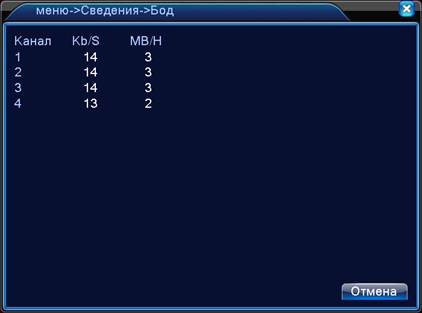
Показывает скорость потока кода (Кб / с) и скорость записи на жесткий диск (Мб / H) в режиме реального времени.
2.2.3.5.3 Журнал
Наведите курсор на пункт ЖУРНАЛ - при наведении курсора значок подсвечивается. Нажмите левую кнопку мыши, чтобы войти в окно настройки.
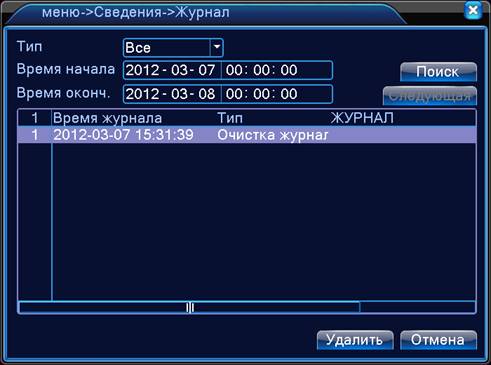
Здесь находится информация о логах. Все действия, которые вы производили с регистратором запоминаются и записываются в журнале. Вы можете посмотреть, что и когда вы делали, кто выполнял вход или выход из системы и т. д.
2.2.3.5.4 Версия
Наведите курсор на пункт ВЕРСИЯ - при наведении курсора значок подсвечивается. Нажмите левую кнопку мыши, чтобы войти в окно настройки.
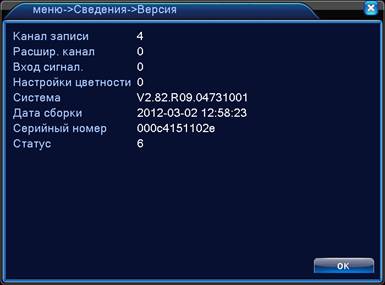
Здесь показывается основная информация о системе, такая как информация об оборудовании, программном обеспечении и т. д.
2.2.3.6 ВЫХОД
Наведите курсор на значок с подписью ВЫХОД. При наведении курсора значок подсветится. Нажмите левую кнопку мыши, чтобы войти в окно настроек. В меню ВЫХОД содержатся 3 подменю: ВЫХОД, ВЫКЛ и ПЕРЕЗАПУСК. Для выбора опций и ввода настроек используйте клавиши со стрелками и курсор.
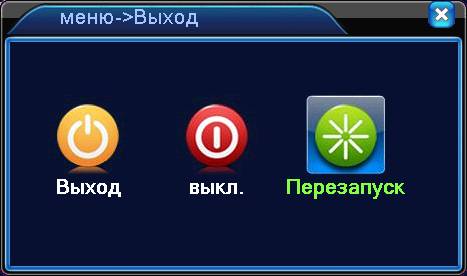
2.2.3.6.1 Выход
Выход из учетной записи. Предоставляется возможность входа за другую учетную запись.
2.2.3.6.2 Перезапуск
Перезапуск регистратора.
3. РУКОВОДСТВО ПО УСТАНОВКЕ ВИДЕОРЕГИСТРАТОРА
3.1 ВНЕШНИЙ ВИД И ОПИСАНИЕ ВИДЕОРЕГИСТРАТОРА
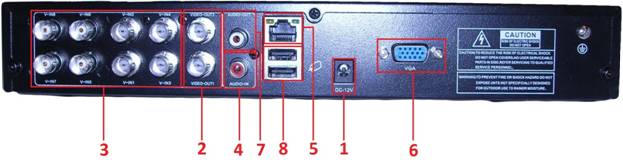
Разъемы задней панели
Разъем | Описание | |
1 | Вход питания | DC 12V/3A |
2 | Видеовыходы | Выходы для подключения ТВ или монитора (BNC) |
3 | Видеовходы | Вход для подключения видеосигнала с камер (BNC) |
4 | Аудиовход | Для подключения аудиосигнала |
5 | Сеть | Для подключения к сети LAN |
6 | VGA | Подключение VGA монитора |
7 | Аудиовыход | Аудиовыход |
8 | USB | USB2.0/USB мышь |
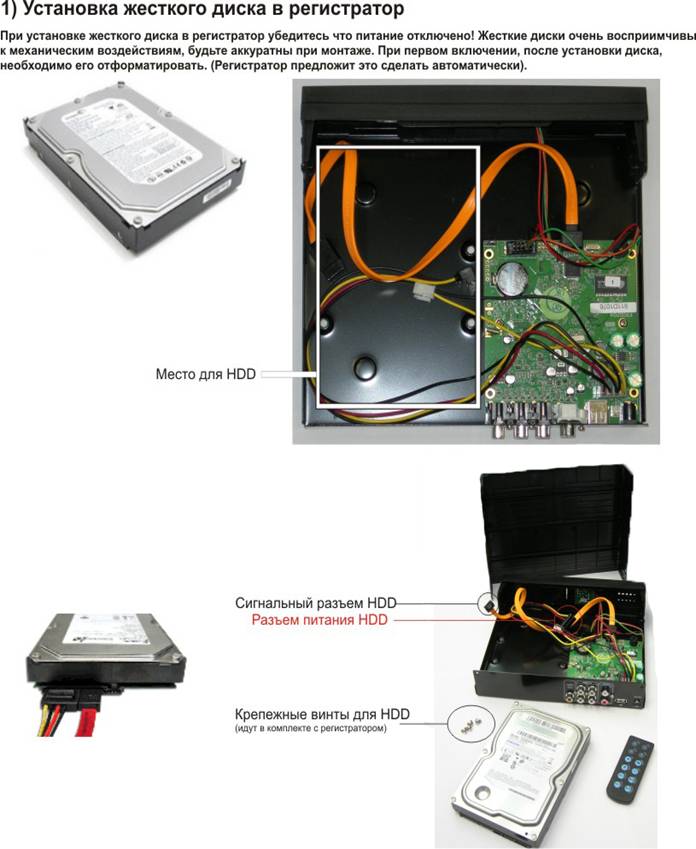
3.2 УСТАНОВКА HDD
Для установки жесткого диска проделайте следующие шаги (изображения могут отличаться в зависимости от модели регистратора):
4. FAQ (ЧАСТО ЗАДАВАЕМЫЕ ВОПРОСЫ)
1. Вопрос: DVR не включается?
Ответ:
² Проверьте вход адаптера питания
² Проверьте кабель питания
² Проверьте, включена ли кнопка питания
² Нажмите и удерживайте кнопку питания на передней панели
2. Вопрос: DVR автоматически перезагружается или останавливается через несколько минут?
Ответ:
² Нестабильное или низкое напряжение питания
² Сбойный сектор на жестком диске или поврежден кабель HDD
² Нестабильный видеосигнал (сильная помеха по видеовходу)
² Высокая температура, вентиляторы забиты пылью, плохое охлаждение
² Неисправность материнской платы
3. Вопрос: Нет изображения на одном канале, нескольких или всех каналов видео?
Ответ:
² Проверьте адаптер питания камеры
² Проверьте, подключен ли кабель камеры к видео входу DVR
² Подключите камеру к монитору напрямую и убедитесь, что камера исправна
² Проверьте настройки яркости-контрастности изображения или загрузите в регистратор настройки по умолчанию
² Неправильная форма видеосигнала или сигнал слишком слабый
² Отображение канала отключено в настройках дисплея
² Неисправность регистратора
4. Вопрос: DVR не записывает видео после запуска, на экране символ "H"
Ответ:
² Проверьте отформатирован ли HDD
² Проверьте кабели подключения HDD
² Неисправный HDD
² Неисправен порт SATA
5. Вопрос: Что означают символы “R”“M”“I”“H” на экране?
Ответ:
² “R” ведется запись канала
² “M” обнаружение движения
² “I” тревога
² “H” отсутствие HDD или HDD полон
6. Вопрос: Проблемы с отображением видео, такие как: искажение цвета, помехи на изображении, искажение яркости.
Ответ:
² Проверьте правильность выбора стандарта видеосигнала PAL или NTSC он должен совпадать с стандартом сигнала ваших камер
² DVR не совместим с монитором
² Слишком длинный кабель от камеры к DVR (сильное затухание сигнала)
² Проверьте настройки яркости, контрастности, цветности и пр. в установках DVR.
7. Вопрос: В мониторинге отсутствует звук?
Ответ:
² Проверьте, включен ли звук в установках записи регистратора
² Источник аудио должен быть подключен к DVR. Войдите в полноэкранный режим для проверки.
² Неисправен регистратор
8. Вопрос: Нет звука при воспроизведении видео?
Ответ:
² Во время записи не был подключен источник звука
² Проверьте, включен ли звук в установках записи регистратора
9. Вопрос: Неверное системное время?
Ответ:
² Зайдите в настройки Дата/Время и проверьте установки
² Разрядился элемент питания, замените его
² Элемент питания не подключен
10. Вопрос: Почему запись не останавливается при нажатии мышкой СТОП ЗАПИСЬ?
Ответ:
² Пункты меню СТОП ЗАПИСЬ и СТАРТ ЗАПИСЬ работают только в том случае если вы производите запись по расписанию и в расписании не установлена функция постоянной записи или записи по тревоге
11. Вопрос: Не работает детектор движения?
Ответ:
² Некорректные настройки в меню детектора движения
² Выставлен слишком маленький уровень чувствительности
12. Вопрос: Ошибка архивирования на USB
Ответ:
² Объем данных больше объема носителя
² Несовместимое устройство
² Устройство повреждено
13. Вопрос: Не работает пульт дистанционного управления?
Ответ:
² Слишком большое расстояние от пульта до регистратора
² В пульте разряжены батарейки
² Пульт неисправен или неисправен приемник ИК на лицевой панели DVR
² Приемник ИК на лицевой панели DVR закрыт посторонним предметом
14. Вопрос: Не работает доступ по сети?
Ответ:
² Проверьте подключение кабеля LAN. Горят ли индикаторы LINK или 100M на передней панели; используйте команду ping xxx. xxx. xxx. xxx (IP адрес DVR) для проверки доступности регистратора
² Рекомендуемая операционная система Windows XP, браузер IE6.0 или IE7.0
² В браузере заблокировано использование элементов ActiveX. Разрешите использование элементов ActiveX
² Установите DirectX8 и выше

|
Из за большого объема этот материал размещен на нескольких страницах:
1 2 3 4 |
