


Партнерка на США и Канаду по недвижимости, выплаты в крипто
- 30% recurring commission
- Выплаты в USDT
- Вывод каждую неделю
- Комиссия до 5 лет за каждого referral
Занятие 3. Способы символьных вычислений
Символьные вычисления в Mathcad можно осуществлять в двух различных вариантах:
- с помощью команд меню; с помощью оператора символьного вывода -», ключевых слов символьного процессора и обычных формул (в справочной системе Mathcad этот способ называется символьными вычислениями в реальном времени — live symbolic evaluation).
Первый способ более удобен, когда требуется быстро получить какой-либо аналитический результат для однократного использования, не сохраняя сам ход вычислений. Второй способ более нагляден, т. к. позволяет записывать выражения в традиционной математической форме и сохранять символьные вычисления в документах Mathcad. Кроме того, аналитические преобразования, проводимые через меню, касаются только одного, выделенного в данный момент, выражения. Соответственно, на них не влияют формулы, находящиеся в документе Mathcad выше этого выделенного выражения (например, операторы присваивания значений каким-либо переменным). Оператор символьного вывода, напротив, учитывает все предыдущее содержимое документа и выдает результат с его учетом.
В символьных вычислениях допускается использование большинства встроенных функций Mathcad.
Для символьных вычислений при помощи команд предназначено главное меню Symbolics (Символика), объединяющее математические операции, которые Mathcad умеет выполнять аналитически (рис. 5.1). Для реализации второго способа применяются все средства Mathcad, пригодные для численных вычислений (например, панели Calculator, Evaluation и т. д.), и специальная математическая панель инструментов, которую можно вызвать на экран нажатием кнопки Symbolic Keyword Toolbar (Панель символики) на панели Math. На панели Symbolic (Символические) находятся кнопки, соответствующие специфическим командам символьных преобразований (рисунок 3.2) Например, таким, как разложение выражения на множители, расчет преобразования Лапласа и другим операциям, которые в Mathcad нельзя проводить численно и для которых, соответственно, не предусмотрены встроенные функции.
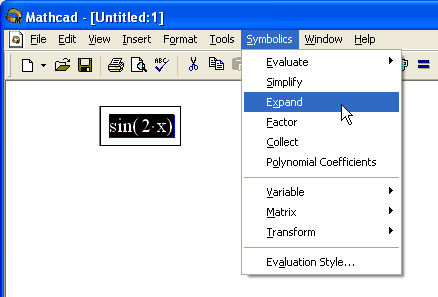
Рисунок 3.1. Меню Symbolics
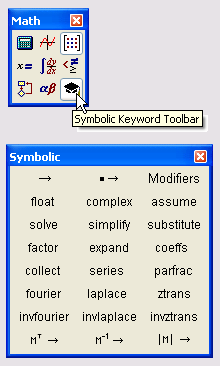
Рисунок 3.2 Панель Symbolic
Рассмотрим оба типа символьных вычислений на простом примере разложения на сомножители выражения sin (2х)
Первый способ (с помощью меню).
- Введите выражение sin (2х). Выделите его целиком (см. рис. 5.1). Выберите в главном меню пункты Symbolics / Expand (Символика / Разложить).
После этого результат разложения выражения появится чуть ниже в виде еще одной строки (рисунок 3.3).
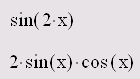
Рисунок 3.3. Результат применения команды меню Symbolics / Expand
Символьные операции с помощью меню возможны лишь над каким-либо объектом (выражением, его частью или отдельной переменной) Для того чтобы правильно осуществить желаемое аналитическое преобразование, предварительно необходимо выделить тот объект, к которому оно будет относиться В данном случае преобразование было применено ко всему выражению sin (2х) Если же выделить часть формулы, как показано на рисунок 3.4, то соответствующее преобразование будет отнесено к выделенной части (нижняя строка на этом рисунке).
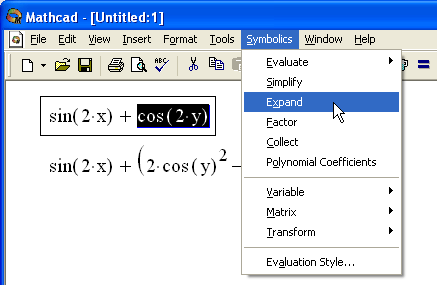
Рисунок 3.4 Символьное разложение части выражения и его результат
Второй способ символьных преобразований (с помощью оператора ->).
- Введите выражение sin (2-х). Нажмите кнопку Expand (Разложить) на панели Symbolic.
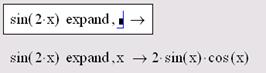
Рисунок. 3.5. Символьное разложение выражения
- Введите в местозаполнитель после появившегося ключевого слова expand (рис. 5.5, сверху) имя переменной х либо нажмите клавишу <Del>, чтобы просто удалить местозаполнитель. Введите оператор символьного вывода ->. Нажмите клавишу <Enter> либо просто щелкните мышью за пределами выражения.
Оператор символьного вывода, как Вы помните, можно ввести в редакторе Mathcad несколькими способами: нажатием кнопки -> на любой из панелей Evaluation (Выражения) или Symbolic (Символика) либо сочетанием клавиш <Ctrl>+<>. Результат символьного разложения выражения показан на рисунок 3.5, внизу.
Если символьные вычисления осуществляются вторым способом, символьный процессор учитывает все формулы, предварительно введенные в документе (рисунок 3.6, внизу). Но если те же преобразования выполняются при помощи меню, символьный процессор "не видит" ничего, кроме одной формулы, и воспринимает все ее переменные аналитически, даже если им предварительно были присвоены какие-то значения (рисунок 3.6, сверху). По этой причине, например, символьным преобразованиям через меню недоступны предварительные определения функций пользователя.
Если Вы можете выбрать способ символьных вычислений, рекомендуем второй путь — с помощью оператора ->, поскольку при этом в документе сохраняются действия пользователя. Наличие специального меню символьных вычислений — своего рода дань прежним версиям Mathcad. В них аналитические преобразования были встроены не так гармонично и были доступны, главным образом, через меню.
Не всякое выражение поддается аналитическим преобразованиям. Если это так (либо в силу того, что задача вовсе не имеет аналитического решения, либо она оказывается слишком сложной для символьного процессора Mathcad), то в качестве результата выводится само выражение (листинг 5.1. внизу).
Листинг 3.1. Символьные преобразования
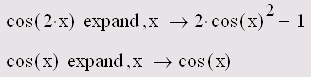
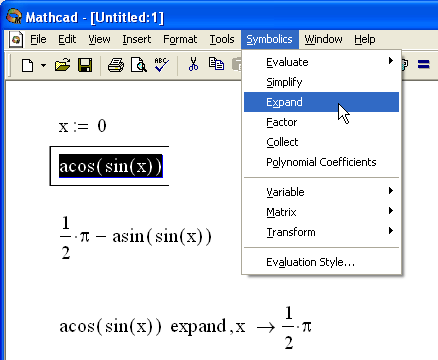
Рис. 5.6. Различие в символьных вычислениях при помощи меню (сверху) и оператора -> (снизу)
Занятие 4. Символьная алгебра.
Упрощение выражений (Simplify)
Упрощение выражений — наиболее часто применяемая операция. Символьный процессор Mathcad стремится так преобразовать выражение, чтобы оно приобрело более простую форму. При этом используются различные арифметические формулы, приведение подобных слагаемых, тригонометрические тождества, пересчет обратных функций и др. Чтобы упростить выражение с помощью меню (рисунок 4.7):
- Введите выражение. Выделите выражение целиком или его часть, которую нужно упростить. Выберите команду Symbolics / Simplify (Символика / Упростить).
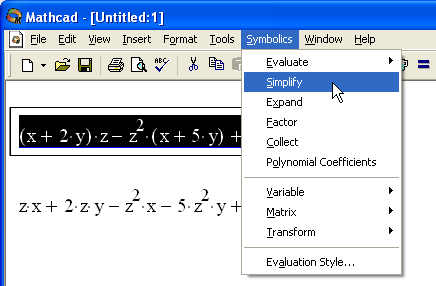
Рисунок 4.7 Упрощение выражения
Для упрощения выражения при помощи оператора символьного вывода используйте ключевое слово simplify (листинг 5.2). Не забывайте, если некоторым переменным, входящим в выражение, ранее были присвоены некоторые значения, то они будут подставлены в него при выполнении символьного вывода (листинг 4.).
Листинг 5.2. Упрощение выражения

Листинг 5.3. Упрощение выражения с подстановкой значения переменных

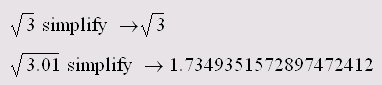
Упрощение выражений, содержащих числа, производится по-разному, в зависимости от наличия в числах десятичной точки. Если она есть, то выполняется непосредственное вычисление выражения (листинг 5.4).
Листинг 5.4. Упрощение выражения с числами
Разложение на множители (Factor)
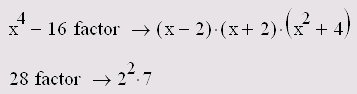
Разложение выражений на простые множители производится при помощи команды Symbolics / Factor (Символика / Разложить на множители) (рисунок 4.8) либо использованием вместе с оператором символьного вывода ключевого слова factor (листинг 5.5). Эта операция позволяет разложить полиномы на произведение более простых полиномов, а целые числа — на простые сомножители. Применяя команду меню, не забывайте перед ее вызовом выделить все выражение или его часть, которую планируете разложить на множители.
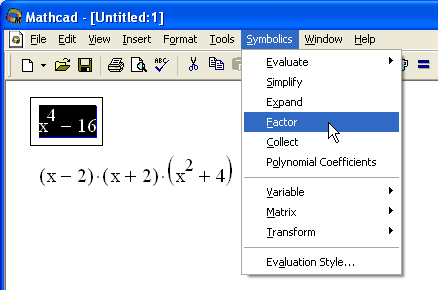
Рисунок 4.8 Разложение выражения на множители
Листинг 5.5. Примеры разложения на множетели
Приведение подобных слагаемых (Collect)
Чтобы привести подобные слагаемые полинома с помощью меню (рисунок 4.9):
- Введите выражение. Выделите в выражении имя переменной, относительно которой надо привести подобные слагаемые (в примере на рис. 5.9 это переменная Y). Выберите команду Symbolics / Collect (Символика / Привести подобные).
В результате появится строка с результатом приведения подобных слагаемых (нижняя строка на рисунок 4.9).
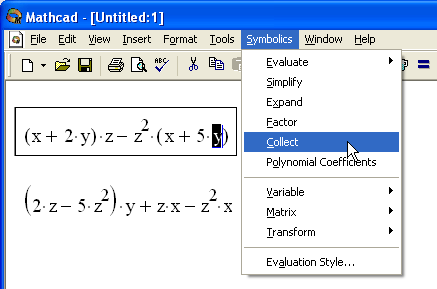
Рисунок 4.9 Приведение подобных слагаемых
Чтобы привести подобные слагаемые с помощью оператора символьного вывода (листинг 5.6):
- Введите выражение. Нажмите кнопку Collect на панели Symbolic (Символика) Введите в местозаполнитель после вставленного ключевого слова collect имя переменной, относительно которой требуется привести подобные слагаемые (в первой строке примера из листинга 5.6 это переменная X, во второй — Y). Введите оператор символьного вывода ->. Нажмите клавишу <Enter>.
После ключевого слова collect допускается задание нескольких переменных через запятую В этом случае, что иллюстрируется последней строкой листинга 5.6. приведение подобных слагаемых выполняется последовательно по всем переменным
Листинг 5.6. Приведение подобных слагаемых по разным переменным

