


Партнерка на США и Канаду по недвижимости, выплаты в крипто
- 30% recurring commission
- Выплаты в USDT
- Вывод каждую неделю
- Комиссия до 5 лет за каждого referral
Электронно-библиотечная система «Издательство «Лань»
Инструкция для пользователей
Шаг 1. Авторизация.
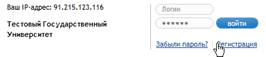
На сайте ЭБС Издательство «Лань» http://e. в правом верхнем углу расположен блок авторизации. Для входа в систему необходимо ввести ваш логин и пароль, указанные при регистрации. Сделать это можно с любой страницы.
Шаг 2. Регистрация.
Регистрация позволяет пользоваться ЭБС не только в стенах библиотеки, но и в любой другой точке мира, где есть Интернет. Также регистрация позволяет пользоваться личным кабинетом, в котором вы можете добавлять книги и статьи в избранное, создавать закладки (добавлять конкретные страницы в избранное), оставлять заметки к записям избранного, создавать и вести конспекты, создавать и сохранять цитаты из книг и статей.
Для того чтобы зарегистрироваться, Вам необходимо войти в ЭБС с одного из компьютеров Вашего вуза с выходом в Интернет. После нажать кнопку «Регистрация» в правом верхнем углу сайта.
Доступ к книгам из личного кабинета действует 1 год, после чего он должен быть продлен. За две недели до окончания действия доступа в личном кабинете Вы увидите сообщение о том, что срок доступа истекает. Продление доступа можно осуществить либо с компьютера вашей библиотеки, либо используя код приглашения, который можно получить в библиотеке. После этого доступ будет продлен еще на год.
Если не продлить действие доступа, то чтение ресурсов с помощью личного кабинета станет невозможным. При этом учетная запись не будет заблокирована или удалена, конспекты и записи в избранном сохранятся (без возможности чтения ресурсов).
Шаг 3. Личный кабинет
В личном кабинете вы можете просматривать избранное и конспекты.
Избранное. При работе с ресурсами Вы можете создавать заметки и закладки к страницам книг и статей. В избранном Вы всегда можете увидеть все ресурсы с Вашими заметками или закладками. Их можно редактировать или удалять.
Конспекты. Конспект — это личная «тетрадь» для цитат из книг и любых других записей. Конспект позволяет накапливать полезную информацию для последующего использования. Данные конспекта могут быть в любой момент скопированы Вами в текстовый редактор, почту и т. п.
Конспект создается при работе с ресурсами в режиме «Цитирования». Все выбранные цитаты автоматически сохраняются в текущий конспект. Конспекты также можно редактировать или удалять.
Шаг 4. Навигация по ЭБС.
В ЭБС пользователям доступны два глобальных раздела — Книги и Журналы.
Разделы, в которых есть доступные для чтения ресурсы, выделены в меню синим цветом. Если в разделе нет доступных для чтения ресурсов, раздел серый.

Доступные книги и журналы в списке имеют синюю пиктограмму.

Недоступные — серую пиктограмму.

Найти нужный ресурс можно двумя способами. Первый способ — используя меню по каталогу (слева). Второй способ — воспользоваться поиском.
Базовый поиск позволяет найти книгу, журнал или статью по всем доступным полям данных (название, авторы, другие метаданные, содержимое). На любой странице сайта Вы можете ввести поисковый запрос и нажать кнопку «Найти».
Расширенный поиск позволяет производить гибкий поиск различным полям ресурсов. Нажмите на ссылку «Расширенный поиск», чтобы перейти к форме поиска. Укажите запрос и необходимые параметры поиска, а затем нажмите кнопку «Найти».
Результаты поиска сгруппированы по областям, в которых найдены результаты.
Шаг 4.1. Работа с книгами.
ЭБС позволяет читать доступные книги, скачивать приложения к книгам (CD - и DVD-диски), а также сохранять или распечатывать фрагменты книг для дальнейшего использования. Любую книгу или ее отдельную страницу можно добавить в избранное, создав для нее заметку.
Чтобы начать чтение книги, Вам надо открыть карточку книги и нажать кнопку «Читать».
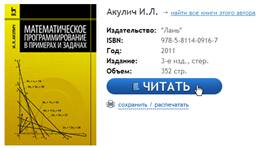
Чтение книги откроется в новом окне.
Фрагменты книг можно сохранить или распечатать. Для этого можно из карточки книги или со страницы просмотра книги нажать «сохранить / распечатать».
В открывшейся форме будет указано, какое количество страниц Вы можете использовать. Введите начальную и конечную страницы и нажмите «Сгенерировать файл». Для Вас будет сгенерирован файл в формате PDF, который можно сохранить для последующего использования и/или распечатать.
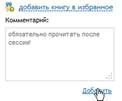
Вы можете добавить книгу в избранное, если у Вас есть доступ в личный кабинет. Если доступ уже есть, авторизуйтесь в ЭБС, перейдите в карточку нужной книги, после чего нажмите «добавить книгу в избранное»:
В открывшейся форме добавьте комментарий (не обязательно) и нажмите «Добавить».
Шаг 4.2. Работа с журналами
ЭБС позволяет читать статьи доступных журналов, а также цитировать, сохранять или распечатывать фрагменты статей для дальнейшего использования. Любую статью или ее отдельную страницу можно добавить в избранное, создав для нее заметку.
Чтобы начать чтение статьи, выберите доступный журнал и нажмите кнопку «Перейти к журналу».
На странице журнала вы найдете список доступных для чтения выпусков. На странице выпуска — список статей данного выпуска. Нажмите на название, чтобы открыть статью для чтения. Страница чтения откроется в новом окне.
Чтобы сохранить или распечатать фрагмент статьи со страницы просмотра книги, нажмите «сохранить / распечатать» в интерфейсе чтения. Вы можете распечатать одну статью за сеанс, для чего нажмите «Сгенерировать файл».
Для Вас будет сгенерирован файл в формате PDF, который можно сохранить для последующего использования и/или распечатать.
Шаг 5. Интерфейс чтения
Интерфейс чтения предоставляет следующие возможности: навигация по страницам ресурса, добавление и редактирование заметки к ресурсу, добавление и редактирование закладок к страницам ресурса, печать или сохранение частей ресурса, создание и редактирование конспектов, цитирование текстов и автоматическое сохранение цитат в конспекты, поиск по тексту.
На странице чтения возможны следующие действия: прокрутка страниц колесиком мыши, прокрутка страниц с помощью скроллера справа, а также использование навигационной панели.
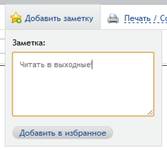
Вы можете добавить заметку к ресурсу или отредактировать уже существующую:
Слева от области просмотра выводится панель закладок. Вы можете добавлять неограниченное количество закладок к страницам, а также присвоить каждой закладке свой цвет и комментарий.
Для добавления закладки наведите мышь на иконку «новой закладки», выберите цвет закладки и введите комментарий, после чего сохраните закладку:
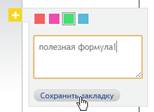
Вы можете изменить или удалить любую закладку.
Для работы с конспектами нажмите кнопку «Конспекты». Для создания нового конспекта выберите «новый конспект» в списке.
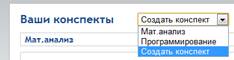
Для сохранения или удаления конспекта воспользуйтесь соответствующими кнопками. Блок конспектов в любой момент можно закрыть с помощью крестика в правом верхнем углу.
Интерфейс чтения позволяет перевести любую страницу ресурса в режим «Цитирования». В данном режиме текст на странице можно выделить мышью и вставить цитату в конспект. Для перехода в режим «Цитирования» воспользуйтесь соответствующей кнопкой на панели:
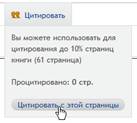
Блок конспектов будет открыт автоматически. Выделите нужный текст и нажмите «скопировать цитату». К цитате автоматически будет добавлен текст, содержащий информацию о ресурсе (название, издательство, год и город издания). Для возврата в режим чтения нажмите «вернуться к просмотру».
Для поиска текста внутри ресурса введите поисковый запрос и нажмите «искать». Результаты поиска будут показаны ниже. Для удобства пользователя результаты поиска выводятся компактно и не перекрывают область чтения. Нажмите на результат, чтобы перейти к просмотру страницы с найденным фрагментом.

Результаты поиска можно закрыть с помощью крестика в правом верхнем углу.
