


Партнерка на США и Канаду по недвижимости, выплаты в крипто
- 30% recurring commission
- Выплаты в USDT
- Вывод каждую неделю
- Комиссия до 5 лет за каждого referral


Регистрация программных продуктов ViPNet
Приложение к документации ViPNet
ФРКЕ.00023-05 90 02


Ó 1991 - 2018 ОАО "Инфотекс", Москва, Россия.
Этот документ входит в комплект поставки программного обеспечения, и на него распространяются все условия лицензионного соглашения.
Ни одна из частей этого документа не может быть воспроизведена, опубликована, сохранена в электронной базе данных или передана в любой форме или любыми средствами, такими как электронные, механические, записывающие или иначе, для любой цели без предварительного письменного разрешения ОАО "Инфотекс".
ViPNet является зарегистрированной торговой маркой программного обеспечения, разрабатываемого ОАО "Инфотекс".
Все торговые марки и названия программ являются собственностью их владельцев.
ОАО "Инфотекс"
127083, Москва, ул. Мишина, д.56 строение 2
Тел: (495) 737-61-96 (hotline), 737-61-92,
E-mail: *****@***ru
WWW: http://www. infotecs. ru
СОДЕРЖАНИЕ
Введение. 5
1 Запуск незарегистрированной версии. 5
2 Регистрация программных продуктов ViPNet. 6
2.1 Покупка ViPNet (получение серийного номера) 6
2.2 Запрос на регистрацию (получение кода регистрации) 6
2.2.1 Запрос через Интернет (в онлайновом режиме) 7
2.2.2 Запрос по электронной почте. 9
2.2.3 Запрос через веб-страницу. 10
2.2.4 Регистрация по телефону. 10
2.2.5 Групповая регистрация (через системного администратора) 12
2.3 Регистрация. 14
2.3.1 Полезная информация о сохранении регистрационных данных. 15
3 Инструкция для системного администратора по осуществлению групповой регистрации программных продуктов ViPNet. 16
Введение
В данном документе описан процесс регистрации программных продуктов (далее ПП) ViPNet. Регистрация требуется для следующих ПП: ViPNet Personal Firewall, ViPNet Office Firewall, ViPNet TermiNet, ViPNet SafeDisk, ViPNet SafeDisk для Pocket PC, ViPNet DISCguise, ViPNet Office, ViPNet Tunnel. Для регистрации некоторых ПП, требуется зарегистрировать только одну программу, входящую в продукт, так, например, для регистрации ПП ViPNet Office и ViPNet Tunnel необходимо зарегистрировать программу ViPNet Manager, входящую в эти продукты.
После установки на компьютер пользователя какого-либо из указанных программных продуктов ViPNet, работа будет происходить в режиме полнофункциональной демо-версии с ограничением по времени. Для ViPNet Office и ViPNet Tunnel ограничение по времени составляет 60 дней. Для всех остальных продуктов – 30 дней.
Замечание: В некоторых программных продуктах имеются и другие ограничения. Эти ограничения указаны в документации для конкретного продукта или программы, входящей в ПП.
Для того, чтобы программный продукт можно было использовать после демонстрационного периода, его нужно зарегистрировать. Процесс регистрации ViPNet подробно описан в п. 2 и его подпунктах.
Регистрация может производиться лично пользователем программы ViPNet (обычная регистрация), а также, если требуется регистрация сразу нескольких копий программ ViPNet (программ нескольких пользователей), то может быть назначен ответственный за регистрацию, который скоординирует действия по регистрации программ ViPNet пользователями (групповая регистрация). Инструкция по осуществлению коллективной (групповой) регистрации программных продуктов ViPNet, установленных у пользователей организации, приведена в п. 3.
Если ПП ViPNet установлен заново на компьютере пользователя, где он ранее был зарегистрирован, то для восстановления регистрационных данных можно воспользоваться файлом *.brg (подробнее читайте в п. 2.3.1).
Замечание: В документе использованы рисунки процесса регистрации программы ViPNet Manager. Регистрация других ПП аналогична процессу регистрации ViPNet Manager.
1 Запуск незарегистрированной версии
При каждом запуске незарегистрированной программы ViPNet, на экране Вашего монитора будет появляться окно с предложением о регистрации (Рисунок 1).
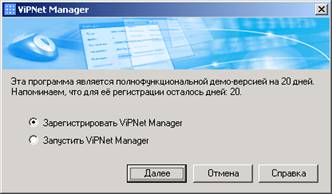
Рисунок 1
Если Вы пока не готовы регистрировать программу, то для запуска незарегистрированной программы выберите опцию Запустить ViPNet <Название программы>[1] и нажмите кнопку Далее, а для отмены запуска – кнопку Отмена.
Замечание: Вы всегда сможете вызвать процедуру регистрации (Рисунок 2) из главного меню программы ViPNet.
Если срок работы программы в демо-режиме закончился, то для выбора будет доступна только опция регистрации.
Для регистрации программы выберите опцию Зарегистрировать ViPNet <Название программы> и нажмите кнопку Далее. Запустится мастер регистрации ViPNet (см. п. 2, Рисунок 2).
2 Регистрация программных продуктов ViPNet
Осуществить действия по регистрации программы ViPNet Вам поможет мастер регистрации ViPNet (см. Рисунок 2), который запускается при выборе опции Зарегистрировать ViPNet <Название программы> и нажатии кнопки Далее в окне с предложением о регистрации (см. п. 1, Рисунок 1) или из главного меню программы ViPNet.
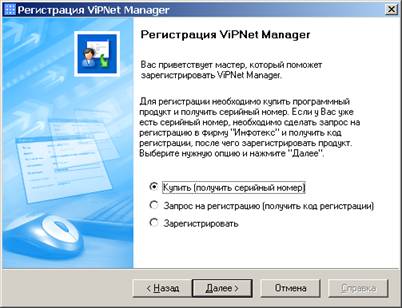
Рисунок 2
Для регистрации ViPNet необходимо выполнить следующие действия:
1. Купить программный продукт ViPNet и получить серийный номер (см. п.2.1). Для покупки выберите опцию Купить (получить серийный номер).
Замечание: Если ViPNet был приобретен Вами на компакт-диске, то серийный номер уже входит в комплект поставки, и Вы можете отправлять запрос на регистрацию.
2. После получения серийного номера или если у Вас уже есть серийный номер, сделать запрос на регистрацию и получить код регистрации (см. п.2.2). Для отправки запроса на регистрацию выберите опцию Запрос на регистрацию (получить код регистрации).
3. После получения кода регистрации зарегистрировать программный продукт ViPNet (см. п. 2.3). Для регистрации продукта выберите опцию Зарегистрировать.
Замечание: В случае запроса на регистрацию через Интернет (в онлайновом режиме) регистрация будет выполнена автоматически.
2.1 Покупка ViPNet (получение серийного номера)
Для покупки ViPNet выберите опцию Купить (Рисунок 2) в мастере регистрации и нажмите кнопку Далее>. Откроется Интернет-сайт на странице заказа программных продуктов ViPNet, где Вы сможете купить необходимый Вам продукт.
После открытия Интернет-сайта мастер регистрации перейдет на следующий шаг, где содержится информация о покупке ViPNet и координаты для связи. Нажмите кнопку Готово. Если срок работы программы ViPNet в демо-режиме не закончился, то Вам будет предложено запустить программу.
После покупки ViPNet через Интернет-сайт, Вы получите серийный номер по электронной почте.
Далее необходимо отправить запрос на регистрацию программы (см. п.2.2).
2.2 Запрос на регистрацию (получение кода регистрации)
Для отправки запроса на регистрацию выберите опцию Запрос на регистрацию (Рисунок 2) в мастере регистрации и нажмите кнопку Далее>. Откроется окно Способ запроса на регистрацию (Рисунок 3), где Вы можете выбрать способ запроса на регистрацию для получения кода регистрации.
В этом и во всех остальных окнах, описанных ниже, Вы можете нажать кнопку <Назад для возвращения к предыдущему окну или кнопку Отмена для отмены работы мастера.
Запрос на регистрацию может отправить лично пользователь программы ViPNet (обычная регистрация – через Интернет в онлайновом режиме, по электронной почте, через веб-страницу, по телефону), также имеется возможность организовать один запрос от нескольких пользователей через системного администратора организации (групповая регистрация).
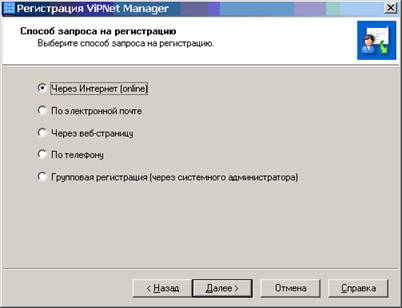
Рисунок 3
В окне Способ запроса на регистрацию выберите один из способов запроса на регистрацию ViPNet, который Вам удобен, и нажмите кнопку Далее >:
· Через Интернет (online) – регистрация ViPNet через Интернет в онлайновом режиме (см. п.2.2.1).
· По электронной почте – отправка запроса по электронной почте (см. п. 2.2.1).
· Через веб-страницу – отправка запроса через Интернет-сайт компании Инфотекс (см. п. 2.2.3).
· По телефону – данные для регистрации ViPNet Вы можете сообщить по телефону и по полученному коду регистрации сразу зарегистрировать программу (см. п. 2.2.4).
· Групповая регистрация (через системного администратора) – этот способ следует выбирать, если Вы не самостоятельно будете отправлять запрос на регистрацию программы ViPNet, а через системного администратора организации (см. п. 2.2.5).
Замечание: Если у Вас еще нет серийного номера, то вернитесь в начало мастера регистрации (Рисунок 2) и выберите опцию Купить.
2.2.1 Запрос через Интернет (в онлайновом режиме)
После выбора опции Через Интернет (online) откроется окно Регистрационные данные (Рисунок 4) для заполнения регистрационных данных.
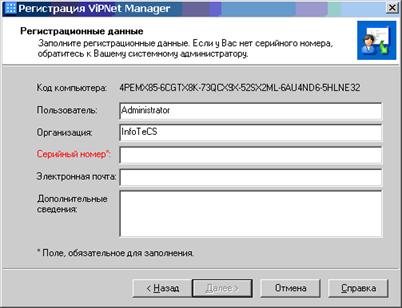
Рисунок 4
В этом окне Вам необходимо заполнить серийный номер в поле Серийный номер и при желании указать дополнительную информацию в поле Дополнительные сведения, а также адрес электронной почты.
Замечание: Если Вы ранее на каком-либо шаге мастера заполняли поле Серийный номер, то это значение будет подставлено автоматически и Вам останется только его проверить.
Остальные поля заполняются автоматически. В поле Код компьютера подставлен код Вашего компьютера[2]. В полях Пользователь и Организация подставлены значения (имя и название организации), указанные Вами при установке программы. Вы можете изменить эти значения, если потребуется.
После ввода данных нажмите кнопку Далее>. Откроется окно, в котором отображается время ожидания ответа на отправленный через Интернет запрос на регистрацию (Рисунок 5).
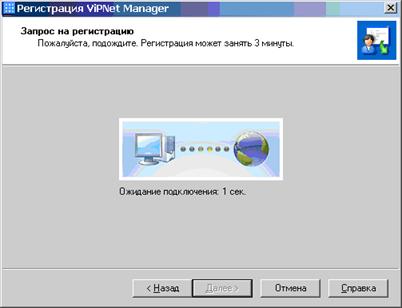
Рисунок 5
На регистрацию в онлайновом режиме отводится не более 3-х минут. Если в течение 3-х минут не удалось установить подключение к серверу системы регистрации и получить ответ на запрос, то появится соответствующее сообщение (Рисунок 6) и произойдет возврат к окну заполнения регистрационных данных (Рисунок 4).
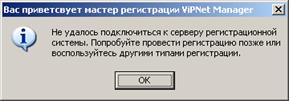
Рисунок 6
При отказе в регистрации также будет выполнен возврат к окну заполнения регистрационных данных. В этом случае необходимо проверить правильность серийного номера и попробовать зарегистрироваться еще раз.
В случае успешной регистрации мастер перейдет на следующий шаг (Рисунок 11), где сообщается об успешной регистрации программного продукта и даны полезные рекомендации по сохранению регистрационных данных (более подробно о сохранении регистрационных данных читайте в п.2.3.1).
Нажмите кнопку Готово. Вам будет предложено запустить программу ViPNet (если мастер регистрации запускался не из главного меню программы ViPNet).
2.2.2 Запрос по электронной почте
После выбора опции По электронной почте (Рисунок 3) откроется окно Регистрационные данные (Рисунок 7) для заполнения регистрационных данных.
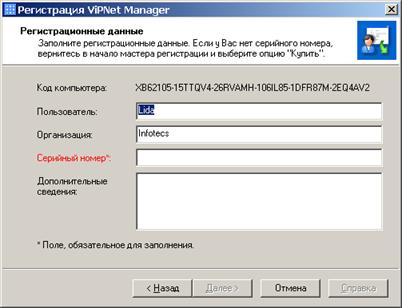
Рисунок 7
В этом окне Вам необходимо заполнить серийный номер в поле Серийный номер и при желании указать дополнительную информацию в поле Дополнительные сведения.
Замечание: Если Вы ранее на каком-либо шаге мастера заполняли поле Серийный номер, то это значение будет подставлено автоматически и Вам останется только его проверить.
Остальные поля заполняются автоматически. В поле Код компьютера подставлен код Вашего компьютера. В полях Пользователь и Организация подставлены значения (имя и название организации), указанные Вами при установке программы, Вы можете изменить эти значения, если потребуется.
После ввода данных нажмите кнопку Далее>. Откроется окно письма, установленного у Вас почтового клиента, с подставленными параметрами (Рисунок 8).
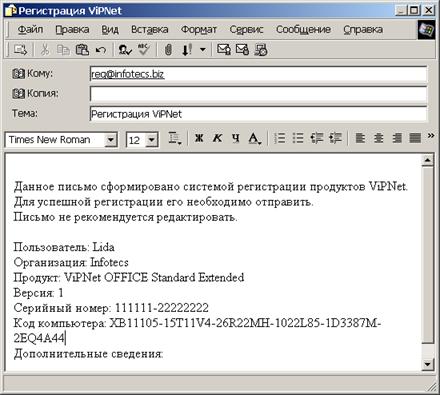
Рисунок 8
Вам остается только отправить письмо. После того, как компания Инфотекс обработает Вашу заявку, Вы получите по электронной почте код регистрации программного продукта ViPNet.
После открытия письма почтового клиента мастер регистрации перейдет на следующий шаг, где содержится информация о сроке ответа и координаты для связи с компанией "Инфотекс". Нажмите кнопку Готово. Если срок работы программы ViPNet в демо-режиме не закончился, то Вам будет предложено запустить программу.
После получения кода регистрации Вы можете зарегистрировать программу/продукт (см. п. 2.3).
2.2.3 Запрос через веб-страницу
После выбора опции Через веб-страницу (Рисунок 3) откроется Интернет-сайт компании "Инфотекс" на странице заполнения и отправки регистрационных данных.
Заполните регистрационные данные и нажмите кнопку Отправить. После того, как компания Инфотекс обработает Вашу заявку, Вы получите код регистрации программного продукта ViPNet.
После открытия Интернет-сайта мастер регистрации перейдет на следующий шаг, где содержится информация о сроке ответа и координаты для связи с компанией "Инфотекс". Нажмите кнопку Готово. Если срок работы программы ViPNet в демо-режиме не закончился, то Вам будет предложено запустить программу.
После получения кода регистрации Вы можете зарегистрировать программу/продукт (см. п. 2.3).
2.2.4 Регистрация по телефону
После выбора опции По телефону (Рисунок 3) откроется окно Запрос на регистрацию по телефону (Рисунок 9).
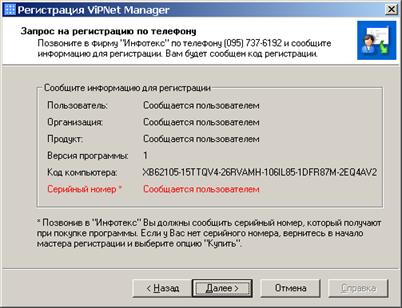
Рисунок 9
В этом окне отображены данные, которые Вам необходимо сообщить в компанию "Инфотекс", позвонив по указанному телефону, для получения кода регистрации.
После того, как Вам будет сообщен код регистрации нажмите кнопку Далее>. Откроется окно Зарегистрировать (Рисунок 10), где можете произвести регистрацию программы.
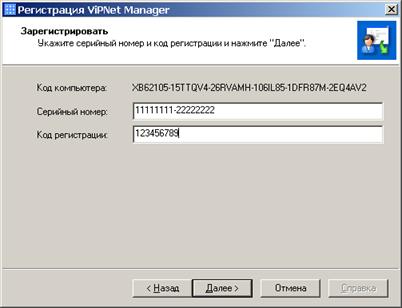
Рисунок 10
В этом окне заполните серийный номер в поле Серийный номер и сообщенный Вам код регистрации в поле Код регистрации.
Замечание: Если Вы ранее на каком-либо шаге мастера заполняли поле Серийный номер, то это значение будет подставлено автоматически и Вам останется только его проверить.
После ввода данных нажмите кнопку Далее>. Если все поля были заполнены правильно, то программный продукт ViPNet зарегистрируется и мастер перейдет на следующий шаг (Рисунок 11), где сообщается об успешной регистрации программного продукта и даны полезные рекомендации по сохранению регистрационных данных (более подробно о сохранении регистрационных данных читайте в п.2.3.1).
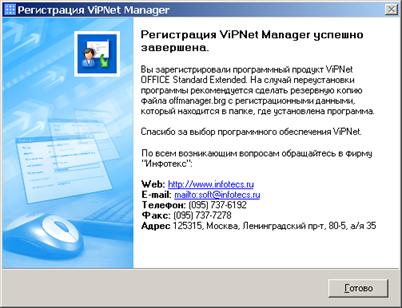
Рисунок 11
Нажмите кнопку Готово. Вам будет предложено запустить программу ViPNet (если мастер регистрации запускался не из главного меню программы ViPNet).
2.2.5 Групповая регистрация (через системного администратора)
Групповая регистрация предназначена для регистрации сразу нескольких копий программ ViPNet (программ нескольких пользователей) через системного администратора организации.
Процесс регистрации в этом случае следующий: пользователь программы ViPNet создает файл со своими регистрационными данными, который затем передает системному администратору. Системный администратор собирает файлы с регистрационными данными от всех пользователей, формирует общий запрос и отправляет его в компанию "Инфотекс". Далее системный администратор получает из "Инфотекс" файл с кодами регистрации программ каждого пользователя, после чего передает этот файл пользователям, и далее пользователи могут зарегистрировать свою программу.
Создание файла с регистрационными данными:
После выбора опции Групповая регистрация (через системного администратора) (Рисунок 3) откроется окно Регистрационные данные (Рисунок 12) для заполнения регистрационных данных.
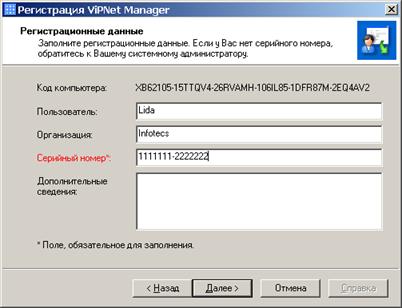
Рисунок 12
В этом окне Вам необходимо заполнить серийный номер в поле Серийный номер и при желании указать дополнительную информацию в поле Дополнительные сведения.
Замечание: Если Вы ранее на каком-либо шаге мастера заполняли поле Серийный номер, то это значение будет подставлено автоматически и Вам останется только его проверить.
Остальные поля заполняются автоматически. В поле Код компьютера подставлен код Вашего компьютера[3]. В полях Пользователь и Организация подставлены значения (имя и название организации), указанные Вами при установке программы, Вы можете изменить эти значения, если потребуется.
После ввода данных нажмите кнопку Далее>. Откроется окно Сохранение регистрационных данных, где необходимо указать каталог для сохранения файла с регистрационными данными (Рисунок 13).
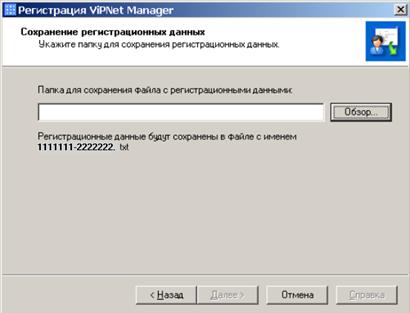
Рисунок 13
Укажите каталог при помощи кнопки Обзор… и нажмите кнопку Далее>. Регистрационные данные сохранятся в текстовом файле <Серийный номер[4]>.txt. Мастер перейдет на следующий шаг, где содержится информация о Ваших дальнейших действиях (см. Рисунок 14).
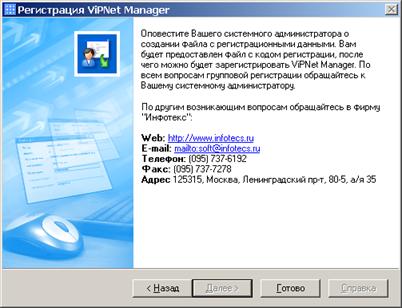
Рисунок 14
Нажмите кнопку Готово. Если срок работы программы ViPNet в демо-режиме не закончился, то Вам будет предложено запустить программу.
Передайте Вашему системному администратору файл с регистрационными данными. После получения от системного администратора файла с кодом регистрации Вы можете зарегистрировать программу/продукт (см. п. 2.3).
2.3 Регистрация
Для регистрации программы выберите опцию Зарегистрировать (Рисунок 2) в мастере регистрации и нажмите кнопку Далее>. Откроется окно Серийный номер (Рисунок 15).

Рисунок 15
В этом окне необходимо ввести серийный номер.
Замечание: Если Вы ранее на каком-либо шаге мастера заполняли поле Серийный номер, то это значение будет подставлено автоматически и Вам останется только его проверить.
После ввода данных нажмите кнопку Далее>. Откроется окно Код регистрации (Рисунок 16), где необходимо указать код регистрации.
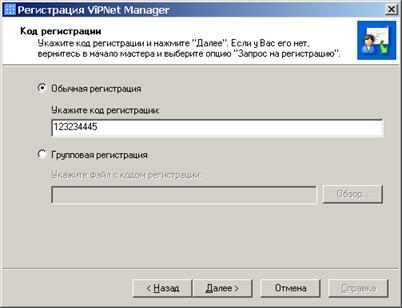
Рисунок 16
Выберите способ регистрации, который Вы использовали (Рисунок 16):
· Обычная регистрация – выбирайте эту опцию, если Вы сами отправляли запрос на получение кода регистрации в компанию "Инфотекс". В этом случае укажите код регистрации, полученный от компании "Инфотекс".
· Групповая регистрация – выбирайте эту опцию, если запрос на регистрацию отправлялся через Вашего системного администратора. В этом случае укажите путь файла с кодом регистрации, который Вам передал системный администратор, при помощи кнопки Обзор…
После ввода данных нажмите кнопку Далее>. Если все поля были заполнены правильно, то программный продукт ViPNet зарегистрируется и мастер перейдет на следующий шаг (Рисунок 11), где сообщается об успешной регистрации программного продукта и даны полезные рекомендации по сохранению регистрационных данных (более подробно о сохранении регистрационных данных читайте в п.2.3.1). Нажмите кнопку Готово. Вам будет предложено запустить программу ViPNet (если мастер регистрации запускался не из главного меню программы ViPNet).
2.3.1 Полезная информация о сохранении регистрационных данных
После регистрации программы ViPNet все регистрационные данные сохраняются в специальном хранилище – файле *.brg[5]. Этот файл расположен в каталоге установки программы ViPNet. После успешной регистрации программы, а также во всех других случаях, когда система регистрации предлагает сохранить файл *.brg, рекомендуем сохранить его в надежном месте. Файл *.brg может потребоваться после переустановки на компьютере ранее зарегистрированной на нем программы ViPNet (например, после переустановки программы в другой каталог или после форматирования диска, где была установлена программа). В этом случае, после установки программы ViPNet, скопируйте сохраненный файл *.brg в каталог установки и запустите программу ViPNet. Программа будет считаться зарегистрированной при условии, что верны регистрационные данные (т. е. после последнего изменения кода регистрации не было существенных изменений конфигурации Вашего компьютера).
Информация о регистрационных данных (серийном номере, коде компьютера, коде регистрации и др.) записывается также в журнал регистраций – текстовый файл reginfo. txt. Этот файл расположен в каталоге установки программы ViPNet. Информацию из этого файла можно использовать для ручной регистрации программы после ее переустановки (например, при утере файла *.brg). Информация о последних регистрационных данных находится в начале файла.
3 Инструкция для системного администратора по осуществлению групповой регистрации программных продуктов ViPNet
Групповая регистрация предназначена для регистрации сразу нескольких копий программ ViPNet (программ нескольких пользователей) через ответственного за регистрацию ViPNet, т. е. человека, специально назначенного для координации действий по регистрации (как правило, таким человеком является системный администратор организации).
Процесс групповой регистрации следующий:
Перед тем, как производить групповую регистрацию необходимо, чтобы все пользователи имели серийный номер продукта. Если серийного номера нет, то пользователям необходимо его получить, выбрав в мастере регистрации установленного у них продукта (Рисунок 2) опцию Купить.
Каждый пользователь, желающий зарегистрировать свою программу ViPNet, должен на своем рабочем месте сформировать запрос на групповую регистрацию (см. п. 2.2.5), в результате чего будет создан файл с регистрационными данными <Серийный номер[6]>.txt. Этот файл передается пользователем своему системному администратору.
Замечание: Системный администратор может организовать сохранение этих файлов пользователями сразу на какой-либо общедоступный сетевой диск.
Системный администратор собирает файлы с регистрационными данными пользователей, а затем производит склейку содержимого всех файлов в один файл каким-либо способом.
Наиболее предпочтительным способом является использование команды copy:
Скопируйте все файлы пользователей в один каталог, убедитесь, что в нем нет лишних файлов с расширением. txt. Затем в этом каталоге в командной строке наберите copy *.txt registration.all.
Замечание: Вместо registration.all можно использовать любое другое имя файла.
Далее администратор формирует групповой запрос на получение кодов регистрации ViPNet в компанию "Инфотекс", т. е. полученный файл (registration.all) в виде вложения к письму отправляет по адресу *****@***biz. В теме письма можно написать: Групповая регистрация ViPNet, текст письма может быть любой.
Замечание: Если в регистрации участвует один пользователь можно отправить файл с его регистрационными данными без обработки.
После того, как компания "Инфотекс" обработает запрос, системный администратор получит по электронной почте письмо с вложением в виде текстового файла, содержащего коды регистрации программного продукта ViPNet для всех пользователей, участвующих в групповой регистрации. Далее этот файл нужно передать пользователям или выложить на общедоступный сетевой диск, чтобы пользователи смогли зарегистрировать, установленную у них программу ViPNet (см. п. 2.3).
[1] Здесь и далее название программы в зависимости от установленной программы
[2] Код компьютера - код, однозначно идентифицирующий каждый компьютер.
[3] Код компьютера - код, однозначно идентифицирующий каждый компьютер.
[4] Имя файла соответствует серийному номеру программы
[5] Название файла *.brg зависит от установленной программы.
[6] Имя файла соответствует серийному номеру программы пользователя
