


Партнерка на США и Канаду по недвижимости, выплаты в крипто
- 30% recurring commission
- Выплаты в USDT
- Вывод каждую неделю
- Комиссия до 5 лет за каждого referral
ИНСТРУКЦИЯ ПО РАБОТЕ С ВХОДЯЩИМИ ЭЛЕКТРОННЫМИ
ДОКУМЕНТАМИ
Назначение
Данная инструкция рассматривает порядок работы с входящими электронными документами (получение, регистрация, исполнение) при коммуникациях между исполнительными органами государственной власти Астраханской области.
Участники
Руководитель - руководитель исполнительного органа государственной власти.
Помощник - помощник руководителя, осуществляющий предварительное рассмотрение входящего электронного документа и ответственный за подготовку проекта резолюции.
Делопроизводитель – сотрудник структурного подразделения, ответственного за организацию документационного обеспечения (осуществляет получение, регистрацию, отправку электронного документа и мониторинг исполнения резолюций).
Контролер - специалист исполнительного органа, осуществляющий координацию работ по исполнению резолюций, по которым он назначен контролером.
Описание процесса
1. Делопроизводитель получает электронный документ.
2. Делопроизводитель регистрирует документ:
- создает регистрационно-контрольную карточку (РКК) в справочнике «Входящие РКК»;
- заполняет необходимые поля в закладке «Регистрация» в РКК (закладка «Местонахождение» не заполняется);
- выбирает «Отправить» в РКК и создает задачу, с помощью которой электронный документ отправляется на рассмотрение к помощнику.
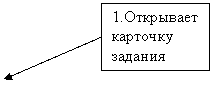
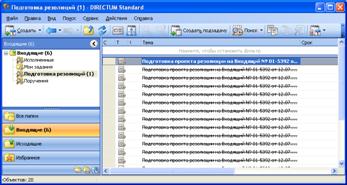
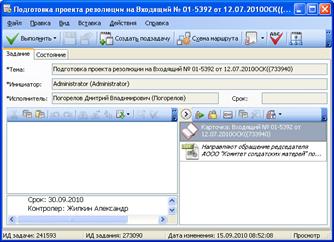
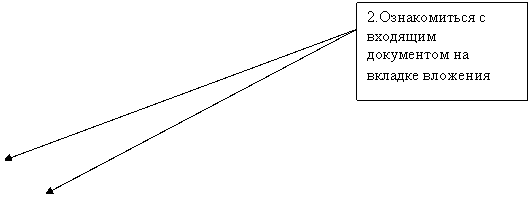
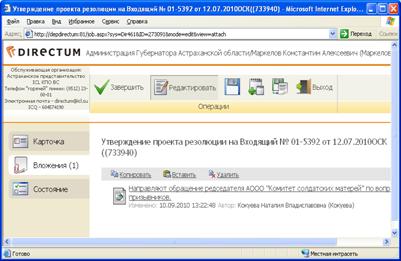
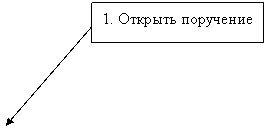
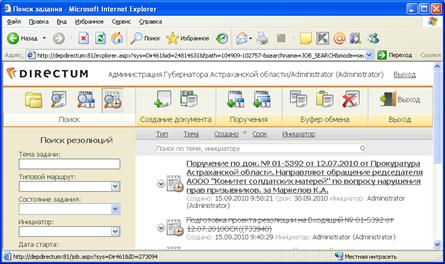
3. Помощник, получив задание на рассмотрение документа «Подготовка проекта резолюции на входящий № ….», открывает карточку задания и знакомится с прикрепленным к заданию документом.
Открывает прикрепленную РКК:
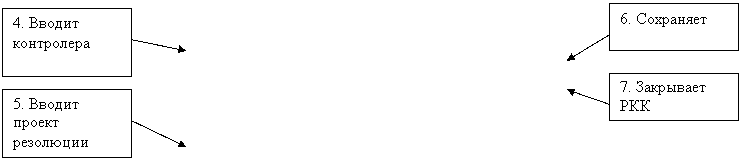
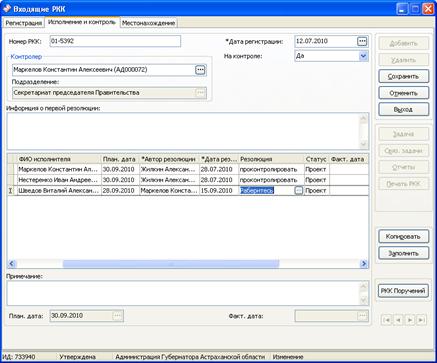
- вводит в закладку «Исполнение и контроль» проект резолюции, исполнителей и плановые даты исполнения;
- указывает в закладке «Исполнение и контроль» контролера;
- сохраняет РКК;
- направляет документ руководителю на согласование.
 |


|
|

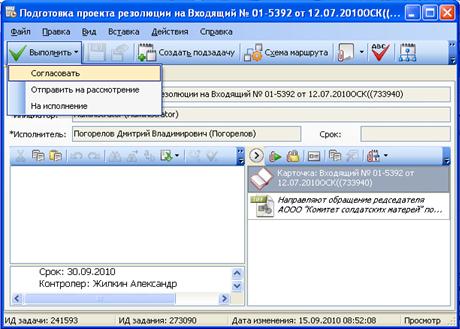
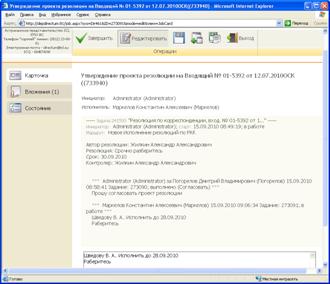
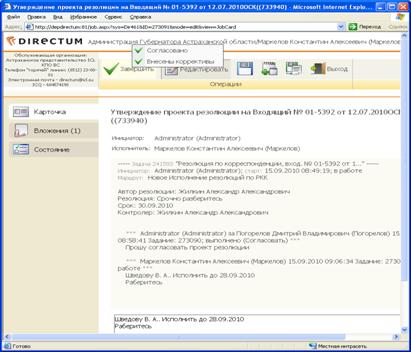
4. Руководитель получает электронный документ с проектом резолюции «Утверждение проекта резолюции на входящий №…..» от помощника на согласование:
- руководитель знакомится с электронным документом и проектом резолюции;
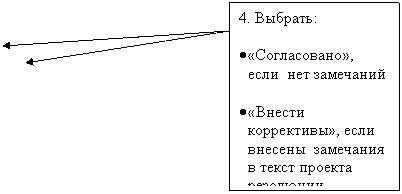
- при согласии с проектом резолюции руководитель выбирает «Согласовано» (электронный документ с поручениями автоматически направляется исполнителям);
- при отсутствии согласия с проектом резолюции руководитель вводит свой вариант резолюции в поле «Область переписки» и выбирает «На доработку» (электронный документ поступает помощнику, который корректирует в РКК в закладке «Исполнение и контроль» текст резолюции, изменяет её статус на «Утверждено» и отправляет электронный документ исполнителю).
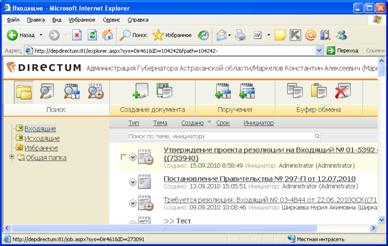


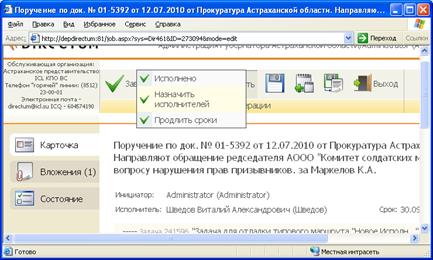
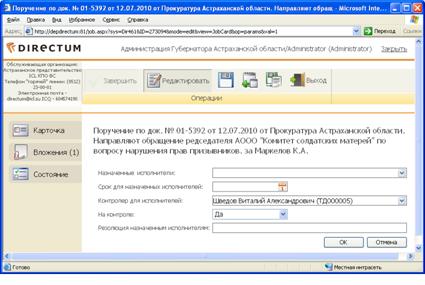
5.Автоматически исполнитель получает задание «Поручение по док. № ….»:
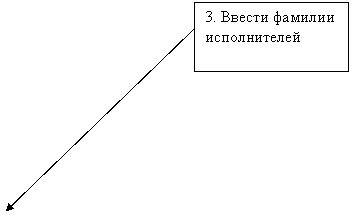
- если исполнитель перепоручает исполнение резолюции своим подчиненным
|

 |

|

|

|
- если исполнитель сам готовит ответ, то осуществляется работа по его подготовке и согласованию в соответствии с процессом, определенным Инструкцией по работе с исходящими электронными документами).
6. После подписания руководителем ответа на входящий электронный документ, его регистрации и отправки исполнителю автоматически приходит уведомление с подписанным документом – ответом (Инструкция по работе с исходящими электронными документами).
7. Ответ на входящий электронный документ прикладывается к поручению по входящему документу. Исполнитель выбирает «Исполнить».
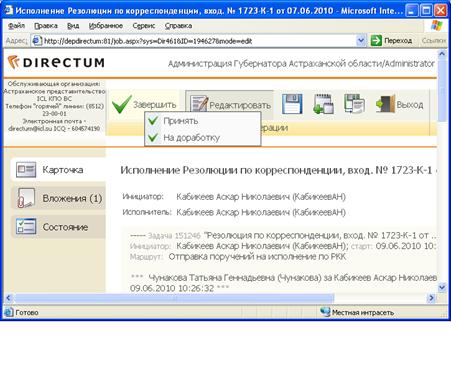
8. К контролеру автоматически приходит контрольное задание «Исполнение по резолюции по корреспонденции. Входящий №…» с подписанным документом-ответом.
|

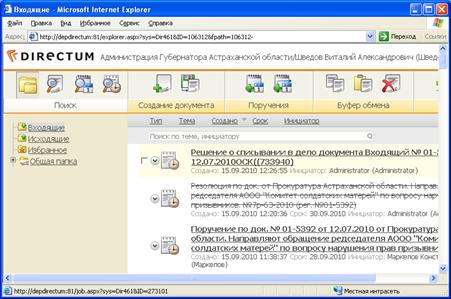
9. К руководителю автоматически приходит задание «Решение о списании в дело документа №….».
Руководитель принимает решение о завершении работы с документом, выбирая «В дело».
|

|


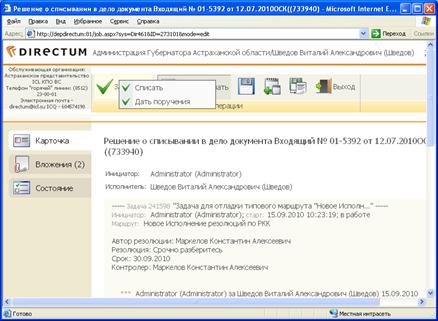
10. К делопроизводителю автоматически приходит задание «Списание документа в дело».
Делопроизводитель заполняет необходимые поля в закладке «Местонахождение».
