


Партнерка на США и Канаду по недвижимости, выплаты в крипто
- 30% recurring commission
- Выплаты в USDT
- Вывод каждую неделю
- Комиссия до 5 лет за каждого referral
 Главное фото в новости и статье.
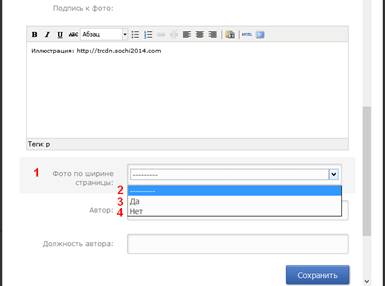
Для более привлекательного форматирования страниц с новостями/статьями администратору сайта предоставлена возможность определять, как будет отображаться главное фото, загружаемое в форме добавления новости/статьи. Для этого в названной форме имеется автокомплитное поле «Фото по ширине страницы» (выпадающий список действий) [1]. Работает поле в трех режимах:
– автоматическом (предлагается по умолчанию) [2];
– принудительно отображает изображение на всю ширину страницы (730 пикселей) [3];
– принудительно отображает изображение в малом размере (320 пикселей), выравнивая его по левому краю текста[4].
В свою очередь автоматический режим в зависимости от соотношения сторон изображения действует следующим образом:
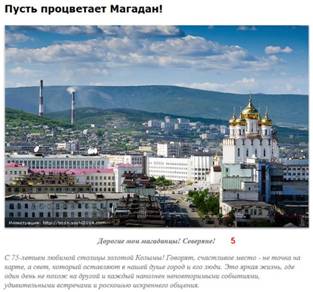
1. при загрузке горизонтально ориентированного изображения размером более 547 пикс в ширину выводит полноразмерное изображение [5];
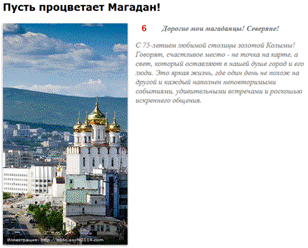
2. при загрузке вертикально ориентированного изображения любого размера выводит малое изображение [6];
3. при загрузке квадратного изображения любого размера выводит малое изображение [7].
Т. о., администратор сайта имеет в своем распоряжении инструмент, позволяющий сопровождать выкладываемые материалы иллюстрациями различного качества и в размере, адекватно отвечающему качеству изображения.
 Фотогалерея.
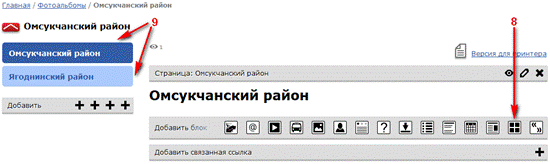
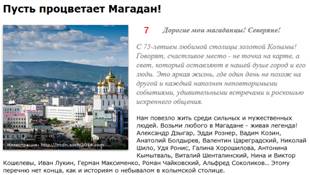
Фотогалереи (фотоальбомы) добавляются блоками на любой странице любого раздела сайта, где имеется стандартная панель иконок, путем добавления блока "Фотогалерея" [8]. Т. о., администратор сайта может:
– снабжать фотоальбомами любые материалы, размещаемые на сайте (новости, статьи и все прочее);
 – через Конфигурация сайта / Структура сайта / Страницы создать страницу/раздел "Фотоальбомы", вывести его в пользовательское меню в шапке сайта.
Затем по мере необходимости через Конфигурация сайта / Структура сайта / Страницы добавлять в привязанные к разделу "Фотоальбомы" страницы отдельных фотоальбомов. Получится специальный раздел для фотоматериалов, которые нельзя отнести к какому-либо конкретному материалу. Группировать материалы при этом можно как по отдельным альбомам, так и по сферам и любым другим критериям [9].
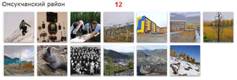
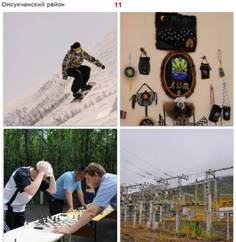
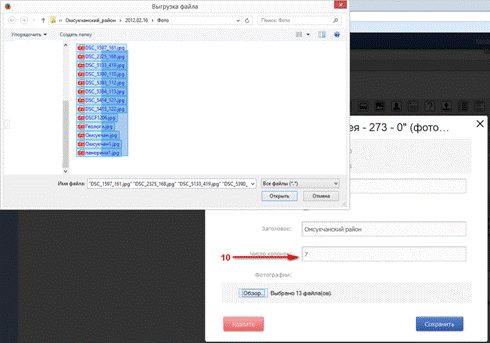
Как будет отображаться фотогалерея, администратор определяет самостоятельно в форме добавления/редактирования фотогалереи через поле «Число колонок:» [10].
По умолчанию поле пусто. Если оставить его таким и сохранить форму, то количество колонок будет рассчитываться автоматически системой, но не превысит 10 и не будет менее 2 колонок.
Если в фотогалерею загрузить одно изображение, его «превью» будет выведено в размере 350х350 пикс, как в случае с двухколоночной фотогалереей.
В поле можно вручную вводить число от 2 до 10, регулируя, т. о., минимально и максимально возможное количество колонок в отображаемой галерее и, соответственно, размер «превью» иллюстраций [11], [12].
Полноразмерное изображение откроется при клике по любой выбранной фотографии («превью»).
ВАЖНО!
Загрузка в фотогалерее – пакетная [13]. Ограничение по общему размеру одновременно загружаемых файлов – ок. 50 МБ за одну загрузку. Чтобы наполнить фотогалерею следующими фотографиями, нужно снова открыть галерею на редактирование и добавить к уже имеющимся файлам следующую партию файлов
 На сайт можно загружать файлы изображений в расширениях. JPG (.JPEG), GIF, PNG.
 Цветовая схема изображений – обязательно RGB. Иных цветовые схемы в Вебе не применимы.
