


Партнерка на США и Канаду по недвижимости, выплаты в крипто
- 30% recurring commission
- Выплаты в USDT
- Вывод каждую неделю
- Комиссия до 5 лет за каждого referral
«Утверждаю»
Директор,
Товарной биржи «Перспектива-Коммодити»
«___» _____________ 2011 года
Инструкция пользователя
веб-терминала BIT eTrade NET
Электронной торговой системы
Товарной биржи «Перспектива-Коммодити»
г. Днепропетровск
2011
Содержание
Вступительная часть _____________________________________________ стр. 3 Технические требования к рабочему месту,подготовка к подключению ЭТС Биржи _______________________________ стр. 4
3. Описание ролей. Основной функционал
роли в веб-терминале ________________________________________________ стр. 7
4. Регистрация в ЭТС Биржи _________________________________________ стр. 9
5. Вход в ЭТС Биржи _______________________________________________ стр. 11
6. Работа в ЭТС Биржи ______________________________________________ стр. 12
6.1 Создание Инициатором (Заказчиком) аукциона ____________________ стр. 12
6.2 Выставление участником аукциона заявки на участие в аукционе____ стр. 18
6.3 Проведение Аукциона. Выставление ценовых заявок (оферт)_________ стр. 21
7. Завершение Аукциона. Выбор победителя ____________________________ стр. 24
7.1 Выбор победителя Инициатором аукциона _________________________ стр. 25
1. Вступительная часть
Веб-терминал BIT eTrade NET (далее – Веб-терминал) реализован в соответствии с:
- законодательством Украины в сфере электронного документооборота, Закона Украины про товарную биржу
- Правилами биржевой торговли Товарной биржи «Перспектива-Коммодити» (далее – Правила) Биржи.
Терминология, которая применяется в данной инструкции, соответствует Правилам Биржи
Веб-терминал Биржи предоставляет удобный доступ к Электронной торговой системе (далее – ЭТС) Биржи: веб-реализация существенно упрощает процедуры сопровождения, обновления программного обеспечения.
С целью обеспечения легитимного электронного документооборота с Участниками биржевых торгов, дополнительным условием доступа к ЭТС Биржи является использование электронной цифровой подписи (далее – ЭЦП) и средств криптографической защиты информации (далее – средств КЗИ), которые необходимо получить в Центре сертификации ключей (далее – ЦСК) Биржи - ПАО «Коммуникационный Фондовый Центр».
Полное описания процедуры доступа к ЭТС Биржи и получения членства на Бирже регулируется Правилами Биржи; необходимые документы публикуется на Интернет-сайте Биржи (http://e-commodity. fbp. /Chlenstvo. aspx).
Все термины, которые используются в этой инструкции соответствуют Правилам Биржи.
В ЭТС Биржи реализовано два механизма проведения торгов: Конкурс заявок и on-line аукцион.
Конкурс заявок – Участникам торгов (Инициатору (Заявителю) и Участникам аукциона) видны все (или первые N заявок) выставленные ценовые заявки (Книга заявок) за промежуток времени. Данный механизм является наиболее лояльным для Инициаторов и Участников аукциона.
· ЭТС Биржи для Инициатора аукциона отображает все выставленные заявки – Книгу заявок с указанием участника торгов и его клиента. Для Участников торгов раскрываются только свои заявки. По усмотрению Инициатора аукциона Участники аукциона могут видеть всю Книгу заявок, но без указания их принадлежности к Участнику аукциона или его клиента. Инициатор аукциона акцептирует лучшую заявку/заявки по каждому лоту из Книги заявок.
· Лот – неделимое количество товара, доступное для заключения договора. Инициатор аукциона на стадии создания нового аукциона определяет, какой величины должны быть лоты. Нет ограничений на количество лотов в аукционе. Участники аукциона могут подавать неограниченное количество ценовых заявок в пределах своего лимита (гарантии), либо без ограничений, если это предусмотрено Инициатором аукциона в регламенте проведения аукциона.
· Инициатор аукциона может изменять, дополнять количество и состав лотов в любых аукционах вне торгового времени ЭТС Биржи.
· Если договор не подписан Участником аукциона, то Инициатор аукциона может предложить подписать его другому участнику торгов, чья Заявка включена в Книгу заявок, после выполнения определенной Инициатором аукциона процедуры. Отказ от подписания договора с указанием причины инициируется Участником аукциона путем отправки сообщения в виде электронного документа в торговом Веб-терминале.
· Выставленные ценовые заявки остаются визуализированными в Веб-терминале в течение всех торговых дней (сессий), и исчезают после заключения биржевого Договора и переноса его Биржей в архив.
· Для пользователей ЭТС Биржи с ролями Участник и Инициатор аукциона, доступны выписки о завершенных аукционах, где отображаются основные данные о завершенных аукционах: лучшая цена, количество принятых ценовых заявок и т. п.
· Участник аукциона в установленное регламентом время может снять ценовую заявку и выставить новую по другой цене.
On-line аукцион – Участники торгов могут выставлять ценовые заявки только пошагово. Лучшая заявка автоматически считается победившей, а заявки с худшим ценовым предложением отклоняются.
· В Веб-терминале доступна информация о лучшей ценовой заявке и количестве поступивших ценовых заявок на конкретный момент времени.
· Инициатор аукциона может подтвердить акцепт только одной – лучшей ценовой заявки, в противном случае аукцион признается не состоявшимся.
· В ЭТС Биржи предусмотрена возможность определения наилучшей заявки не только по одному, ценовому критерию, но и по ряду параметров и формулы, основанной на весовых коэффициентах, позволяющей определять наилучшее предложение с учетом таких факторов, как срок и условия поставки, условия оплаты (предоплата, отсрочка платежа и пр.) и других факторов, поддающихся математическому учету.
· Если впоследствии биржевой Договор не подписан – аукцион считается не состоявшимся.
· Победитель аукциона может быть только один – Участник торгов, который подал лучшую ценовую заявку.
· Выставление ценовых заявок может проходить в течение нескольких торговых дней или одного торгового дня (сессии), соответственно регламента проведения аукциона.
· Выставленные заявки остаются визуализированными в терминале в течение всех торговых дней (сессий), исчезают после заключения биржевого Договора и переноса его в архив.
2. Технические требования к рабочему месту,
подготовка к подключению ЭТС Биржи
Чтобы использовать ЭЦП в процессе торгов, на компьютере Участника торгов должна быть установлена операционная система Microsoft Windows XP с пакетом обновления SP2 или выше, Windows Vista, Windows 7, а также. NET Framework 4.
Для получения ЭЦП необходимо обратиться в центр сертификации ключей ПАО «КФЦ» по и обратиться за соответствующей помощью, либо самостоятельно ознакомиться с порядком получения ключей ЭЦП http://csk. kfc. /Get_key. aspx
После выполнения всех этапов генерации сертификатов ЭЦП можно смело приступать к работе через «Вход» в личный кабинет.
3.Описание ролей. Основной функционал роли в Веб-терминале
Функционал всех Участников торгов в ЭТС Биржи реализован на базе концепции личного кабинета. Благодаря этому, унифицирован интерфейс доступа всех Участников торгов. В личных кабинетах, в зависимости от роли Участников торгов, меняется интерфейс: доступные пункты меню, меняется фильтр событий ЭТП, режим доступа к информации (только просмотр, ограниченный и полный доступ для редактирования).
Таким же образом изменяется и интерфейс, в зависимости от роли Участников торгов: Участник торгов может выставлять ценовые заявки, Администратор Биржи, Контролёр (пользователи) и Инициатор аукциона только наблюдают за процессом торгов.
Информация о ходе аукциона фильтруется соответственным образом: Участники аукциона видят все ценовые заявки, а пользователям с другими ролями предоставляется только интегральные данные: количество ценовых заявок, дата и время последней выставленной ценовой заявки, состояние лота.
Большинство функций Администратора Биржи могут выполняться в ручном и автоматическом режиме. Регистрация Участников торгов начинается с ввода его данных, загрузкой сертификата ЭЦП, однако контроль правильности поданной информации осуществляется на базе предоставленных Бирже документов в ручном режиме Администратором Биржи.
Соответственно, разрешение (допуск) к ЭТС Биржи осуществляется Администратором Биржи так же, как и остановка/приостановка допуска Участников торгов. Эти процедуры в ряде случаев выполняются автоматически, например, по окончанию срока действия полномочий уполномеченного представителя Участника торгов.
Обработка заявок на участие в аукционе производится в два этапа: заявка рассматривается и утверждается или отвергается Инициатором аукциона и Администратором Биржи. Инициатор аукциона контролирует соответствие требований регламента аукциона к участникам аукциона на основании предоставленных вместе с заявкой Участника аукциона документам или другим критериям Инициатора аукциона. Контроль Администратора Биржи заменяет автоматический контроль, основанный на информации о наличия гарантийного обеспечения, если это предусмотренно регламентом аукциона.
Администратор Биржи ведет справочники ЭТП: Рубрикатор товару, Форм власності, Найменувань посад, Персон (фізичних осіб, співробітників), Видів гарантії, Умов платежу, Умов доставки, Статусів заявок, Статусів платника податків, Контрагентів (юридичних осіб), Довідник банків.
Функционал Администратора Биржи предусматривает возможность смены статуса аукциона. Администратор Биржи переводит статусы аукционов из проекта в активный, из активного к заключению договора, а также завершает и приостанавливает проведение аукциона. Такое решение обусловлено тем, что на данном этапе контроль предоставленных Участниками аукциона и Инициаторами аукциона гарантий не автоматизирован, но запланирован на будущее.
Инициатор аукциона в регламенте определяет сроки проведения собственных аукционов: начало и окончание всей процедуры аукциона, дату и время начала и окончания приёма заявок на участие, дату и время начала и окончания торгов, приёма ценовых заявок от Участников аукциона.
Инициатор аукциона выбирает рубрику, к которой относится аукцион. Рубрикатор используется поисковым интерфейсом веб-сайта и механизмами фильтрации.
Инициатор аукциона выбирает победителя аукциона и заключает с ним биржевой Договор. Отслеживание расчетов по Договорам выходит за рамки функционала ЭТС Биржи.
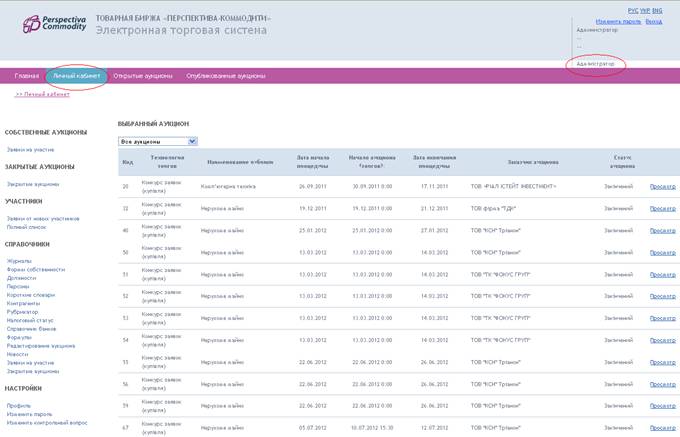
Интерфейс Веб-терминала Администратора Биржи.
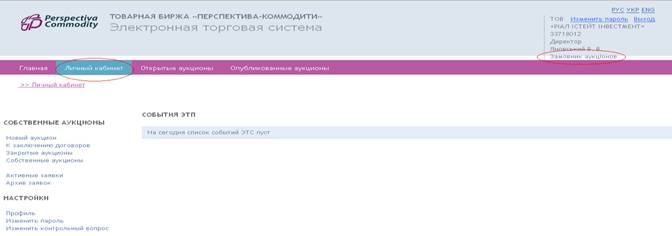
Интерфейс Веб-терминала Инициатора(Заказчика) аукциона.
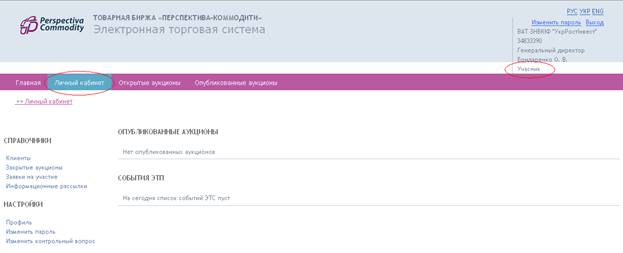
Интерфейс Веб-терминала Участника Биржевых торгов.
4. Регистрация в ЭТС Биржи
Для участия в торгах (аукционах) на Бирже Участникам торгов необходимо зарегистрироваться в разделе Регистрация ЭТС Биржи по адресу /UserNewRegForm. aspx. (рис.1). Интерфейс поддерживает три языка: украинский, русский и английский. Чтобы использовать нужный язык, необходимо выбрать его в настройках браузера. В internet explorer, это выглядит так:

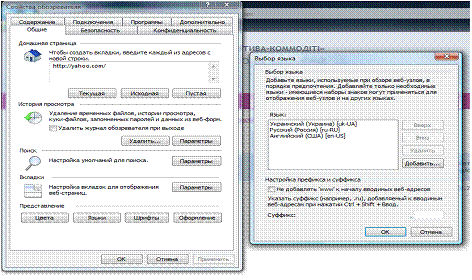
Содержание страниц Веб-терминала будет отображаться на языке, который указан первым. Обратите внимание, что для корректного отображение содержимого, код языка должен парным, как указано на рисунке, т. е. uk-UA или другой. Если же в браузере доступен язык с двухбуквенной кодировкой, например uk, страница будет отображаться некорректно.
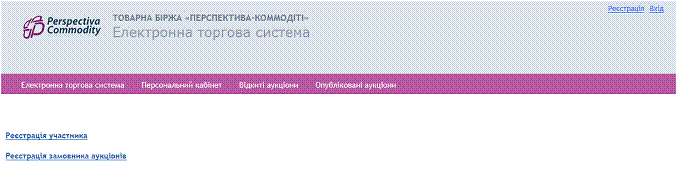
Рис. 1
Зарегистрироваться можно в качестве Участника аукциона и/или Инициатора (Заявителя) аукциона путем заполнения анкетных данных (Рис. 2)


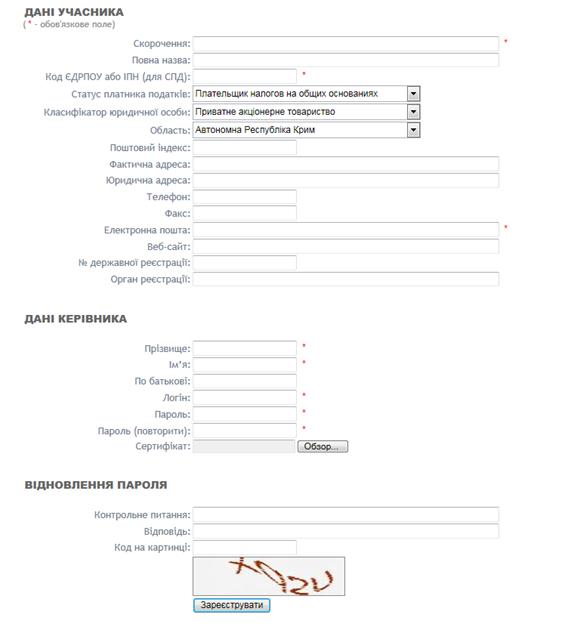
Рис. 2
Для того, чтобы загрузить сертификат ЭЦП, необходимо щелкнуть по кнопке «Обзор» и выбрать файл, содержащий сертификат ЭЦП, предварительно сохраненный утилитой TokenForm. exe. Эта процедура описана в разделе «2. Технические требования к рабочему месту, подготовка к подключению ЭТС Биржи». После щелчка на кнопке «Обзор», откроется окно диалога:
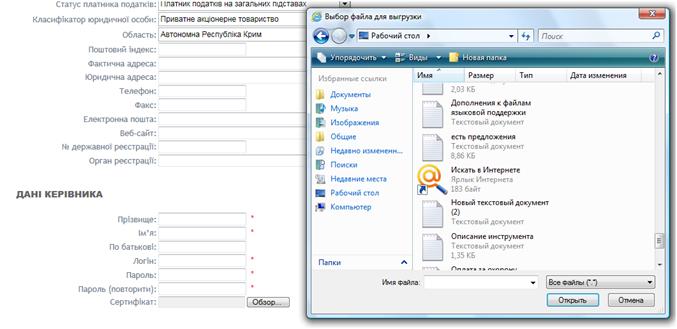
Выберете файл сертификата и продолжите процедуру регистрации. После удачного сохранения анкеты, на указанный вами электронный почтовый адрес будет отправлено письмо примерно следующего содержания:
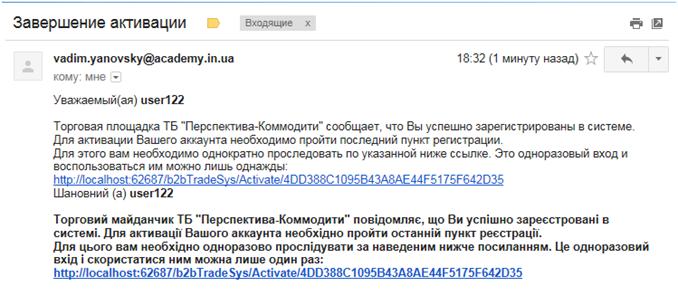
Будьте внимательны, ссылка действует однократно!
После выполнения этих действий, в ЭТС Биржи появится ваша учетная запись, которой вы можете сразу же воспользоваться для входа в свой личный кабинет Веб-терминала.
После отправки данных на Биржу Администратор Биржи их верифицирует и допускает Участников торгов к работе в ЭТС Биржи.
5. Вход в ЭТС Биржи
При переходе на сайт ЭТС Биржи Вы попадаете на главную ее страницу.
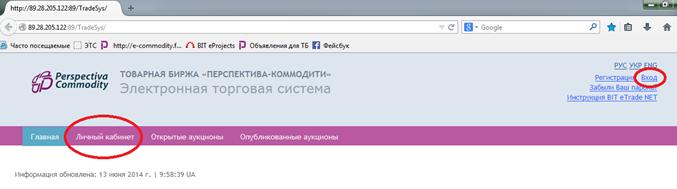
Для начала работы необходимо нажать на кнопку «Вход» либо «Личный кабинет» после чего появится окно активации, в котором нужно ввести данные: логин, пароль, пин - код (от 1 до 8) и подкрепить сертификат ключа путем нажатии кнопки «Обновить» и затем нажать кнопку «Принять» (Рис. 3)
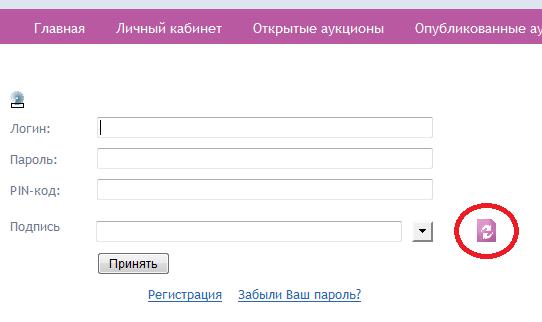
Рис.3
Если активация прошла успешно, открывается страничка личного кабинета в Веб-терминале. Как уже было сказано, внешний вид этой страницы зависит от выбранной роли.
ВНИМАНИЕ! Рекомендуется перед входом в ЭТС биржи закрыть все активные приложения, для устранения возможных проблем мешающих работать в ЭТС.
6. Работа в ЭТС Биржи
6.1 Создание Инициатором (Заказчиком) аукциона
После входа в ЭТС Биржи Инициатор аукциона попадает в закладку «Личный кабинет», где отображаются аукционы, инициированные Инициатором аукциона и их состояние на данный момент времени (Рис 4).
Чтобы создать новый аукцион, Инициатор аукциона может воспользоваться меню своего личного кабинета, выбрав пункт «Новый аукцион», или воспользоваться кнопкой «Добавить аукцион» на странице /Customer/SessionControl. aspx, где в виде таблицы отображается список открытых в настоящий момент аукционов Инициатора аукциона.
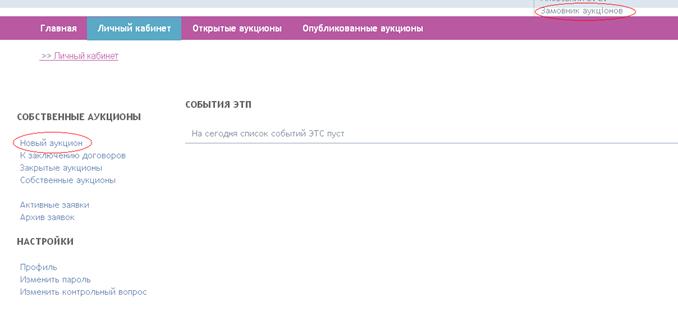
Первый шаг создания нового аукциона – выбор рубрики. Как только вы начнете процедуру создания аукциона, ЭТС Биржи откроет в Веб-терминале страницу с перечнем рубрик.
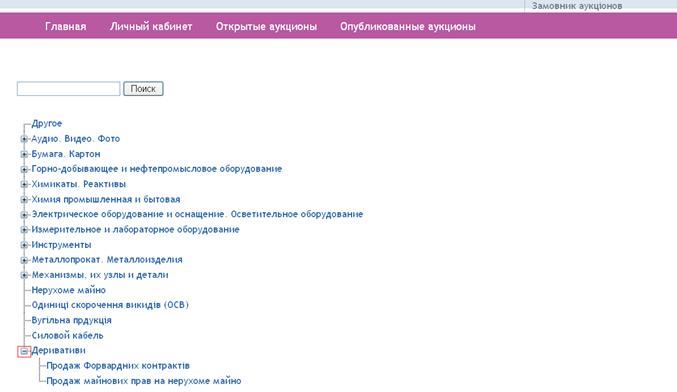
Список рубрик отображается в виде древовидного представления и механизмом поиска рубрик. Поиск возможен по словам и любым частям слова. На рисунке представлен результат поиска в рубрикаторе по части слова «фор».
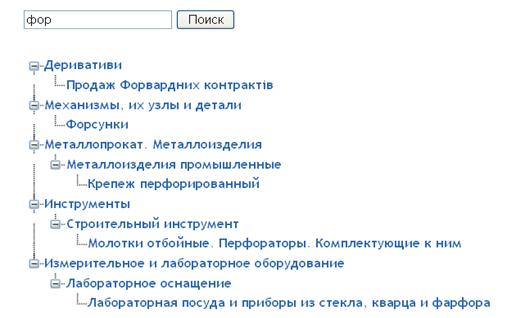
Когда вы укажите нужный раздел рубрикатора, страница сменится, как в диалоговом окне мастера и отобразится следующее:
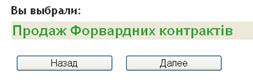
Внизу расположены две кнопки навигации. Если ваш выбор оказался неверным, вы можете вернуться к рубрикатору, щёлкнув по левой кнопке «<<». Если был выбран нужный раздел рубрикатора, можно двигаться дальше, для этого щёлкните по правой кнопке «>>», вы окажетесь на страничке /Customer/NewSession. aspx, имеющей следующий вид:
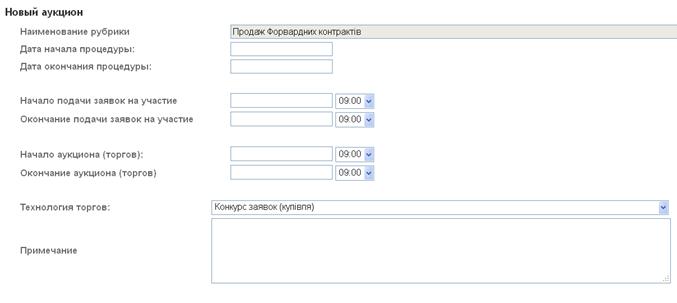
Рис. 4
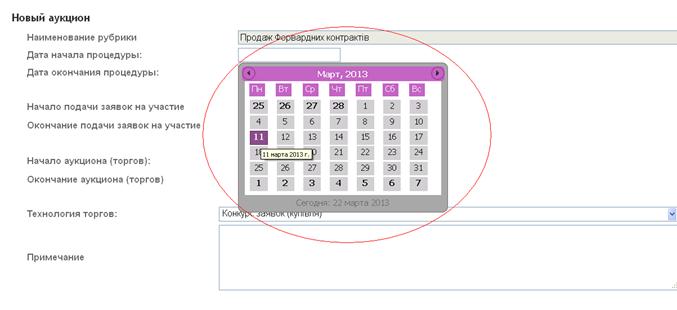
Выбор даты осуществляется при помощи календаря, а выбор временного интервала – с помощью раскрывающегося списка с получасовыми интервалами времени.
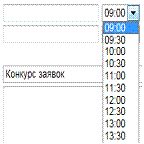
Корректность выбора дат контролируется логикой ЭТС Биржи. Она не позволяет ввести некорректные временные интервалы. Очевидно, что подача заявок на участие не должна перекрываться с проведением торгов и оба интервала должны попадать в интервал всей процедуры проведения аукциона.
Временной интервал подачи заявок на участие в аукционе от участников и интервал проведения самого аукциона, должно равняться не менее 1(одного) часа. Время начало аукциона должно на не менее 30мин. идти позднее времени окончания подачи заявок на участие в аукционе.
Не менее важно обратить внимание на строку для заполнения «Технология торгов»,чтобы аукцион был проведен должным образом. Предполагается, если выставить вид торгов «Аукцион он-лайн (Продажа)»,то каждая последующая выставленная ценовая заявка(оферта) участником аукциона, будет увеличивать цену базового актива на величину шага, при этом участник может выставить заявку только пошагово и не ниже предыдущей. При «Аукционе он-лайн (Покупка)»,все происходит также только цена базового актива будет уменьшаться на величину шага и участник может выставить заявку на величину шага не выше предыдущей. Если выставить вид торгов «Конкурс заявок (Продажа)»,участник может выставить ценовую заявку (оферту) равную или выше от текущей цены, не учитывая величину шага. И наоборот при «Конкурс заявок (Покупка)» участник может выставить ценовую заявку (оферту) равную или ниже от текущей цены, не учитывая величину шага.
Когда все данные будут заполнены, щелкните по кнопке «Добавить», аукцион будет сохранен в базе данных.
Новым аукционам присваивается статус «Опубликован».
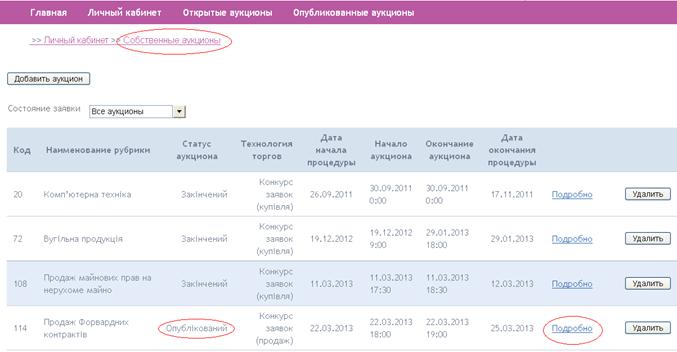
Ссылка «Подробно» ведет на страницу аукциона:
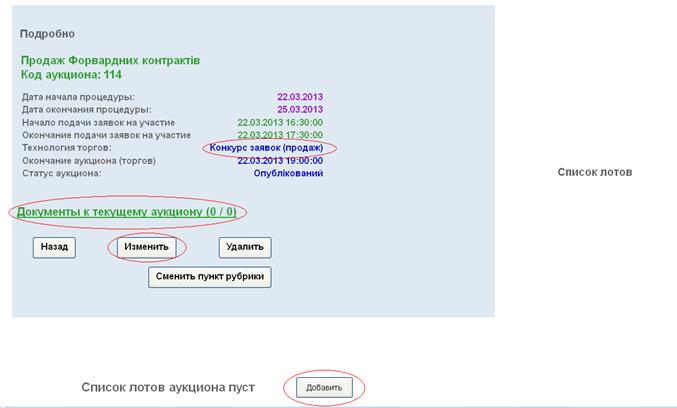
Инициатор аукциона может изменить параметры аукциона, добавить лоты, загрузить относящиеся к аукциону документы. ЭТС Биржи накладывает ограничение на объем документов: загрузить можно не более 60Мб различных файлов, относящихся к одному аукциону. Для этого нужно воспользоваться ссылкой «Документы к текущему аукциону». Загруженные документы предназначены для ознакомления Участникам аукциона. Ниже представлена страница со списком документов к открытому аукциону, которые доступны Участникам торгов.
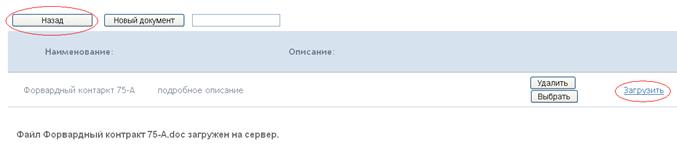
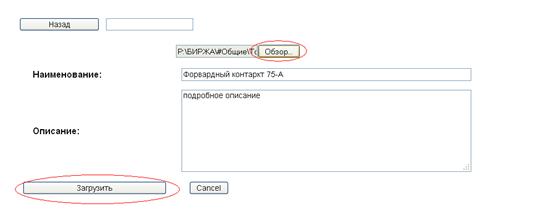
Технология загрузки документов обычная: выбирается файл на вашем локальном компьютере, добавляется наименование, которое будет отображаться на странице документов (см. выше) к аукциону для просмотра их Участниками аукциона. Если к документу нужно ввести и сохранить подробное описание, его можно внести в поле «Описание». Когда нужные сведения внесены, нажмите кнопку «Загрузить».

Логика создания аукционов в ЭТС Биржи следующая: сначала заполняются основные сведения об аукционе: рубрика, временные интервалы проведения основных процедур, технология торгов (аукцион он-лайн или конкурс заявок), направление торгов (покупка или продажа). Когда эти сведения внесены в базу данных, можно приступать к следующему этапу, определению содержания аукциона, т. е. к лотам. В лотах содержится вся информация, касающаяся собственно предмета торгов: наименование товара, условия поставки и оплаты, стартовая цена, количество товара в лоте и единица измерения, а также шаг цены, если речь идет об аукционе он-лайн.
Аукцион может содержать любое количество лотов. Процедура торгов проводятся по каждому лоту отдельно, соответственно у каждого лота может быть выбран отдельный победитель.
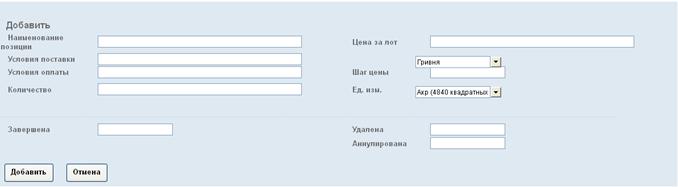
Заполнив данные о лоте, получаем такую картинку:
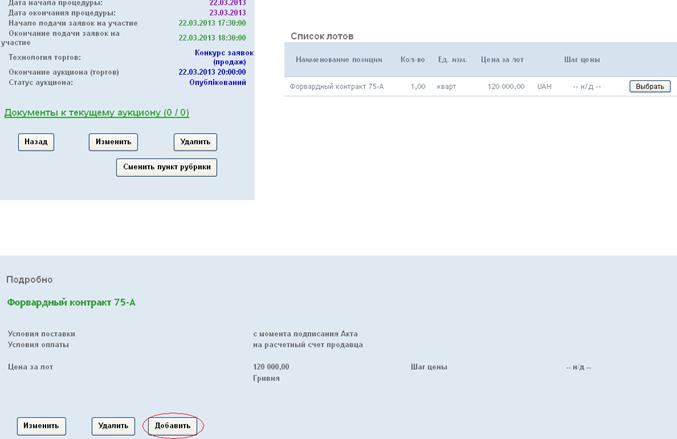
Здесь мы видим, что внесён один лот и существует кнопка «Добавить» для ввода следующего лота
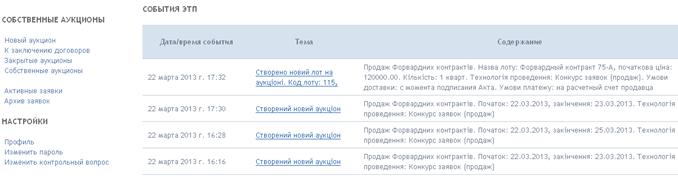
Так события, как создание нового аукциона, добавление к нему лотов, изменения сведений об аукционе, пополнение рубрикатора и др., отображаются на страницах Веб-терминала личных кабинетов Участников торгов.
6.2. Выставление участником аукциона заявки на участие в аукционе.
К торгам допускаются те Участники торгов, которые соответствуют критериям установленные регламентом проведения аукциона. Регламент проведения аукциона есть неотъемлемой частью договора на проведения аукциона заключаемого между Биржей и Инициатором аукциона.
После ввода Участником торгов логина и пароля доступа к ЭТС Биржи он автоматически попадает в закладку «Личный кабинет», где отображаются все опубликованные аукционы (Рис.8).

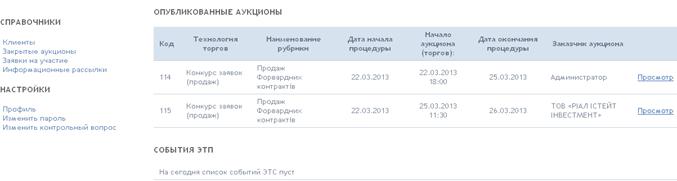 Рис. 8
Чтобы подать заявку на участие в аукционе Участник аукциона должен нажать ссылку «Просмотр» (Рис.8), посмотреть прикрепленные документы по аукциону (кн. «Документы к текущему аукциону») и отправить заявку на участие путем нажатия кн. «Добавить заявку» (Рис.9).Если соединение с плагином TokenForm не было установлено, то нажмите кнопку «обновить» для его соединения.
В случае возникновения проблемы с ЭЦП рекомендуется обновить версию драйверов КЗИ, которые можно получить на сайте КФЦ по адресу http://csk. kfc. /PZ. aspx под названием «Універсальний драйвер КЗІ».Если проблема не была устранена просим обратиться по тел.
(056)-373-97-97

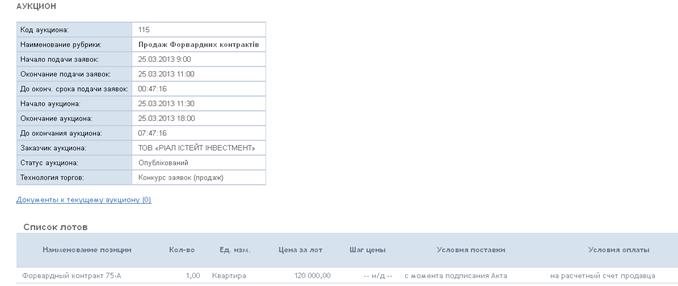


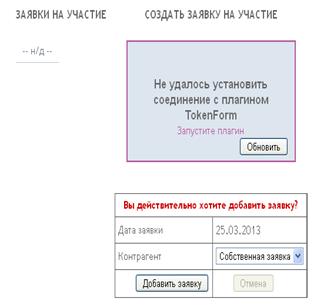
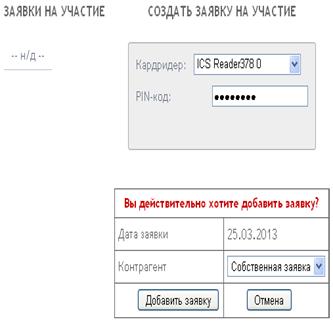
Рис. 9
После нажатия кнопки картина имеет след. вид см. (Рис. 10):
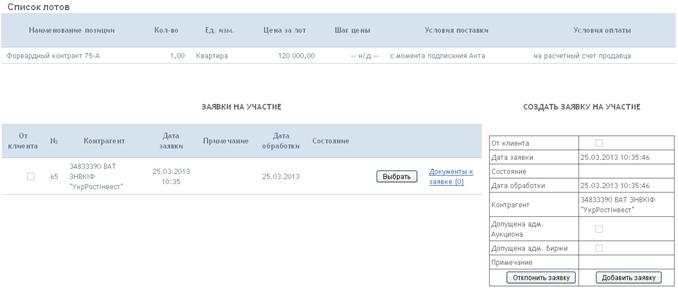
Рис. 10
Допуск Участника к аукциону происходит путем двойного подтверждения заявки на участие от Администратора Биржи и Инициатора аукциона. Администратор Биржи совершает это через вкладку «Личный кабинет», нажимает на закладку меню «Заявки на участие», выбирает аукцион, «Просмотр» и принимает или отклоняет заявки на участие в аукционе путем проставления галочки в соответствующем поле/ячейке (Рис.11), В случае отклонения заявки в поле «Примечание» указывается причина отклонения.


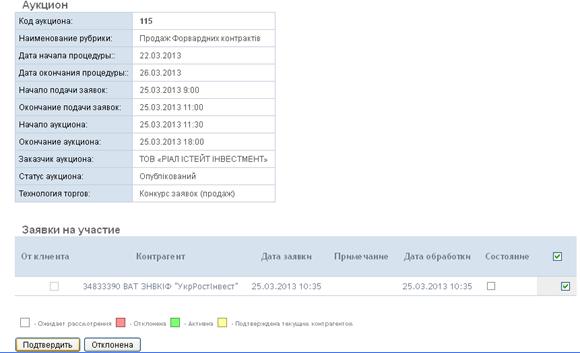
Рис.11
А Инициатора аукциона совершает это через вкладку «Личный кабинет», нажимает на закладку меню «Активные заявки», выбирает аукцион, «Просмотр» и принимает или отклоняет заявки на участие в аукционе путем проставления галочки в соответствующем поле/ячейке см. (Рис.12). В случае отклонения заявки в поле «Примечание» указывается причина отклонения.

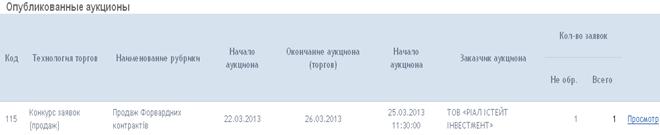


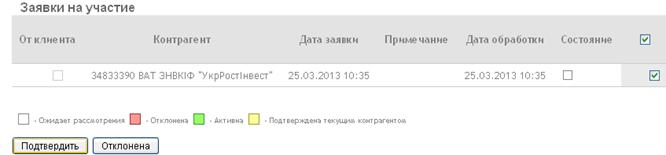

Рис.12
Результаты приема/отклонения Администратором Биржи и Инициатором аукциона заявки на участие в аукционе отображаются в Веб-терминале в закладке «Заявки на участие» в виде галочек. Заявка на участие в аукционе меняет свое состояние на «Активна» (Рис.13). Участник аукциона допущен к аукциону.
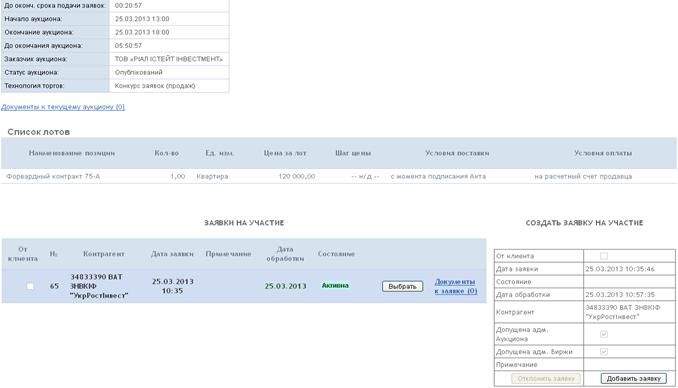
Рис.13
6.3 Проведение Аукциона. Выставление ценовых заявок (оферт).
Для предоставления возможности Участникам аукциона выставлять в Веб-терминалах ценовые заявки (оферты), (далее – Заявка), Администратор Биржи меняет состояние аукциона с «Опубликована» на «Активна» Рис.14.
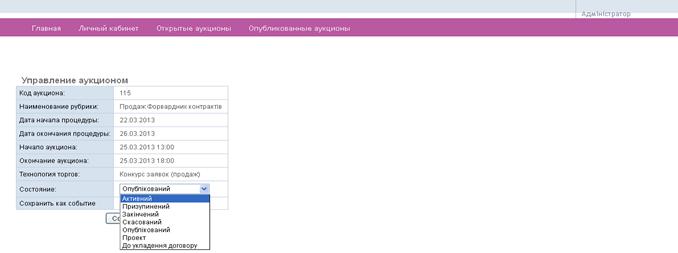
Рис.14
Аукцион активируется в закладке меню «Открытые аукционы» веб-терминала Участников аукциона допущенных к торгам. Для подачи Заявки Участник аукциона выбирает аукцион путем активации кн. «Выбрать». (Рис.15.)

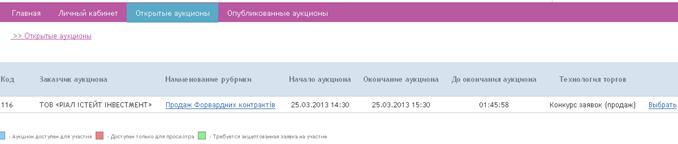
Рис.15.
ВНИМАНИЕ!
Средства КЗИ с ЭЦП должны быть подключены к компьютеру. Программа (плагин) TokenForm должна быть запущена. В противном случае терминал выдаст сообщение «Не удалось установить соединение с плагином TokenForm. Запустите плагин»
Чтобы перейти в окно «Выбранный аукцион» где Участники аукциона могут просмотреть подробную информацию об аукционе, в том числе стартовую цену, текущую конкурентную цену и выставить свою Заявку, необходимо нажать кн. «оферта» см. Рис.16

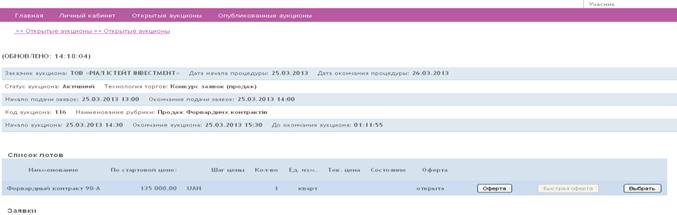
Рис.16
Цена Заявки, которая будет конкурентная на данный момент времени, отображается автоматически с учетом шага цены. Каждый Участник аукциона может выставить любую цену при условии что Технология торгов «Конкурс заявок (продажа)». Заявка выставляется путем нажатия кн. «Выставить оферту» (Рис.17 )

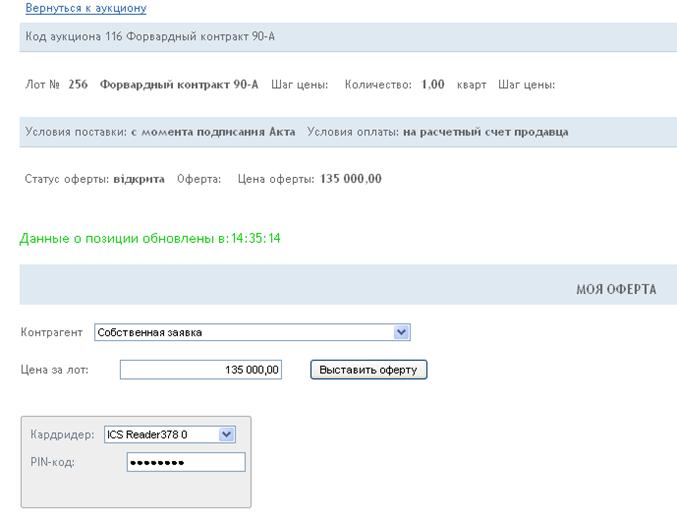
Рис. 17
Для просмотра торгов необходимо вернуться в торговую сессию, нажав кн. «Вернуться к сессии». Каждый Участник торгов имеет возможность отслеживать ход торгов в книге регистрации Заявок. Книга регистрации Заявок (book-building), есть частью электронного документа - Реестра Заявок Биржи и включает все Заявки (оферты), которые поступили от Участников аукциона выстроенные в иерархичном порядке по отношению к лучшей цене. Информация, которая находится в книге регистрации Заявок, отображается в закладке «Открытые аукционы» (Рис.18) со следующими параметрами:
· цена,
· количество товара,
· дата и время фиксации Заявки в системе ЭТС Биржи,
· дата поставки товара,
· наименование брокера и его клиента (поставщика) только для собственных заявок
· состояние заявки (принята или отклонена по указанной причине).
Собственные Заявки Участника аукциона подсвечиваются желтым цветом.
Для быстрого выставления Заявки можно использовать кн. «Быстрая оферта», выбрав при этом лот (кн. «Выбрать»).
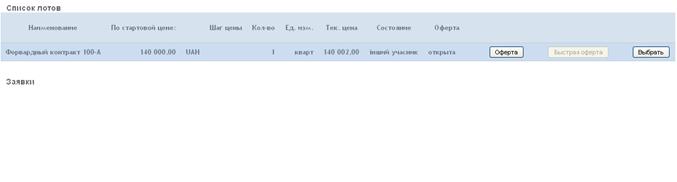
Рис. 18
Инициатор аукциона в закладке «Открытые аукционы» (Рис.19) видит только:
· количество поданных Заявок,
· лучшую цену на данный момент времени,
· шаг цены,
· стартовую цену
Таким образом, обеспечивается анонимность проведения торгов по формированию справедливой биржевой цены.
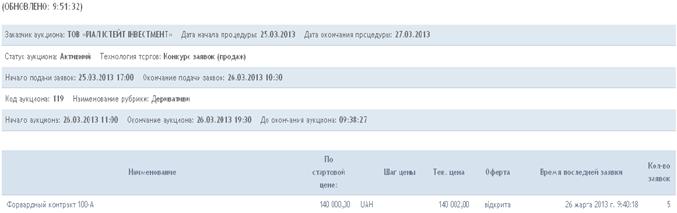
Рис.19
7. Завершение Аукциона. Выбор победителя.
После окончания времени приема ценовых заявок Администратор Биржи меняет состояние торговой сессии с «Активна» на «к заключению договора» (Рис.20).
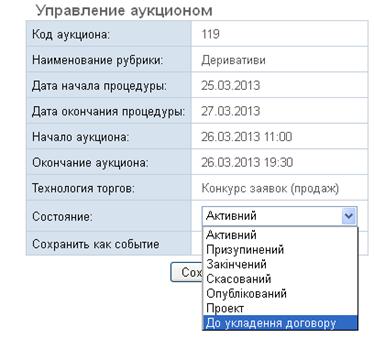
Рис.20
Аукцион с таким статусом автоматически отражается в Веб-терминалах Инициатора аукциона в закладке «К заключению договоров» (Рис.21)
 |
 |

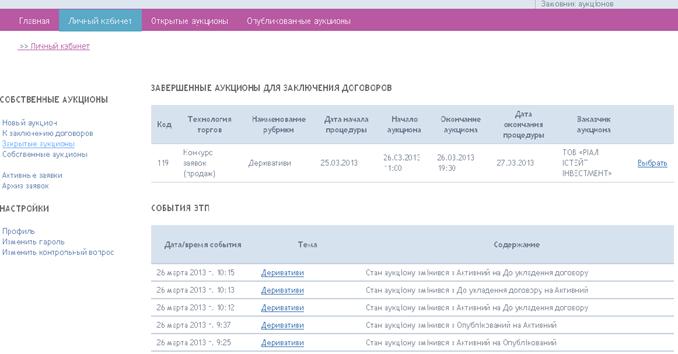
Рис.21
И Участников аукциона в закладке «Личный кабинет». (Рис.22)



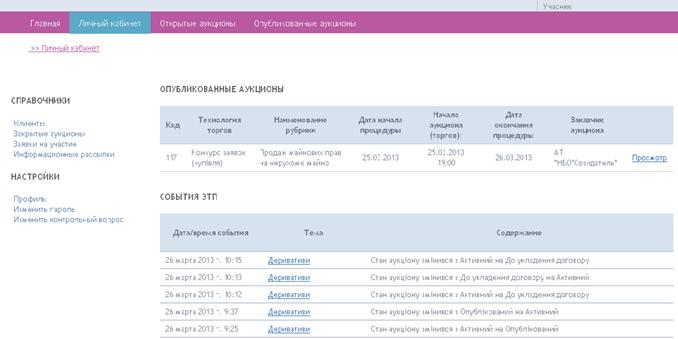
Рис.22
Заявки, которые были поданы на Биржу после окончания срока их приема, автоматически отклоняются ЭТС Биржи.
После перевода аукциона в статус «к заключению договоров» Биржа формирует выписку из книги регистрации Заявок (book-building), в которой отображаются лучшая Заявка и все остальные Заявки, поступившие от Участников аукциона в конкретный момент времени.
7.1 Выбор победителя Инициатором аукциона
Результаты проведения торгов отражаются в Веб-терминале Инициатора аукциона в «Личный кабинет»,в закладке «к заключению договоров»,и нажав при этом кн. «Выбрать» (Рис.23)



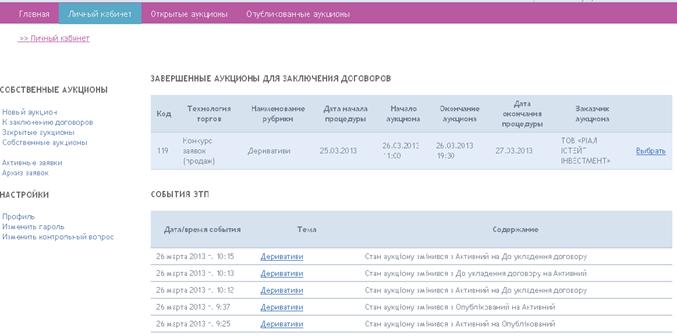
Рис.23
Инициатор аукциона может акцептовать выбранную Заявку путем нажатия кн. «Заключить договор» или отклонить ее путем нажатия кн. «Отклонить» с указанием комментария в поле «Примечание» или ссылки на внутренний документ (приказ, протокол и т. п.) согласно которого было принято решение заключить договор (Рис.24)
. Каждое событие Инициатора аукциона по акцепту, отклонению Заявок, факт заключения договора фиксируется в ЭТС Биржи в виде электронного документа с автоматическим наложением ЭЦП Инициатора и Участника аукциона.
Инициатор аукциона видит название Участника аукциона только по выбранной Заявке с лучшей ценой. Название каждого последующего Участника аукциона, выставлявшего Заявку, Инициатор аукциона может увидеть только после отклонения предыдущей лучшей Заявки.

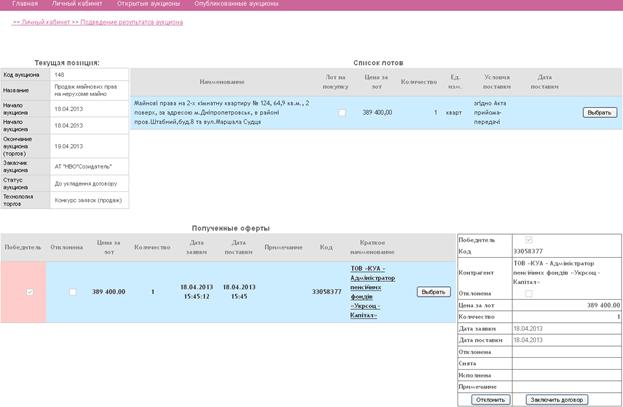
Рис.24
После того как Инициатор совершил все действия по полученным ценовым заявкам, Администратор биржи переводит Аукцион в статус «Завершен» (Рис.25)
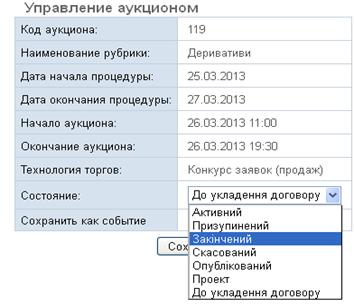
Рис.25
И после этого Участники аукциона могут посмотреть результаты проведения аукционов (отклонение или заключение с ним договора) в закладке «Закрытые аукционы» и спустившись в самый низ списка Закрытых аукционов путем активации ссылки «Просмотр» (Рис.26, Рис.27).


Рис.26

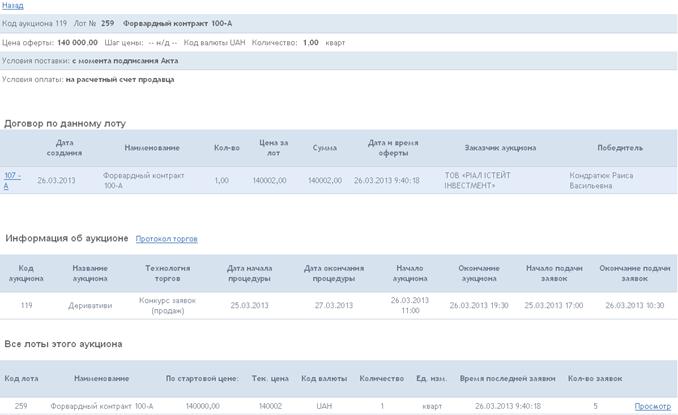
Рис.27
Результаты аукциона публикуются на интернет-сайте Биржи.
