Партнерка на США и Канаду по недвижимости, выплаты в крипто
- 30% recurring commission
- Выплаты в USDT
- Вывод каждую неделю
- Комиссия до 5 лет за каждого referral
Инструкции по настройке DIR-320 (300) для ETTH
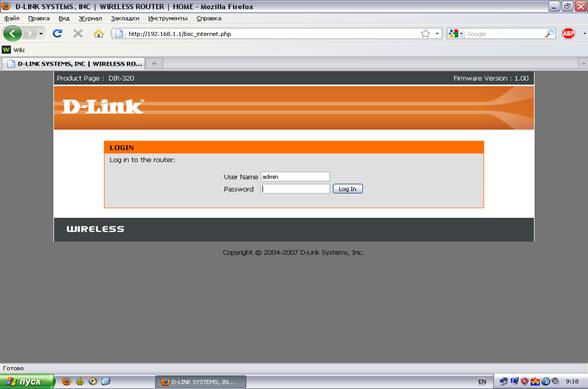
1. Открыть браузер и набрать в адресной строке 192.168.1.1
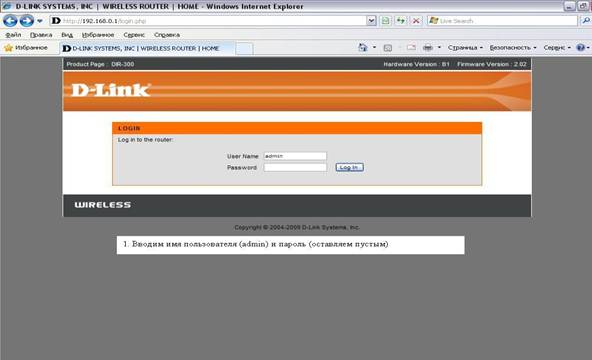
В поле User Name вводим admin, поле Password оставляем пустым и нажимаем кнопку Login In.
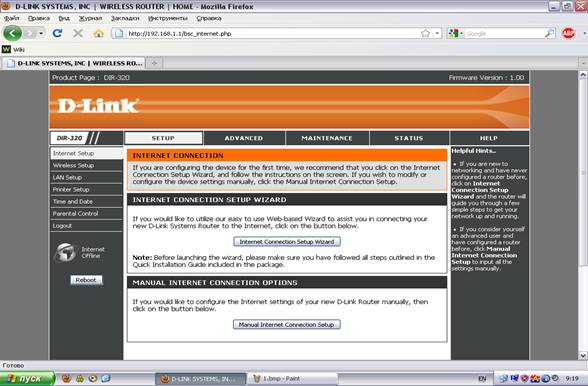
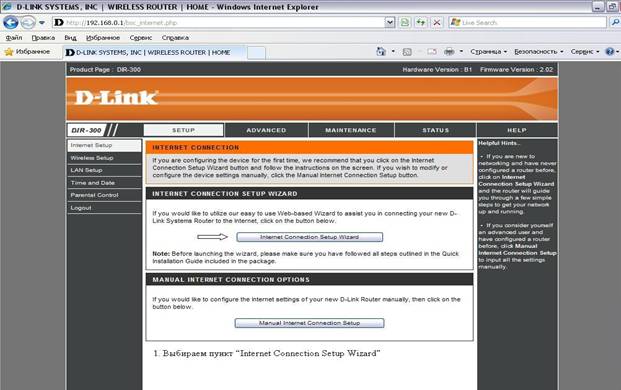
2.Откроется окошко, далее слева выбираем Internet Setup и кнопку Internet Connection Setup Wizard.
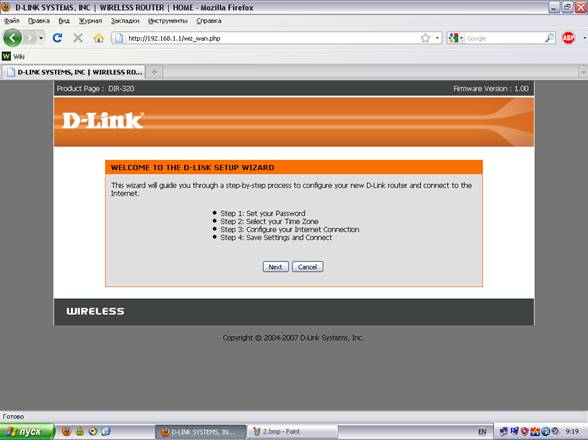
3. В следующем окне просто нажимаем кнопку NEXT
4. Далее также ничего не меняем и жмем кнопку NEXT
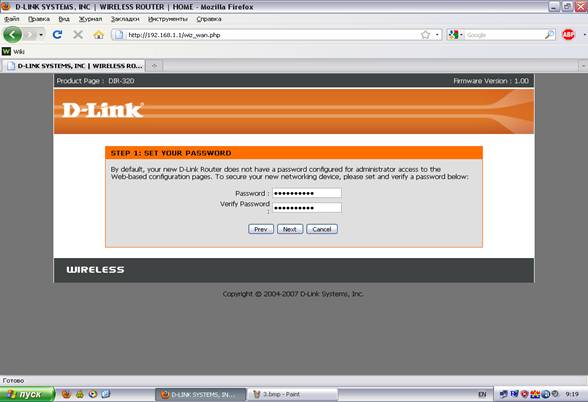
5. В следующем окне выбираем часовой пояс «Moscow, St. Peterburg, Volgograd» и нажимаем кнопку NEXT

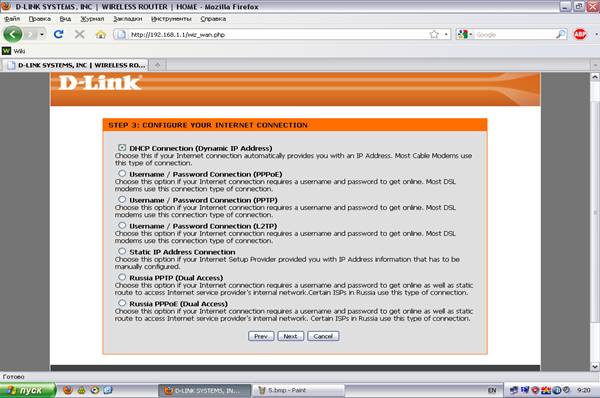
6. В следующем окне выбираем пункт «DHCP Connection (Dynamic IP Address)» и нажимаем кнопку NEXT
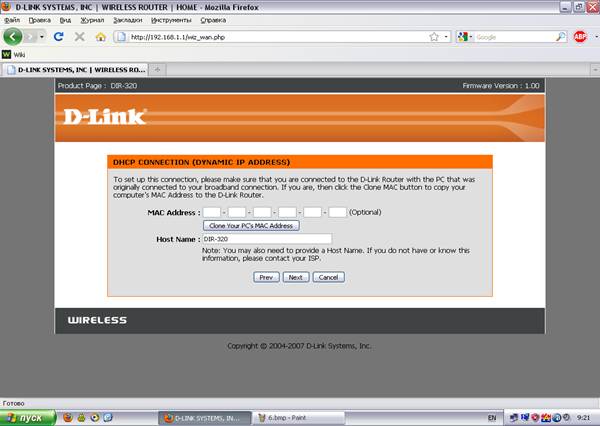
7. В следующем окне ничего не меняем и жмем кнопку NEXT
8. В следующем окне жмем кнопку Connect
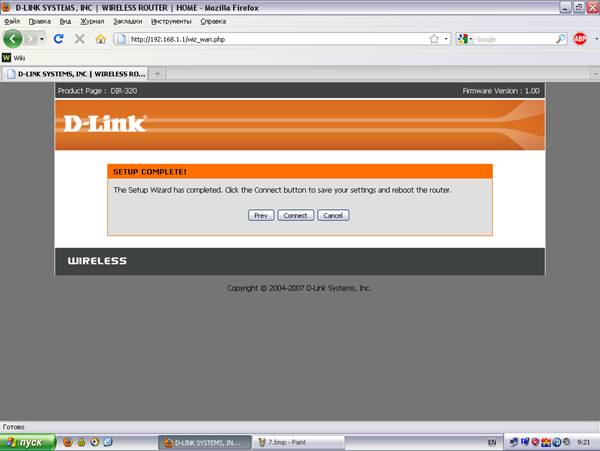
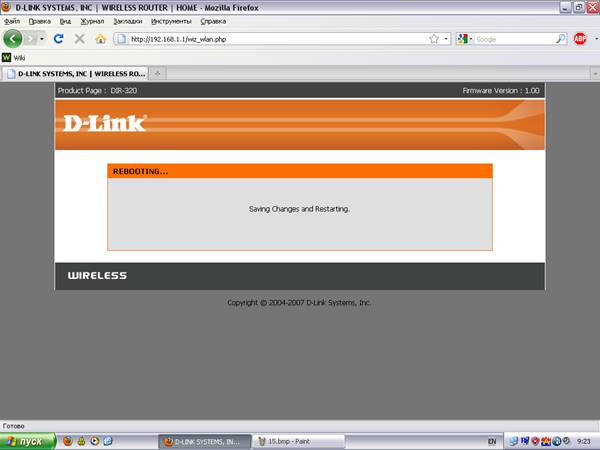
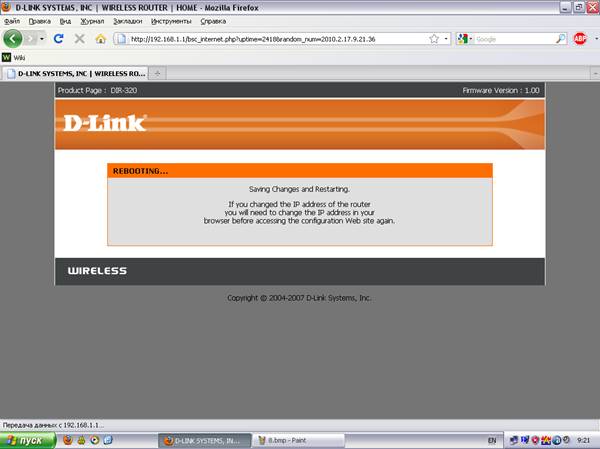
9. В следующем окне маршрутизатор сообщает что сохраняет настройки.
Настройка DIR-320 (300) на работу в режиме маршрутизатора с использованием MER (MAC Encapsulation Routing)
Шаг 1. Вводим имя пользователя (admin) и пароль (оставляем его пустым)
Шаг 2. Выбираем Internet Setup
Шаг 3. Выбираем пункт «Internet Connection Setup Wizard»
Шаг 4. Кликаем «Next»
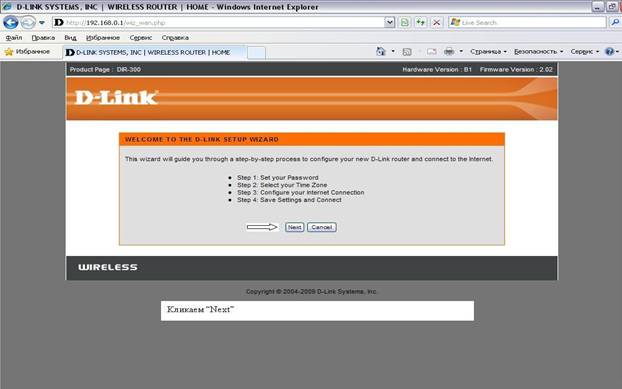
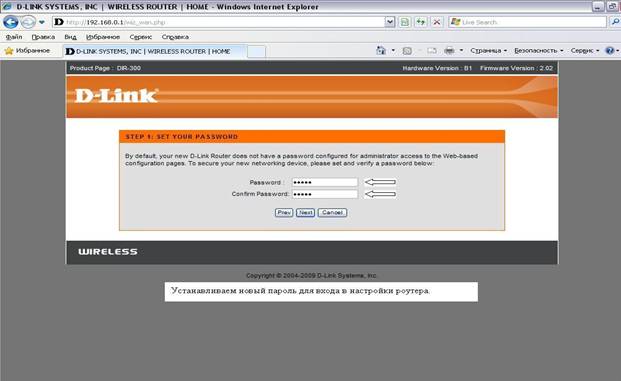
Шаг 5. Устанавливаем новый пароль для входа в настройки роутера
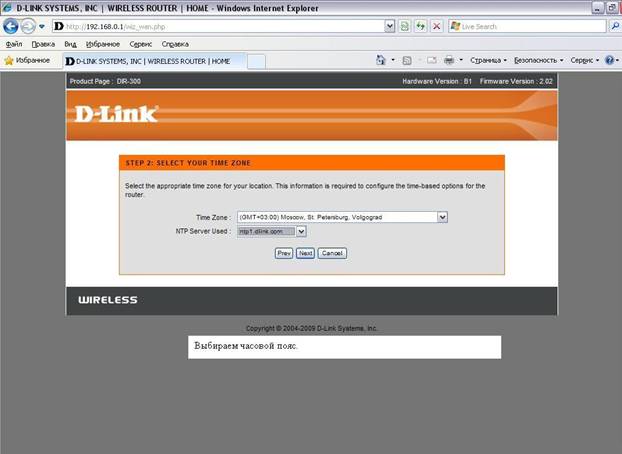
Шаг 6. Выбираем часовой пояс
Шаг 7.
1. Выбираем пункт «Static IP Address Connection»
2. Кликаем «Next»

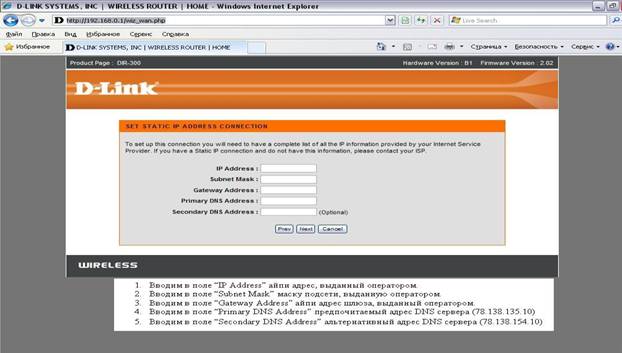
Шаг 8. Появляется страница с заполненными полыми, которые необходимо заполнить заново
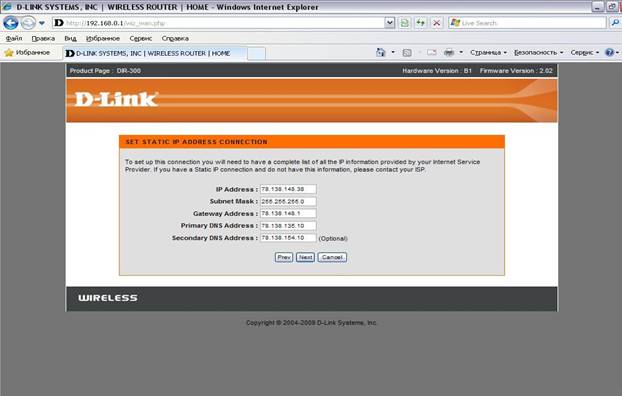
Шаг 9.
1. Вводим в поле «IP Address» айпи адрес, выданный оператором.
2. Вводим в поле «Subnet Mask» маску подсети, выданную оператором.
3. Вводим в поле «Gateway Address» айпи адрес шлюза, выданный оператором.
4. Вводим в поле «Primary DNS Address» предпочитаемый адрес DNS сервера (78.138.135.10)
5. Вводим в поле «Secondary DNS Address» альтернативный адрес DNS сервера (78.138.154.10)
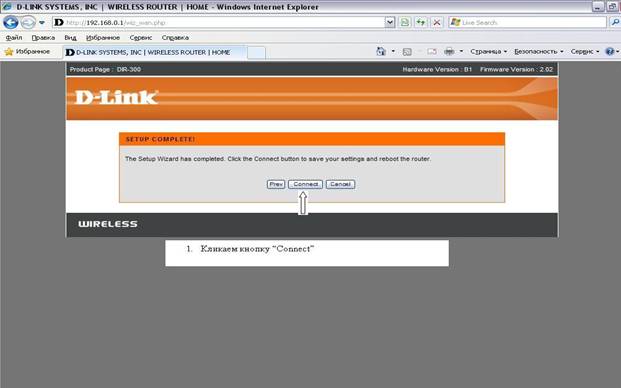
Шаг 10. Кликаем кнопку «Connect»
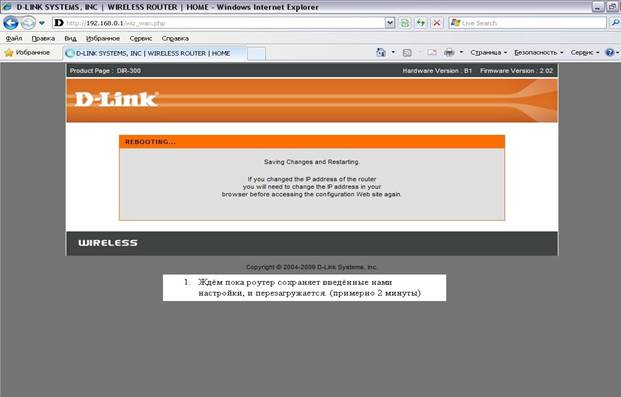
Шаг 11. Необходимо подождать, пока роутер сохраняет введенные нами настройки и перезагружается (примерно 2 минуты)
инструкции по Настройке безопасности Wi-Fi для DIR-320 (300)
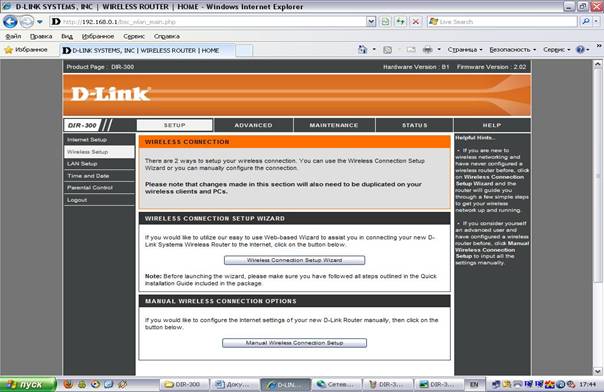
1.В главном меню маршрутизатора слева выбираем «Wireless Setup» и далее жмем кнопку «Wireless Connection Setup Wizard»
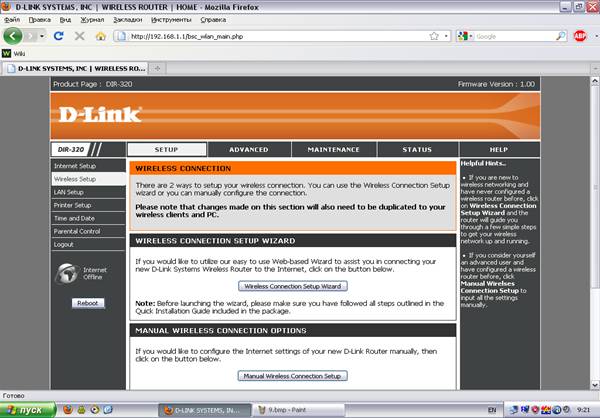
2. В следующем окне просто нажимаем кнопку NEXT

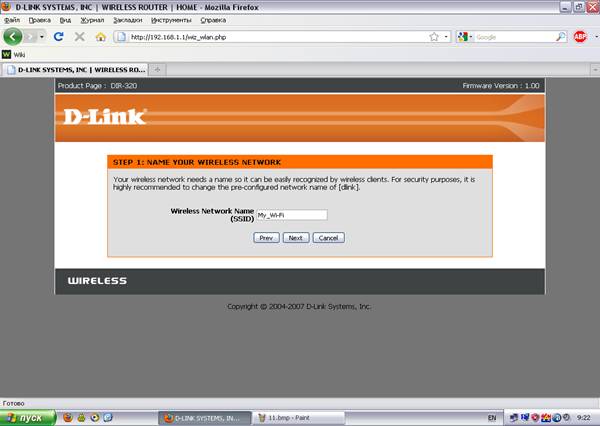
3. Далее необходимо указать как будет называется беспроводная сеть, в нашем случае сеть назвали My_Wi-Fi
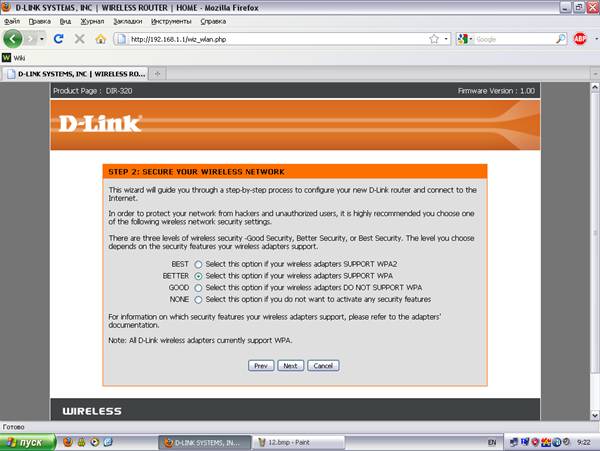
4. Следущим шагом выбираем метод шифрования. Ставим точку напротив BETTER шифрование WPA
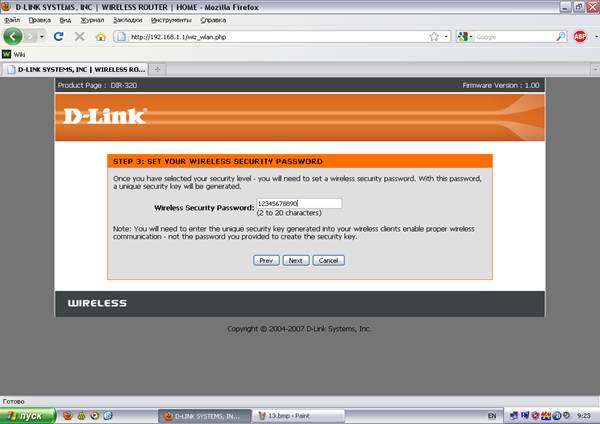
5. Далее необходимо указать пароль защиты на соединение, значение может иметь длину от 2 до 20 символов. (В нашем примере указан самый простой, не рекомендуется использовать такой пароль)
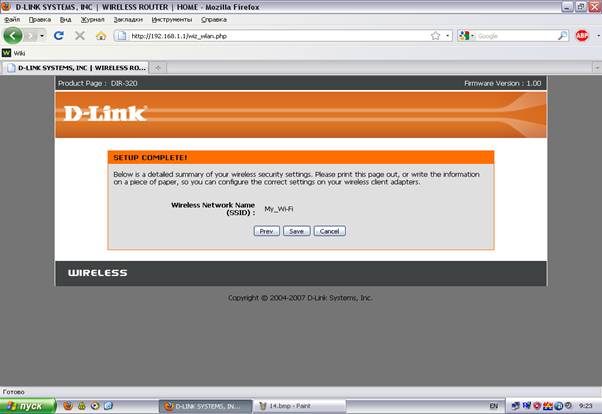
6. Далее предлагается сохранить настройки, нажимаем кнопку SAVE
7. Появится страничка, информирующая о том, что маршрутизатор сохраняет настройки