


Партнерка на США и Канаду по недвижимости, выплаты в крипто
- 30% recurring commission
- Выплаты в USDT
- Вывод каждую неделю
- Комиссия до 5 лет за каждого referral
УТВЕРЖДАЮ
Проректор по экономике и
стратегическому развитию
_____________
«___» _____________2013 г.
ВРЕМЕННЫЙ РЕГЛАМЕНТ
работы с входящими документами в СЭД
СМК-_____-02-______-2013
Версия 1
Дата введения:
Приказ №__________от ___________
Екатеринбург
2013
Содержание
1. Назначение и область применения регламента…………………………………... | 3 |
2. Нормативные ссылки……………………………………………………………… | 3 |
3. Термины, обозначения и сокращения…………………………………………….. | 3 |
4. Общие положения………………………………………………………………….. | 4 |
5. Описание процесса…………………………………………………………………. | 5 |
5.1.Создание карточки и заполнение реквизитов карточки входящего документа……………………………………………………………………………… | 5 |
5.2. Направление документа на рассмотрение руководителю, не подключенному к СЭД……………………………………………………………… | 11 |
5.3. Направление документа руководителю (без подготовки проекта резолюции)…………………………………………………………………………….. | 11 |
5.4. Направление документа руководителю с подготовкой проекта резолюции помощником руководителя в электронном виде…………………………………… | 11 |
5.5. Направление документа руководителю с подготовкой проекта резолюции помощником руководителя в бумажном виде……………………………………… | 14 |
5.6. Рассмотрение поступившего входящего документа руководителем (если помощником не подготовлен проект резолюции)...................................................... | 14 |
5.7. Рассмотрение поступившего входящего документа в бумажном виде руководителем, если помощником предварительно подготовлен проект резолюции на бумажном носителе…………………………………………………... | 15 |
5.8. Рассмотрение поступившего входящего документа в бумажном виде руководителем, если помощником предварительно не подготовлен проект резолюции……………………………………………………………………………... | 16 |
5.9. Рассмотрение поступившего входящего документа руководителем в СЭД (если помощником предварительно подготовлен проект резолюции)………………………………………………………….............................. | 16 |
5.10. Исполнение поручения……………………………………………….………. | 16 |
5.11. Прием результатов работ…………………………………………………….. | 17 |
6. Заключительные положения………………………………………………………. | 17 |
Приложения | |
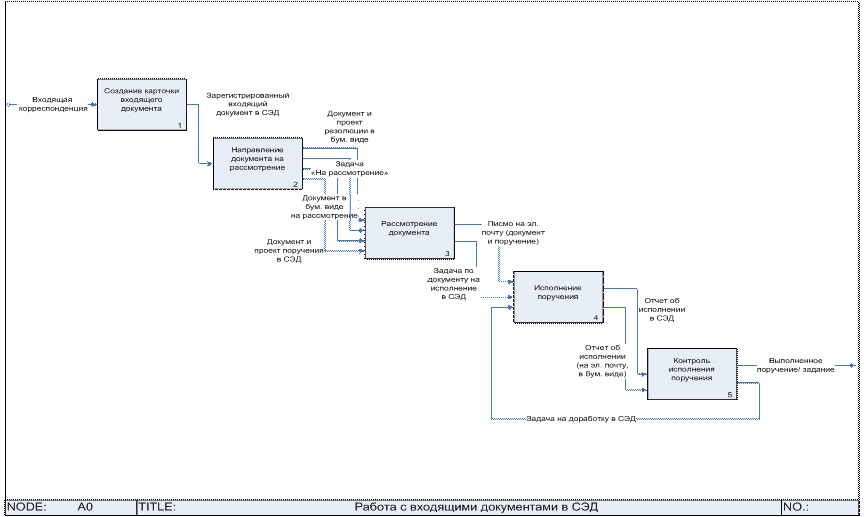
1. Схема процесса работы с входящими документами в СЭД ………………. | 18 |
1. Назначение и область применения регламента
1.1. Настоящий регламент определяет правила и порядок работы с входящими документами в Системе электронного делопроизводства в федеральном государственном автономном образовательном учреждении высшего профессионального образования «Уральский федеральный университет имени первого Президента России ».
1.2. Настоящий регламент распространяется на пользователей Cистемы электронного документооборота, выполняющих функции Регистратора входящих документов, Помощника Руководителя, Руководителя.
1.3. Настоящий регламент охватывает процессы регистрации входящих документов, создания поручений, исполнения поручений и прием результатов работ по исполнению поручений в системе электронного документооборота Directum.
2. Нормативные ссылки
Регламент разработан с учетом требований следующих нормативных документов:
Федеральный закон «О порядке рассмотрения обращений граждан Российской Федерации» -ФЗ;
Федеральный закон «О персональных данных» -ФЗ;
ГОСТ Р 6.30-2003 “Унифицированные системы документации. Унифицированная система организационно-распорядительной документации. Требования к оформлению документов”;
Методическая инструкция по делопроизводству, утвержденная приказом ректора /03.
Руководство пользователя системы DIRECTUM.
3. Термины, обозначения и сокращения
УрФУ, Университет – федеральное государственное автономное образовательное учреждение высшего профессионального образования «Уральский федеральный университет имени первого Президента России »;
Входящий документ - письмо или документ, поступивший на имя руководителя из другой организации;
Регистратор - лицо ответственное за регистрацию документов в Системе электронного делопроизводства;
Помощник руководителя – сотрудник, выполняющий функции приема, обработки, регистрации документов, поступающих в адрес руководителя;
Резолюция (поручение) – указания по исполнению документа, выданные должностным лицом, при рассмотрении входящих и внутренних документов;
Контролер - сотрудник, выполняющий функции контроля за сроками исполнения поручений руководителя;
СЭД - Система электронного делопроизводства;
РКК – регистрационно-контрольная карточка;
ТМ – типовой маршрут.
4. Общие положения
В системе электронного документооборота Directum реализованы функции работы с входящими документами: регистрация, рассмотрение руководителем, подготовка и рассылка поручений по документам исполнителям, контроль исполнения поручений.
Регистрации в системе подлежат документы, исполнение которых требует решения руководства.
Автоматизированная регистрация документов осуществляется путем заполнения полей РКК. Каждое поле содержит определенный реквизит регистрации и информацию о движении, обработке и ходе исполнения документа. В процессе заполнения полей РКК формируется многоаспектный информационно-поисковый образ документа. Электронные информационно-поисковые образы отдельных документов формируют единую электронную базу данных по документам Университета. К РКК прикрепляется файл, содержащий электронную версию документа.
Через РКК осуществляется установление взаимосвязи зарегистрированных документов системы между собой.
В случае попытки повторной регистрации документа, система информирует пользователя о том, что такой документ уже зарегистрирован.
Входящие документы регистрируются в день поступления.
Работа с поручениями в системе строго регламентирована, что исключает возможность удаления информации о задании, подлежащем исполнению, или корректировки задания без уведомления исполнителя.
Система контроля исполнения поручений включает следующие функции:
─ постановка документа на контроль, сHYPERLINK "http://www. /products/applied_solution. php? ID=38"нятие документа с контроля;
─ формирование иерархии резолюций;
─ формирование персональных поручений исполнителям;
─ выдача поручений группе исполнителей;
─ согласование поручений;
─ регистрация поручений;
─ контроль сроков исполнения поручений;
─ проверка исполнения задания и формирование замечаний;
─ изменение сроков исполнения поручений/заданий.
5. Описание процесса
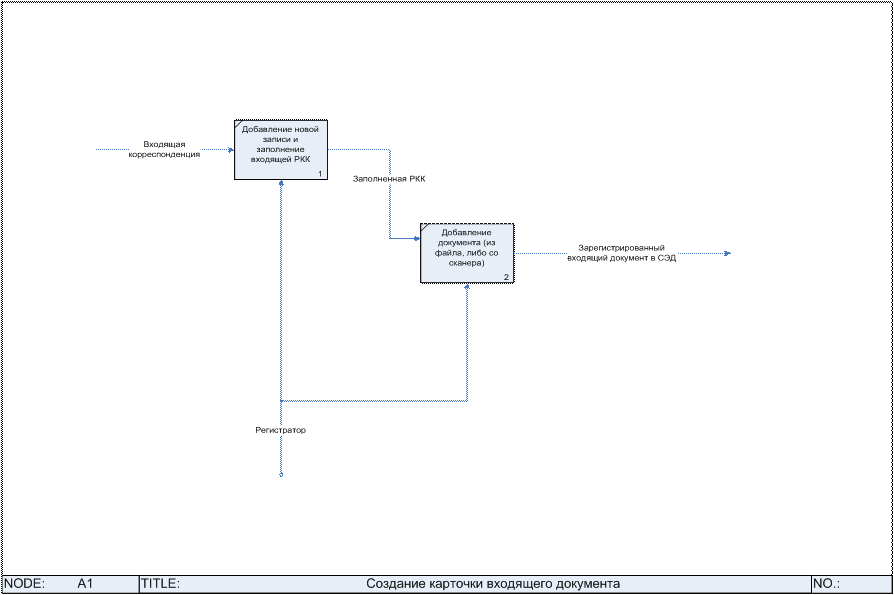
5.1.Создание карточки и заполнение реквизитов карточки входящего документа
Регистратор для создания регистрационной карточки входящего документа выполняет следующие действия:
ü открывает справочник Входящие РКК (Компоненты -> Канцелярия);
ü нажимает кнопку Добавить новую запись  на панели инструментов или правой кнопкой мыши и из выпадающего списка Добавить (рис.1). Будет создана карточка документа. На рис. 2 изображена вкладка «Регистрация» РКК входящего документа;
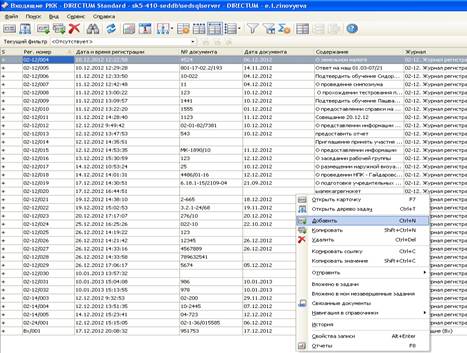
Рис. 1. Создание новой регистрационной карточки.
ü заполняет поля вкладки «Регистрация». Поля, помеченные знаком «*», обязательны для заполнения (см. таблицу 1);
ü нажимает кнопку Сохранить, чтобы сохранить внесенные изменения. Регистратор проставляет информацию о регистрационном номере на бумажный документ.
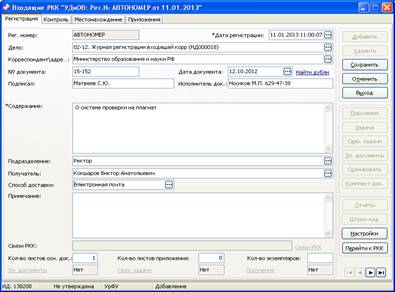
Рис. 2. РКК входящего документа. Вкладка «Регистрация».
Таблица 1
Назначение реквизитов РКК
Обяз | Реквизит | Назначение реквизита | Особенности заполнения |
Рег. номер | Регистрационный номер документа | Заполняется автоматически на основании индекса дела. | |
* | Дата регистрации | Дата регистрации документа | Устанавливается автоматически |
Дело | Индекс дела, в котором регистрируется документ. Определяет правила формирования регистрационного номера | Выбирается из справочника | |
Корреспондент[1] | Организация, из которой поступил документ. | Выбирается из справочника | |
№ документа | Номер, под которым документ зарегистрирован у корреспондента | Вводится вручную | |
Дата документа | Дата регистрации документа у корреспондента | Выбирается из выпадающего календаря или вводится вручную | |
Подписал | Должность и/или фамилия должностного лица организации, подписавшего документ | Вводится вручную | |
Исполнитель док. | Должность и/или фамилия специалиста, ответственного за подготовку документа + номер телефона | Вводится вручную | |
* | Содержание | Краткое содержание документа | Вводится вручную |
* | Подразделение | Подразделение, в которое направляется документ для рассмотрения | Заполняется автоматически при заполнении поля Получатель |
Получатель | Сотрудник, которому отправляется документ для рассмотрения | Выбираются из справочника ( Если заполнено поле подразделение то по умолчанию заполняется руководителем подразделения или возможен выбор из числа сотрудников подразделения) | |
Способ доставки | Способ доставки корреспонденции | Выбирается из справочника | |
Примечание | Любая дополнительная информация о документе | Вводится вручную | |
Связи РКК | РКК, с которыми связана новая РКК. Заполняется, если документ является ответом (либо в дополнение, во изменение, в отмену) на уже зарегистрированный в СЭД документ. | Выбирается из справочника при нажатии ссылки Связи РКК | |
Кол-во листов осн. док. | Количество листов бумажного документа без приложений. | Заполняется вручную По умолчанию «1» | |
Кол-во листов приложения | Количество листов приложения. | Заполняется вручную По умолчанию «0». | |
Кол-во экземпляров | Количество экземпляров бумажного документа. | Заполняется вручную |
После сохранения данных в РКК регистратору необходимо провести процедуру прикрепления электронного образа документа. В СЭД реализовано 3 варианта прикрепления электронного образа документа к РКК.
1. Прикрепление документа из сканера.
Регистратор для прикрепления электронного образа документа к РКК должен выполнить следующие действия:
─ поместить бумажный экземпляр документа в сканер;
─ нажать кнопку Сканировать в РКК;
─ выбрать подключенный сканер из списка (если несколько);
─ провести сканирование документа;
─ отсканированный документ автоматически прикрепляется к РКК.
2. Прикрепление документа из электронной почты (рис. 3).
Регистратор для прикрепления электронного образа документа к РКК должен выполнить следующие действия:
─ открыть электронную почту Microsoft Outlook;
─ открыть нужное письмо, выделить необходимый документ;
─ на панели инструментов нажать кнопку  ;
;
─ выбрать «сохранить вложение как документ»;
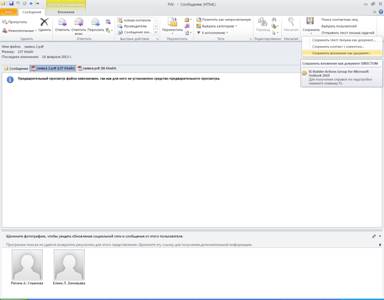
Рис. 3 Прикрепление документа из электронной почты.
─ заполнить в окне «Создание электронного документа из файла» поле «Вид электронного документа», выбрав «Письмо входящее», нажать ОК (рис. 4);
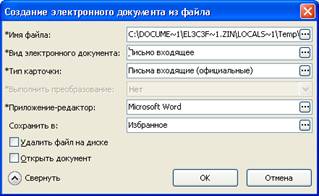
Рис. 4 Создание электронного документа из файла.
─ заполнить реквизиты карточки документа, нажать Сохранить (рис. 5);
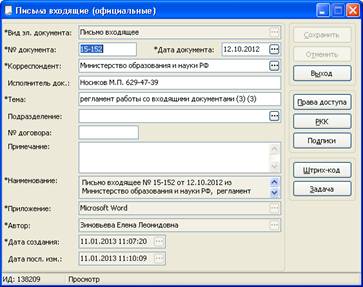
Рис. 5 Карточка документа.
─ в папке «Избранное» навести курсор на документ, нажать правую кнопку мыши, выбрать «копировать ссылку» (рис. 6);
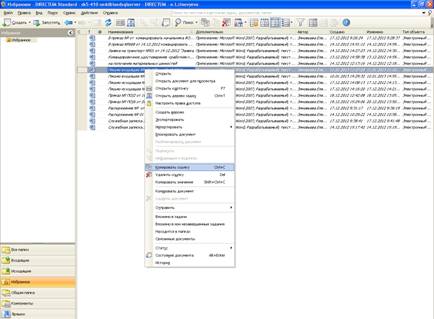
Рис. 6 Создание ссылки на документ.
─ в карточке Входящие РКК нажать кнопку Эл. документы и правой кнопкой мыши выбрать пункт меню «Вставить ссылку» (рис. 7).
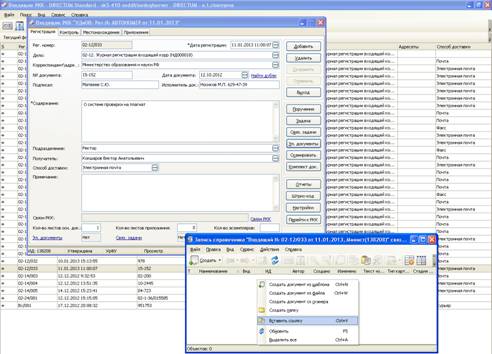
Рис. 7 Прикрепление документа к РКК.
3. Прикрепление документа из файла.
Регистратор для прикрепления электронного образа документа к РКК должен выполнить следующие действия:
─ встать на документ, который необходимо сохранить в СЭД, правой кнопкой мыши выбрать пункт меню «Отправить в Directum» (рис. 8), появится карточка «Создание электронного документа из файла»;
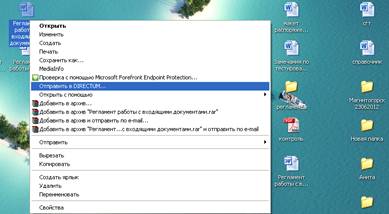
Рис. 8 Прикрепление документа из файла.
─ заполнить поля карточки «Создание электронного документа из файла», нажать кнопку ОК, появится карточка «Письма входящие (официальные)» (рис. 4);
─ заполнить поля карточки «Письма входящие (официальные)» (рис. 5). Нажать кнопку Сохранить;
─ если документ уже ранее был зарегистрирован, документ прикладывается путем копирования ссылки (см. рис. 8). Если документ требуется зарегистрировать, то регистратор нажимает кнопку «РКК», осуществляет процедуру регистрации, нажимает Сохранить. Просмотреть электронный вид документа можно, нажав кнопку Эл. документы;
После процедуры регистрации входящий документ направляется на рассмотрение руководителю или сотруднику, которому он адресован.
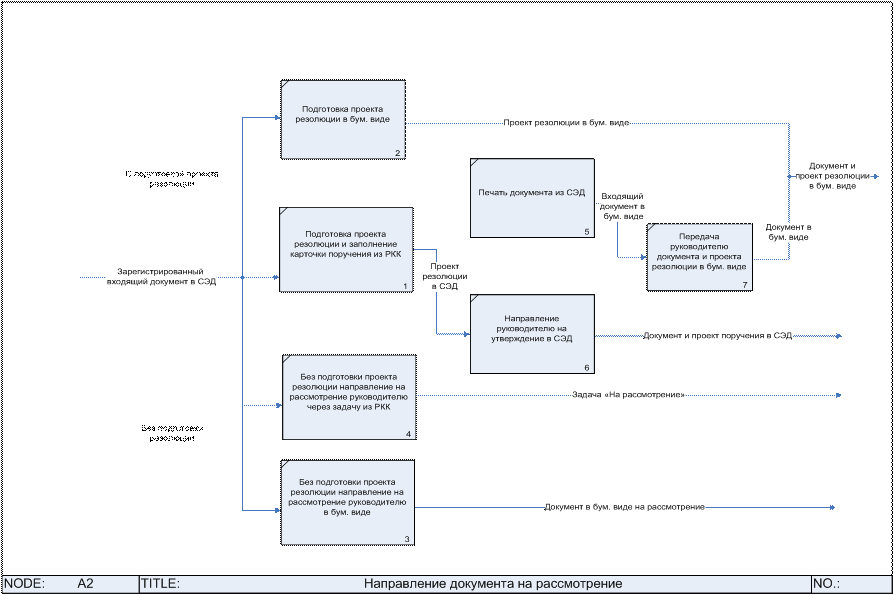
5.2. Направление документа на рассмотрение руководителю, не подключенному к СЭД.
Чтобы направить документ руководителю, не подключенному к СЭД, Регистратор выполняет следующие действия:
1. Нажимает кнопку Задача на вкладке Регистрация Входящей РКК.
2. Автоматически сформируется предупреждение о том, что документ будет отправлен по электронной почте. Нажимает ОК. Будет создана задача.
3. Запускает задачу нажатием кнопки Старт.
Сотруднику, указанному в поле «Получатель», будет направлено письмо по электронной почте с указанием реквизитов направленного на рассмотрение документа и вложением образа документа.
5.3. Направление документа руководителю (без подготовки проекта резолюции)
Чтобы направить документ руководителю, подключенному к СЭД, регистратор (помощник руководителя) нажимает кнопку Задача на вкладке Регистрация Входящей РКК. Будет создана задача «Рассмотреть: <Документ>».
Задача будет отправлена по Типовому маршруту «Отправка документа на рассмотрение» сотруднику из поля «Получатель» РКК.
При необходимости отправки документа на рассмотрение другому должностному лицу или сотруднику необходимо изменить значение реквизита «Получатель» в РКК и нажать кнопку Задача.
5.4. Направление документа руководителю с подготовкой проекта резолюции помощником руководителя в электронном виде
Для создания проекта резолюции (поручения) помощник руководителя выполняет следующие действия:
1. Нажимает кнопку Поручение на вкладке Регистрация Входящей РКК. Появится окно карточки «Поручение по РКК» рис. 9.
2. В открывшемся окне карточки поручения заполняет основные реквизиты (см. таблицу 2):
─ содержание поручения;
─ исполнитель (по умолчанию первый исполнитель назначается ответственным);
─ автор поручения;
─ на контроле: «Да» или «Нет»;
─ контролер (если «на контроле» = «Да»).
Нажимает кнопку Сохранить.
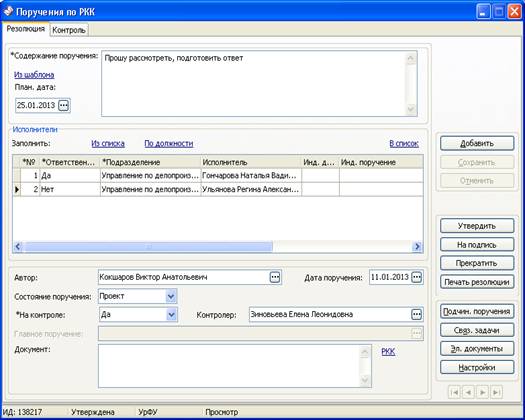
Рис. 9 Карточка «Поручения по РКК».
3. Нажимает кнопку На подпись, если проект резолюции отправляется руководителю в электронном виде.
Таблица 2
Полный список реквизитов «Поручения по РКК» и требования к их заполнению
№ | Реквизит | Описание | Особенности заполнения |
1 | *Тип поручения | Тип поручения в соответствии с иерархией работ, проводимых по документу. Возможные значения: «Резолюция» - поручение, передаваемое от руководителя на исполнение одному или нескольким сотрудникам. Создается из карточки РКК. «Подчиненная резолюция» - подчиненное поручение. Создается из карточки поручения, также в ТМ «Исполнение поручений по РКК». «Устное поручение» – устное поручение от руководителя. Создается в справочнике Поручения по РКК | Заполняется автоматически Находится на вкладке «Контроль» |
2 | *№ | Порядковый номер поручения (в разрезе документа) | Заполняется автоматически Находится на вкладке «Контроль» |
3 | Дата поручения | Дата поручения. Может заполняться по умолчанию текущей датой или датой предыдущего поручения, в соответствии с установленными в РКК настройками (кнопка «Настройки») | Заполняется автоматически |
4 | Автор | Автор выданного поручения. Может заполняться по умолчанию в соответствии с установленными в РКК настройками (кнопка настройки) | Выбирается из справочника |
5 | Плановая дата | Плановая дата исполнения поручения. По умолчанию – либо дата вышестоящего поручения либо дата регистрации документа + 10 дней | Заполняется автоматически, может быть изменен |
6 | *Содержание поручения | Текст поручения. Используется при создании задач по поручению | Заполняется вручную, либо из шаблона |
7 | *На контроле | Признак необходимости постановки поручения на контроль | «Да», если поручение контрольное, т. е требуется этап приемки-проверки результатов «Нет», если поручение не контрольное |
8 | Особый контроль | Признак необходимости постановки поручения на особый контроль | Находится на вкладке «Контроль» |
9 | Факт. дата | Фактическая дата исполнения поручения | Закрыта для заполнения Находится на вкладке «Контроль» |
10 | Контролер | Сотрудник, ответственный за контроль исполнения поручения | Выбирается из справочника |
12 | Основание для снятия с контроля | Основание, при котором поручение будет считаться выполненным | Текст Находится на вкладке «Контроль» |
13 | Главное поручение | Главное поручение по отношению к текущему. | Заполняется автоматически для подчиненных резолюций. |
14 | Документ | Полное наименование документа, по которому выдано / выдается поручение | Заполняется автоматически |
15 | Состояние поручения | «Проект», «На утверждении», «На исполнении», «На контроле», «Исполнено», «Отменено» | Заполняется автоматически |
16 | Дата вынесения | Время, когда была фактически вынесена резолюция | Находится на вкладке «Контроль» |
5.5. Направление документа руководителю с подготовкой проекта резолюции помощником руководителя в бумажном виде
В случае подготовки проекта резолюции в бумажном виде, помощник руководителя:
- создает бумажный документ, распечатывая электронный документ из системы;
- создает проект поручения (см. 5.4. п.2), нажимает кнопку Печать резолюции (рис. 10).
- передает в бумажной форме документ с проектом поручения руководителю.
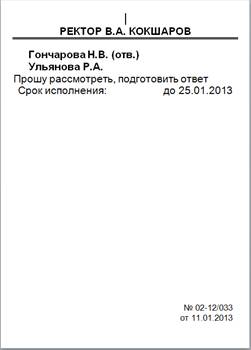
Рис. 10 Пример проекта поручения в бумажном виде
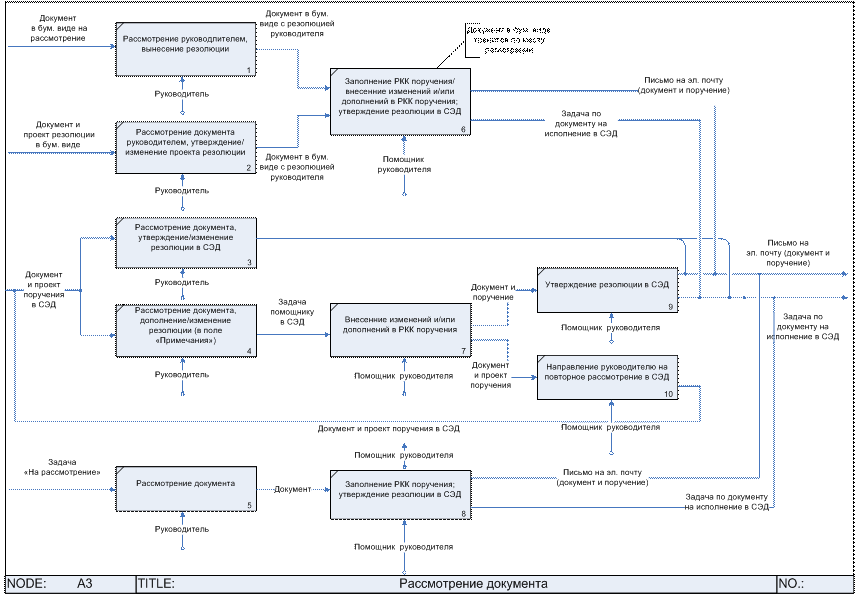
5.6. Рассмотрение поступившего входящего документа руководителем (если помощником не подготовлен проект резолюции)
Для вынесения поручения по документу руководитель, получивший входящий документ в СЭД, должен выполнить следующие действия:
1. В папке «Входящие» открыть задание: «Ознакомление с док. Наим. документа » или «Рассмотреть: Наим. документа»
2. Ознакомиться с документом.
3. По кнопке Выполнить (рис. 11) выбрать вариант «На исполнение». Автоматически открывается РКК Поручения.
4. Заполнить реквизиты поручения и нажать кнопку Утвердить. Документ с поручением руководителя автоматически отправляется исполнителю.
В случае отказа от рассмотрения документа выполнить задание с результатом «Снять с рассмотрения» с обязательным указанием причин отказа от рассмотрения.
В этом случае приходит задание «Снято с рассмотрения» регистратору с вариантами Выполнить – Отправить повторно, Выполнить-Прекратить.
В случае, если вынесение поручения по документу не предполагается выполнить задание с результатом «Ознакомлен». В данном случае процесс завершается.
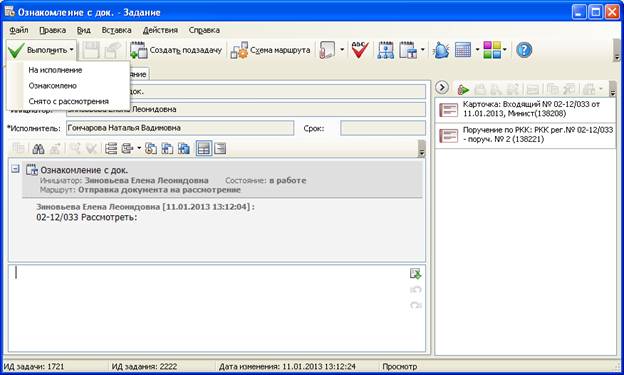
Рис. 11 Задание: «Ознакомление с док.».
5.7. Рассмотрение поступившего входящего документа в бумажном виде руководителем, если помощником предварительно подготовлен проект резолюции на бумажном носителе
Руководитель:
- рассматривает документ и проект поручения на бумажном носителе;
- подписывает поручение или пишет на нем замечания;
- документ и поручение возвращает помощнику.
Помощник получает бумажные документы от руководителя:
- если руководитель изменил поручение, помощник вносит соответствующие изменения в РКК «Поручение», нажимает кнопку Сохранить, затем кнопку Утвердить, рассылка ответственным исполнителям производится автоматически.
Исполнители получают документ в электронном виде через СЭД или электронную почту (если пользователь неавтоматизирован).
Бумажный документ вместе с поручением хранится по месту регистрации до минования надобности.
5.8. Рассмотрение поступившего входящего документа в бумажном виде руководителем, если помощником предварительно не подготовлен проект резолюции
Руководитель:
- рассматривает документ, выносит резолюцию;
- документ и поручение возвращает помощнику.
Помощник получает бумажные документы от руководителя:
- вносит текст резолюции в РКК «Поручение», нажимает кнопку Сохранить, затем кнопку Утвердить, рассылка ответственным исполнителям производится автоматически.
Исполнители получают документ в электронном виде через СЭД или электронную почту (если пользователь неавтоматизирован).
Бумажный документ вместе с поручением хранится по месту регистрации до минования надобности.
5.9. Рассмотрение поступившего входящего документа руководителем в СЭД (если помощником предварительно подготовлен проект резолюции)
В папке «Входящие» руководитель открывает задание: «Вынести резолюцию …», знакомится с документом и проектом резолюции. При наличии замечаний руководитель может выбрать 2 варианта:
1. указать замечания в области редактируемого текста, затем выполнить задание путем нажатия кнопки «Выполнить». В данном случае помощнику руководителя придет задание. Помощник руководителя вносит изменения/дополнения в проект поручения и по кнопке На подпись направляет руководителю на повторное утверждение, либо осуществляет рассылку поручения по исполнителям путем нажатия кнопки Утвердить;
2. открыть карточку поручения, внести исправления в проект резолюции, нажать кнопку Утвердить в карточке поручения, выполнить задание путём нажатия кнопки Выполнить, поручение автоматически уходит исполнителям.
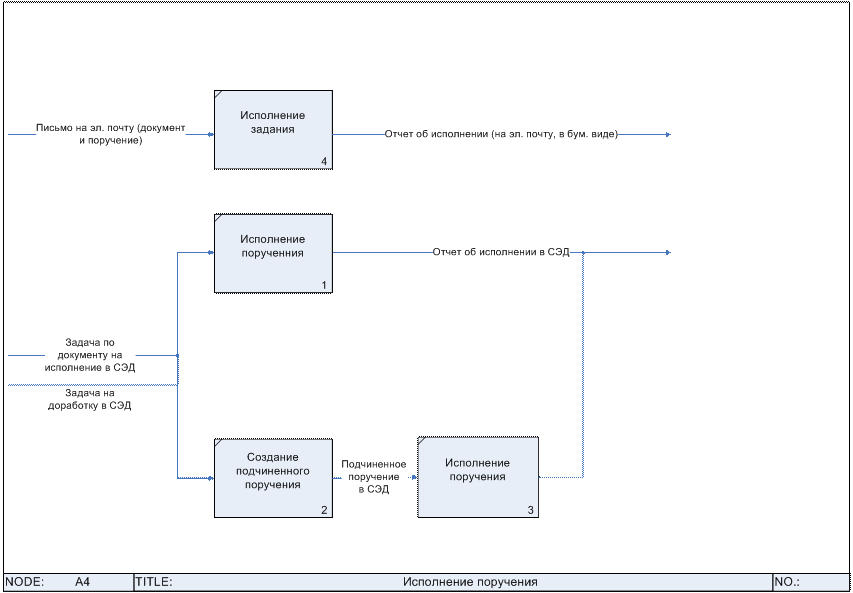
5.10. Исполнение поручения
Исполнитель, назначенный руководителем в папке входящие открывает новое задание по исполнению поручения, знакомится с содержанием документа и поручениями по нему.
Если требуется вынести подчиненное поручение[2]:
─ открывает РКК поручения;
─ нажимает кнопку Подчиненное поручение;
─ заполняет реквизиты поручения (согласно п. 5.5);
─ нажимает кнопку «Утвердить».
В зависимости от содержания поручения либо его выполняет, либо закрывает без выполнения. Нажимает кнопку Выполнить, когда фактически поручение будет выполнено. В поле переписки обязательно указывается ссылка на регистрационный номер и дату отчетного документа о проделанной работе (см. 5.1). Затем, если поручение поставлено на контроль, то результаты выполнения поступают контролеру, если нет - процесс завершается.
При наличии нескольких исполнителей по поручению, ответственный исполнитель несет ответственность за выполнение задания в полном объеме и в установленные сроки.
В качестве критерия исполнения поручения по документу принимается подписание руководителем (давшим поручение) документа, подготовленного в процессе исполнения. В данном случае Контролеру дается право автоматически (без дополнительных проверок) снимать с контроля документы, если руководитель давший поручение, подписал документ, подготовленный в порядке исполнения.
5.11. Прием результатов работ
После исполнения поручений в папку Входящие контролера поступает задание «Контроль: ». Контролер:
ü Открывает задание «Контроль:» в папке Входящие проводника СЭД.
ü Знакомится с документами в области вложения и отчетом исполнителя в дереве задач:
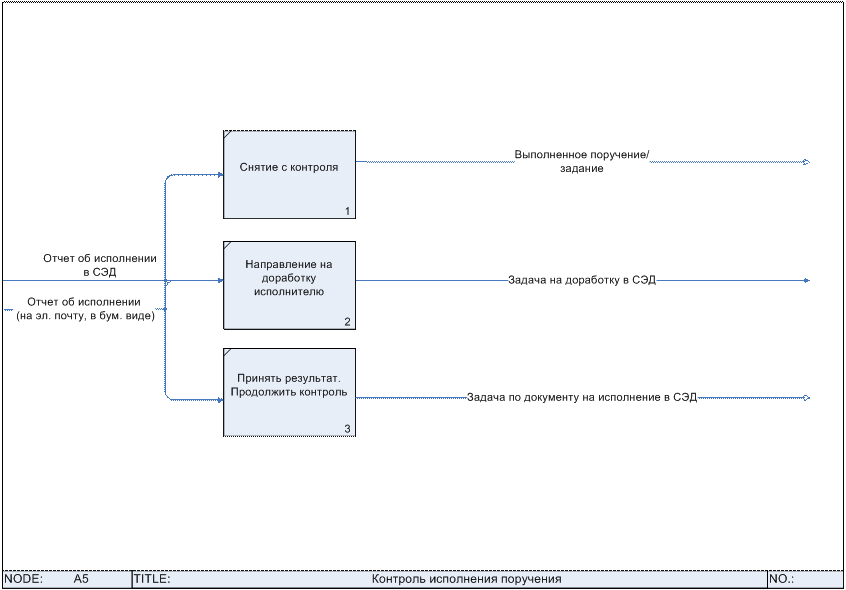
─ Если работы выполнены не в полном объеме, то в тексте задания указывает причину возврата исполнителю на доработку и выполняет задание с результатом На доработку. Далее см. 5.8.
─ Если выполнено задание с индивидуальным или промежуточным сроком и планируется осуществлять контроль далее, то выполняет задание с результатом Принять продолжить контроль. Исполнитель продолжает выполнять поручение.
─ Если работы выполнены в установленные сроки, в полном объеме выполняет задание с результатом Принять. В этом случае процесс завершается.
6. Заключительные положения
Настоящий Регламент работы с входящими документами в СЭД может быть изменен, дополнен или отменен в установленном в Университете порядке.
7. Лист согласования
Заместитель начальника УСРиМ
Директор по ИТ
Начальник УДиОВ
8. Лист рассылки
Временный регламент
работы с входящими документами в СЭД
Номер экземпляра | Документ получил | |||
Наименование подразделения | Фамилия, инициалы | Дата | Подпись | |
1-й | УСРиМ | |||
2-й | УДиОВ |
Рассылку произвел:
___________ _____________ ______________
Должность Подпись Ф.
9. Лист регистрации изменений
Номер изменения и приказа | Номер пункта (подпункта) | Дата внесения изменения | Всего листов в документе | Подпись ответственного за внесение изменений | ||
Изме-ненного | Нового | Изъя-того | ||||
№__ (№____ от ______) | ||||||
[1] В поле «Корреспондент» наберите ключевое слово из названия организации и нажмите клавишу Enter. Появится список всех совпадений этого слова с записями справочника, из которого выберите нужную организацию. Если совпадений нет. Для этого нажмите кнопку  , откроется окно справочника организаций. В области быстрой фильтрации поля «Наименование» введите название (или часть названия) организации.
Правила добавления новых организаций
ü Название организации должно стоять в именительном падеже.
ü Название организации не должно содержать фамилии руководителей организации, из которой поступил документ. Недопустимо такое название «Директору ЗАО … »
ü Необходимо проверять орфографию перед тем, как сохранить новую запись.
ü Если у организации изменилось название, не создавать новую организацию – изменять название уже имеющейся.
ü При заполнении карточки организации следует заполнять все известные поля карточки.
[2] В случае подготовки подчиненного поручения помощником исполнителя см. п. 5.4
