


Партнерка на США и Канаду по недвижимости, выплаты в крипто
- 30% recurring commission
- Выплаты в USDT
- Вывод каждую неделю
- Комиссия до 5 лет за каждого referral
УТВЕРЖДАЮ | УТВЕРЖДАЮ | |
Заместитель министра государственного управления, информационных технологий и связи Московской области | Генеральный директор – технологические решения 2000» | |
_____________ «___» ____________ 2015 г. | _____________ «___» ____________ 2015 г. | |
ЕДИНАЯ ТЕХНОЛОГИЧЕСКАЯ ПЛАТФОРМА ДЛЯ АВТОМАТИЗАЦИИ ПРОЦЕДУР ВЕДЕНИЯ РЕЕСТРОВ ОРГАНОВ ГОСУДАРСТВЕННОЙ ВЛАСТИ МОСКОВСКОЙ ОБЛАСТИ | ||
ПАКЕТ РАБОЧЕЙ ДОКУМЕНТАЦИИ НА КО РУКОВОДСТВО ПОЛЬЗОВАТЕЛЯ КО | ||
Министерство государственного управления, информационных технологий и связи Московской области | ||
на 34 листах | ||
СОГЛАСОВАНО | ||
Заместитель министра – начальник управления организации деятельности Минэкологии Московской области | ||
_____________ «___» ____________ 2015 г. | ||
Московская область г. Красногорск | ||
Оглавление
Аннотация. 4
1 Введение. 5
1.1. Область применения. 5
1.2. Краткое описание возможностей. 5
1.3. Уровень подготовки пользователя. 6
1.4. Перечень эксплуатационной документации, с которой необходимо ознакомиться пользователю 6
2 Назначение и условия применения Подсистемы.. 7
2.1. Назначение Подсистемы.. 7
2.2. Условия, при соблюдении которых обеспечивается применение Подсистемы в соответствии с назначением.. 7
3 Подготовка к работе. 9
3.1. Вход в Подсистему. 9
3.2. Порядок проверки работоспособности. 10
4 Описание операций. 11
4.1. Общее описание. 11
4.2. Общесистемные функции. 12
4.2.1. Поиск. 12
4.2.2. Задачи. 12
4.2.3. Уведомления. 13
4.2.4. Отображение сообщений. 14
4.3. Операции автоматизированного рабочего места организации. 14
4.3.1. Создание заявок на регистрацию организации. 14
4.3.2. Заполнение и отправка Пакета сведений. 18
4.3.3. Редактирование Пакета сведений. 31
5 Аварийные ситуации. 33
5.1. Отклонение авторизации в Системе. 33
5.2. Отсутствие ответа на запросы пользователя. 33
5.3. Сообщение об ошибке. 33
Аннотация
Настоящий документ входит в состав отчетных документов 2-го этапа работ – «Реализация СПО КО и доработка СПО ТП в части создания средств визуального проектирования» в рамках выполнения работ по созданию специального программного обеспечения Единой технологической платформы для автоматизации процедур ведения реестров органами государственной власти Московской области и созданию на базе СПО ТП подсистемы «Кадастр отходов» во исполнение государственного контракта г. между Министерством государственного управления, информационных технологий и связи Московской области и Обществом с ограниченной ответственностью «Организационно – технологические решения 2000».
1 Введение
Настоящее руководство содержит описание практического использования Ведомственной подсистемы ведения кадастра отходов Московской области (далее - Подсистема) в составе Единой технологической платформы для автоматизации процедур ведения реестров органов государственной власти Московской области (далее – Система). Данное руководство предназначено для всех пользователей Системы.
Полное наименование: Ведомственная подсистема ведения кадастра отходов Московской области (далее - Подсистема) в составе Единой технологической платформы для автоматизации процедур ведения реестров органов государственной власти Московской области (далее – Система).
Краткое наименование: Кадастр отходов, Подсистема, СПО КО.
1.1. Область применения
Подсистема применяется сотрудниками Министерства экологии и природопользования Московской области в части учета сведений о сборе, транспортировании, обработке, утилизации, обезвреживании, размещении отходов на территории Московской области, оперативного мониторинга статистических и качественных показателей (индикаторов) в области обращения с отходами производства и потребления, для осуществления следующих задач:
- ускорить процессы сбора сведений от предпринимателей и юридических лиц, представляющих сведения об отходах;
- уменьшить количество ошибок при заполнении форм сведений путем использования классификаторов;
- сократить время на проверку сведений об отходах;
- сократить время, трудозатраты и сложность сбора данных об отходах;
- повысить эффективность работы сотрудников Министерства экологии и природопользования Московской области за счёт автоматизации рутинных операций.
1.2. Краткое описание возможностей
Основными возможностями Подсистемы являются:
- автоматизация процесса управления информационными ресурсами Министерства экологии и природопользования Московской области в части учета сведений о сборе, транспортировании, обработке, утилизации, обезвреживании, размещении отходов на территории Московской области;
- оперативный мониторинг статистических и качественных показателей (индикаторов) в области обращения отходов производства и потребления Московской области.
1.3. Уровень подготовки пользователя
Пользователи Подсистемы должны иметь опыт работы с персональным компьютером на базе операционных систем Microsoft Windows на уровне квалифицированного пользователя, свободно осуществлять базовые операции с использованием стандартных приложений Windows и сервисов Интернет.
Пользователи Подсистемы должны иметь навыки в работе с применением программных средств:
- операционная система (Microsoft Windows XP, Microsoft Windows Vista или Microsoft Windows 7/8/8.1);
- веб-браузер (Mozilla Firefox 12.0 и выше, Microsoft Internet Explorer 9.0 и выше, Google Chrome 19 и выше).
1.4. Перечень эксплуатационной документации, с которой необходимо ознакомиться пользователю
Перед работой пользователю необходимо ознакомиться с данным руководством пользователя.
2 Назначение и условия применения Подсистемы
2.1. Назначение Подсистемы
Основным назначением Подсистемы является автоматизация процессов деятельности Министерства экологии и природопользования Московской области в части:
- учета сведений о сборе, транспортировании, обработке, утилизации, обезвреживании, размещении отходов на территории Московской области;
- оперативного мониторинга статистических и качественных показателей (индикаторов) в области обращения отходов производства и потребления Московской области.
2.2. Условия, при соблюдении которых обеспечивается применение Подсистемы в соответствии с назначением
Для обеспечения возможности использования всех функциональных возможностей Подсистемы, комплекс технических средств, клиентских рабочих станций должен удовлетворять минимальной конфигурации:
- процессор Pentium 4 1,6 ГГц и выше;
- оперативная память 4 Гб и больше;
- дисковая подсистема 1х HDD 10ГБ и больше;
- жидкокристаллический монитор, поддерживающий разрешение 1280х1024 и выше.
Пропускная способность канала передачи данных от серверов до рабочих станций пользователей должна быть не ниже 10 Мб/с.
Техническое обеспечение функционирования Подсистемы на клиентском уровне может незначительно различаться по своему составу и характеристикам в зависимости от решаемых функциональных задач.
Для обеспечения функционирования Подсистемы на клиентском уровне (рабочих станциях) должно быть установлено и настроено следующее программное обеспечение:
- Операционная система – MS Windows XP/Vista/Windows7/8/8.1;
- Java - JRE 1.6.0.35 или выше;
- Web-браузер с поддержкой Java. Рекомендуется Google Chrome последней версии, Mozilla Firefox 10 и выше, IE 9.0 и выше;
- пакет офисных программ;
- антивирусные средства.
3 Подготовка к работе
3.1. Вход в Подсистему
Для входа в Подсистему на клиентском месте пользователю в активном окне веб-браузера (перечень типов указан в п. 2.2) необходимо:
- В адресной строке браузера произвести ввод адреса Подсистемы: http://esvr. mosreg. ru:8080/
- Не зарегистрированная в системе организация может подать заявку на регистрацию; порядок подачи заявки на регистрацию организации в кадастре отходов описан в 4.3.1;
-
- В открывшемся окне ввести логин и пароль пользователя и нажать кнопку «Вход» (см. Рис. 1). На рисунке «Вход в систему».
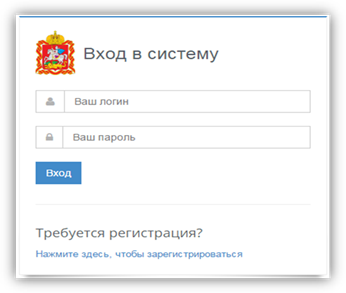
Рис. 1. Вход в Подсистему
После выполнения этих действий на экране отобразится главная страница Подсистемы (см. Рис. 2). Пользователем осуществлен вход в Подсистему.
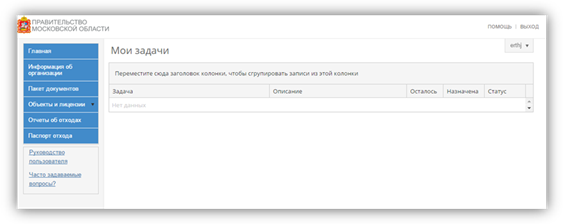
Рис. 2. Главная страница СПО КО
3.2. Порядок проверки работоспособности
Осуществление входа в Подсистему, описанное выше, означает функционирование серверов приложений, баз данных и наличие взаимодействия между ними, что является проверкой работоспособности Технологической платформы и ведомственной подсистемы «Кадастр отходов» при запуске.
4 Описание операций
4.1. Общее описание
Интерфейс ведомственной подсистемы «Кадастр отходов» состоит из трех областей (см. Рис. 3:
- Верхняя панель управления;
- Меню Подсистемы (слева);
- Рабочая область (по центру).
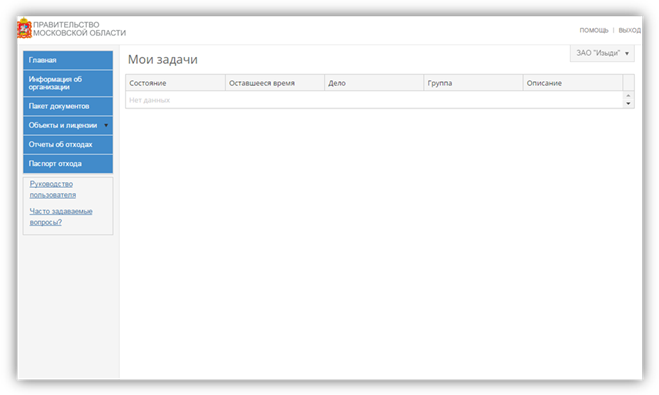
Рис. 3. Интерфейс ведомственной подсистемы «Кадастр отходов»
Верхняя панель управления содержит кнопки доступа к операциям всегда доступным пользователю вне зависимости от того с какими данными пользователь работает в настоящий момент. Это:
- Вызов справки по работе с системой – кнопка «Помощь»;
- Выход из системы – кнопка «Выход».
Меню системы содержит механизмы быстрого доступа к упорядоченным данным системы. Это пункты:
- Главная – содержит иерархический список задач для пользователя;
- Информация об организации – содержит основные сведения об организации;
- Пакет документов;
- Объекты и лицензии;
- Отчеты об отходах;
- Паспорт отхода;
- Руководство пользователя;
- Часто задаваемые вопросы.
4.2. Общесистемные функции
В Подсистеме реализованы следующие общесистемные функции:
- Поиск;
- Задачи;
- Уведомления;
- Отображение сообщений.
4.2.1. Поиск
Функция обеспечивает фильтрацию и выбор данных Подсистемы по заданному значению. Функция используется во всех табличных представлениях Подсистемы. Выполнение функции поиска доступно зарегистрированным пользователям.
Для выполнения функции поиска зарегистрированный пользователь должен ввести символы искомого значения в поле фильтрации. Результатом выполнения функции является табличное представление данных, содержащих символы искомого значения пользователя.
4.2.2. Задачи
В процессы исполнения бизнес-процессов ядро Технологической платформы формирует задачи пользователям, соответствующие статусам (состоянию) информационных сущностей, с которыми работают пользователи.
Экранная форма «Задачи» позволяет пользователю получать доступ к функции управления задачами пользователя (см. Задачи в подсистеме Рис. 4).
Функция позволяет пользователям в зависимости от их роли в системе:
- создавать заявки на регистрацию организации;
- редактировать сведения об организации;
- заполнять и отправлять Пакеты сведений;
- редактировать Пакеты сведений;
- рассматривать заявки на регистрацию организации;
- утверждать или отклонять Пакеты сведений (от организаций).
Функция управления задачами запускается при:
- выборе задачи в списке задач в форме «Задачи»;
- нажатии управляющего элемента, соответствующего действию пользователя в соответствующем интерфейсе для информационного объекта, например, кнопка «Утвердить»;
- автоматически при обнаружении события, связанного с переводом информационного объекта в новое состояние.
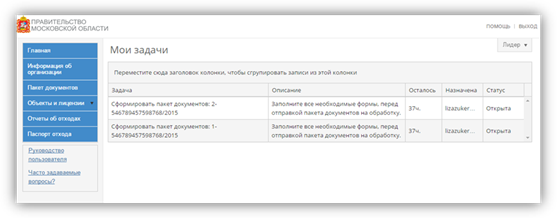
Рис. 4. Задачи в подсистеме
4.2.3. Уведомления
Функция позволяет пользователям получать информацию о выполненных функциях в Подсистеме.
Вызов функции выполняется автоматически при выполнении функций пользователями Подсистемы. Результатом выполнения функции является полученное на E-mail уведомление.
4.2.4. Отображение сообщений
Функция позволяет пользователям получать оперативную информацию о произведенных операциях всплывающими сообщениями.
Вызов функции выполняется автоматически при выполнении операций создания/редактирования/удаления элементов справочников Подсистемы. Результатом выполнения функции является сообщение на экране (в отдельном диалоговом окне или на основном экране).
4.3. Операции автоматизированного рабочего места организации
4.3.1. Создание заявок на регистрацию организации
Пользователи организаций, подающих сведения в Кадастр отходов Московской области регистрируются в Подсистеме Кадастр Отходов двумя способами:
- саморегистрация,
- регистрация инспектором ОМСУ или Минэкологии.
Создание учетной записи организации из АРМ инспектора описано в разделе Ошибка! Источник ссылки не найден..
Для создания учетной записи путем саморегистрации, пользователь сети интернет должен в форме авторизации нажать на ссылку «Нажмите здесь, чтобы зарегистрироваться» (см. Рис. 5).
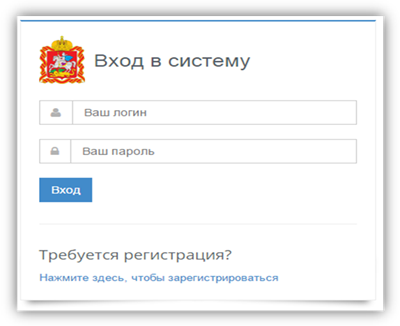
Рис. 5. Регистрация
Далее необходимо ввести адрес электронной почты (см. Рис. 6).
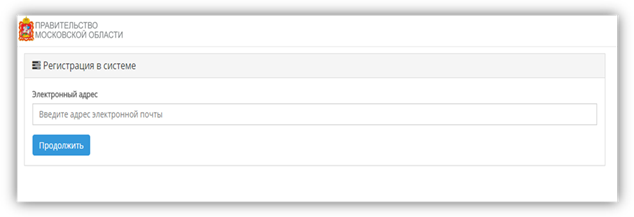
Рис. 6. Ввод электронного адреса
После ввода электронного адреса пользователю предлагается указать основные сведения об организации, включающие контактную информацию и коды из общероссийских классификаторов.
В случае, если указанный адрес отсутствует и ранее не использовался в системе создается черновик учетной записи (статус «черновик»). Пользователю необходимо заполнить информацию об организации, которая содержит: «Основные сведения» (см. Рис. 7) и «Коды» (см. Рис. 8).
Звездочкой отмечены поля, обязательные для заполнения.
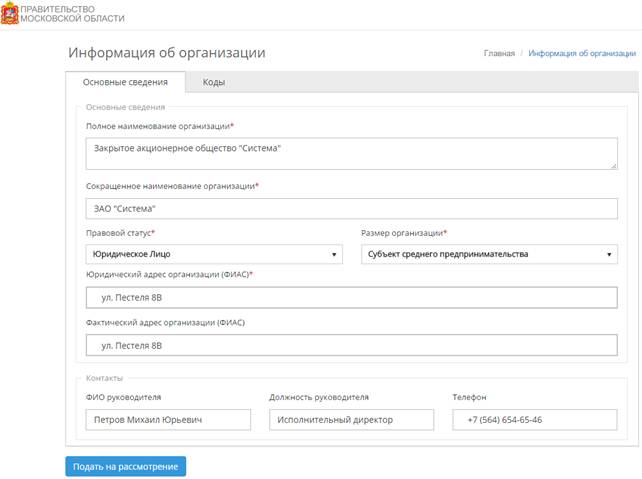
Рис. 7. Информация об организации
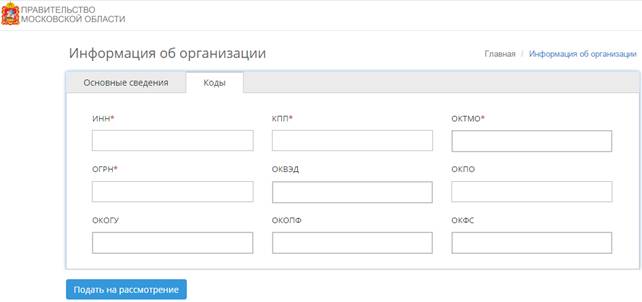
Рис. 8. Информация об организации. Коды
После заполнения необходимых данных у пользователя появляется возможность отправить заявку на включение в реестр хозяйствующих субъектов, нажав на кнопку «Подать на рассмотрение».
При этом система меняет статус на организации на «На рассмотрении» и формирует задачу инспектору ОМСУ (соответствующего коду ОКТМО, указанного организацией) о необходимости подтверждения факта существования организации и необходимости подачи этой организацией сведений в Кадастр отходов Московской области.
После успешной подачи сведений на рассмотрение пользователю будет выведено сообщение (см. Рис. 9):

Рис. 9. Передача запроса
Заполненная и отправленная заявка поступает Инспектору для проверки корректности введенных данных. Задача появляется в списке задач инспектора ОМСУ и инспектора Министерства одновременно. В случае нерассмотрения инспектором ОМСУ данной задачи в течении 120 часов, по истечении этого времени задача появляется в списке инспектора Министерства. Каждый инспектор, который видит эту задачу может взять в работу эту задачу или назначить ответственного за выполнение этой задачи. Инспектор, исполняющий задачу, должен будет принять решение об отклонении или утверждении заявки на регистрацию учетной записи организации в Подсистеме.
При отклонении регистрации учетной записи организации Инспектор указывает причину отклонения, при этом формируется письмо об отклонении и отправляется на указанный при регистрации внешним пользователем сети Интернет адрес электронной почты, а статус организации меняется на «Отменена». В случае утверждения заявки Инспектором внешнему пользователю сети Интернет, на указанный при регистрации адрес электронной почты будет направлено подтверждение регистрации, содержащее сгенерированный пароль, а статус организации изменится на «Утверждена».
Далее, для входа в Подсистему под учетной записью организации зарегистрированный пользователь должен использовать следующие атрибуты доступа:
- Логин: электронный адрес, указанный пользователем при регистрации;
- Пароль: сгенерированный Подсистемой пароль.
После входа в Подсистему и изменения сгенерированного системой пароля зарегистрированный пользователь попадает на Главную страницу (см. Рис. 10).
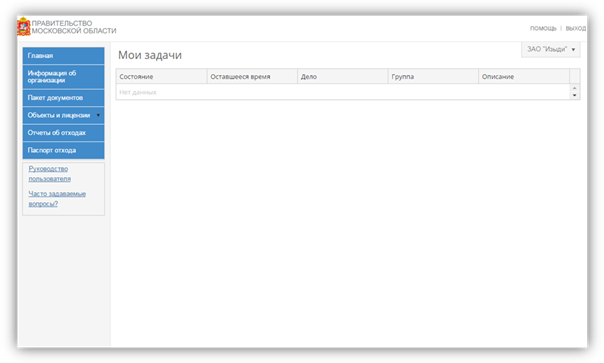
Рис. 10. Главная страница
При этом список задач пользователя пуст. При отклонении организации или поданных пакетов сведений в списке задач появятся задачи по исправлению замечаний и повторной подачи сведений.
4.3.2. Заполнение и отправка Пакета сведений
Для заполнения сведений об отходах сотрудникам организаций, получившим атрибуты доступа для входа в Подсистему как зарегистрированный пользователь, необходимо выбрать раздел «Пакет сведений» в меню Подсистемы (слева). Откроется раздел «Пакеты сведений». Для создания нового пакета сведений необходимо нажать кнопку «Новый пакет сведений» (см. Рис. 11).
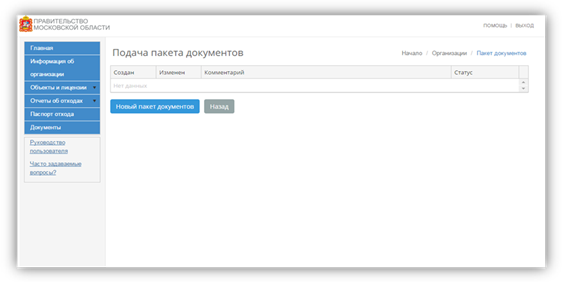
Рис. 11. Подача пакета сведений
В разделе «Пакет документов» автоматически присваиваются уникальный номер пакета сведений и техническое поле дата формирования и подачи сведений, не отображаемая в интерфейсе пользователя. Статус пакета сведений устанавливается «Черновик» (см. Рис. 12).
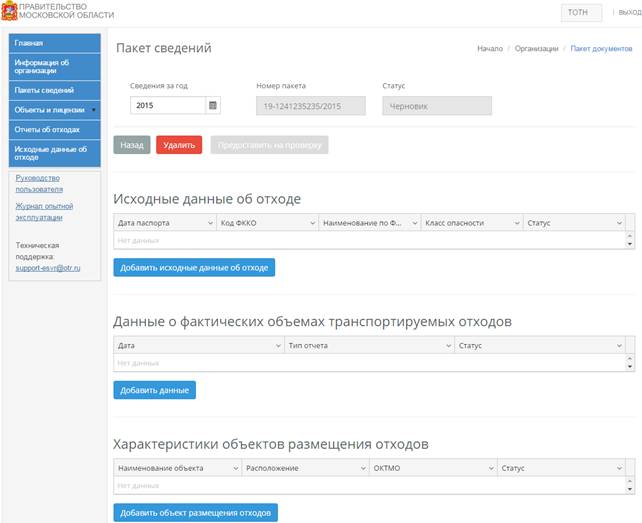
Рис. 12. Пакет сведений
На форме в отдельных блоках доступны зарегистрированные пользователем формы и кнопки для добавления новых форм подачи сведений. Предусмотрена подача следующих форм (сведений):
- Исходные данные об отходе;
- Данные о фактических объемах транспортируемых отходов;
- Характеристики объектов размещения отходов;
- Документы об утверждении нормативов образования отходов и лимитов на их размещение;
- Сведения об образовании, транспортировании, обработке, утилизации, обезвреживании и размещении отходов производства и потребления;
- Данные о технологиях использования и обезвреживания отходов;
- Сведения о лицензиях.
В зависимости от разрешения экрана пользователя, часть блоков может отображаться на экране только после прокрутки экрана вниз.
После создания и заполнения каждой формы необходимо нажать кнопку «Сохранить» (внизу формы, может, в зависимости от разрешения экрана, потребоваться прокрутка вниз для доступа к форме). После этого запускается бизнес-процесс обработки сведений. Предусмотрена следующая процедура обработки.
1) В пакете формируются формы.
2) Каждая форма помечается, как "Готовая к отправке"
3) На форме пакета сведений после появления хоть одной формы, готовой к отправке, появляется возможность «Отправить на рассмотрение», которая приводит к формированию задачи инспекторам ОМСУ и Минэкологии на рассмотрения пакета сведений.
4) Инспектор ОМСУ, принявший в работу поданные организацией сведения может для каждой формы «Проверить» сведения или «Отклонить», сопроводив отклонения соответствующим комментарием с указанием причин отклонения, которые будут включены в состав сообщения, отправляемого на электронную почту организации.
5) Инспектор Минэкологии, принявший в работу поданные организацией сведения, может для каждой формы «Утвердить» или «Отклонить» сопроводив отклонения соответствующим комментарием с указанием причин отклонения, которые будут включены в состав сообщения, отправляемого на электронную почту организации
6) Если все формы в пакете сведений «Проверены», то они поступают на утверждение инспектору Министерства
7) Если все формы в пакете сведений «Утверждены», то организации и инспектору ОМСУ направляются уведомление об утверждении и занесении в Кадастр отходов поданных сведений.
8) Если в пакете имеется хоть одна отклоненная форма весь пакет сведений возвращаются в виде задачи организации и требует повторной подачи.
Для заполнения формы «Исходные данные об отходе» необходимо нажать кнопку «Добавить исходные данные об отходе», после чего появится форма для заполнения «Исходные данные об отходе» (см. Рис. 13):
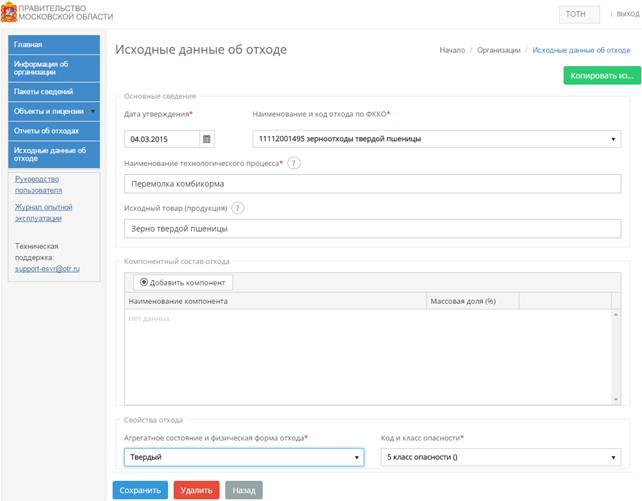
Рис. 13. Исходные данные об отходе
После добавления данных необходимо нажать кнопку «Сохранить» (может потребоваться прокрутка экрана вниз для отображения кнопки).
Для заполнения формы «Данные о фактических объемах транспортируемых отходов» необходимо нажать кнопку «Добавить данные» ниже соответствующей таблицы, после чего появится форма для заполнения (см. Рис. 14):
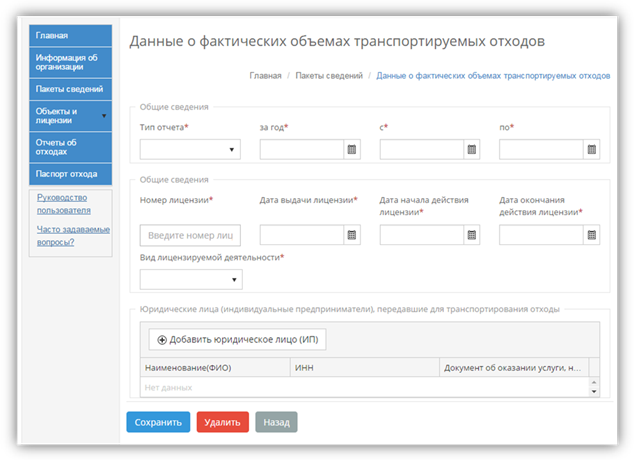
Рис. 14. Данные о фактических объемах транспортируемых отходов
Прежде чем переходить к добавлению или редактированию юридических лиц, передавших отходы для транспортирования обязательно необходимо сохранить изменения, формы.
После добавления данных необходимо нажать кнопку «Сохранить» (может потребоваться прокрутка экрана вниз для отображения кнопки).
Нажатие кнопки Удалить приводит к удалению всей формы, включая все организации, передавшие отходы и все виды отходов для каждой организации. Для заполнения формы «Характеристики объектов размещения отходов» необходимо нажать кнопку «Добавить объект размещения отходов», после чего появится форма для заполнения (см. Рис. 15).
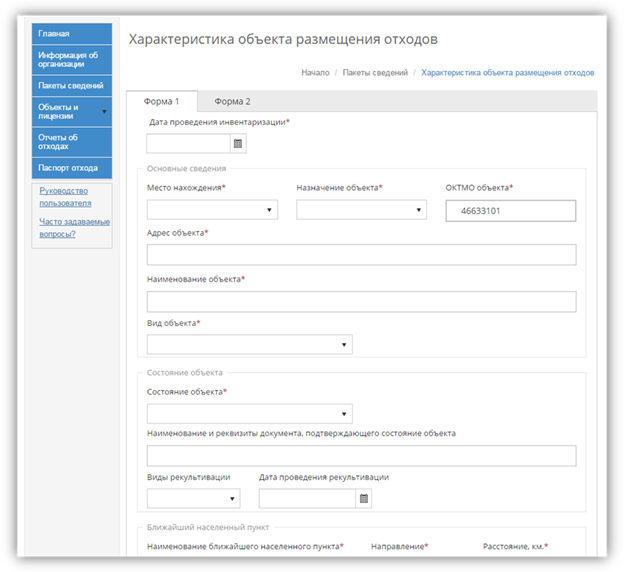
Рис. 15. Характеристики объектов размещения. Форма 1
После добавления данных в разделе «Форма 1» (см. Рис. 15), необходимо внести данные в разделе «Форма 2» (см. Рис. 16).
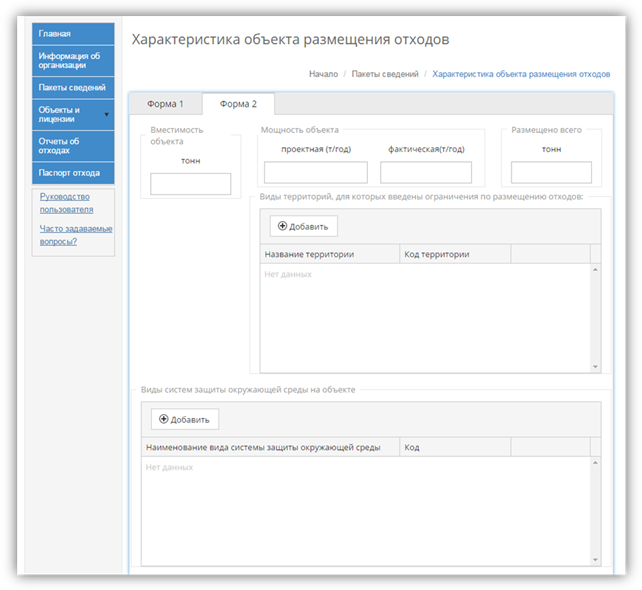
Рис. 16. Характеристика объекта размещения отходов. Форма 2
После заполнения данных необходимо нажать кнопку «Сохранить» (может потребоваться прокрутка экрана вниз для отображения кнопки).
Для заполнения формы «Документы об утверждении нормативов образования отходов и лимитов на их размещение» необходимо нажать кнопку «Добавить документ» ниже соответствующей таблицы, после чего появится форма для заполнения (см. Рис. 17).
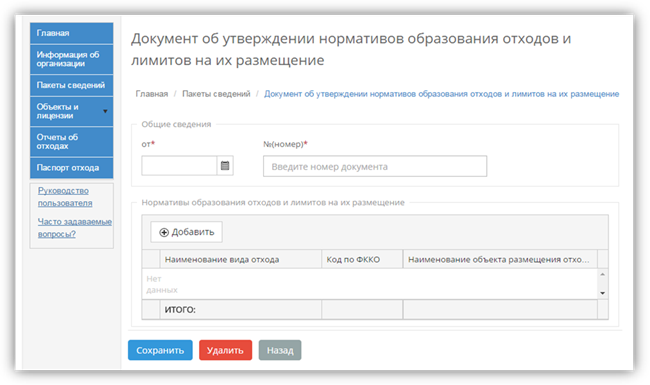
Рис. 17. Новый лимит
После внесения обязательных данных необходимо нажать кнопку «Добавить», чтобы добавить документ об утверждении нормативов образования отходов и лимитов на их размещение (см. Рис. 18).
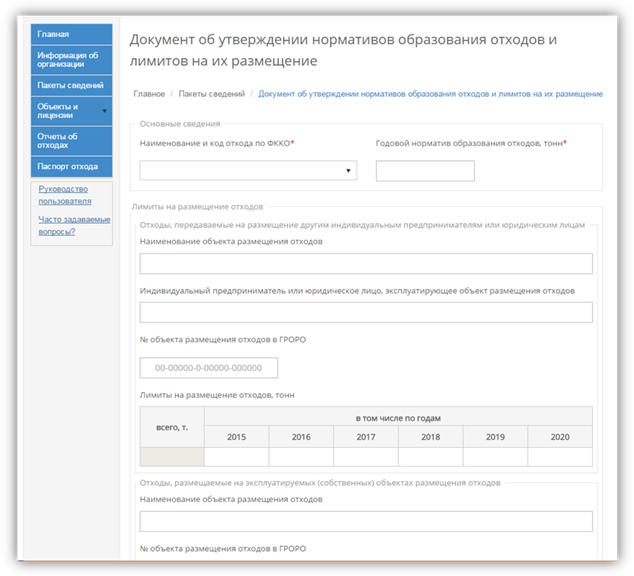
Рис. 18. Норматив
После добавления данных необходимо нажать кнопку «Сохранить» (может потребоваться прокрутка экрана вниз для отображения кнопки).
Для заполнения формы «Сведения об образовании транспортировании, обработке, утилизации, обезвреживании и размещении отходов производства и потребления» необходимо нажать кнопку «Добавить сведения», после чего появится форма для заполнения (см. Рис. 19).
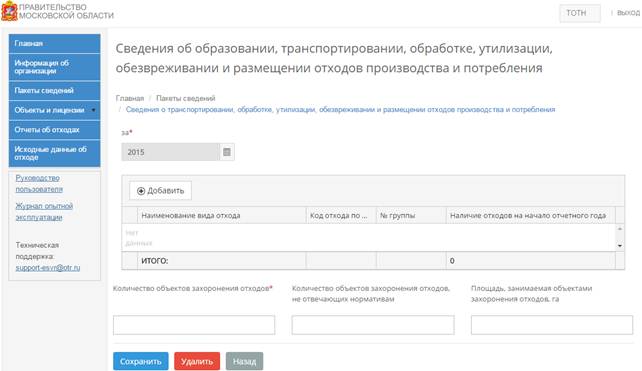
Рис. 19. Сведения об образовании, транспортировании, обработке, утилизации, обезвреживании и размещении отходов производства и потребления
После внесения обязательных данных необходимо нажать кнопку «Добавить», чтобы добавить Форму 2-ТП (см. Рис. 20).
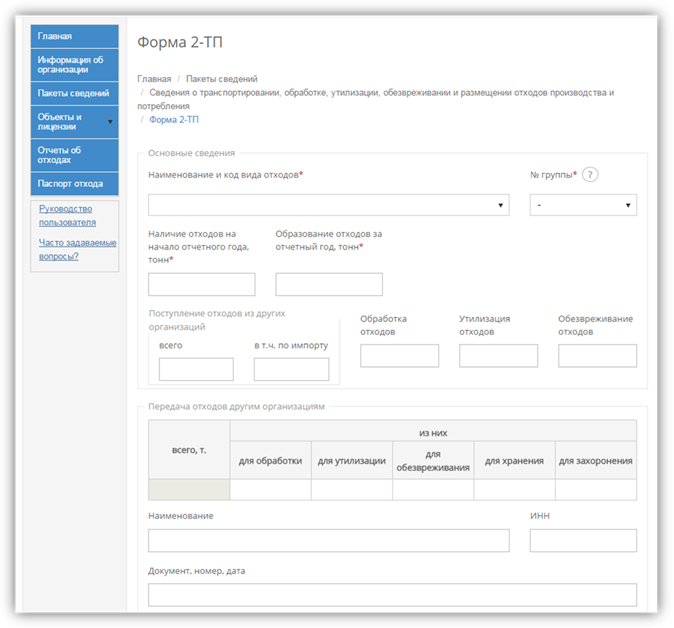
Рис. 20. Форма 2-ТП
После добавления данных необходимо нажать кнопку «Сохранить».
Для заполнения формы «Данные о технологиях использования и обезвреживания отходов» необходимо нажать кнопку «Добавить данные», после чего появится форма для заполнения (см. Рис. 21).
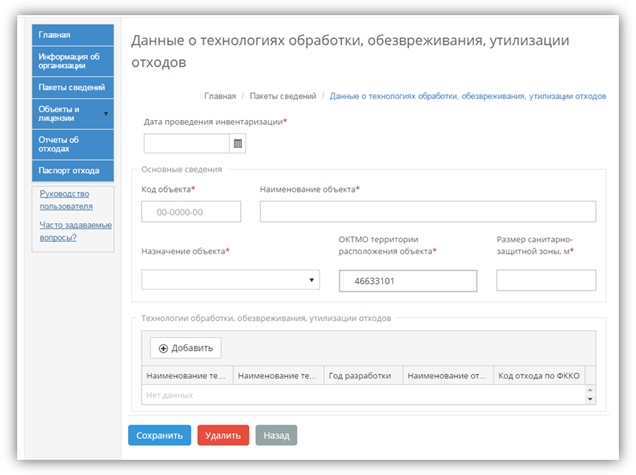
Рис. 21. Данные о технологиях использования и обезвреживания отходов
После заполнения полей формы и сохранения, для добавления объекта (площадки) и указания используемых на объекте технологий обработки, обезвреживания и утилизации необходимо нажать кнопку «Добавить» в таблице «Технологии обработки, обезвреживания, утилизации отходов» (см. Рис. 22).
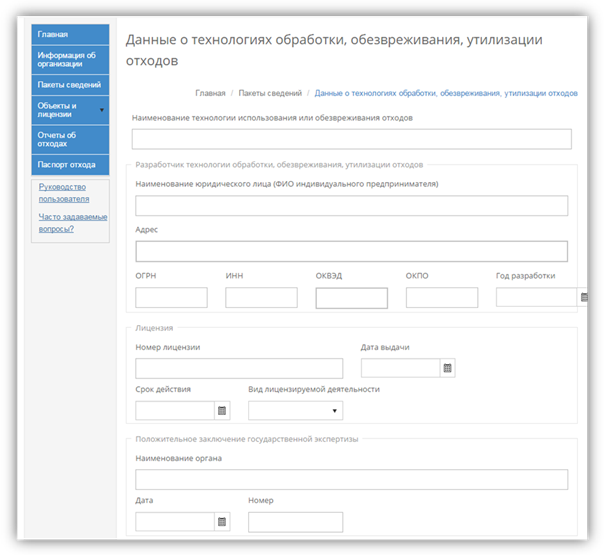
Рис. 22. Добавление промплощадки
После добавления данных необходимо нажать кнопку «Сохранить» (может потребоваться прокрутка экрана вниз для отображения кнопки).
Для заполнения формы «Сведения о лицензиях» необходимо нажать кнопку «Добавить сведения о лицензии», после чего появится форма для заполнения (см. Рис. 23).
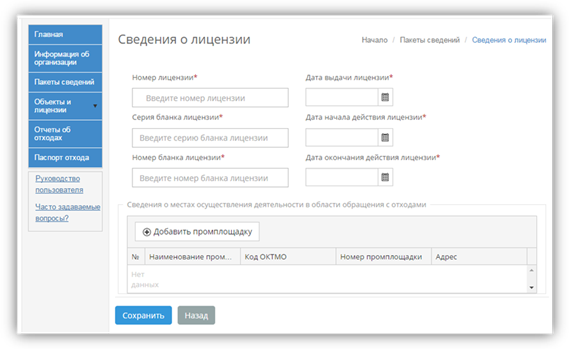
Рис. 23. Лицензия
После добавления данных необходимо нажать кнопку «Сохранить».
После заполнения всех необходимых форм Пользователю нужно нажать на кнопку «Предоставить на рассмотрение» (см. Рис. 24).
Рис. 24. Отправить на обработку
4.3.3. Редактирование Пакета сведений
Функция позволяет до момента подачи сведений редактировать заполненные формы сведений об отходах, зарегистрированных пользователям.
Для вызова функции пользователю доступна операция редактирования форм. Редактирование данных осуществляется нажатием левой кнопки мыши на строке таблицы заполненных форм. Для сохранения изменений, каждая форма содержит кнопку «Сохранить».
Зарегистрированному пользователю доступна кнопка «Предоставить на рассмотрение». Нажатие данной кнопки вызывает функцию «Утверждение и отклонение Пакета сведений (от организаций)».
Успешное утверждение Пакета сведений сопровождается направленным на E-mail уведомлением, содержащим перечень утвержденных форм, при отклонении – сообщение о причинах отказа в принятии Пакета сведений.
Результатом выполнения функции является отредактированная пользователем и утвержденная Инспектором информация Пакета сведений.
5 Аварийные ситуации
В случае возникновения недокументированного или ошибочного поведения Подсистемы, а также при подозрении в несанкционированном вмешательстве в данные, пользователю необходимо обратиться к программисту, обеспечивающему функционирование Системы или в службу технической поддержки.
5.1. Отклонение авторизации в Системе
В случае сбоя при входе в систему на этапе авторизации, необходимо проверить правильность ввода логина и пароля.
ВНИМАНИЕ! При вводе логина и пароля обратите внимание на раскладку клавиатуры (русская/английская) кириллические символы в пароле запрещены! и регистр символов (клавиша <CapsLock>).
В случае отсутствия окна для авторизации, необходимо обратиться в службу поддержки Системы.
5.2. Отсутствие ответа на запросы пользователя
В случае отсутствия ответа на запросы пользователя необходимо обратиться в службу поддержки Системы и описать алгоритм действий, в результате которых прекратился отклик Системы на запросы пользователя.
5.3. Сообщение об ошибке
При несоблюдении технологического процесса Система адекватно реагирует путем выдачи сообщений об ошибках.
Примером таких ошибок может быть попытка ввода неверного пароля в процессе входа в систему.
В случае возникновения ошибок необходимо действовать в соответствии с рекомендациями, приведенными в тексте сообщения об ошибке, либо обратиться в службу поддержки Системы с подробным описанием сообщения и действиями, предшествующими появлению ошибки.
ЛИСТ РЕГИСТРАЦИИ ИЗМЕНЕНИЙ
№ | Дата | Автор | Изменения |
1 | 26.03.2015 | Создание документа. |
