


Партнерка на США и Канаду по недвижимости, выплаты в крипто
- 30% recurring commission
- Выплаты в USDT
- Вывод каждую неделю
- Комиссия до 5 лет за каждого referral
Рис. 1.5.1. Выравнивание
изображения по элементу
текстовой строки
Пример плавающего изображения (рис. 1.5.1). В примере изображение прижато к правому краю окна просмотра браузера, а последующий текст располагается с левой стороны от изображения. Количество строк, располагаемое рядом с изображением, может изменяться в зависимости от размеров шрифта текста, а также размеров окна просмотра. Текст, не поместившийся рядом с изображением, автоматически продолжается ниже. Этот пример построен на следующем исходном коде:
<HTML>
<TITLE>Выравнивание изображений</ TITLE >
<BODY>
<IMG src=square. gif ALIGN=right>
<P align=justify>
Пример плавающего изображения (рис. 1.5.2). В примере изображение прижато к правому краю окна просмотра браузера, а последующий текст располагается с левой стороны от изображения. Количество строк, располагаемое рядом с изображением, может изменяться в зависимости от размеров шрифта текста, а также размеров окна просмотра. Текст, не поместившийся рядом с изображением, автоматически продолжается ниже.
</BODY>
</HTML>
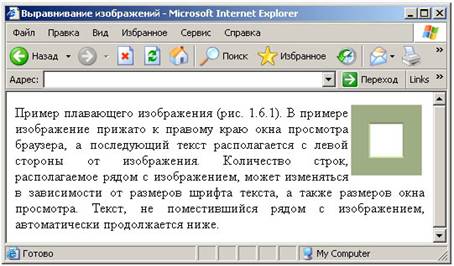
Рис.1.5.2. Выравнивание изображения по правому краю.
Если в документе используются плавающие изображения, выровненные со значением RIGHT или LEFT, то имеется возможность принудительного прекращения обтекания в заданном месте текста. Это обеспечивается применением тэга принудительного прерывания строки <вк> с параметром CLEAR. В качестве значений параметра CLEAR можно использовать LEFT, RIGHT или ALL. Для приведенного выше примера в нужном месте текста можно поместить строку:
<BR clear=right>.
Текст, следующий далее, будет размещаться ниже изображения с новой строки.
Задание размеров выводимого изображения
Тэг встраивания изображений имеет два необязательных параметра, указывающих размеры изображения при отображении – width и height. Значения параметров могут указываться как в пикселях, так и в процентах от размеров окна просмотра.
Значения параметров ширины и высоты изображения могут не совпадать с истинными размерами изображения. В этом случае браузеры автоматически при загрузке изображений выполняют его перемасштаби-рование. Заметим, что неаккуратное задание параметров может привести к изменению пропорций рисунка и, как следствие, к его искажению.
Любой из этих параметров может быть опущен. Если задан только один из параметров, то при загрузке рисунка второй параметр будет вычисляться автоматически из условий сохранения пропорций. Изменение размеров изображений при помощи задания параметров ширины и высоты может использоваться для просмотра иллюстраций в уменьшенном виде, однако такой подход не сокращает время загрузки изображения.
Если не требуется решать задачу изменения размеров изображения, то рекомендуется указывать их реальные размеры в пикселях с помощью параметров width и height. Определить действительные размеры используемых вами изображений можно при помощи любой из программ работы с растровой графикой.
Отделение изображения от текста
Для тэга <IMG> можно задавать параметры hspace и vspace, значения которых определяют отступы от изображения, оставляемые пустыми, соответственно, по горизонтали и вертикали. В приведенном ниже HTML-коде, отображение которого показано на рис. 1.5.3, со всех сторон изображения задан отступ, равный 20 пикселям. Сравните этот рисунок с рис. 1.5.2, где отступы от изображения не задавались.
<HTML>
<TITLE>Использование параметров HSPACE и VSPACE</TITLE>
<BODY>
<IMG SRC=square. gif align=left hspace=20 vspace=20>
(Текст абзаца)
</BODY>
</HTML>
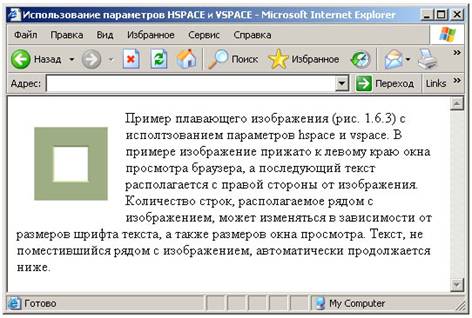
Рис. 1.5.3. Отступы от изображения
Рамки вокруг изображений
Изображение, встраиваемое на страницу, можно поместить в рамку различной ширины. Для этого служит параметр border тэга <IMG>. В качестве значения параметра используется число, означающее толщину рамки в пикселях. По умолчанию рамка вокруг изображений не рисуется. Исключением из этого правила является случай, когда изображение является ссылкой. Если изображение является указателем ссылки, то по умолчанию браузеры заключают их в рамку синего цвета. Избежать появления рамки можно, указав значение border=0.
Альтернативный текст
Одним из параметров тэга <IMG> является параметр alt, определяющий альтернативный текст. Его указание дает возможность пользователям неграфических браузеров или пользователям, работающим в режиме отключения загрузки изображений, получить текстовую информацию о встроенных изображениях.
При отключенном изображении вместо них на экране появится альтернативный текст, определенный значением параметра alt. Значение этого параметра имеет смысл и для случаев, когда загрузка изображений будет выполняться. Поскольку загрузка изображений выполняется на втором проходе после отображения текстовой информации, то изначально на экране на месте изображения появится альтернативный текст, который по мере загрузки будет сменяться изображением.
Браузеры будут также отображать альтернативный текст в качестве подсказки (tooltip) при наведении курсора мыши на область изображения.
1.6 Фреймы
Фреймы предназначены для создания многооконного HTML-документа. Для описания структуры фреймов применяются тэги <FRAMESET>, <FRAME> и <NOFRAMES>. Пример кода, создающего документ с 4 фреймами (рис. 1.6.1):
<HTML>
<HEAD>
<TITLE> </TITLE>
</HEAD>
<FRAMESET ROWS="25%,50%,25%">
<FRAME SRC="header. htm">
<FRAMESET COLS="25%,75%">
<FRAME SRC="list. htm">
<FRAME SRC="info. htm">
</FRAMESET>
<FRAME SRC="footer. htm">
</FRAMESET>
<NOFRAMES>
Ваш браузер не отображает фреймы
</NOFRAMES>
</HTML>
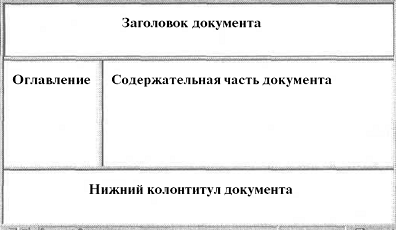 |
Рис.1.6.1. Отображение четырех фреймов.
Тэг <FRAMESET>
Фреймы определяются в структуре, называемой FRAMESET, которая используется для страниц, содержащих фреймы, вместо раздела BODY обычного документа. Web-страницы, составленные из фреймов, не могут содержать раздел BODY в своем HTML-коде. В свою очередь, страницы с разделом BODY не могут использовать фреймы.
Контейнер из тэгов <FRAMESET> и </FRAMESET> обрамляет каждый блок определений фрейма. Внутри контейнера <FRAMESET> могут содержаться только тэги <FRAME> и вложенные тэги <FRAMESET>.
Тэг <FRAMESET> имеет два параметра: rows (строки) и cols (столбцы) и записывается в следующем виде:
<FRAMESET rows="cпиcoк значений" COLS="список значений">.
Можно определить значения для rows или cols, или обоих вместе. Необходимо определить, по меньшей мере, два значения хотя бы одного из этих параметров. Если другой параметр не задан, то его значение принимается равным 100%.
Список значений параметров rows и cols тэга <FRAMESET> представляет собой разделенный запятыми список значений, которые могут задаваться в пикселях, в процентах или в относительных единицах. Число строк или столбцов определяется числом значений в соответствующем списке. Например, запись
<FRAMESET rows="100,240,140">
определяет набор трех фреймов. Эти значения представляют собой абсолютные значения в пикселях. Другими словами, первый фрейм (первая строка) имеет высоту 100 пикселей второй — 240 и последний — 140 пикселей.
Задание значений размеров фреймов в пикселях не очень удобно. Здесь не учитывается тот факт, что браузеры запускаются в различных операционных системах и с различными разрешениями дисплеев. В то же время, можно определить абсолютные значения размеров для некоторых случаев, например, для отображения небольшого изображения с известными размерами. Лучшим вариантом будет задание значений в процентах или в относительных единицах, например:
<FRAMESET rows="25%,50%,25%">.
В этом примере создаются три фрейма, размещаемые как строки в полную ширину экрана. Верхняя строка займет 25 процентов от доступной высоты экрана, средняя строка — 50 процентов и нижняя — 25 процентов. Если сумма заданных процентов не равна 100%, то значения будут пропорционально отмасштабированы, чтобы в итоге получилось точно 100%.
Значения в относительных единицах выглядят следующим образом:
<FRAMESET cols="*,2*,3*">.
Звездочка (*) используется для пропорционального деления пространства. Каждая звездочка представляет собой одну часть целого. Складывая все значения чисел, стоящих у звездочек (если число опущено, то подразумевается единица), получим знаменатель дроби. В этом примере первый столбец займет 1/6 часть от общей ширины окна, второй столбец — 2/6 (или 1/3), а последний — 3/6 (или 1/2).
Итак, числовое значение без каких-либо символов определяет абсолютное число пикселей для строки или колонки. Значение со знаком процента (%) определяет долю от общей ширины (для cols) или высоты (для rows) от окна просмотра, а значение со звездочкой (*) задает пропорциональное распределение оставшегося пространства.
Пример, использующий все три варианта задания значений:
<FRAMESET cols="100,25%,*,2*">.
В этом примере первый столбец будет иметь ширину 100 пикселей. Второй столбец займет 25 процентов от всей ширины окна просмотра, третий столбец — 1/3 оставшегося пространства и, наконец, последний столбец — 2/3. Абсолютные значения рекомендуется назначать первыми по порядку слева направо. За ними следуют процентные значения от общего размера пространства. В заключение записываются значения, определяющие пропорциональное разбиение оставшегося пространства.
Если используется тэг <FRAMESET>, в котором заданы значения и cols, и rows, то будет создана сетка из фреймов. Например:
<FRAMESET rows="*,2*,*" cols="2*, *">
Эта строка HTML-кода создает сетку фреймов с тремя строками и двумя столбцами. Первая и последняя строки занимают 1/4 высоты каждая, а

|
Из за большого объема этот материал размещен на нескольких страницах:
1 2 3 4 5 6 7 8 9 10 11 |
