


Партнерка на США и Канаду по недвижимости, выплаты в крипто
- 30% recurring commission
- Выплаты в USDT
- Вывод каждую неделю
- Комиссия до 5 лет за каждого referral
Работа с программой Hot Potatoes. Модуль JCross.
1. В поле Имя пишем Детский кроссворд.
2. В Главном меню выбираем Управление сеткой – автоматическая сетка
3. В появившемся окне «Создать сетку кроссворда автоматически» вводим слова кроссворда:
ЗОЛУШКА
МАУГЛИ
ЧЕБУРАШКА
КАРЛСОН
НЕЗНАЙКА
КОЛОБОК
СНЕГУРОЧКА
ПЯТАЧОК
Каждое слово кроссворда обязательно вводится на отдельной строке!!!
Максимальный размер сетки (по умолчанию): 20.
Чем меньше данное значение, тем больше размер сетки.
После внесения всех слов кроссворда нажмите кнопку «Создать сетку».
4. В окне программы (с левой стороны под полем Имя) нажимаем кнопку «Определения» и вносим определения для каждого слова кроссворда.
Заполнять определения можно в произвольном порядке. Например, сначала можно внести все определения по горизонтали, а затем – по вертикали.
Золушка – самая трудолюбивая девочка.
Маугли – мальчик из джунглей.
Чебурашка – друг крокодила Гены.
Карлсон – мужчина в самом расцвете сил.
Незнайка – житель Солнечного города.
Колобок – он от дедушки ушел, он от бабушки ушел.
Снегурочка – девушка из снега.
Пятачок – друг Винни Пуха.
После внесения всех определений нажмите кнопку «ОК».
5. Дополнительные настройки. Файл конфигурации.


Вкладка Название/Инструкции
Название задания:
Кроссворд. Герои сказок.
Инструкции:
Нажмите на число в сетке, чтобы увидеть вопрос.
Когда вы закончите вносить ответы в кроссворде, нажмите на кнопку "Проверить".
Если Вы затрудняетесь ответить, нажмите на кнопку "Подсказка", чтобы получить "намек" на ответ (в этом случае с Вас снимаются баллы!).
Вкладка Подсказки/Комментарии
Определения по горизонтали:
По горизонтали:
Определения по вертикали:
По вертикали:
Правильные:
Молодец! Ответ правильный.
Некоторые ответы не верны:
Некоторые ответы неправильные или у вас есть незаполненные поля.
Добавить верное слово:
Правильное слово было добавлено.
Набранные баллы:
Ваши баллы:
Вкладка Кнопки
Надпись для кнопки «Проверить» Проверить
Надпись для кнопки «Ответ» Ответ
Надпись для кнопки «ОК» ОК
Использовать кнопку «Подсказки» (ставим галочку) Надпись Подсказка
Навигация (снимаем все галочки)
Вкладка Внешний вид
Оставляем без изменений.
Вкладка Таймер
Оставляем без изменений.
Вкладка Другое
Показывать все определения внизу кроссворда (ставим галочку)
Нажимаем ОК для сохранения изменений, внесенных в файл конфигурации.
6. Для дальнейшего редактирования данного кроссворда нам потребуется созданный проект. Нажимаем Файл - Сохранить как. Выбираем Рабочий стол (если есть, то свою папку!). В строку Имя файла вносим название нашего кроссворда (обязательно без пробелов!!!): detcros. Нажимаем на кнопку «Сохранить».
7. Для работы с кроссвордом необходимо преобразовать его в упражнение. Нажимаем Файл – Создать Вэбстраницу – Вэбстраница для браузера v6. Имя файла вносим название нашего кроссворда (обязательно без пробелов!!!): detcros. Нажимаем на кнопку «Сохранить». Нажимаем на кнопку «Просмотр задания в моем браузере».
8. Для просмотра вопроса нажмите на число в ячейке кроссворда. В левом верхнем углу появится вопрос, пустой прямоугольник для ответа и кнопки «Ответ», «Подсказка».Внесите ответ в пустой прямоугольник. Нажмите кнопку «Ответ».
Если Вы затрудняетесь ответить, можете воспользоваться подсказкой (нажмите на кнопку «Подсказка»).
Работа с программой Hot Potatoes. Модуль JCloze.
1. В строке Имя пишем Стихотворение.
2. Вносим текст стихотворения:
Я люблю свою лошадку,
Причешу ей шёрстку гладко,
Гребешком приглажу хвостик
И верхом поеду в гости.
Выделяем слова, которые будут пропущены в тексте.
Выделяем слово «лошадку» и нажимаем кнопку «Пробел», выделяем слово «гладко» и нажимаем кнопку «Пробел», выделяем слово «гребешком» и нажимаем кнопку «Пробел», выделяем слово «гости» и нажимаем кнопку «Пробел».
3. Дополнительные настройки. Файл конфигурации.

Вкладка Название/Инструкции
Название задания:
Заполните пропуски в стихотворении.
Инструкции:
Заполнить все пробелы, а затем нажмите кнопку «Проверить», чтобы проверить ваши ответы.
Используйте кнопку «Подсказка», чтобы получить "намек", если вы не знаете ответ.
Вы также можете нажать на кнопку "?", чтобы получить ключ.
Обратите внимание на то, что вы потеряете баллы, если воспользуетесь подсказками!
Вкладка Подсказки/Комментарии
Правильные:
Молодец! Ответ правильный.
Некоторые ответы не верны:
Некоторые ответы не верны.
Добавить верное слово:
Правильное слово было добавлено.
Набранные баллы:
Ваши баллы:
Вкладка Кнопки
Надпись для кнопки «Проверить» Проверить
Надпись для кнопки «ОК» ОК
Использовать кнопку «Подсказки» (ставим галочку) Надпись Подсказка
Использовать кнопку «Определения» (ставим галочку) Надпись [?]
Навигация (снимаем все галочки)
Вкладка Внешний вид
Оставляем без изменений.
Вкладка Таймер
Оставляем без изменений.
Вкладка Другое
Использовать выпадающий список вместо текстового окошка при отображении на странице (ставим галочку)
Нажимаем ОК для сохранения изменений, внесенных в файл конфигурации.
4. Сохраняем проект. Нажимаем Файл – Сохранить как. Выбираем Рабочий стол (если есть, то свою папку!). В строке Имя файла вносим название нашего задания (обязательно без пробелов!!!): propusk. Нажимаем на кнопку «Сохранить».
5. Для работы с данным заданием необходимо преобразовать его в упражнение. Нажмите Файл – Создать Вэбстраницу – Вэбстраницу для браузера v6. Имя файла: propusk. Нажмите на кнопку «Сохранить». Нажмите на кнопку «Просмотр задания в моем браузере».
Работа с программой Hot Potatoes. Модуль JMatch.
1. В строке Имя пишем Символика РФ.
2. Вносим элементы задания как на рисунке.
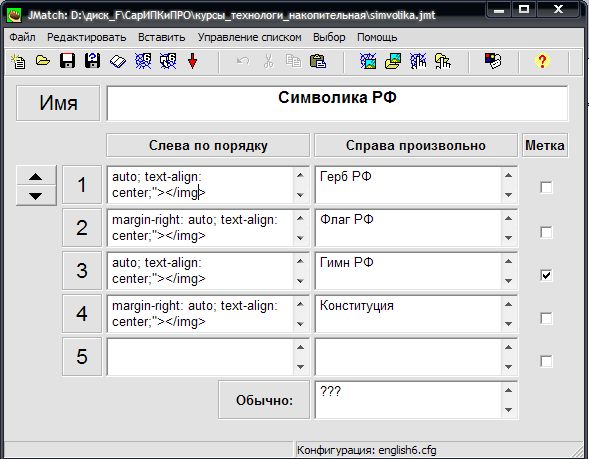
Левый столбик используется для фиксированного списка элементов, правый – для элементов, из которых будет осуществляться подбор соответствий к элементам фиксированного столбца.
Элементы вводятся в правильной последовательности – перемешиваться они будут автоматически при загрузке упражнения.
Если установить галочку напротив первого элемента в столбце Метка, то такое соответствие будет служить примером правильного ответа.
Установите галочку в столбце Метка напротив 3 элемента (ученик будет видеть это как пример).
| Гимн РФ |

Текст, введенный в поле Обычно, выводится на экран в качестве первого элемента раскрывающегося списка (например, ???, можно убрать знаки и оставить поле пустым).
Вводим элементы упражнения :
1. Установите курсор мыши в левом столбце «Слева по порядку» в первой строке «1».
2. Нажмите Вставить – Картинка – Рисунок на диске.
3. Выберите диск U: откройте папку символика_РФ.
4. Выберите файл с именем gerbrf. gif и нажмите кнопку Открыть.
5. В появившемся окне в разделе выравнивание рисунка установите По центру и нажмите ОК.
6. Установите курсор мыши в правый столбец «Справа произвольно» и внесите текст Герб РФ.
7. Аналогично заполните остальные поля (файл с именем fpreview.jpg – Флаг РФ; noty1.gif – гимн РФ; img71751.gif – Конституция РФ).
3. Дополнительные настройки. Файл конфигурации.

Вкладка Название/Инструкции
Название задания:
Установите соответствие.
Инструкции:
Переместите элемент правого столбца на правильный элемент левого столбца.
Выберите из списка элемент, соответствующий данному элементу.
Вкладка Инструкции/Комментарии
Индикатор «Правильно»:
J.
Индикатор «Ошибка»:
L
Набранные баллы:
Ваши баллы:
Верная догадка:
Правильно
Ошибочное предположение:
Подумай еще
Вкладка Кнопки
Надпись для кнопки «Проверить» Проверить
Надпись для кнопки «ОК» ОК
Навигация (снимаем все галочки)
Вкладка Отображение
Оставляем без изменений.
Вкладка Таймер
Оставляем без изменений.
Вкладка Другое
Перемешивать порядок вопросов при каждой загрузке страницы (ставим галочку)
Нажимаем ОК для сохранения изменений, внесенных в файл конфигурации.
4. Сохраняем проект. Нажмите Файл – Сохранить как. Выберите Рабочий стол (если есть, то свою папку!). В строке Имя файла внесите название (обязательно без пробелов!!!): simvolika. Нажмите на кнопку «Сохранить».
5. Для работы с данным заданием необходимо преобразовать его в упражнение. Нажмите Файл – Создать Вэбстраницу – Вэбстраницу для браузера v6. Имя файла: simvolika. Нажмите на кнопку «Сохранить». Нажмите на кнопку «Просмотр задания в моем браузере».
Так создается упражнение, в котором выбирается вариант соответствия из раскрывающегося списка.
6. Нажмите Файл – Создать Вэбстраницу – Drag/Drop для Вэб страниц в браузере 6-ой версии. Имя файла: simvolika. Нажмите на кнопку «Сохранить». Нажмите на кнопку «Просмотр задания в моем браузере».
Так создается упражнение, в котором соответствие устанавливается с помощью перемещения элементов мышью.
Работа с программой Hot Potatoes. Модуль JMix.
1. В строке Имя пишем Пословица.
2. Вносим элементы задания как на рисунке.
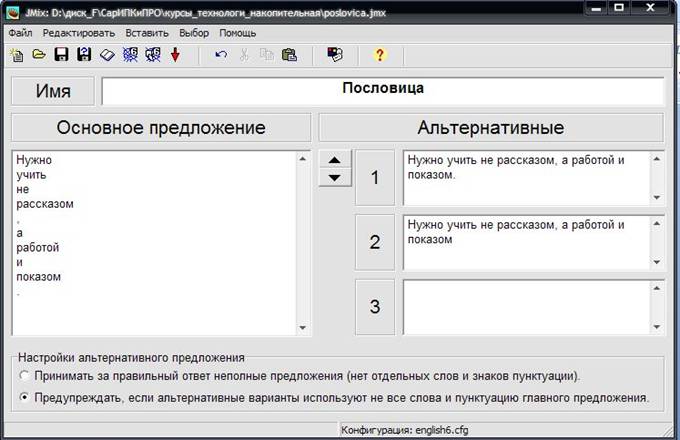
Каждое слово и знак препинания записываются на отдельной строке (обязательно!!!).
3. Дополнительные настройки. Файл конфигурации.
Вкладка Название/Инструкции
Название задания:
Собери пословицу.
Инструкции:
Соберите фразу из отдельных слов и знаков препинания. Нажмите кнопку "Проверить", чтобы проверить Ваш ответ. Если вы затрудняетесь, нажмите на кнопку «Подсказка», чтобы узнать следующую правильную часть.
Вкладка Подсказки/Комментарии
Правильные:
Молодец!
Ошибочное предложение:
Извините! Ошибка!
Набранные баллы:
Ваши баллы:
Вкладка Кнопки
Надпись для кнопки «Проверить» Проверить
Надпись для кнопки «ОК» ОК
Использовать кнопку «Откат». Надпись: Откат
Использовать кнопку «Начать заново». Надпись: Начать заново
Использовать кнопку «Подсказка». Надпись: Подсказка
Навигация (снимаем все галочки)
Вкладка Отображение
Оставляем без изменений.
Вкладка Таймер
Оставляем без изменений.
Вкладка Другое
Оставляем без изменений.
Нажимаем ОК для сохранения изменений, внесенных в файл конфигурации.
4. Сохраняем проект. Нажмите Файл – Сохранить как. Выберите Рабочий стол (если есть, то свою папку!). В строке Имя файла внесите название (обязательно без пробелов!!!): poslovica. Нажмите на кнопку «Сохранить».
5. Для работы с данным заданием необходимо преобразовать его в упражнение. Нажмите Файл – Создать Вэбстраницу – Вэбстраницу для браузера v6. Имя файла: poslovica. Нажмите на кнопку «Сохранить». Нажмите на кнопку «Просмотр задания в моем браузере».
В данном упражнении для получения фразы необходимо нажимать на слова и знаки препинания.
7. Нажмите Файл – Создать Вэбстраницу – Drag/Drop для Вэб страниц в браузере 6-ой версии. Имя файла: poslovica. Нажмите на кнопку «Сохранить». Нажмите на кнопку «Просмотр задания в моем браузере».
В данном упражнении для получения фразы необходимо перемещать слова и знаки препинания мышью.
