


Партнерка на США и Канаду по недвижимости, выплаты в крипто
- 30% recurring commission
- Выплаты в USDT
- Вывод каждую неделю
- Комиссия до 5 лет за каждого referral
Инструкция по формированию новой Базы данных (БД) для работы в валюте учёта EUR в программе Торговля 77.
1. Данную инструкцию надо выполнять только с теми Базами данных (далее в тексте База Данных - БД), у которых не отделялись данные до 01.01.2013 года (БД не отдавали в фирму Fast Soft для выполнения процесса «Свертки»).
2. Формировать новую базу необходимо в том случае, если в текущей рабочей Базе Данных есть проведенные рабочие документы до 01.01.2013.
3. Если у БД отделялись данные до 01.01.2013 года или если проведенных документов до 01.01.2013 в рабочей БД нет, то Вы сможете продолжать работу в текущей базе и не выполнять действия по данной инструкции.
Общие сведения
4. В инструкции описана последовательность действий по подготовке новой БД „Baza_2014” для работы с 01.01.2014 в новой основной валюте учёта EUR.
5. Новая БД „Baza_2014” будет формироваться на основании текущей рабочей БД, с которой происходит работа в 2013 году „Baza_2013”.
6. В новую БД „Baza_2014” будут перенесены все каталоги (справочники) из БД „Baza_2013”. БД „Baza_2014” не будет содержать документов, которые были в БД „Baza_2013”.
7. Для того, чтобы получить новую БД „Baza_2014” необходимо:
7.1.скопировать БД „Baza_2013”;
7.2.очистить её от старых документов;
7.3.внести остатки на 31.12.2013.
8. Далее описан процесс подготовки новой БД „Baza_2014” на примере условных информационных баз:
8.1.каталог „Baza_2013” - текущая БД „Baza_2013”с валютой учёта LVL;
8.2.каталог „Baza_2014”– новая БД „Baza_2014” с валютой учёта EUR.
Последовательность действий по подготовке новой БД «Baza_2014”
9. Делаем архив БД „Baza_2013”.
9.1.Запустить программу в режиме Конфигуратора,
9.2.Выбрать пункты меню: Администрирование → Сохранить данные.
9.3.С процессом архивирования можно подробно ознакомиться на WEB-странице: http://www. /watch? v=z6gTvSvMlBQ .
9.4.Также инструкция по сохранению информационной базы находится в одной из книг, которые были переданы Вам во время покупки программы:„1С: ПРЕДПРИЯТИЕ Версия 7.7 Конфигурирование и администрирование Часть 2” глава 28.
9.5. Файл с архивом БД назовем „Baza2013_ddmmgg. dt”.
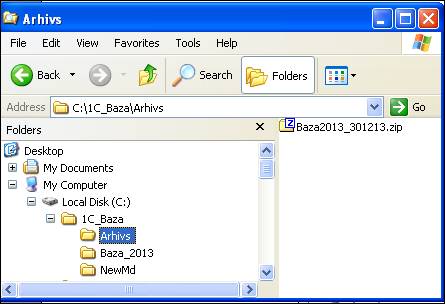
10. Создаем копию каталога из текущей БД „Baza_2013”. Полученный путем копирования каталог назовем „Baza_2014”.
10.1. Находим каталог, в котором находится текущая БД „Baza_2013”.
10.2. Встаем мышкой на название „Baza_2013” и нажимаем правой кнопкой мышки – „Copy”, или на клавиатуре – „Ctrl+C”; 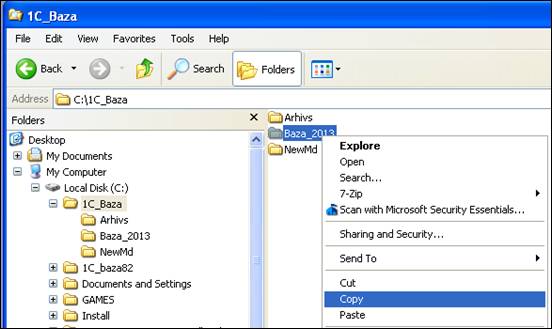
10.3. На белом фоне рядом с папкой „Baza_2013” нажимаем правой кнопкой мышки и выбираем „Paste”, или на клавиатуре – „Ctrl+V”; 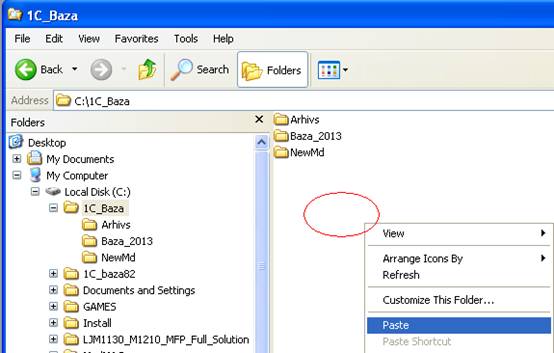
10.4. Сформируется новый каталог „Copy of Baza_2013”.
10.5. Переименовываем скопированную папку „Copy of Baza_2013” на условное название „Baza_2014”.
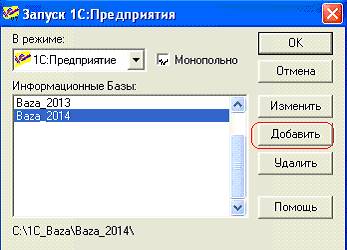
11. Открываем 1С: Предприятие.
11.1. Кнопкой «Добавить» добавляем новую базу „Baza_2014” в список информационных баз.
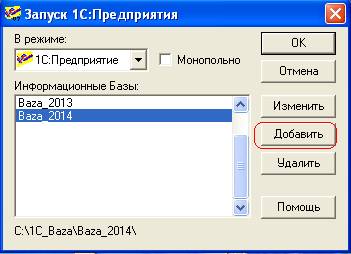
11.2. Регистрируем новую информационную базу. В поле „Название” присваиваем условное название „Baza_2014”.
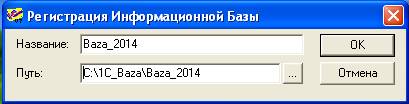
11.3. Каталог, в котором находится информационная база необходимо указать в поле „Путь” [см. книга «1С:ПРЕДПРИЯТИЕ Версия 7.7 Руководство по установке и запуску» Глава 2 стр.40].
12. Открываем информационную базу „Baza_2014” пользовательском режиме и монопольно.
13. Снимаем дату запрета редактирования:
13.1. Выбираем пункт меню Операции → Константы. В строке „Дата запрета редактирования Документов” очищаем „Значение”.
14. Помечаем на удаление все существующие в программе Документы.
ВНИМАНИЕ!!! Процесс „Пометить на удаление” документов за несколько лет может быть длительным и продолжаться до 24-х часов.
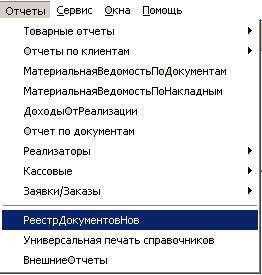
14.1. Вызываем обработку „Обработка документов” с помощью меню: Отчёты - Реестр документов.
14.2. (1) Установить Период, за который требуется удалить документы, например, 01.01.1990-31.12.2013.
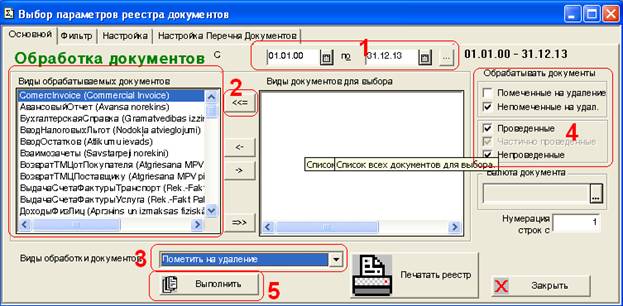
14.3. (2) Перемещаем все документы в левую сторону экрана, в окно „Виды обрабатываемых документов”.
14.4. (3) Выбираем вид обработки – „Пометить на удаление”.
14.5. (4) Отмечаем флажками необходимые формы документов которые участвуют в процессе „Пометить на удаление”
14.6. (5) Нажимаем кнопку „Выполнить”.
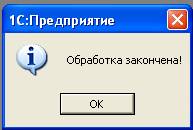
14.7. После завершения процесса должно появиться сообщение „Обработка закончена”
15. Удаление помеченных объектов.
15.1. Запускаем обработку „Удаление помеченных объектов” через пункт меню Операции - Удаление помеченных объектов. Выводится список объектов, помеченных на удаление.
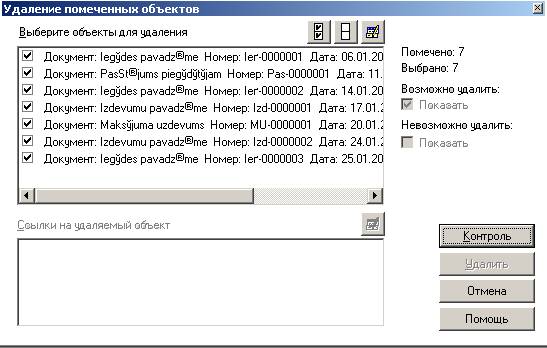
15.2. Нажимаем кнопку «Контроль» и затем кнопку «Удалить».
ВНИМАНИЕ!!! Процесс удаления может быть длительным (от 15 минут до 3-х суток).
16. После удаления документов, необходимо проверить, удалились ли все документы.
16.1. Oткрываем общий журнал (Журналы документов — Общий).
16.2. Устанавливаем период видимости в журнале с 01.01.2000 по 31.12.2013.
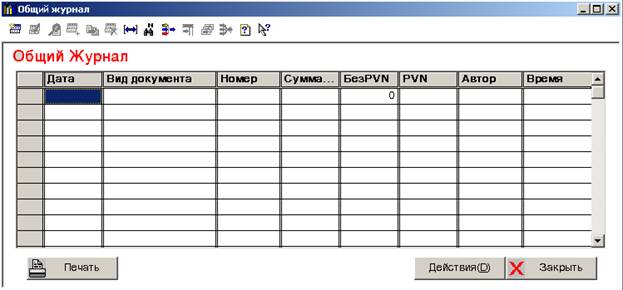
16.3. Убеждаемся, что журнал он пустой.
16.4. Oткрываем Справочник – Прочие – Номера накладных и убеждаемся что он пустой. Если в справочнике «Номера накладных» есть записи по документам до 31.12.2013, то помечаем их на удаление и запускаем повторно процесс удаления помеченных объектов (см. пункт 14).

17. Проверяем остатки по отчету. Запускаем Отчеты – Товарные отчеты - Остатки товаров по партионному учету на дату 31.12.2013.
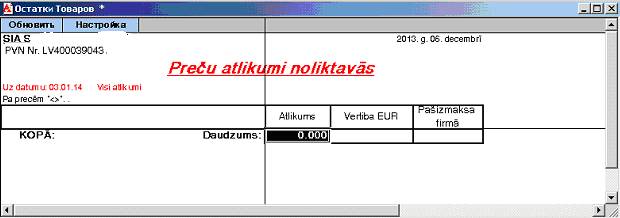
Остатков быть не должно!
18. Запускаем отчет Отчеты – Отчеты по клиентам – Кредиты за период 01.01.2000-31.12.2013.
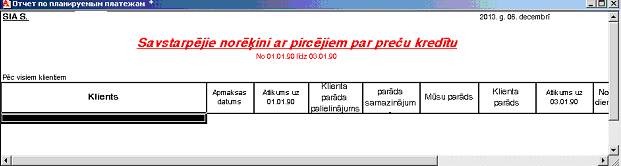
Остатков быть не должно!
19. Делаем архивирование сформированной БД „Baza_2014”.
19.1. Запускаем заново программу в режиме Конфигуратора.
19.2. Выбераем пункт меню: Администрирование → Сохранить данные.
19.3. С процессом архивирования можно подробно ознакомиться на WEB-странице: http://www. /watch? v=z6gTvSvMlBQ .
19.4. Также инструкция по сохранению информационной базы находится в одной из книг, которые были переданы Вам во время покупки программы:„1С: ПРЕДПРИЯТИЕ Версия 7.7 Конфигурирование и администрирование Часть 2” глава 28.
19.5. Файл с архивом БД назовем „Baza2014_ddmmgg. dt”.
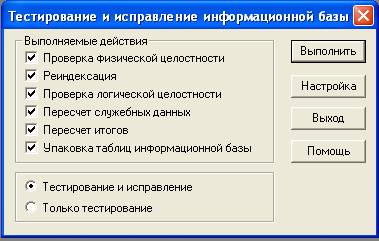
20. Не выходя из конфигуратора делаем “тестирование и исправление” информационной базы. Выбераем пункты меню: Администрирование→Тестирование и исправление (флажки смотреть на рисунке).
21. Затем рекомендуем произвести обновление созданной базы „Baza_2014” последней конфигурацией.
21.1. Инструкция по обновлению конфигурации находится на сайте: www. fastsoft. lv.
21.2. Последнюю конфигурацию можно получить на сайте http://www. fastsoft. lv/news/download. php в разделе «Скачать обновление».
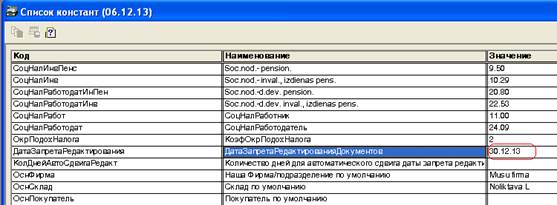
22. Устанавливаем новую дату запрета редактирования на 30.12.2013.
22.1. Запускаем программу в пользовательском режиме “1С:Предприятие»
22.2. Устанавливаем новую дату запрета редактирования через пункт меню Операции → Константы .
23. Можем приступать к процессу ввода остатков
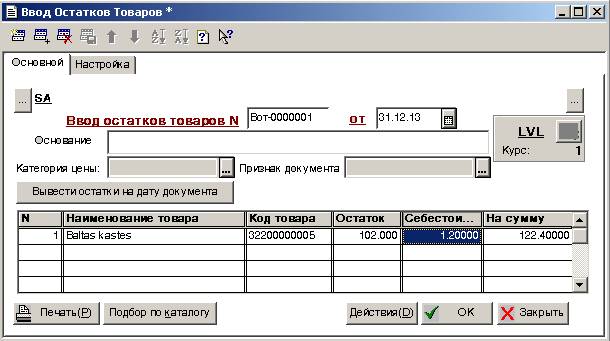
23.1. Необходимо создать документы „Ввод остатков товаров” и «Ввод остатков кредита» на 31.12.2013.
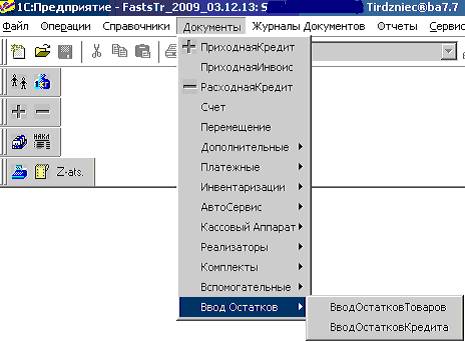
23.2. Создаем документ «Ввод остатков товаров».
23.3. Создаем документы «Ввод остатков кредита». Документ делается для каждого клиента.
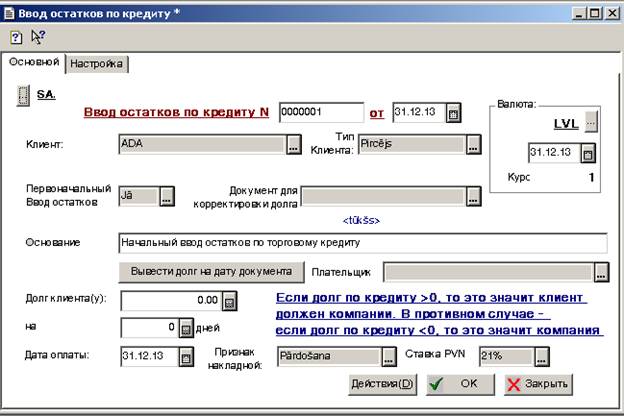
23.4. Документы ввода остатков можно создавать на 31.12.2013, тогда остатки заводятся в валюте LVL. Если документ „Ввод остатков”создаётся на 01.01.2014, то остатки надо заводить уже в валюте EUR.
23.5. Остатки, заведенные в LVL, надо будет пересчить в валюту EUR на 1-е января 2014 года с помощью специальной обработки после запуска программы в 2014 году.
24. Проверьте все настройки программы (Операции - Константы), проконтролируйте, что вместо LVL в константах установлена валюта EUR.
25. База „Baza_2014” готова к дальнейшей ежедневной работе в валюте учета EUR.
Успешной работы!!!
Если Вы не сможете подготовить базу с помощью данной инструкции, Вы можете заказать выполнение данного процесса специалистами фирмы „Fast Soft” (УСЛУГА ПЛАТНАЯ!!!).
Телефоны для заказа услуги:
67504514 программа „Бухгалтерия”
67504517 программа „Бухгалтерия”
67112934 программа „Бухгалтерия”
67504513 программа „Бухгалтерия”
67504515 программа „Торговля”
67504518 программа „Торговля”
67504507 системный администратор
67504511 системный администратор.
