


Партнерка на США и Канаду по недвижимости, выплаты в крипто
- 30% recurring commission
- Выплаты в USDT
- Вывод каждую неделю
- Комиссия до 5 лет за каждого referral
Журнал интернет – эксплорера (IE)
В браузере по умолчанию ведется журнал всех посещенных с помощью него сайтов. Для того, чтобы посмотреть посещенные сайта нажмите кнопку «Избранное» (см. рис. 1) на панели инструментов и выберите вкладку «Журнал» (рис.2).
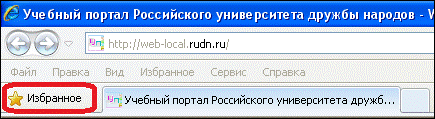
Рис. 1. Кнопка «Избранное»
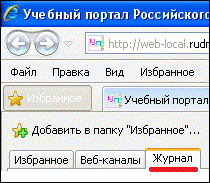
Рис. 2. Вкладка «Журнал»
В списке указаны промежутки времени («сегодня», «на прошлой неделе» т. д.). Нажмите на любой из них – откроется список посещенных за данный период времени сайтов (рис.3).
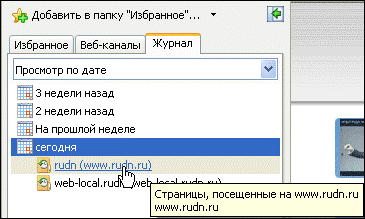
Рис.3. Посещенные сайты
Для того, чтобы открыть какой-либо сайт из журнала нажмите на него – он откроется в текущей вкладке браузера.
Для того, чтобы настроить хранение журнала зайдите в меню «Сервис» → «Свойства обозревателя» → вкладка «Общие» → раздел «История просмотра» (рис.4).
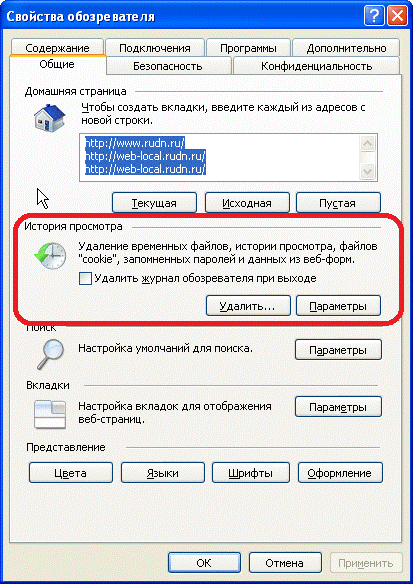
Рис.4. Меню редактирования настроек ведения журнала
Здесь можно:
1) Установить автоматическую очистку журнала при выходе из браузера. Для этого нужно отметить пункт «Удалить журнал обозревателя при выходе» (см. рис. 5).
2) Удалить журнал, временные файлы Интернета и т. д. Для этого нажмите кнопку «Удалить…», в открывшемся окне отметьте только то, что нужно очистить и уберите «галочки» с пунктов, которые отмечены изначально, и не требуют удаления. После этого нажмите кнопку «Удалить» (см. рис. 6).
3) Установить количество дней, за которые будет храниться журнал. Для этого нажмите кнопку «Параметры». В открывшемся окне в поле «Сколько дней хранить страницы в журнале:» укажите нужное число и нажмите «ОК» (рис. 7).
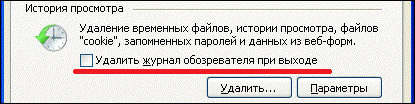
Рис.5. Удаление журнала при выходе из браузера
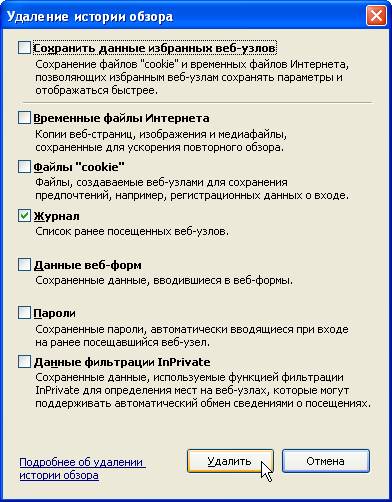
Рис.6. Принудительное удаление
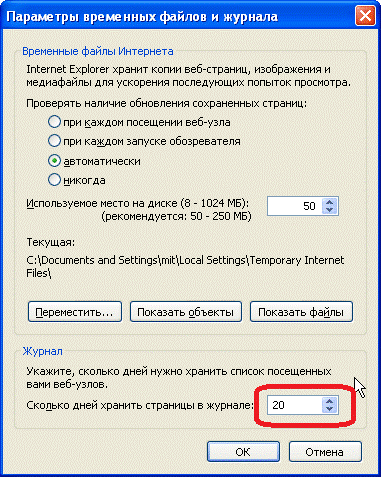
Рис.7. Установка количества дней хранения журнала
Сохранение и копирование информации из интернета
Интернет страницы можно сохранять к себе на компьютер и просматривать в дальнейшем на любом компьютере даже без подключения к сети интернет.
Для того, чтобы сохранить открытую страницу (например, откройте сайт Учебного портала РУДН – http://web-local. rudn. ru/) выберите в меню «Файл» → «Сохранить как…» (рис.8).
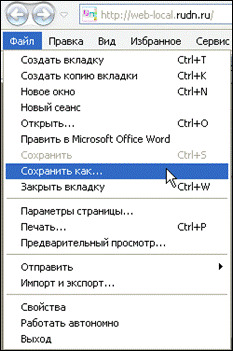
Рис.8. Сохранение страницы
В открывшемся окне «Сохранение веб-страницы» укажите, куда сохранять файл (например, в папку «Мои документы»). В поле «Имя файла» задайте имя, либо оставьте предлагаемое по умолчанию, в поле «Тип файла» из выпадающего списка выберите «Веб-архив, один файл (*.mht)» и нажмите кнопку «Сохранить» (рис.9).

Рис. 9. Установка параметров сохранения страницы
В этом случае вся веб-страница (включая картинки и т. п.) будет сохранена в виде одного файла. Для того, чтобы открыть этот файл, зайдите в ту папку, куда он был сохранен и откройте его двойным нажатием ЛКМ[1] (рис. 10).
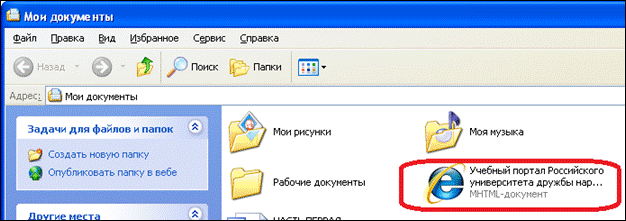
Рис. 10. Открытие ранее сохраненного файла веб-страницы
Если вместо «Веб-архив, один файл (*.mht)» выбрать тип файла «Веб-страница, полностью (*.htm;*.html)» (см. рис. 11), то страница будет сохранена в виде файла и папки с таким же названием (см. рис. 12). В этом случае в файл записывается лишь код HTML, а всё остальное (картинки и т. п.) помещается в папку в виде отдельных файлов (рис. 13).
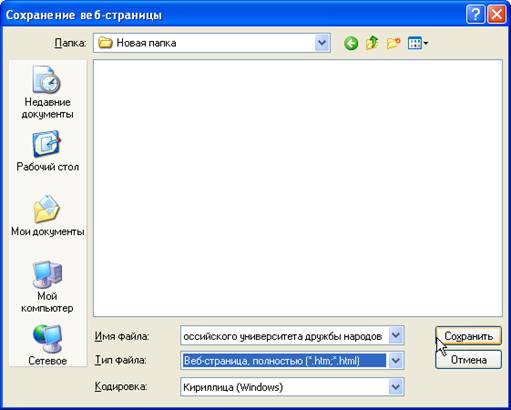
Рис. 11. Сохранение веб-страницы с типом файла HTML
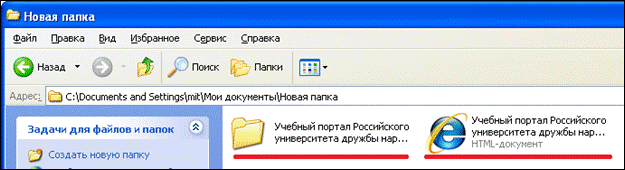
Рис. 12. Вид сохраненной страницы в папке на компьютере
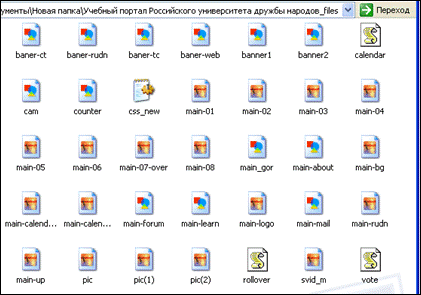
Рис. 13. Содержимое сопроводительной папки к HTML-файлу
Сохранение и копирование веб-страниц, рисунков и текста из интернета
Для того, чтобы сохранить нужный рисунок с веб-страницы (например, логотип РУДН с главной страницы Учебного портала) в виде графического файла на компьютер, нажмите на рисунке ПКМ[2] и выберите «Сохранить изображение как…» (рис. 14).
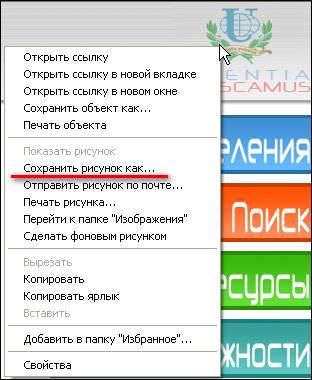
Рис. 14. Сохранение изображения в виде отдельно файла
В открывшемся окне проводника выберите куда сохранить файл рисунка, в поле «Имя файла:» задайте имя и нажмите кнопку «Сохранить» (рис. 15).
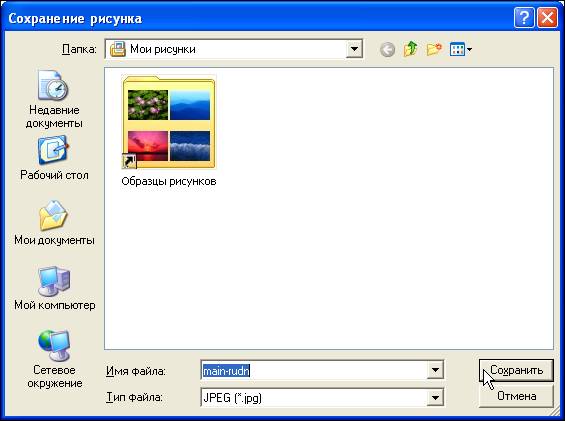
Рис. 15. Сохранение файла
Рисунки можно не только сохранять в виде отдельных файлов, но и копировать в другие программы. Для этого:
1) Нажмите на рисунке ПКМ и выберите «Копировать» (см. рис. 16).
2) Откройте документ Word
3) В том месте, куда нужно вставить скопированный рисунок, нажмите ПКМ и выберите «Вставить» (рис. 17, 18).
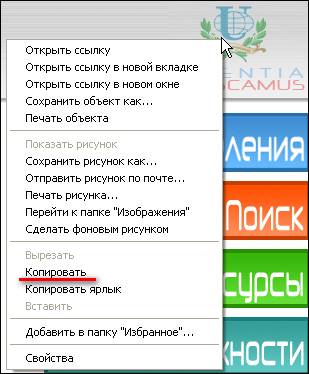
Рис. 16. Копирование рисунка в буфер обмена
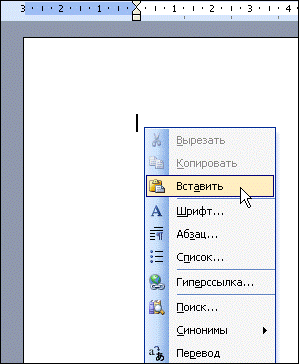
Рис. 17. Вставка рисунка
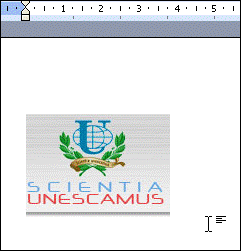
Рис. 18. Результат копирования рисунка
Аналогичным образом можно копировать текст. Для этого выделите ЛКМ копируемый текст (см. рис. 19), нажмите на выделенном тексте ПКМ и выберите «Копировать» (рис. 20).
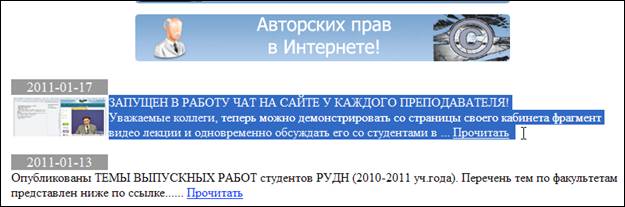
Рис. 19. Выделение копируемого текста
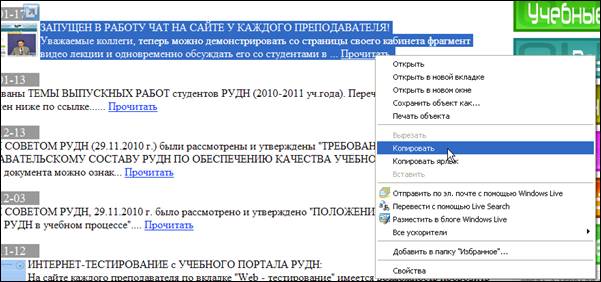
Рис. 20. Копирование текста в буфер обмена
Далее откройте, например, документ Word, нажмите ПКМ и выберите «Вставить» (рис. 21).
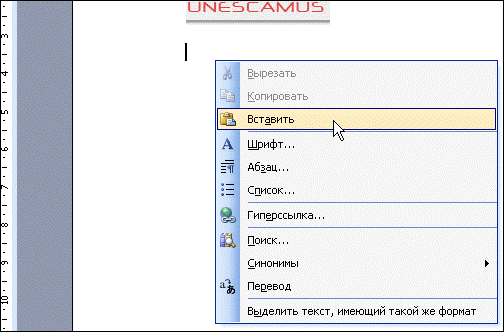
Рис. 21. Вставка текста из буфера обмена
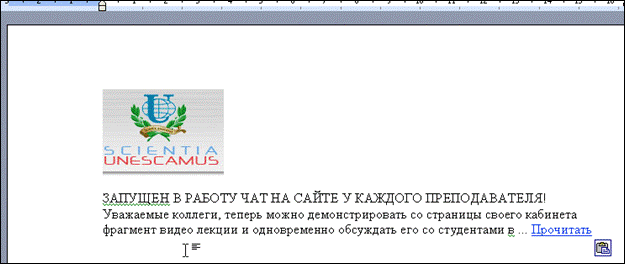
Рис. 22. Результат копирования текста
[1] ЛКМ – левая кнопка мыши
[2] ПКМ – правая кнопка мыши
