Партнерка на США и Канаду по недвижимости, выплаты в крипто
- 30% recurring commission
- Выплаты в USDT
- Вывод каждую неделю
- Комиссия до 5 лет за каждого referral
Инструкция преподавателям по подготовке и проведению занятий в режиме комбинированного обучения
Оглавление
1. Организационные мероприятия по подготовке к проведению занятий в режиме комбинированного обучения. 2
2. Проведение on-line занятий в режиме вебинара. 2
1. Организационные мероприятия по подготовке к проведению занятий в режиме комбинированного обучения
Комбинированный режим обучения предполагает одновременное проведение занятия непосредственно в аудитории и с использованием современных телекоммуникационных технологий в режиме вебинара; в on-line режиме. Обучающиеся по желанию могут посещать аудиторные занятия реально или виртуально, подключившись к трансляции посредством веб-камеры.
Для организации комбинированного обучения необходимы предварительные мероприятия, а именно:
· Образовательные структурные подразделения определяют режим реализации в академических группах контактной работы обучающихся с преподавателем (аудиторный, комбинированный, on-line режимы).
· Преподаватель заблаговременно должен получить в пункте выдачи (в Институте) необходимое оборудование (ноутбук, вебкамеру, демонстрационную технику, колонки) и до начала занятия в аудитории, определенной расписанием,
· Проверить и настроить соответствующие оборудование, подключиться к вебинару в соответствующем курсе СЭО «Пегас», проверить качество связи с помощью вебинара в соответствующем курсе СЭО «Пегас».
Контактная работа преподавателя с обучающимися во время сессии включает следующие виды деятельности:
· проведение лекционных и практических занятий;
· проведение промежуточного контроля (экзамен, зачет).
Во время проведения занятий преподаватель должен одновременно взаимодействовать с обучающимися, находящимися в аудитории и подключившимися к занятию с помощью вебинара в соответствующем курсе СЭО «Пегас». В том числе демонстрация презентаций и других материалов должна проходить в системе проведения вебинара соответствующего курса СЭО «Пегас» и одновременно дублироваться с помощью демонстрационного оборудования на экран в аудитории.
По каждой дисциплине предусмотрена установочная лекция, в ходе которой преподаватель излагает обучающимся требования к изучению дисциплины и выполнению контрольных заданий в межсессионный период в соответствии с ГИД, требования к промежуточной аттестации по дисциплине (включая критерии БРС).
2. Проведение on-line занятий в режиме вебинара.
Для проведения занятий в режиме вебинара (в том числе для проведений он-лайн экзаменов и зачетов) в системе Пегас используется интегрированный элемент BigBlueButton.
Создание элемента «Вебинар» в СЭО «Пегас»
Для создания элемента BigBlueButtonBN нужно включить режим редактирования (нажать на кнопку  в правом верхнем углу экранной страницы). В выпадающем меню «Добавить элемент» курса выберите вкладку «BigBlueButtonBN» и в окне добавления элемента осуществить нужные настройки элемента и нажать на кнопку «Сохранить и показать».
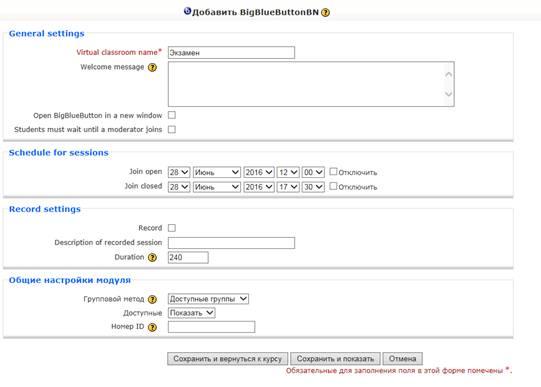
Рассмотрим отличительные параметры элемента «BigBlueButtonBN». В поле «Virtual classroom name» необходимо ввести название элемента, а в поле «Welcome message» можно ввести описание вебинара.
Параметр «Open BigBlueButton in a new window» управляет способом открытия вебинара (в отдельном окне или на странице учебного курса), а параметр «Students must wait until a moderator joins» определяет могут ли простые участники (студенты) войти в вебинар только после того как вошел модератор (преподаватель), или могут войти до модератора.
В разделе «Schedule for sessions» можно установить дату и время проведения вебинара, а можно отключить эту опцию и тогда вебинар всегда будет доступен.
Работа с элементом «Вебинар» в СЭО «Пегас»
Для входа в вебинар достаточно щелкнуть по названию созданного элемента BigBlueButton ЭУМКД в систме Пегас, например -  или
или  .
.
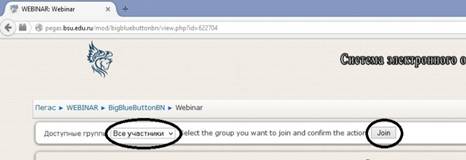
В открывшейся странице выбираем «Все участники» (выбрано по умолчанию) и нажимаем «Join» для присоединения к вебинару.
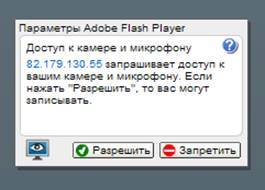
В окне предупреждения об использовании камеры и микрофона нажмите кнопку «Разрешить».
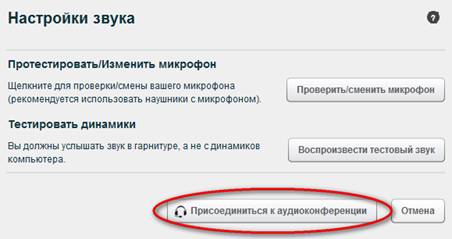
В следующем окне нужно нажать на кнопку «Присоединиться к конференции».
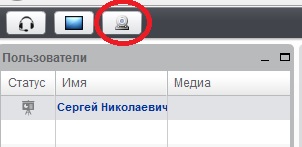
Для подключения веб-камеры нажмите на кнопку с изображением веб-камеры.
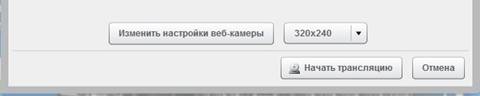
В новом окне выберите разрешение в выпадающем списке  (чем разрешение выше, тем лучше картинка) и нажмите на кнопку
 . После этого вы должны увидеть изображение со своей веб-камеры.

….
Общий вид интерфейса открывшегося элемента Вебинар и основные возможности приложения представлены на рисунке:
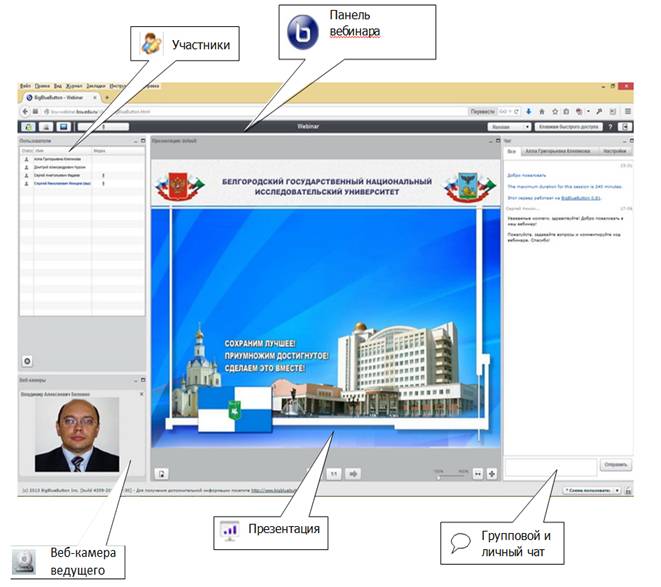
На основной панели можно менять расположение и размер отдельных окон, а также сворачивать их в нижнюю часть экрана или распахивать на весь экран. Кроме того в правом нижнем углу можно выбрать схему отображения окон (количество пунктов для выбора зависит от роли участника).
Окно «Пользователи»
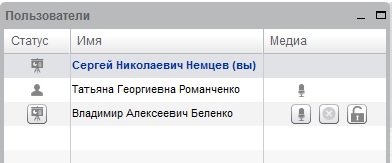
 – Модератор конференции. Может назначать выступающего, выделив его имя в списке и нажав кнопку «Переключить в…».
 – Участник просит слово. Каждый участник видеоконференции может «поднять руку» нажав на этот значок.
 – У участника подключена веб-камера. Если Вы хотите увидеть изображение с веб-камеры одного из участников, нажмите на этот значок напротив нужного пользователя.
 – Выступающий (Ведущий)
Модератор видеоконференции может отключать и включать звук у пользователей с помощью кнопок  и , а также запретить слушателю управлять настройками звука с помощью кнопки
  . С помощью кнопки
  модератор может исключить выбранного слушателя из активных пользователей вебинара.
Для изменения схемы интерфейса окна вебинара нужно воспользоваться ниспадающим списком в правом нижнем окне. Нажав на список нужно выбрать нужную схему интерфейса.
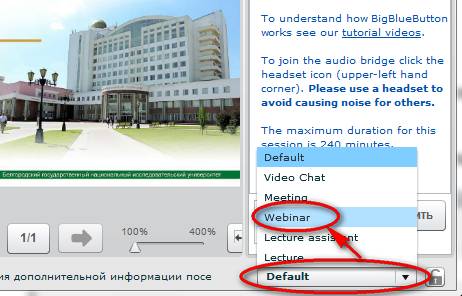
Схема Default отображает все модули вебинара. Video Chat подойдет для проведения он-лайн консультаций, «устного» экзамена (отображаются окна с веб-камерами участников). В схемах Meeting и Webinar отображается модули: Веб-камеры, Чат, Презентация. В Meeting большую часть экрана занимает модуль веб-камеры (можно например, использовать для проведения экзамена и зачета с возможностью демонстрацией «письменного» ответа). А используя схему Webinar удобно проводить он-лайн семинары. Схема Lecture подойдет для проведения виртуальной лекции.
Пользователь также может изменить размеры любого модуля, достаточно перетащить мышкой ее границы.
Окно «Чат»
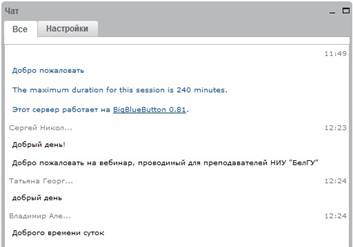
Окно «Чат» предназначено для обмена сообщениями между участниками конференции.
На этой вкладке окна «Чат» можно задать вопрос выступающему, высказаться по поводу презентации, сообщить интересную и полезную для всех информацию. Сообщения будут видны всем участникам конференции.
На этой вкладке окна «Чат» можно обменяться частными сообщениями с отдельным участником, выбранном из списка. Сообщения будут видны только выбранному участнику.
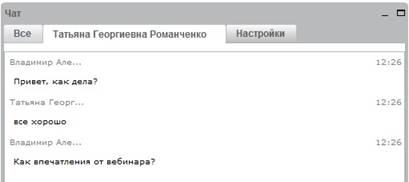
Сообщения вводятся в поле для ввода (в нижней части окна) и отправляются с помощью кнопки «Отправить».

Выбор языка интерфейса
Вы можете выбрать язык интерфейса из выпадающего списка  в правом верхнем углу панели BigBlueButton.
Функции выступающего
Если Вы являетесь выступающим, то Вы можете:
· Открыть для просмотра участниками какой-либо документ (например, презентацию).
· Показать всем участникам свой рабочий стол.
· Использовать интерактивную доску.
Работа с презентациями и другими документами
Чтобы открыть презентацию или какой-либо другой документ для просмотра остальным участникам конференции необходимо нажать на кнопку  «Загрузить документ для презентации» в левом нижнем углу окна «Презентация». Тогда откроется окно для выбора файла.
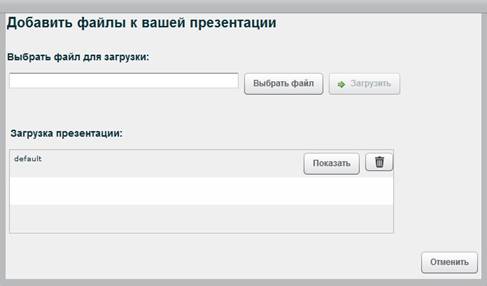
Выберите файл и нажмите кнопку «Открыть», а затем в окне «Загрузить презентацию» нажмите на кнопку «Загрузить».
После конвертации документа (она занимает некоторое время, зависящее от количества и насыщенности слайдов), он появится в окне «Презентация» перед Вами и его увидят все участники конференции:

Показывать презентации в прямом и обратном порядке можно кнопками  и
и  , которые находятся в нижней части окна «Презентация». Можно выбрать и конкретный слайд – список слайдов можно посмотреть, нажав на кнопку
  (числа на кнопке показывают номер текущего слайда и общее количество слайдов):
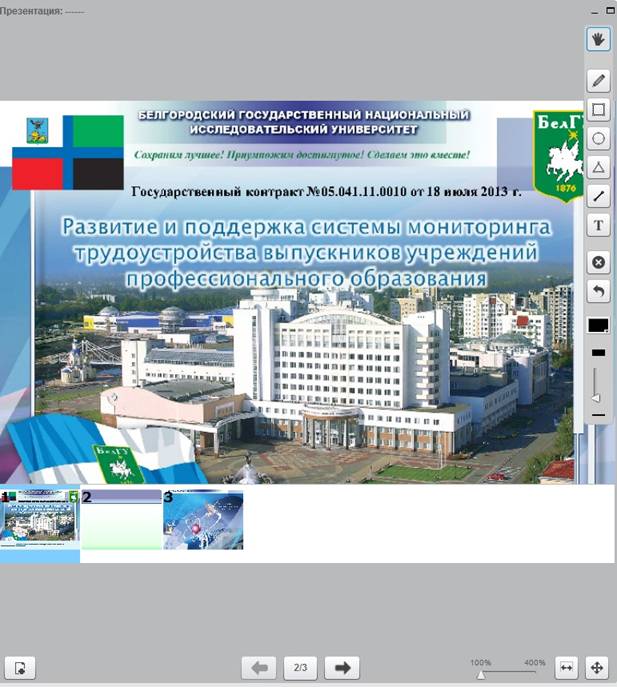
Можно увеличить или уменьшить масштаб просмотра, используя слайдер  .
.
Также можно использовать указатель (красный кружок), показывая на слайде важные фрагменты. Указатель будет виден слушателям.
Вы можете загрузить несколько презентаций, используя кнопку  окна «Загрузить презентацию». Удалить загруженные презентации можно с помощью кнопки
  . После выбора одной из загруженных презентаций из списка «Загруженные презентации» используйте кнопку «Показать» для того, чтобы участники конференции могли видеть выбранную презентацию.
Использование интерактивной доски
Для использования интерактивной доски необходимо нажать на кнопку  в нижней правой части «Презентация». Появится панель интерактивной доски:

· Сдвиг и масштабирование.
· Маркер для работы с доской
· Кнопка, нажав которую, можно быстро нарисовать произвольный прямоугольник.
· Кнопка, нажав которую, можно быстро нарисовать произвольную окружность.
· Кнопка, нажав которую, можно быстро нарисовать произвольный треугольник.
· Кнопка, нажав которую, можно быстро нарисовать произвольную линию.
· Кнопка, нажав которую, можно быстро вставить текстовое поле.
· Очистка доски
· Кнопка, нажав которую, можно отменить последнее действие.
· Кнопка, нажав которую, можно выбрать цвет для создаваемых объектов.
· Выбор толщины маркера для работы с доской.
Показ рабочего стола компьютера
Для показа рабочего стола необходимо программное обеспечение Java, которое можно скачать по адресу: http://www. /ru/.
Чтобы показать рабочий стол, Вам необходимо нажать на кнопку  , расположенную в левом верхнем углу экрана. Появится предложение выбрать режимы «Полноэкранный» или «Область». То есть, имеется возможность показывать рабочий стол Вашего компьютера полностью или только его часть.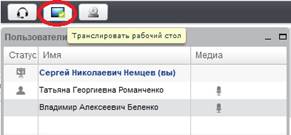
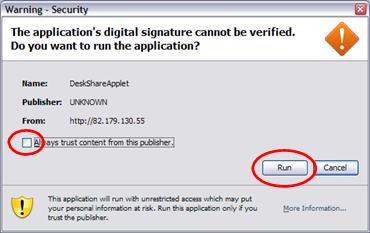
После того, как Вы выберете режим, на экране появится окно со следующим сообщением (см. рис. справа).
Здесь надо отметить галочку около параметра «Always trust content…» и нажать на кнопку «Run». Если ранее Вы выбрали режим «Область», то на
экране должна появиться рамка для определения размеров показываемой всем области рабочего стола. Определив размер, нажимайте на кнопку «Start sharing» (в левом нижнем углу рамки).
Если все сделано правильно, то должно появиться примерно такое окно, какое Вы видите ниже.
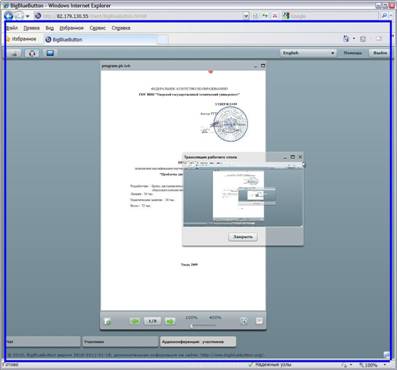
Это означает, что Ваш рабочий стол или область, ограниченную синей рамкой, видят другие участники конференции.
Для того чтобы отменить показ рабочего стола, нажмите на кнопку «Закрыть» в окне «Трансляция рабочего стола» (это небольшое окно предназначено для контроля показываемой участникам области экрана).
Для показа рабочего стола необходимо программное обеспечение Java, которое можно скачать по адресу: http://www. /ru/.
Выход из видеоконференции
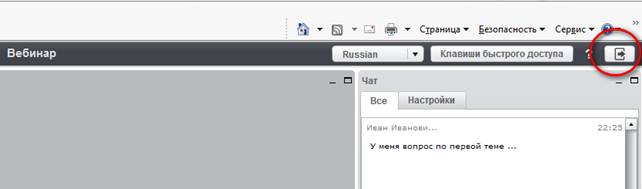
Выходить из видеоконференции рекомендуется, нажав кнопку  в правом верхнем углу панели BigBlueButton.