


Партнерка на США и Канаду по недвижимости, выплаты в крипто
- 30% recurring commission
- Выплаты в USDT
- Вывод каждую неделю
- Комиссия до 5 лет за каждого referral
Лабораторная работа №7.
«Изучение методики графической обработки экспериментальных данных
в Microsoft Excel на примере исследования силы трения».
Цель работы: изучение силы трения скольжения.
Задачи работы:
· научиться измерять силу трения скольжения;
· вычислить коэффициент трения скольжения дерева по дереву;
· оценить погрешность полученного результата.
Оборудование: деревянная дощечка, деревянный брусок, набор грузов, динамометр.
Ход работы:
Подготовить в тетрадь таблицу измерений. Воспользовавшись динамометром, определить вес одного бруска, бруска с одним грузом, бруска с двумя грузами, бруска с тремя грузами. Каждый раз результаты измерений заносить в таблицу. Положите брусок на горизонтально расположенную деревянную дощечку. Прикрепить к бруску динамометр (см. рисунок 1), как можно более равномерно тяните его вдоль дощечки. При равномерном движении сила упругости динамометра, действующая на брусок, будет уравновешиваться действующей назад силой трения скольжения. Измерить силу трения скольжения Fтр и результат измерений занести в таблицу.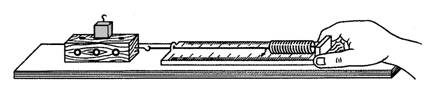 рис. 1
 . Рассчитайте максимальную относительную погрешность измерения коэффициента трения. Т. к.
  , то относительная погрешность
 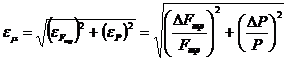 . Из последней формулы следует, что с наибольшей погрешностью измерен коэффициент трения в опыте с одним бруском (т. к. в этом случае знаменатели имеют наименьшее значение). Возможен вариант принятия абсолютной погрешности измерения силы за цену деления динамометра – как в заданиях тестовой части на ЕГЭ по физике: DF=DP=0,1 Н. Найдите абсолютную погрешность
  . Записать ответ в виде
  . Изобразить интервал истинных значений коэффициента трения скольжения дерева по дереву на числовой оси в сравнении с табличным значением. Относительную погрешность представить в процентах. Результаты вычислений занести в таблицу.
 Лабораторная работа №3.
«Изучение методики графической обработки экспериментальных данных
в Microsoft Excel на примере исследования силы трения».
Таблица измерений
№ опыта | Вес | Сила трения скольжения |
P | Fтр | |
Н | Н | |
Брусок | ||
Брусок и один груз | ||
Брусок и два груза | ||
Брусок и три груза |

Таблица вычислений
Сила трения | Вес тела | Среднее значение коэффициента трения скольжения | Абсолютные погрешности | Относительная погрешность | Абсолютная погрешность | |
Fтр | Р |
| DFтр | DР | e | Dm |
Н | Н | - | Н | Н | - | - |
0,1 | 0,1 | |||||
Окончательный результат |
| |||||
Интервал истинных значений в сравнении с табличным |
| |||||
Относительная погрешность |


Графическая обработка: способ 2.
1. В Microsoft Excel создать таблицу с экспериментальными значениями
1 вариант расположения (1-ый столбец – ось X, 2-й - OY)
| 2 вариант расположения (1-ая строка – ось X, 2-я - OY)
|
2. Выделить только числовые значения.
3. В строке меню выбираем команду «Вставка» нажатием левой кнопки мыши. Переходим на вставку точечной диаграммы  . Выбираем диаграмму «Точечная с маркерами».
4. Нажимаем левую кнопку мыши, и на рабочей области таблицы появляется графическая зависимость силы трения скольжения от веса тела.
5. В появившейся строке меню вкладке «Работа с диаграммами» выбираем левой кнопкой мыши раздел «Макет», переходим на «Сетка» и выбираем «Горизонтальные линии сетки по основной оси», в появившемся выпадающем меню левой кнопкой мыши выбираем «Основные и промежуточные линии сетки».
6. Аналогично делаем для «Вертикальные линии сетки по основной оси».
7. Мастер диаграмм позволяет изменить цену основных и промежуточных делений по осям. Для этого выбираем левой кнопкой мыши «Оси», совмещаем курсор с «Основная горизонтальная ось», в появившемся выпадающем меню выбираем «Дополнительные параметры основной горизонтальной оси..» и нажимаем левую кнопку мыши.
8. В появившемся меню «Формат оси», можно изменить цену основных и промежуточных делений.
9. Надпись  убираем следующим образом: совмещаем курсор с надписью
  , выделяем левой кнопкой мыши, правой кнопкой мыши, выбираем «Удалить». Размер полученной диаграммы можно увеличить по диагонали.
10. Совмещаем курсор с одной из указанных точек, нажимаем левую кнопку мыши (должны выделиться все нанесённые точки), курсором выбираем «Линия тренда», «Дополнительные параметры линии тренда…».
11. В появившемся меню «Формат линии тренда» выбираем в разделе «Параметры линии тренда»: «Линейная», «пересечение кривой с осью Y в точке 0,0», «показывать уравнение на диаграмме». Выбор осуществляется нажатием в соответствующие области левой кнопкой мыши. Заранее можно изменить цвет и тип линии тренда. Затем выбрать «Закрыть».
12. Использовать команды «Название диаграммы», «Название осей», расположенных в разделе «Макет» верхней строки меню.
13. Для построения графической зависимости с учётом погрешности динамометра (DF=0,1 Н), левой кнопкой мыши выделяем экспериментальные точки.
14. В разделе «Макет» выбираем «Анализ» → «Планки погрешностей» → «Дополнительные параметры планок погрешностей…».
15. В появившемся меню «Формат планок погрешностей. Вертикальные планки погрешности», в разделе «Величина погрешности» находим «фиксированное значение:», в котором необходимо указать погрешность динамометра, т. е. 0,1. Затем, левой кнопкой мыши нажимаем «Закрыть».
16. Далее левой кнопкой мыши выделяем одну из горизонтальных линий планки погрешности (автоматически выделяются остальные).
17. В разделе «Макет» выбираем «Анализ» → «Планки погрешностей» → «Дополнительные параметры планок погрешностей…».
18. В появившемся меню «Формат планок погрешностей. Горизонтальные планки погрешности», в разделе «Величина погрешности» находим «фиксированное значение:», в котором необходимо указать погрешность динамометра, т. е. 0,1. Затем, левой кнопкой мыши нажимаем «Закрыть».
