


Партнерка на США и Канаду по недвижимости, выплаты в крипто
- 30% recurring commission
- Выплаты в USDT
- Вывод каждую неделю
- Комиссия до 5 лет за каждого referral
Инструкция для камер IP-265W и IP-165W –это обновленные модели с поддержкой
Кодека H265 – до 30 дней хранится запись на sd карте 32гб. В отличии от старых моделей
Камер V380 у которых h264 кодек и 2-3 дня хранение видео на 32гб карте памяти.
C помощью данной камеры и подключению через wi-fi к интернету, Вы можете в реальном времени наблюдать за помещением, где она установлена. Очень удобный гаджет для владельцев торговых точек, складов, можно использовать как видео-няню (при срабатывание датчика движения «Motion Alarm» на сотовый Вам приходит уведомление). Для использования камеры так, же необходимо скачать и установить приложение V380из AppStore или GooglePlay. Настройка камеры занимает 5 минут.
Можно посмотреть видео набрав в поиске google. ru «v380 настройка android» или ios.
Как настроить WiFi камеру через программу V380.
1.Включаете камеру. При первом запуске желательно сделать сброс настроек. Для этого нажимаем «зубочисткой или др. острым» на ресет и держим около 10 секунд. (после 2-3 сек. Что то произнесет камера.. не отпускайте … потом на 10 секунду она еще раз произнесет что то типа сброс выполнен на своем языке. Затем Скачиваете приложение V380,
A: в настройках Device list жмете + и выбираете WIFI Smart Link (– это только при первом запуске пока камера не добавлена. ) 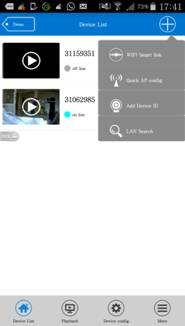
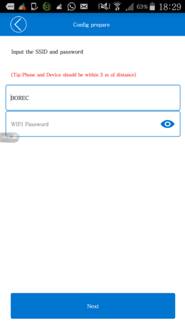
Откроется окно с названием вашей WI-FI сети и пустое поле для ввода пароля. Вводите ваш пароль от wi-fi без ошибок. И жмете “next”
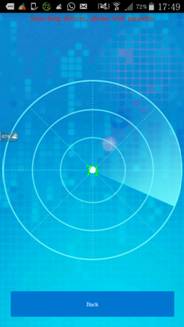
Откроется меню с радаром а в центре секундомер будет уменьшаться.
Ждите пока он сам не просканирует сеть и не появится на радаре камера.
И если все отлично то автоматом добавит камеру в список где «device list»
Камера добавлена. НО:
(иногда камера не появляется а по истечении таймера выдает ошибку типа
“The connection signal is too weak or the password error” – типа неправильно ввели пароль и т. п. – это плохо но не страшно.
Если камера не появится в списке Device list – то перегрузите камеру и подождите 3-4 минуты. Закройте программу V380 зайдите заново.
Внимательно посмотрите на индикатор где 3 светодиода на камере. Если загорятся все 3 (последняя оранжевая) после перезагрузки. То ваша камера удачно подцепилась к вашей WI-FI сети.
Тогда в программе где DEVICE LIST жмете + и lan search и программа сама найдет ID номер камеры который указан на камере.
Или добавте вручную + add device id (укажите ID номер камеры, который указан сзади корпуса, пароль вводить не надо). Далее нажмите confirm add (добавить девайс).
Но если оранжевый светодиод не будет загораться спустя минут 5 после перезагрузки или в списке device list появится камера с номером id а под номером типа 311593ХХ будет надпись off line то вам надо повторить подключение заново с момента A:
А если будет надпись зеленым «on line» или «wan on line» то Все отлично подключилось и жмите на картинку слева от номера. У вас появится изображение.
2. device config – внизу экрана это различные настройки камеры
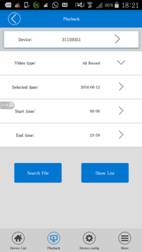
3. Playback – воспроизведение архива
записи при условии что вы
установили карту памяти.
также через приложение V380 Вы можете в онлайн просматривать картину происходящего и слышать все что происходит.
Данная камера оснащена инфракрасной подсветкой, таким образом, Вы можете видеть все, что происходит ночью. Единственное, что картинка будет черно белого цвета. Видеозапись с камеры производится на карту micro SDHC с объемом до 64Gb.
Характеристики:
- Воспроизведение видео в сети;
- Дистанционный захват изображения;
- Портативная смарт WIFI камера;
- 720р; широкий угол обзора;
- Поддержка Android и приложение програмного обеспечения Apple.
- Датчик изображения: HD720P/25fsp
- Беспроводной: IEEE802.11b/g/n
- Беспроводной режим: Direct mode/cloud mode
- Мобильное видео WIFI: HD 720P/VGA
- Хранение медиа: Micro SD/SDHC/SDXC(Up to 64G) – до 60 дней
Гарантия 12 месяцев c момента продажи.
модель и серийный номер камеры: ___________________________
дата продажи и подпись:______________________ М. П.
