


Партнерка на США и Канаду по недвижимости, выплаты в крипто
- 30% recurring commission
- Выплаты в USDT
- Вывод каждую неделю
- Комиссия до 5 лет за каждого referral
Инструкция по работе с электронным журналом и дневником
ГУ РЦИТ ПО (для Учителя)
Электронный журнал и электронный дневник доступны для разных категорий пользователей: Школьный Администратор, Завуч, Учитель-предметник, Классный Руководитель, Родитель, Учащийся.
Работа с электронным журналом (ЭЖ) и электронным дневником (ЭД) осуществляется через веб-интерфейс с использованием браузеров Mozilla FireFox, Google Chrome, Safari. Электронный журнал и дневник функционируют с использованием данных, занесённых в программу Open School. Документация по работе с Open School доступна на областном портале по ссылке: http://www. pskovedu. ru/?project_id=100&pagenum=4638http://www. pskovedu. ru/?project_id=100&pagenum=4638
http://www. pskovedu. ru/?project_id=100&pagenum=4638
http://www. pskovedu. ru/?project_id=100&pagenum=4638
1. Доступ учителя к системе.
Для доступа к системе учителю необходимо зарегистрироваться на сайте passport. pskovedu. ru
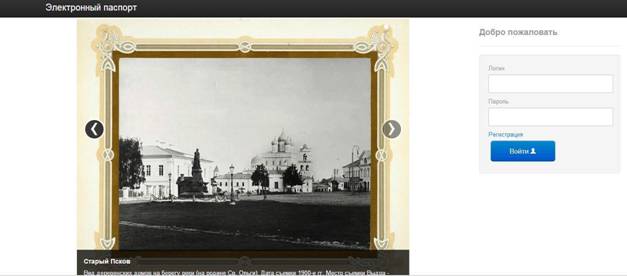
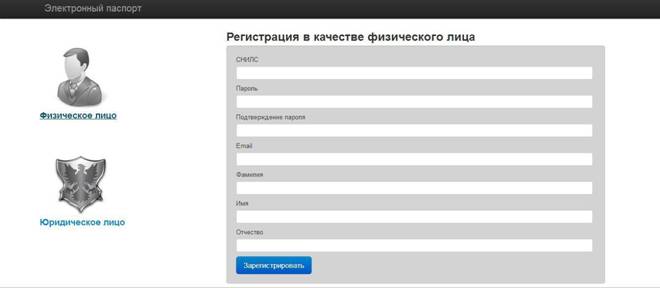
На указанную почту придёт письмо с подтверждением, необходимо перейти по ссылке из письма.
После регистрации пользователь может зайти в систему, где логин – это номер СНИЛС, а пароль тот, который он введет при регистрации. Примечание! Желательно регистрировать одного человека на одну почту, иначе возникнут сложности с восстановлением пароля и письмами подтверждения регистрации.
2. Работа с электронным журналом через web-интерфейс.
В адресной строке браузера следует набрать http://one. pskovedu. ru/, в открывшемся окне ввести имя пользователя и пароль, логином является СНИЛС, а пароль тот, что был введён при регистрации.
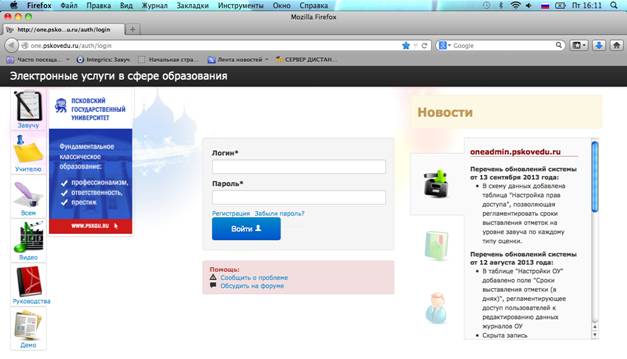
Если один учитель работает в нескольких ОУ, то для учителя в каждом ОУ указывается СНИЛС, а когда учитель заходит под своим СНИЛСом и паролем, то в верху будет название школы, если на него нажать, то учитель сможет выбрать необходимое ОУ.
Редактирование журналов через web-интерфейс.
Для редактирования журналов необходимо нажать на иконку на рабочем столе ЖУРНАЛЫ.
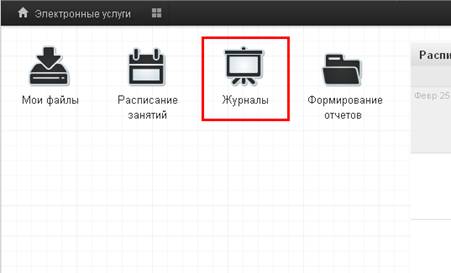
В появившемся окне содержатся основные элементы управления ЖУРНАЛАМИ:
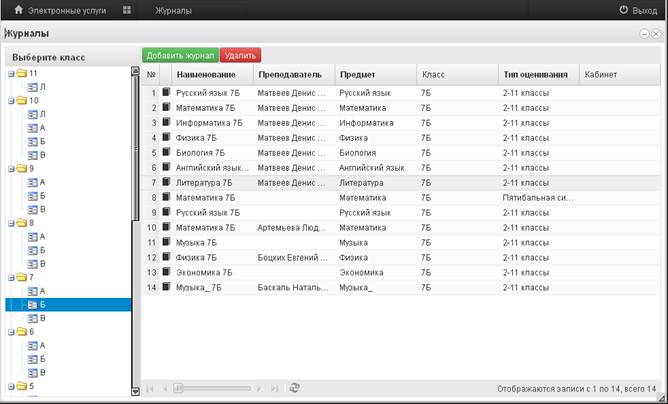
1. Панель отображения классов
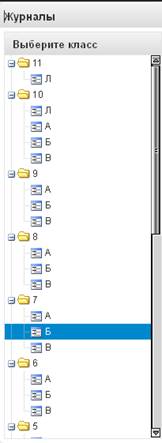
При нажатии на каждый класс в правой части окна будут отображаться журналы класса. При этом есть возможность просматривать одновременно несколько журналов. Для этого при нажатии на иконки классов необходимо зажать клавишу Ctrl для выбора каждого класса отдельно или Shift для выбора интервала из нескольких классов сразу.
2. Кнопка добавления журнала
По нажатию на данную кнопку открывается окно создания нового журнала:
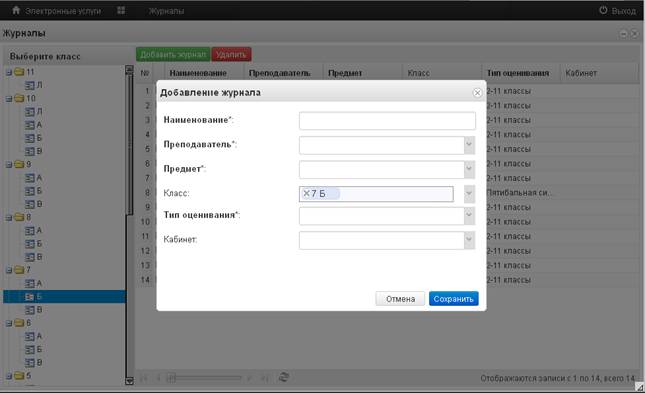
Для создания журнала, необходимо ввести наименование журнала, выбрать преподавателя из выпадающего списка, выбрать предмет из перечня имеющихся в выпадающем списке, тип оценивания и кабинет. Поле класс заполняется автоматически для выбранного на данный момент класса. Далее следует нажать кнопку Сохранить.
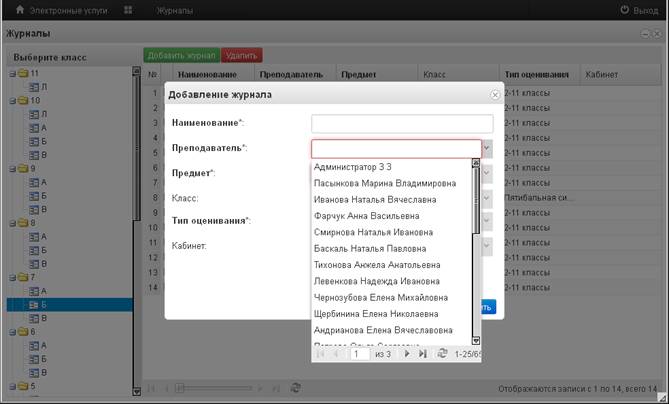
Созданный журнал автоматически добавится в список журналов для текущего класса.
Желательно создавать журналы вручную только в тех случаях, когда нужен журнал по каким-либо курсам, занятиям, которые не прописываются в учебной нагрузке.
3. Кнопка удаления журнала.

Перед удалением журнала убедитесь, что он пустой, иначе могут быть потеряны важные данные, которые не удастся восстановить.
Для удаления журнала, необходимо выделить требуемую запись в списке имеющихся журналов (клавиши Ctrl и Shift работают аналогично) и нажать кнопку «Удалить». Затем в появившемся окне подтвердить удаление требуемой записи:
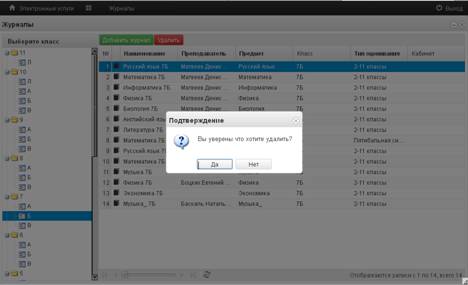
После этого журнал будет удален из списка.
4. Список журналов
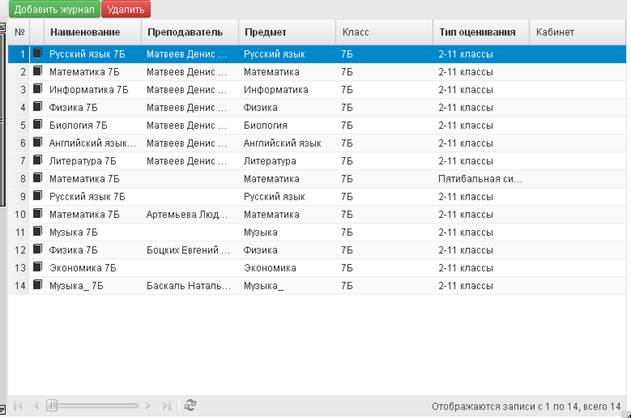
В данном списке отображаются все имеющиеся журналы для выбранного класса или нескольких выбранных классов.
5. Иконка просмотра и внесения отметок в журнал.
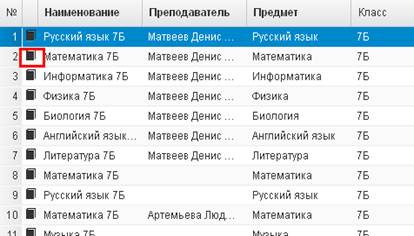
По нажатию на данную иконку открывается рабочее поле требуемого журнала с внесенным в него списком учеников и днями занятий.
6. Рабочее поле заполнения журнала.
В данном поле ученикам выставляются оценки по дням занятий, отмечается посещаемость занятий, вносятся некоторые комментарии для требуемых учеников.
7. Поле внесения оценки учащемуся.
Для внесения оценки, отметки о посещаемости занятия и некоторых дополнительных комментариев в журнал, необходимо сделать клик по полю выставления оценки для требуемого ученика и дня недели. После этого будет открыт выпадающий список с возможными оценками и параметрами посещения занятия. Выбранные данные автоматически появятся на рабочем поле журнала.
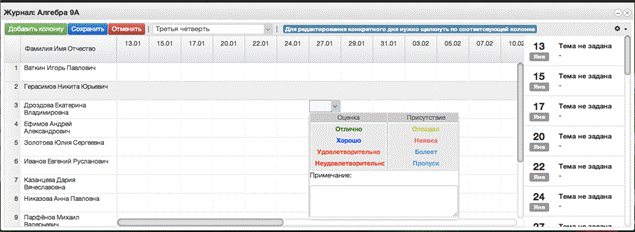
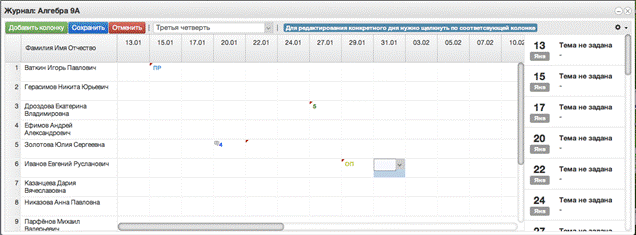
После заполнения журнала необходимо нажать кнопку  .
.
Данные будут сохранены.
8. Для редактирования журнала по конкретному уроку, необходимо щелкнуть по колонке с требуемым днем. После этого будет открыто рабочее поле журнала для конкретного урока:
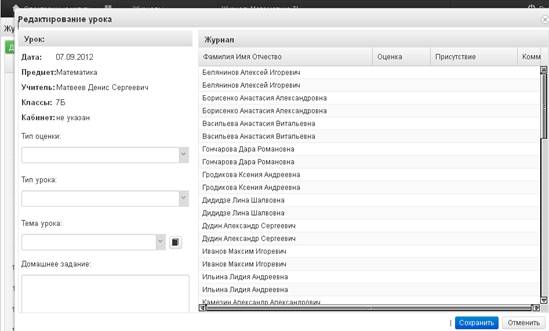
В левом углу поля отображаются данные о текущем занятии: Дата занятия, Предмет, Учитель, Классы, Кабинет, Тема урока, Домашнее задание.
9. Иконка редактирования списка тем урока.
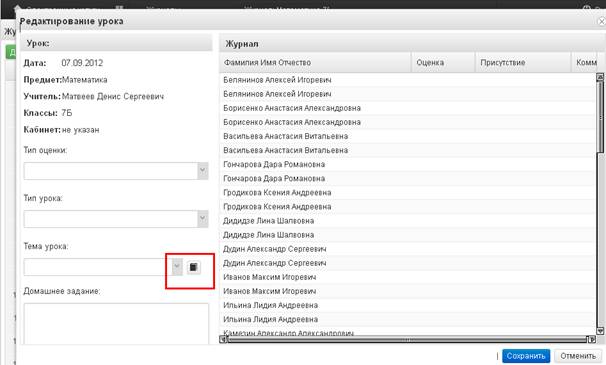
После щелчка по данной иконке открывается окно редактирования списка тем, позволяющее редактировать, добавлять и удалять темы.
По нажатию на кнопку  в списке тем появляется поле, в которое необходимо ввести тему урока и поставить количество часов, отведенное на изучение темы.
По окончанию редактирования списка тем, необходимо нажать кнопку . После этого данный список тем будет доступен в поле «Тема урока».
10. Импорт тематического планирования из файла.
Для импорта тематического планирования из файла необходимо перейти в список журналов(иконка журналы), затем нажать на кнопку «Импортировать тематическое планирование» (рисунок ниже, цифра 1).
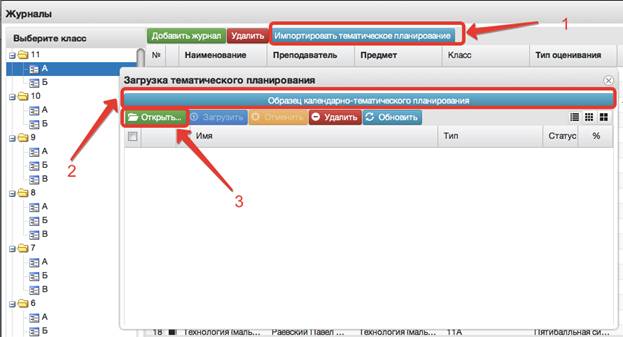
Перед загрузкой файла желательно посмотреть образец заполнения тематического планирования, для этого нажать на кнопку «Образец календарно-тематического планирования»(рисунок выше, цифра 2). В файле необходимо прописать номер по порядку, название темы и количество часов. При этом не нужно ставить границы ячеек, объединять ячейки и т. д. Файл с тематическим планированием должен быть в формате xls или xlsx, а название необходимо писать латинскими буквами без пробелов(допускаются нижние подчёрки).
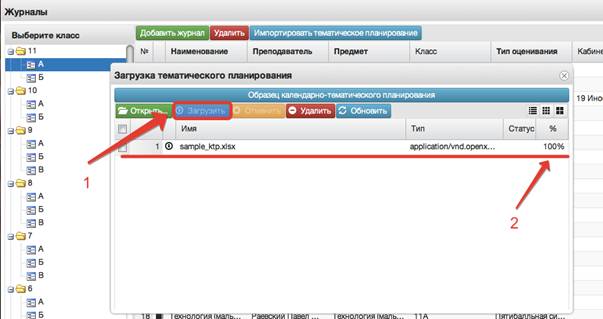
Для загрузки файла в открывшемся окне необходимо нажать кнопку «Открыть» (рисунок выше, цифра 3) и выбрать файл с компьютера. После того, как файл отразится в окне, необходимо нажать «Загрузить» (рисунок ниже, цифра 1). Об успешной загрузке говорит пометка «100%» (рисунок ниже, цифра 2).
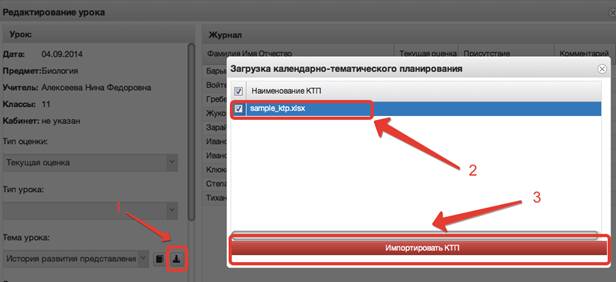
После этого необходимо перейти в журнал, в который будет загружено тематическое планирование, открыть редактирование любого урока, в открывшемся окне нажать кнопку «Импорт тем урока» (рисунок ниже, цифра 1). При правильной загрузке файла, он отразится на экране, необходимо выделить нужный файл с планированием, щёлкнув один раз по нему мышкой (цифра 2, рисунок ниже) и нажать кнопку «Импортировать КТП» (цифра 3, рисунок ниже).
11. Поле тема урока.
В данном поле для текущего дня можно выбрать тему урока из предварительно созданных тем:
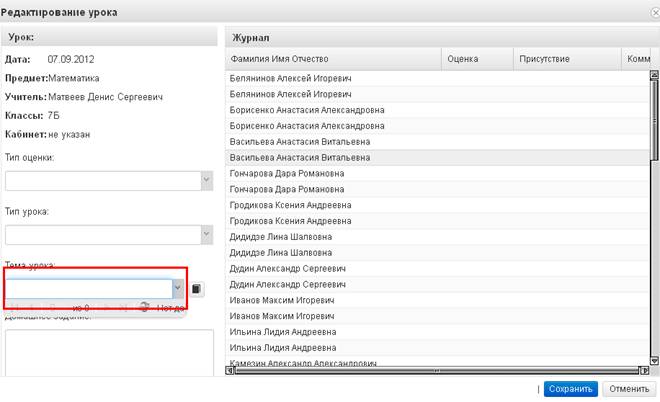
По окончанию редактирования журнала необходимо нажать кнопку «Сохранить» в правом нижнем углу. Для данного дня данные будут сохранены.
12. Редактирование списка учеников в журнале.
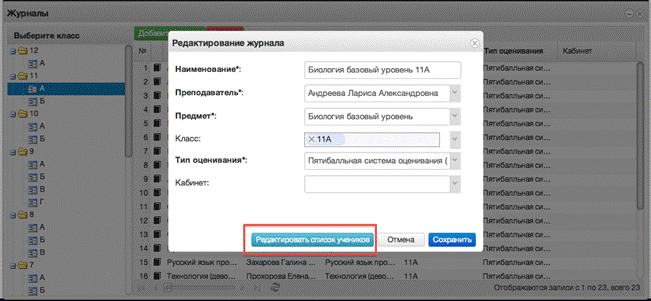
Для редактирования списка учеников в журнале необходимо кликнуть по названию журнала два раза, откроется окошко редактирования журнала. Нажимаем кнопку “Редактировать список учеников” внизу окошка.
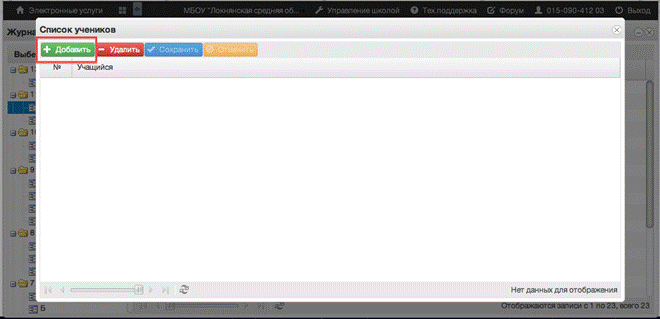
Откроется окошко, в котором нажимаем кнопку “Добавить”.
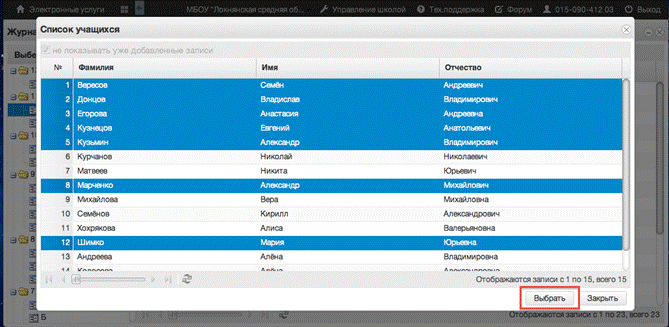
Откроется список всего класса, из него нужно выбрать учеников, которые должны быть в этом журнале. Для этого при выборе ученика необходимо зажать клавишу Ctrl для выбора каждого ученика отдельно или Shift для выбора интервала из нескольких учеников сразу. Затем нажимаем кнопку “Выбрать”.
Данные сохранятся автоматически.
13. Функция выбора периода.
Для удобства работы в журнале предусмотрена функция выбора периода, можно выбрать один месяц, четверть или триместр, полугодие, в зависимости от этого в журнале будет отображаться разное количество дат.
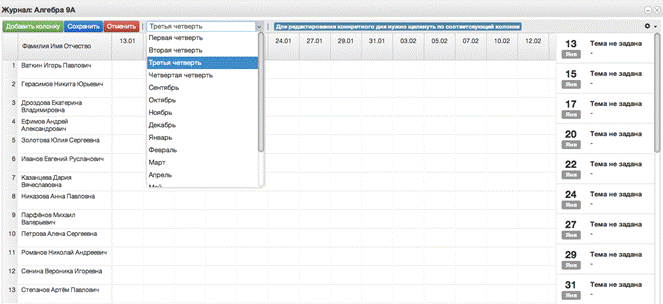
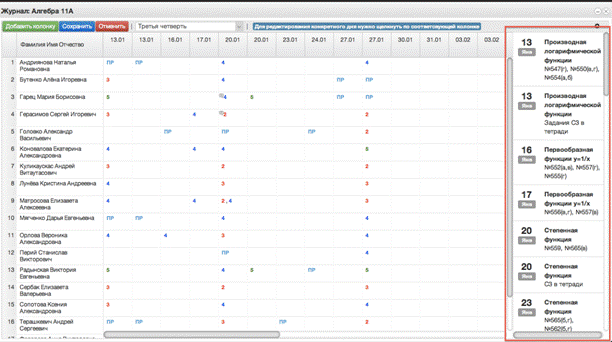
14. Панель отображения тем и домашнего задания.
В правой стороне журнала находится панель с темами и домашними заданиями, это сделано для удобства работы, теперь не нужно заходить в редактирование каждого урока, чтобы увидеть что было задано, на ближайшие даты всё это будет отображаться в панели справа.
15. Функции восстановления и синхронизации оценок.
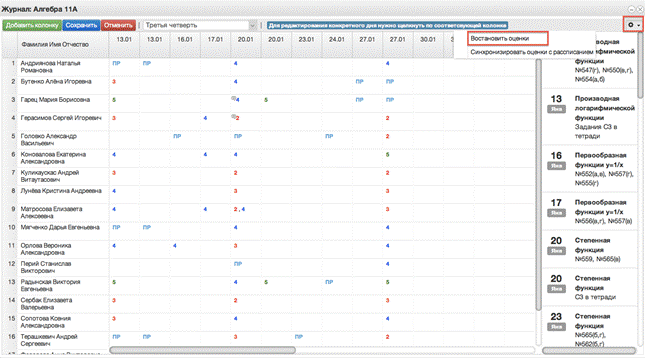
Если оценки исчезли или перепрыгнули на другую дату, можно воспользоваться функциями восстановления или синхронизации.
При исчезновении или отсутствии оценок(это может быть при перегенерации расписания в школе), можно использовать функцию восстановления оценок. Для этого нажимаем на шестерёнку в правом верхнем углу журнала, а затем выбираем “Восстановить оценки”. В открывшемся окошке подтверждаем восстановление нажатием кнопки “Восстановить”.
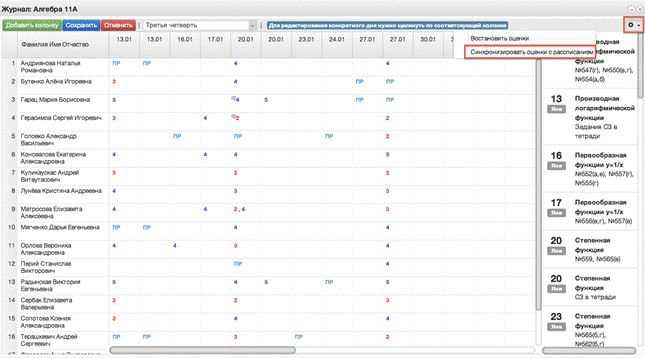
При перепрыгивании оценок с одной даты на другую можно использовать функцию синхронизации. Для этого нажимаем на шестерёнку в верхнем правом углу журнала и выбираем “Синхронизировать оценки с расписанием”. В открывшемся окошке подтверждаем синхронизацию нажатием кнопки “Синхронизировать”.
16. Добавление колонок для выставления оценок.
Если необходимо добавить новое занятие, нужно нажать на Добавить колонку. Таким образом выставляются оценки за четверть, добавляется новая колонка с датой последнего урока или с последующей датой.
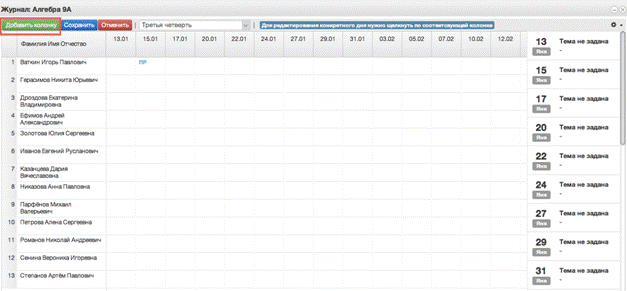
При нажатии на иконку появится следующее рабочее окно.
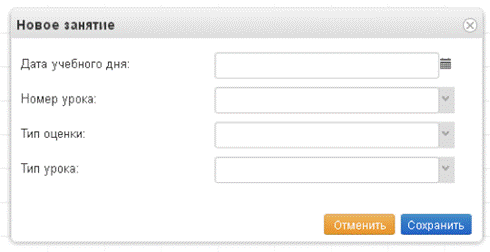
В него можно внести данные для добавления нового занятия. Поля “Дата учебного дня” и “Номер урока” не должны оставаться незаполненными. При создании колонки оценки за четверть необходимо выбрать в рабочем окне соответствующий тип оценки. После ввода данных нажать кнопку “Сохранить”.
Работа с расписанием в ЭЖ
Для просмотра, создания и редактирования расписания необходимо нажать на иконку на рабочем столе «Расписание занятий»
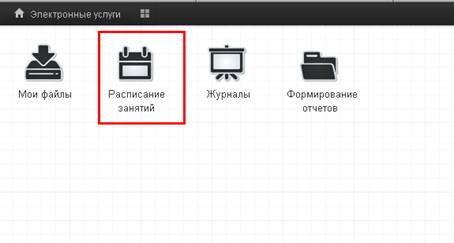
В рабочем окне «Расписание занятий» находятся следующие элементы:
1. Панель классов для просмотра расписания.
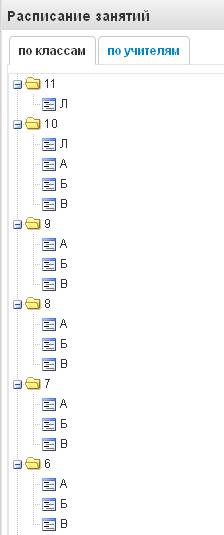
На данной панели пользователь может выбирать класс или классы (с помощью зажатия клавиши Ctrl или Shift), для которых будут отображаться расписания занятий.
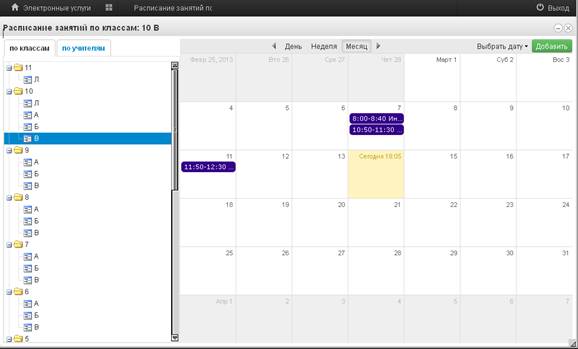
2. Панель учителей для просмотра расписания.
Также возможно просмотреть расписание занятий не только по классам, но и по учителю или учителям (с помощью зажатием клавиши Ctrl или Shift).
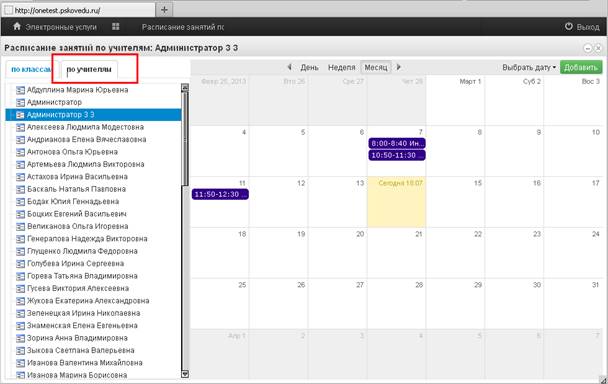
3. Рабочая область отображения расписания, с возможностью выбора отображения по дню, неделе, месяцу.
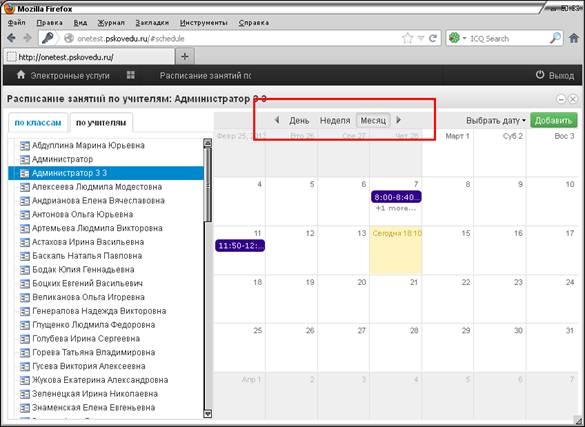
По щелчку по записи занятия в поле расписания автоматически открывается окно редактирования журнала для данного занятия (руководство см. выше)
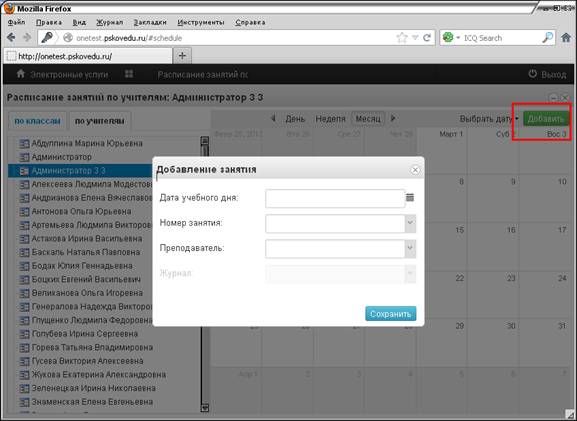
4. Кнопка добавления расписания.
По щелчку на кнопку ДОБАВИТЬ будет вызвано окно «Добавление занятия» в расписание класса, где необходимо заполнить требуемые параметры.
Примечание! Если для данного класса (учителя) не созданы журналы, то добавление занятия невозможно.
Примечание! Кнопка ДОБАВИТЬ используется для единичного добавления урока, полное расписание на класс формирует завуч.
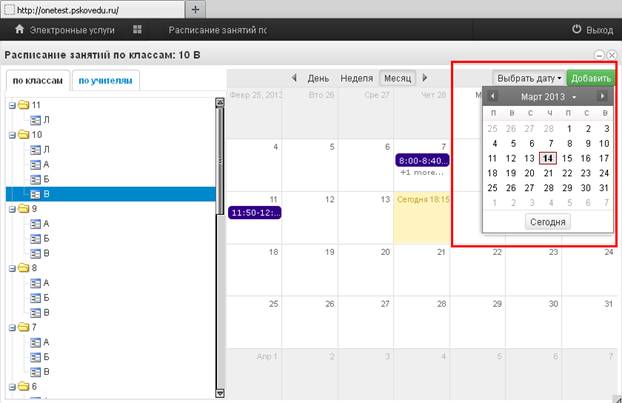
5. Выбор периода просмотра расписания.
Для выбора даты необходимо произвести щелчок мыши по требуемой записи в поле календаря.
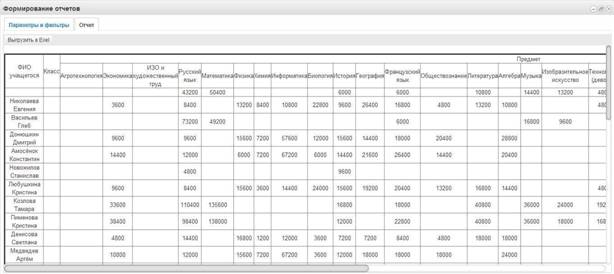
Формирование отчетности.
Отчётность формируется следующим образом:
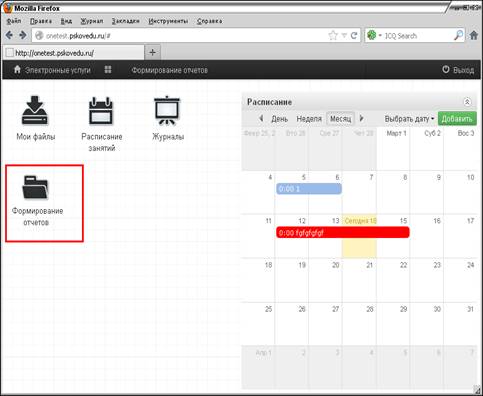
1. Нажимаем на иконку Формирование отчётности на рабочем столе.
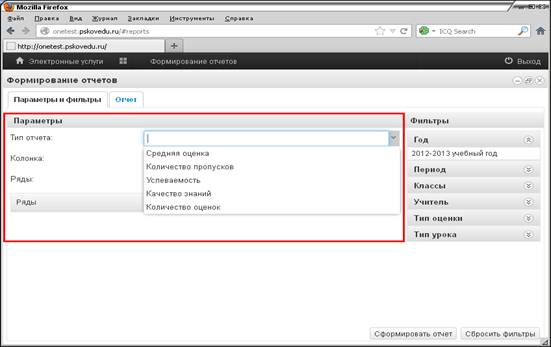
2. В появившемся окне выбираем параметры для формирования отчет(слева)
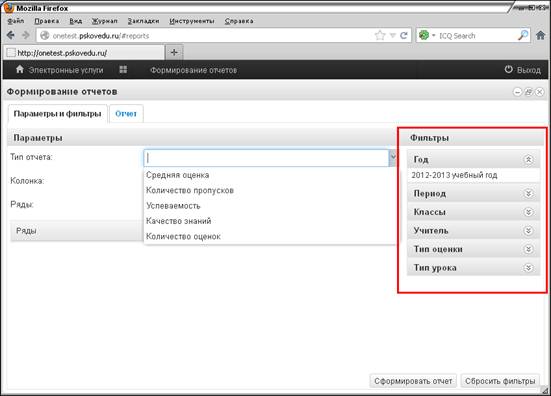
3. Далее справа выбираем фильтры для формирования.
4. Нажимаем Сформировать отчет.
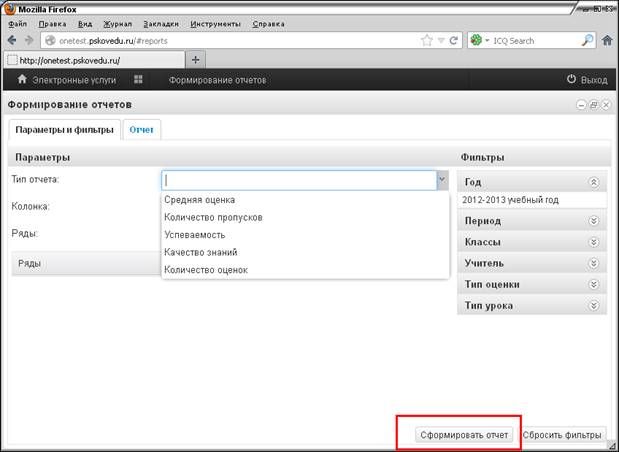
5. Получаем сформированный отчет, который можно вывести в exel.
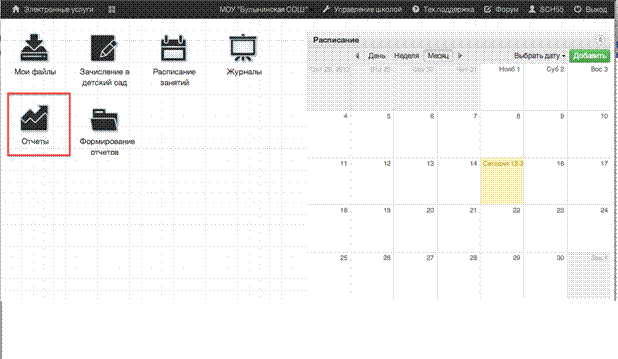
Отчёты также можно формировать при помощи иконки “Отчёты”.
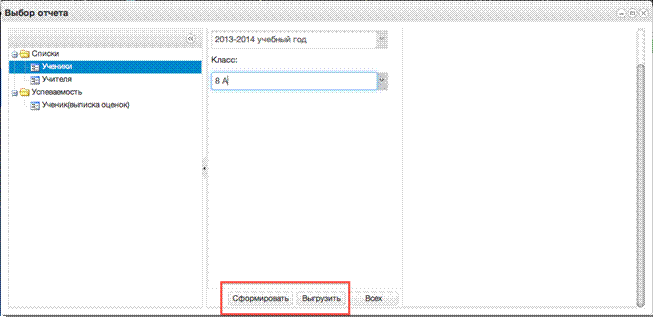
1. Вывод списка учеников класса.
Необходимо выбрать “Ученики”, затем выбрать параметры отчёта (отчётный год и класс). После этого нажать “Сформировать” ( отчёт выведется в окошке справа) или “Выгрузить”(отчёт откроется в Excel).
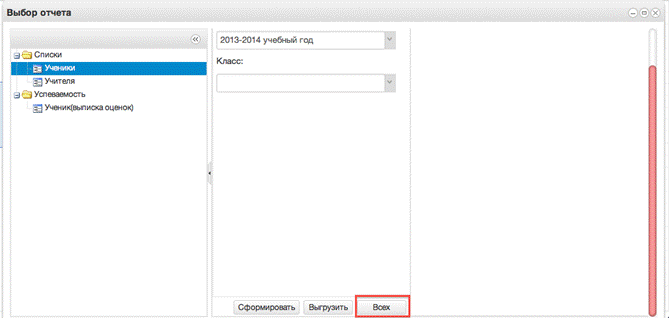
2. Вывод списка учеников всех классов
Также выбираем “Ученики”, выбираем отчётный год, далее нажимаем кнопку “Всех”, отчёт откроется в Excel с полным списком учеников школы.
3. Вывод списка учителей.
Нажимаем “Учителя”, справа сразу выводится список учителей. Если необходимо перевести отчёт в Excel, нажимаем сверху кнопку “Выгрузить отчёт в файл”.
4. Вывод выписки оценок.
Нажимаем “Ученик(выписка оценок)”.
Данный отчёт можно сформировать на одного ученика или на весь класс.
Чтобы сформировать отчёт на одного ученика, необходимо в параметрах отчёта заполнить поля “Отчётный год”, “Класс” и “Учащийся”, после чего нажать кнопку “Сформировать” (отчёт выведется в окошке справа) или “Выгрузить”(отчёт откроется в Excel).
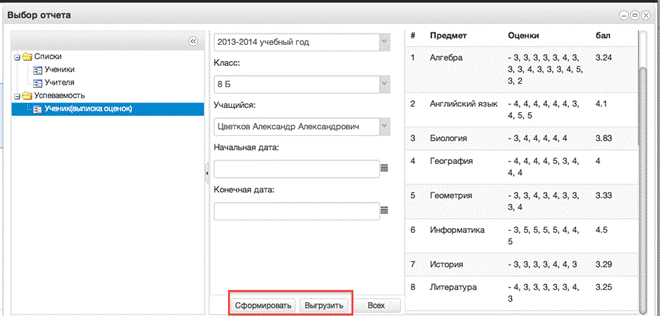
Чтобы вывести выписку оценок по всему классу, необходимо выбрать отчётный год и класс, затем нажать кнопку “Всех”, отчёт выведется в Excel.
Если нужно вывести не все оценки, а оценки за определённый период, то нужно также заполнить параметры “Начальная дата” и “Конечная дата”.
