


Партнерка на США и Канаду по недвижимости, выплаты в крипто
- 30% recurring commission
- Выплаты в USDT
- Вывод каждую неделю
- Комиссия до 5 лет за каждого referral
Тема 2.3 Подключение кабельной системы ПК, периферийного и мультимедийного оборудования
Цель урока: Знакомство с правилами работы с периферийным и мультимедийным оборудованием.
Задачи урока:
Изучение различных схем подключения. Отработка навыков подключения различных устройств к компьютеру.Тип урока: Урок передача-усвоение новых знаний, умений и навыков.
Форма организации учебной деятельности: индивидуальная и групповая.
Дидактические задачи:
- Систематизация и обобщение новых знаний. Повторение и закрепление ранее усвоенных знаний. Применение знаний на практике. Формирование умений и навыков.
Оборудование: компьютеры, микрофоны, наушники, магнитофон, синтезатор (или любой другой источник аналогового звука), акустическая система, микшерский пульт, кабели, соединительные элементы.
Место урока в учебном плане
Данный урок является вторым в разделе "Звукотехническое оборудование". Учащиеся уже имеют представление об основных устройствах, способных превратить персональный компьютер в музыкальную студию.
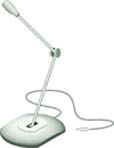
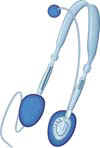
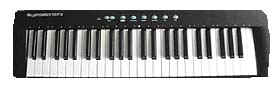
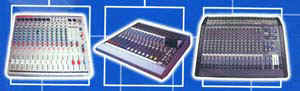
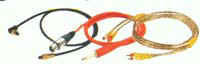
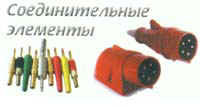
Оформление кабинета: Системный блок учительского компьютера повернут к ученикам задней панелью. На столе представлены виды звукотехнического оборудования: караоке-микрофон, вокальный микрофон, компьютерный микрофон, наушники компьютерные, наушника от плеера, музыкальный центр, синтезатор, микшерский пульт, кабели с разъемами монождек и стереоджек, соединительные элементы.
Программное обеспечение: стандартные приложения Windows - программы Регулятор громкости, Звукозапись, Paint.
Методическое обеспечение:
Обучающая программа "Как написать музыку на компьютере" глава "Музыка и техника". Карточки для проверки знаний о подключении оборудования к звуковой карте.План урока:
Формулировка темы урока. Постановка цели - 3 мин. Основные схемы звукопередачи - 5 мин. Звуковая карта: определение, виды - 3 мин. Практическая работа - определение вида звуковой карты на своем компьютере - 2 мин. Устройство звуковой карты. Принцип работы встроенного синтезатора - 5 мин. Практическая работа в программе Paint, обозначить подключение устройств к звуковой карте - 6 мин. Инструктаж по технике безопасности со звукотехническим оборудование - 2 мин. Подключение микрофона и акустической системы. Настройка уровня воспроизведения и записи в программе Регулятор громкости. Пробная запись в программе Звукозапись - 4 мин. Практическая работа: подключение микрофона и акустической системы. Настройка уровня воспроизведения и записи в программе Регулятор громкости. Пробная запись в программе Звукозапись - 7 мин. Подведение итогов урока - 3 мин.Ход урока
I. Формулировка темы урока. Постановка цели.
Учитель: В наше время любой сможет стать человеком-оркестром. Для этого не нужно обвешивать себя музыкальными инструментами, а достаточно иметь компьютер, некоторое звуковое оборудование и необходимое программное обеспечение. Тема нашего урока "Подключение устройств к звуковой карте компьютера". Давайте запишем тему в тетрадь.
Прежде чем приступить к рассмотрению звуковой карты, давайте вспомним виды звукотехнического оборудования и его назначение.
Учитель последовательно показывает устройства и задает вопросы об их назначении.

II. Основные схемы звукопередачи
Учитель: Давайте теперь рассмотрим основные схемы звукопередачи. Внимание на экран.
На экране проектора демонстрируются схемы звукопередачи (Электронная энциклопедия "Как написать музыку на компьютере" глава "Музыка и техника").
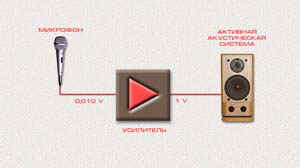
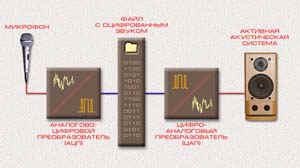
Учитель: Простейшей схемой звукопередачи можно назвать схему, состоящую из микрофона, преобразующего звук в электрические колебания, и акустической системы, совершающей обратное преобразование - из электрических колебаний в звук. Усилитель необходим для того, чтобы слабый электрический сигнал микрофона поднять до уровня, достаточного для работы колонок.
При передаче звуковых электрических сигналов по проводам неизбежны помехи и искажения. Преобразуя сигнал микрофона в поток цифровых данных, где импульсы имеют только два значения: "есть сигнал" и "нет сигнала", можно значительно улучшить качество звукопередачи. Преобразования выполняют специальные приборы, аналогово-цифровые и цифро-аналоговые преобразователи. Об этих устройствах мы будем более подробно говорить на следующем занятии.
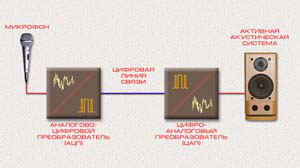
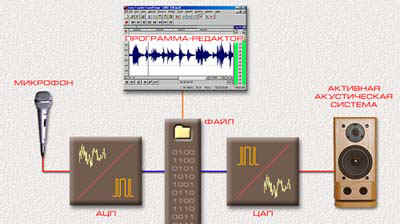
Цифровой поток данных можно сохранить с помощью компьютера в виде файла. Этот файл, содержащий данные о звуке, может храниться, копироваться и при необходимости воспроизводиться в любой момент с максимальным качеством. Никаких дефектов, характерных для записи на магнитной пленке (шум, изменения громкости), при проигрывании файла не возникает. Форматы звуковых файлов мы изучим на последующих занятиях.
Файлы, содержащие звуковую информацию, можно редактировать с помощью специальных программ. Со звуком можно делать что угодно - смешивать, переставлять местами фрагменты. Можно имитировать естественные акустические процессы, такие как реверберация. Можно создавать новые, необычные эффекты, добиваясь неповторимого звучания. Сегодня мы рассмотрим одну из таких программ, которая является стандартным приложением Windows - это программа Звукозапись.
III. Звуковая карта: определение, виды
Учитель: Ответьте, пожалуйста, на вопрос. Какое устройство в компьютере отвечает за озвучивание работы Windows, игр, а также записи и воспроизведения звука?
Ученики: Звуковая карта или звуковая плата.
Учитель: Правильно, давайте запишем определение.
Звуковая карта – это плата компьютера, используемая для озвучивания работы, игр, а также записи и воспроизведения звука. |
Преобразователи сигнала микрофона в цифровую форму имеются в специальных устройствах, предназначенных для работы компьютера со звуком - звуковых картах. Звуковые карты вставляются в специальные разъемы в материнской плате компьютера. Практически все компьютеры, продающиеся в магазинах, уже снабжены звуковой картой.
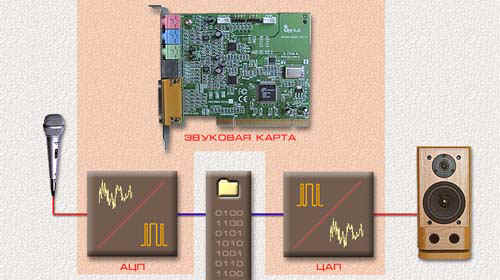
Звуковая карта, как правило, имеет панель с гнездами коммутации. Эта панель располагается на задней стенке компьютера. В простейшем случае коммутация осуществляется по "пальчиковым" (джек) разъемам. Микрофон подключается к микрофонному входу звуковой карты, маркированному розовым цветом. Акустические системы подключаются к линейному выходу карты, маркированному зеленым цветом.
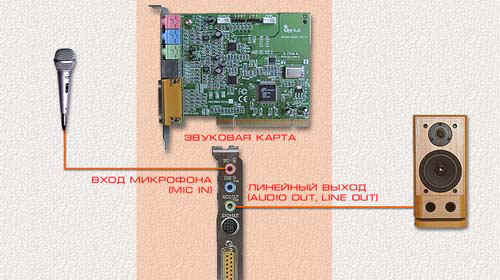
Звуковая карта может быть встроена в Системную (материнскую) плату.
IV. Практическая работа - определение вида звуковой карты на своем компьютере
Учитель: Сейчас мы исследуем заднюю панель нашего компьютера, чтобы определить тип звуковой карты.
Ученики: В нашем компьютере карта встроена в Системную плату.
Учитель: Правильно! Осмотрите каждый свой компьютер, определите тип звуковой карты и запишите результат в тетрадь.
V. Устройство звуковой карты. Принцип работы встроенного синтезатора
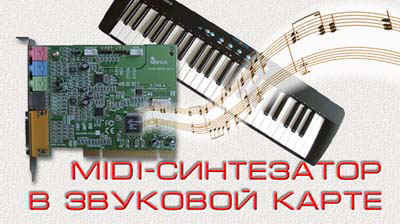
Учитель: Для серьезной работы со звуком желательно использовать звуковую карту в виде отдельной платы. Давайте рассмотрим устройство такой карты. Универсальные звуковые карты способны не только преобразовывать звук от внешнего источника сигнала, но и генерировать звук с помощью встроенного синтезатора.
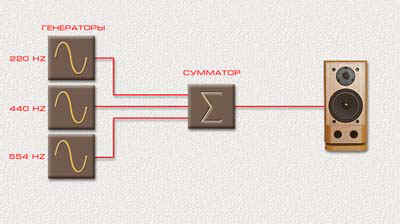
В простейшем случае синтезатор звуковой карты генерирует звук, подобно аналоговым синтезаторам недалекого прошлого. В синтезаторе есть несколько управляемых генераторов, вырабатывающих электрические колебания. После смешивания сигналов от генераторов можно получить звук, имитирующий естественные музыкальные инструменты.
Синтезатор также может создавать эффектные звуки.
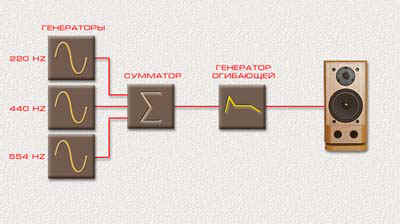
Еще больше расширяет возможности синтезатора генератор огибающей. С его помощью можно регулировать динамические характеристики звукового сигнала. Изменять время "атаки", "спада", "поддержки" и "затухания". Эти характеристики звука знакомы музыкантам.
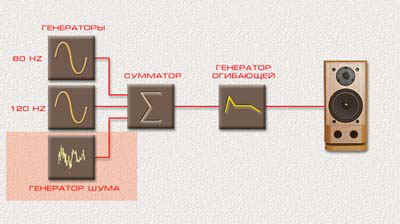
Многие музыкальные инструменты имеют шумовую составляющую в звуке. Это в большей степени относится к ударным инструментам - барабанам, тарелкам. В синтезаторе звуковой карты присутствует генератор шума, облегчающий имитацию как звучания ударных и духовых инструментов, так и природных шумов (ветер, море).
Звук, получаемый с помощью частотного синтеза, далек от совершенства. Поэтому в современных звуковых картах применяют синтезатор, основанный на воспроизведении заранее записанных натуральных звуков музыкальных инструментов. Звуки оцифровываются и хранятся в файлах в виде так называемых "сэмплов", содержащих звук только одной ноты.

Для каждого музыкального инструмента часто используют несколько сэмплов, привязанных к узкому диапазону клавиш на MIDI-клавиатуре. В момент воспроизведения звук сэмпла немного повышается или понижается, в зависимости от нажатой клавиши.
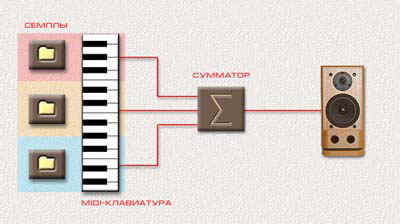
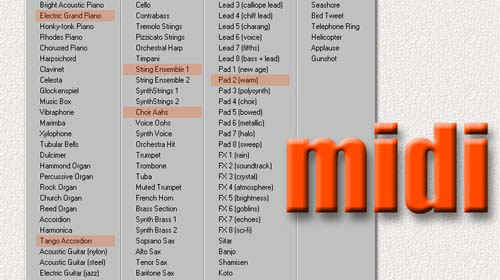
В последнее время стало принято объединять множество сэмплов в библиотеки - так называемые "звуковые фонты". Звуковые фонты представляют собой файлы с расширением. SF2 и продаются на компакт-дисках. Часто звуковые фонты объединяют звуки стандартного MIDI-набора и нескольких комплектов барабанов.
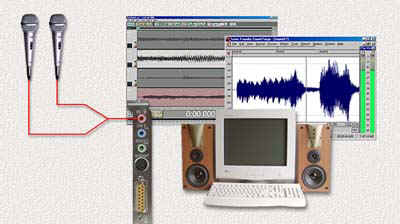
Что нужно для организации домашней звуковой студии? Это зависит от задач, стоящих перед человеком. Если предполагается простейшая запись с одного или двух микрофонов, достаточно самих микрофонов и звуковой платы. Микрофоны просто подключаются к входу платы. Затем сигнал обрабатывается программно и записывается на компакт-диск, либо компрессируется для публикации в Интернете.
VI. Практическая работа в программе Paint, обозначить подключение устройств к звуковой карте
Учитель: Теперь давайте включим компьютеры и выполним практическую работу в программе Paint. Запишите алгоритм выполнения задания. Пуск - Программы - Paint - Файл - Открыть - Мои рисунки - Выбрать файл "Звукотехническое оборудование" - Открыть.
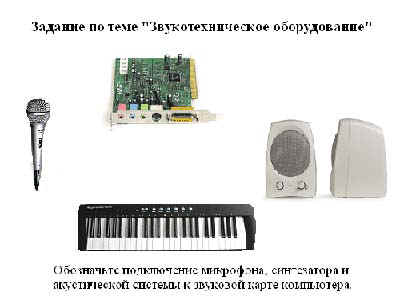
Выполните задание, используя инструмент - Кривая линия  . Сохраните результаты работы в своей папке (Файл - Сохранить как…).
VII. Инструктаж по технике безопасности со звукотехническим оборудование
Учитель: Молодцы! Все отлично справились с этой задачей. Но прежде чем самостоятельно подключить устройства, еще раз напомню правила техники безопасности.
Звукотехническое оборудование можно подключать при включенном компьютере. Нужно взять кабель за пластиковый корпус штекера, не касаясь разъема и произвести соединение в нужный разъем. Напоминаю, микрофон подключается к микрофонному входу звуковой карты, маркированному розовым цветом, акустические системы (наушники) подключаются к линейному выходу карты, маркированному зеленым цветом.
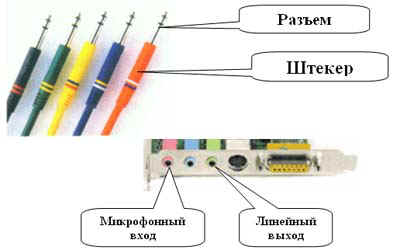
VIII. Подключение микрофона и акустической системы. Настройка уровня воспроизведения и записи в программе Регулятор громкости. Пробная запись в программе Звукозапись.
Учитель: Я сейчас вам покажу, как подключить микрофон и наушники.
Учитель показывает подключение.
Учитель: Оборудование подключено и готово к работе. Давайте теперь настроим воспроизведение и запись. Я выполняю следующий алгоритм, а вы запишите его в тетрадь: Пуск - Программы - Стандартные - Развлечения - Регулятор громкости (Громкость).
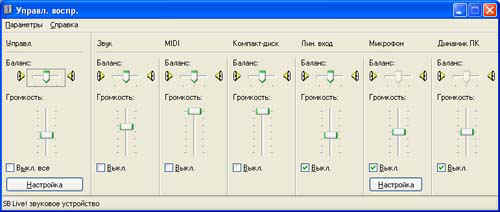
В открывшемся окне мы можем включать и выключать устройства. Менять уровень воспроизведения и баланс. Для того чтобы изменить параметры записи и выбрать источник записи, запишем следующий алгоритм: Параметры - Свойства - Выбрать "Запись" - ОК.
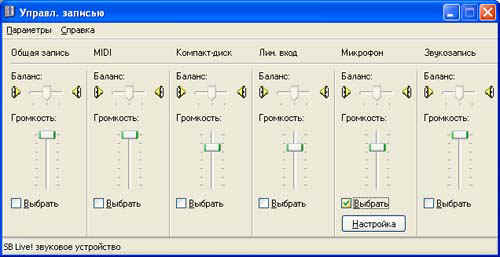
В открывшемся окне выбираем Микрофон. Микрофон готов к записи. Осуществим пробную запись. Запишите алгоритм: Пуск - Программы - Стандартные - Развлечения - Звукозапись.
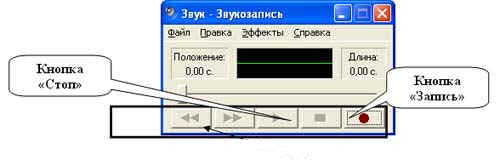
Произведем пробную запись, используя транспортную панель. Сохраним результаты записи, используя команду: Файл - Сохранить как…
Подключение периферийных устройств
Все периферийные устройства подключаются только к системному блоку. Для работы конкретного устройства в составе конкретного комплекта ПЭВМ необходимо иметь:
1. Контроллер (адаптер) – специальную плату, управляющую работой конкретного периферийного устройства. Например, контроллер клавиатуры, мыши, адаптер монитора, портов и т. п.
2. Драйвер – специальное программное обеспечение, управляющее работой конкретного периферийного устройства. Например, драйвер клавиатуры, драйвер принтера и т. п.
Для управления работой устройств в компьютерах используются электронные схемы – контроллеры. Различные устройства используют разные способы подключения к контроллерам:
ü некоторые устройства (дисковод для дискет, клавиатура и т. д.) подключаются к имеющимся в составе компьютера стандартным контроллерам (интегрированным или встроенным в материнскую плату);
ü некоторые устройства (звуковые карты, многие факс-модемы и т. д.) выполнены как электронные платы, т. е. смонтированы на одной плате со своим контроллером;
ü некоторые устройства используют следующий способ подключения: в системный блок компьютера вставляется электронная плата (контроллер), управляющая работой устройства, а само устройство подсоединяется к этой плате кабелем;
ü на сегодняшний день большинство внешних устройств подключаются к компьютеру через USB-порт.
ü Расположение разъемов. Обычно разъемы для подключения электропитания и внешних устройств находятся на задней стенке системного блока компьютера. В портативных компьютерах эти разъемы могут находиться и с боковых сторон системного блока.
ü Подключение электропитания и внешних устройств к компьютеру выполняется с помощью специальных проводов (кабелей). Для защиты от ошибок разъемы для вставки этих кабелей сделаны разными, так что кабель, как правило, просто не вставится в неподходящее гнездо.
ü Разъемы для электропитания. Обычно на задней стенке системного блока компьютера имеется разъем для подсоединения к электросети и разъем для подачи электропитания на монитор.
ü Разъемы для подключения внешних устройств. Разъемы для подключения внешних устройств достаточно унифицированы. Распространенны разъемы со штырьками и с гнездами.
ü Порядок вставки кабелей. Вставлять и вынимать кабели из разъемов можно только при выключенном компьютере, в противном случае компьютер и устройства могут быть испорчены.
ü Вставлять кабели надо аккуратно, чтобы не погнуть и не поломать содержащиеся в разъемах штырьки.
ü Некоторые кабели (например, для монитора или принтера) закрепляются с помощью винтов, эти винты надо завернуть рукой или отверткой (только не слишком туго), чтобы кабель не выпадал из разъема во время работы компьютера.
IX. Практическая работа: подключение принтера, камеры, сканера, микрофона и акустической системы. Настройка уровня воспроизведения и записи в программе Регулятор громкости. Пробная запись в программе Звукозапись.
Учитель: Приступаем к практической работе. Ваша задача, подключить микрофон и наушники к звуковой карте, настроить параметры воспроизведения и записи. Затем произвести пробную запись и сохранить ее в своей папке.
X. Подведение итогов урока
Учитель: В завершении урока хочу сказать, что все успешно справились с поставленными задачами. Сегодня каждый из вас почувствовал себя в роли звукорежиссера. Занятие это очень интересное, но непростое. На следующих уроках мы продолжим знакомство с программами редакторами звука, изучим возможности редактирования. Вы можете дома закрепить полученные навыки и создать свою звукозаписывающую студию. Кто хочет ознакомиться с дополнительной информацией о микрофонах, может сохранить файл "Характеристики микрофонов" на свою дискету. Файл расположен в папке Мои документы. Занятие окончено. Желаю успеха!
ЛИТЕРАТУРА
Основные источники:
1. Максимов, средства информатизации/ , , . – М.: ФОРУМ: ИНФРА-М, 2010.
Дополнительные источники:
1. Попов, техника: учеб. пособие/ , . – М.: ФОРУМ: ИНФРА-М, 2007.
2. Колдаев, ЭВМ: учеб. пособие/ , . – М.: ФОРУМ: ИНФРА-М, 2009.
3. Интернет-ресурс «Компьютерные новости – обзор новых комплектующих компьютера» http://razgonu. ru/1838-xarakteristiki-processora. html
4. Звукорежиссер. Информационно-технический журнал. М., ООО "Издательство 625", № 4, 2003.
5. Рабин и компьютер: настольная студия/ Пер. с англ. и ; ООО "Попурри", 1998. - 272 с.: илл.
6. ош. Библия мультимедиа. М., 1998.
