

Описание возможностей конфигурации «Хлебозавод»
Содержание
Подсистема «АРМ диспетчера». 2
Справочник маршрутов. 2
Документ «Маршрутное задание». 2
Прайс-листы.. 2
АРМ Диспетчера. 4
Подсистема «Производство». 7
Справочник рецептов. 7
Карта замен. 7
Изготовление готовой продукции. 8
Формирование и печать ордера. 10
Передача смены.. 10
Контроль списания сырья. 11
Отчет по изготовленной готовой продукции. 12
1Подсистема «АРМ диспетчера»
1.1Справочник маршрутов
Справочник содержит список маршрутов доставки готовой продукции. В каждом маршруте перечислены организации-покупатели (магазины) рис. Рисунок 1.1.
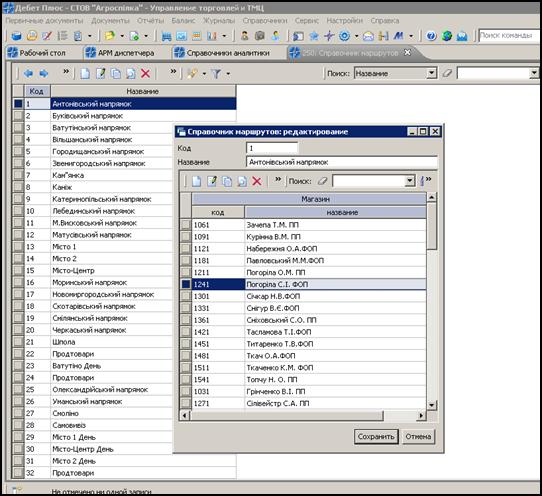
Рисунок 1.1 Справочник маршрутов
1.2Документ «Маршрутное задание»
Документ используется для определения времен выезда на каждый из маршрутов. Может вводиться/корректироваться хоть каждый день, но обычно если время выезда на каждый из маршрутов меняется редко, то и изменения в этом документе проводятся редко. Документ не является обязательным, и служит лишь для более удобной организации рабочего места диспетчера.
1.3Прайс-листы
Вводятся на дату и содержат информацию о ценах. Прайс-листов может быть несколько, в зависимости от ценовой политики предприятия. Нужны для определения разных цен для разных покупателей (рис. Рисунок 1.2). В справочнике контрагентов каждому покупателю назначается свой тип прайс-листа. По умолчанию он общий, но если есть необходимость в отпуске готовой продукции по другим ценам для конкретного контрагента, то это делается путем добавления нового прайс-листа с другими ценами и изменением типа прайса в справочнике контрагентов.
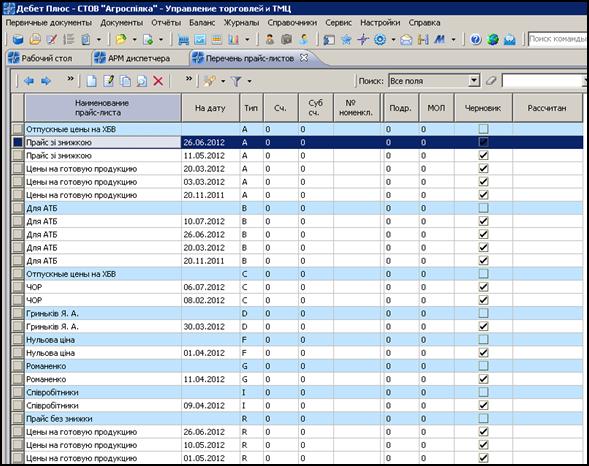
Рисунок 1.2 Список прайс-листов
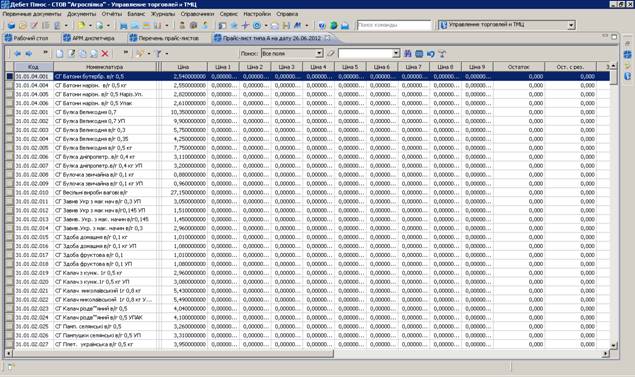
Рисунок 1.3 Прайс-лист типа «A» с ценами «для всех»
1.4АРМ Диспетчера
Служит для ввода заявок, формирования накладных на реализацию на основании заявок, печати накладных на реализацию, пропусков и т. д. (рис. Рисунок 1.4).
В правой верхней части экрана отображается список маршрутов, при установке маркера или щелчок мышью на конкретный маршрут в левой части экрана отображается список магазинов и покупателей именно по этому маршруту. После установке маркера или щелчок мышью по конкретному магазину в правой нижней части экрана отображается список товаров из прайс-листа именно для выбранного покупателя/магазина. Далее в списке товаров указывается количество готовой продукции и в левой нижней части экрана постепенно добавляются те позиции товара, по которым было указано количество. Для сохранения заявки используется кнопка «сохранить» после чего таблица с товаром в левой нижней части экрана очищается и система готова к вводу следующей заявки.
В АРМе осуществляется:
· единичная или потоковая печать товаро-транспортных накладных для конкретного водителя и маршрута;
· печать пропуска:
· создание и печать заявки в производство (цех) (рис. Рисунок 1.5):
· печать погрузочного талона (рис. Рисунок 1.6);
· формирование реестра по водителям (рис. Рисунок 1.7, рис. Рисунок 1.8);
· переход в список документов с накладными на реализацию;
· переход в список документов с заявками;
· переход в список документов с маршрутными заданиями;
Также в системе существует возможность импорта заявок из Excel.
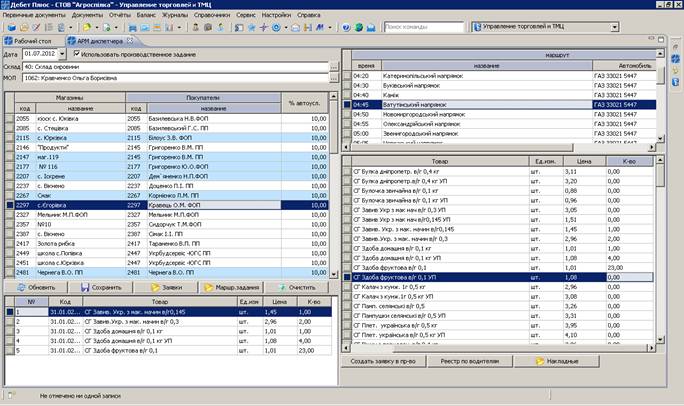
Рисунок 1.4 АРМ диспетчера
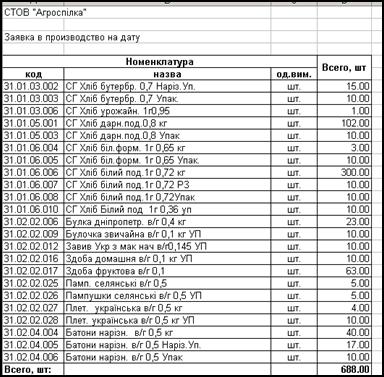
Рисунок 1.5 Заявка в производство
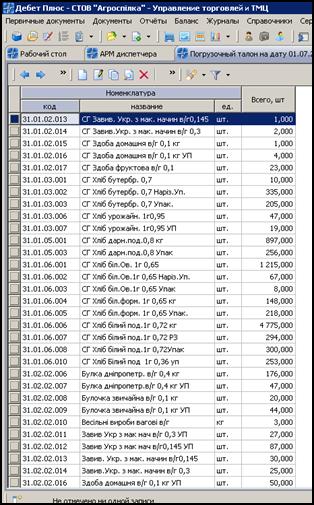
Рисунок 1.6 Погрузочный талон
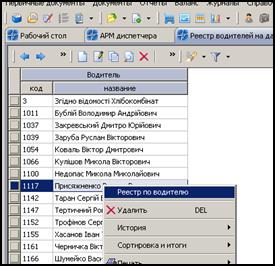
Рисунок 1.7 Формирование реестра по водителям
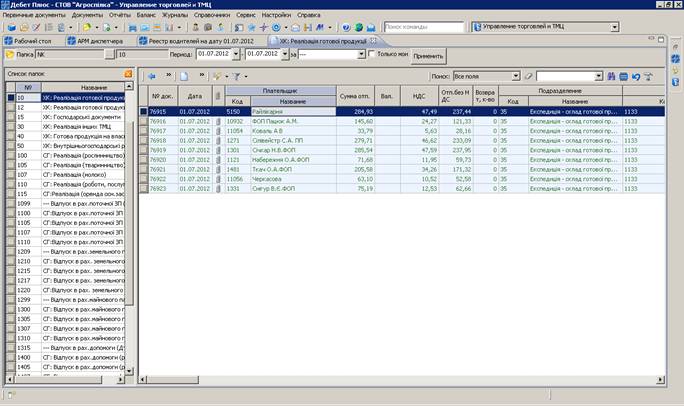
Рисунок 1.8 Реестр накладных по конкретному водителю
2Подсистема «Производство»
2.1Справочник рецептов
В программе «Дебет Плюс» предусмотрено ведение справочника рецептов (рис. Рисунок 2.1). На один вид готовой продукции можно завести неограниченное количество рецептов.
При вводе рецепта можно указать период действия как самого рецепта, так и его отдельных составляющих. Например, если по каким-то причинами на предприятии решили вместо 1,5 кг дрожжей добавлять 1,4 кг, то посмотреть, как это реализуется, можно на рис. Рисунок 2.1 в двух последних строках.
Существует возможность использования рецептов в рецептах. Например, для хлеба в упаковке и без упаковки разным является наличие упаковки, а все остальное одинаковое. Поэтому можно ввести рецепт на хлеб без упаковки, а во втором рецепте вместо списываемого сырья указать рецепт для изготовления хлеба без упаковки и добавить строку с упаковкой. Если в будущем рецептура данного хлеба поменяется, то изменения надо будет вносить лишь в одном рецепте.
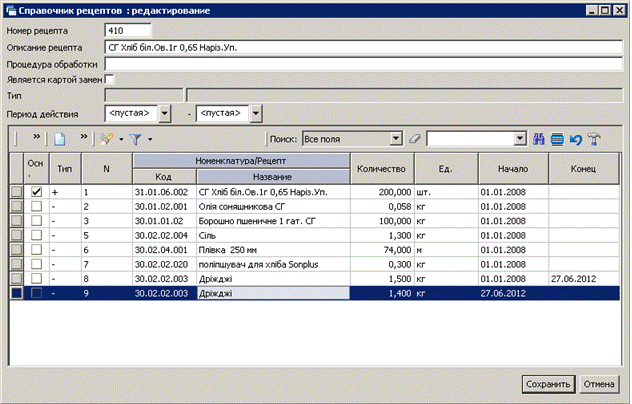
Рисунок 2.1 Рецепт
2.2Карта замен
При временном отсутствии какого-либо сырья, можно воспользоваться картой замен (рис. Рисунок 2.2). Она дает возможность вместо отсутствующего сырья использовать другое, в соответствующем соотношении и без необходимости внесения изменений во все рецепты.
Все рецепты и ингредиенты обладают периодом действия, что дает возможность заблаговременно внести изменения во все рецептуры при изменении технологических процессов.
Существует возможность использования рецептов в рецептах, которая позволяет быстро настраивать разные фасовки.
Карта замен используется, когда программе нужно указать какое сырье чем можно заменить и в какой пропорции. Например, 1 кг «поліпшувача» можно заменить на 1 кг «Еко-Універсал покращувач хлібопекарський», также карта замен часто используется при замене одного вида маргарина другим и т. п. Использование карты замен будет описано в следующем пункте.
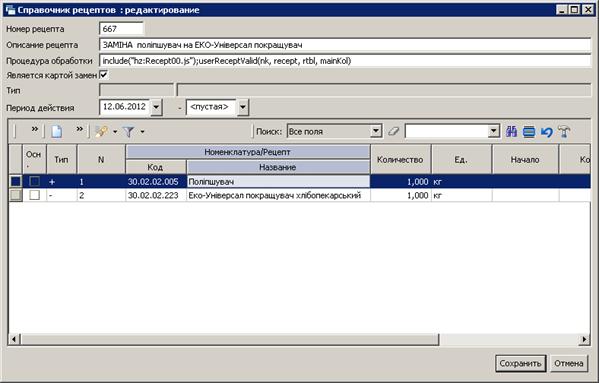
Рисунок 2.2 Карта замен
2.3Изготовление готовой продукции
Для списания сырья по рецептам и для оприходования готовой продукции используется документ «Производство» (рис. Рисунок 2.3), в котором автоматически рассчитывается количество сырья на требуемое количество готовой продукции.
При вводе документа на изготовление готовой продукции заполняется шапка с указанием подразделений и материально-ответственных лиц, с которых списывается сырье и куда приходуется готовая продукция. В табличной части документа в контекстном меню выбирается пункт «создать по рецепту», после этого указывается количество готовой продукции, которая изготавливается и программа в автоматическом режиме рассчитывает количество списываемого сырья с учетом влажности муки и добавляет строки в документ (рис. Рисунок 2.4). Если какого-то сырья не хватает на складе, то будет предложено заменить это сырье на другое, если это было описано картой замен.
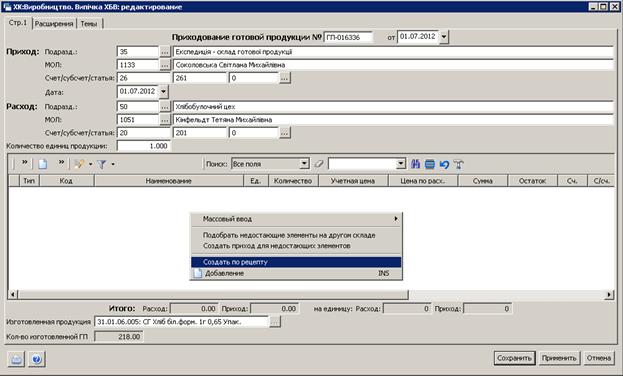
Рисунок 2.3 Изготовление готовой продукции
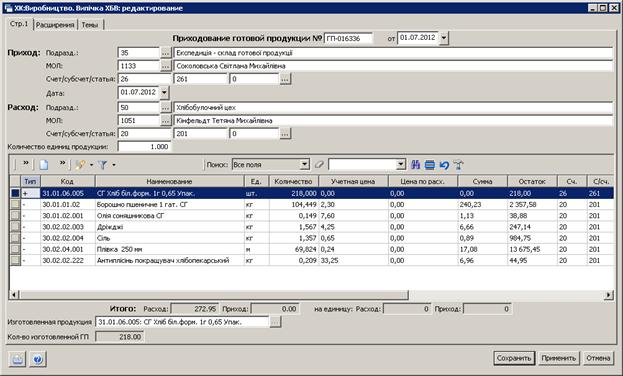
Рисунок 2.4 Изготовление готовой продукции с автоматически созданными строками
2.4Формирование и печать ордера
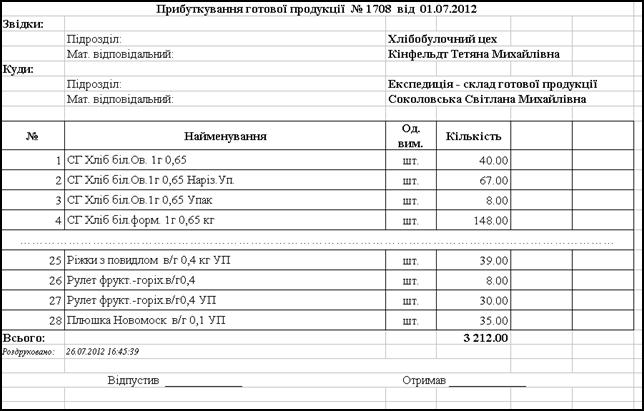
Рисунок 2.5 Ордер
2.5Передача смены
Документ для передачи смены – рис. Рисунок 2.6. Печать – рис. Рисунок 2.7.
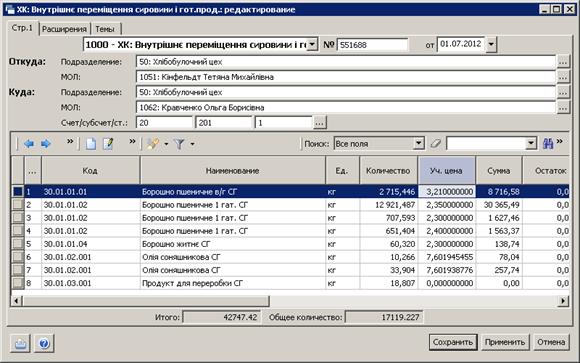
Рисунок 2.6 Документ на передачу смены

Рисунок 2.7 Печать документа на передачу смены
2.6Контроль списания сырья
Для предотвращения хищения сырья, а также для анализа, в программе предусмотрен отчет «Контроль списания сырья» (рис. Рисунок 2.8). Суть отчета: выбирается вся изготовленная готовая продукция, выполняется расчет списания сырья по рецептам и сравнивается с фактически списанным сырьем. Отчет рассчитывается за любой период.
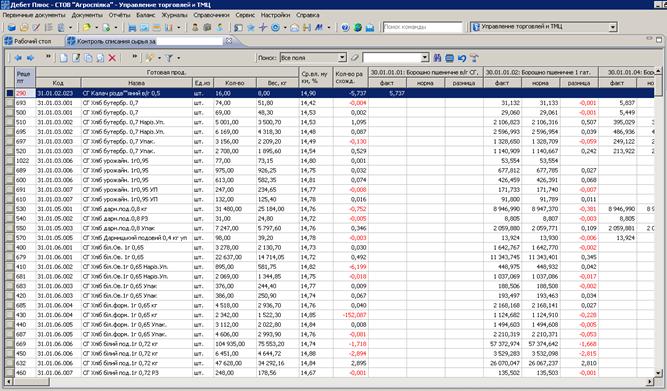
Рисунок 2.8 Контроль списания сырья
2.7Отчет по изготовленной готовой продукции
Отчет может быть рассчитан за любой период по всем цехам или по конкретному цеху, по всем МОЛ или по конкретному материально-ответственному лицу (рис. Рисунок 2.9). Также имеется возможность для Вашего удобства менять местами строки с колонками и выполнять расчет не только с количествами, а и с суммами (рис. Рисунок 2.10).

Рисунок 2.9 Отчет по готовой продукции

Рисунок 2.10 Отчет по готовой продукции с суммами
Для более детального ознакомления с программным комплексом "Дебет Плюс", предлагаем провести для заинтересованных лиц Вашего предприятия презентацию через Интернет, во время которой наш специалист продемонстрирует возможности программы и ответит на вопросы, связанные с методологией организации оперативного, бухгалтерского и налогового учета средствами программы "Дебет Плюс".
Контактные телефоны: (0472) 32-23-13, 32-22-43, (097) 519-47-38, (067) 706-34-28
e-mail: *****@***, сайт: http://debet.
Будем рады сотрудничеству с Вами!
