


Партнерка на США и Канаду по недвижимости, выплаты в крипто
- 30% recurring commission
- Выплаты в USDT
- Вывод каждую неделю
- Комиссия до 5 лет за каждого referral
Руководство пользователя.
Автоматизация сервисного центра
AllServiceCenter

Содержание:
Введение. 4
Быстрый старт. 6
Параметры. 7
Справочник основных сведений. 8
Справочник сотрудников. 9
Добавить сотрудника. 9
Изменить информацию о сотруднике. 9
Удалить информацию о сотруднике. 9
Просмотреть сведения о работе сотрудника. 10
Справочник услуг. 11
Добавить категорию услуг. 11
Изменить категорию услуг. 11
Удалить категорию услуг. 12
Добавить услугу. 12
Изменить услугу. 12
Удалить услугу. 12
Печать прайса услуг. 12
Справочник материалов. 13
Добавить категорию товаров (материалов). 13
Изменить категорию товаров (материалов). 13
Удалить категорию товаров (материалов). 14
Добавить товар (материал). 14
Изменить товар (материал). 14
Удалить товар (материал). 14
Печать прайса товаров (материалов). 14
Журнал склада. 15
Приход товара. 15
Списание товара. 15
Возврат поставщику. 16
Изменение складской операции. 16
Удаление движения товара. 16
Оплата. 16
Печать. 17
Справочник клиентов. 18
Добавить нового клиента. 18
Изменить информацию о клиенте. 19
Удалить информацию о клиенте. 19
Просмотреть заказы клиента. 19
Просмотреть платежи клиента. 19
Печать. 19
Справочник накопительных скидок. 20
Добавить накопительную скидку. 20
Изменить накопительную скидку. 20
Удалить накопительную скидку. 20
Справочник пользователей. 21
Добавить пользователя программы. 21
Изменить пользователя программой. 21
Удалить пользователя программой. 21
Журнал заказов. 22
Добавить новый заказ. 22
Изменить заказ. 23
Удалить заказ. 23
Быстрое изменение статуса заказа. 23
Оплатить заказ. 24
Печать документов. 24
Просмотр платежей заказа. 25
Печать журнала. 25
Журнал кассы. 26
Добавить кассовую операцию. 26
Изменить кассовую операцию.. 26
Удалить кассовую операцию.. 26
Печать КО.. 26
Печать журнала. 26
Журнал выплат З/П. 27
Добавить расчет З/П.. 27
Изменить расчет З/П. 27
Удалить расчет З/П. 27
Печать журнала выплаты З/П. 27
Регистрация программы. 28
Администратору. 29
Сохранение базы данных. 29
Перенос программы на другой компьютер. 29
Использование программы на нескольких компьютерах. 29
Изменение шаблонов печатных форм. 29
Введение.
Программа AllServiceCentrer предназначена для автоматизации разных типов сервисных бизнесов, занимающихся ремонтом и обслуживанием любых изделий: от велосипедов до компьютеров, от бытовой техники до смартфонов. Оптимальна для использования в любых ремонтных мастерских.
AllServiceCenter - предназначена для учёта принятой в ремонт техники, запасных частей на складе и выполненных работ, а также выдачи необходимых документов: акты приема, акты выполненных работ, гарантийные талоны, копии чеков и отчёты по статусам. Она упрощает учёт ремонтируемых изделий, что обеспечивает порядок в организации и высокую скорость обслуживания клиентов.
Автоматизация сервисного центра с нашей программой позволяет значительно ускорить приём и выдачу изделий, сформировать необходимые формы для печати на всех этапах ремонта: наряд-заказ при приёме, гарантийный талон и акт выполненных работ при выдаче, в любой момент просмотреть отчётность о ремонтируемых изделиях, а также подробную статистику ремонтов за необходимый период.
Возможности программы.
Простое управление и оформление заказов.
Программа позволит вам ускорить обработку и оформление заказов. Удобный журнал заказов позволяет удобно хранить сведения о заказах, производить поиск заказов, оформлять необходимые документы.
Для удобства пользования заказы помечены разными цветами в зависимости от статуса заказа, состояния оплаты.
Ведение справочника клиентов
Ведение справочника клиентов позволит вам оптимизировать оформление заказа для постоянных клиентов. Так же вы можете назначать скидки на работы и товары персонально для каждого клиента. Хранимые сведения о клиентах позволяют ускорить оформление документов.
Ведение складского учета.
Программа позволит оптимизировать складской учет. Программа позволяет удобно производить складские операции (приход товаров, списание, возврат поставщику, автоматизированный учет реализованных товаров и материалов). Удобная складская отчетность позволит вам контролировать остатки товаров и материалов на складе, движение товаров и материалов.
Ведение кассы.
Программа ведет учет всех кассовых операций, что позволит вам в любой момент времени в удобной форме сформировать сведения о всех доходах и расходах вашей организации.
Ведение выплат сотрудникам.
Программа автоматизирует расчет с сотрудниками в зависимости от выполненных работ. Вы можете для каждого сотрудника настроить % выплаты за выполненные работы и проданные материалы. Удобный Журнал З/П позволит вам контролировать выплаты сотрудникам.
Удобные справочники услуг и материалов.
Удобные справочники работ и материалов позволят вам упростить оформление заказа, управлять ценами на услуги и товары.
Удобная отчетность.
Быстрый просмотр отчетов за текущий и прошедший дни, а так же за любой выбранный период времени.
Смотрите и оценивайте количественные показатели принятых и выданных заявок, а так же типы работ и суммы по ним.
Данная функция незаменима для руководителей сервисных центров, т. к. позволяет оценить эффективность работы сервиса или текущей рекламной компании.
Гибкие настройки прав.
Можно разграничить права и обязанности персоналу максимально эффективно, чтобы оптимизировать их деятельность.
Быстрый старт.
Настройте основные параметры программы – Сервис – «Параметры.» Заполните «Справочник основных сведений.» - укажите реквизиты вашей организации Заполните «Справочник сотрудников.» - добавьте мастеров работающих с заказами. Заполните «Справочник услуг.» - добавьте услуг оказываемые вашей организацией. Заполните склад материалами «Журнал склада.» Добавьте пользователей программы «Справочник пользователей.»Параметры.
 Предназначен для указания основных параметров вашей программы.
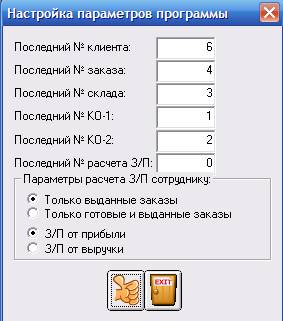 Укажите последние номера основных документов программы.
Настройте параметры начисления заработной платы.
 З/П сотрудникам начисляется только по выданным клиентам заказам.
 З/П сотрудникам начисляется по готовым и выданным заказам.
 % З/П сотруднику начисляется от прибыли – стоимость работы (материала) минус закупочная цена услуги (материала).
 % З/П сотруднику начисляется от цены услуги (материала).
Справочник основных сведений.
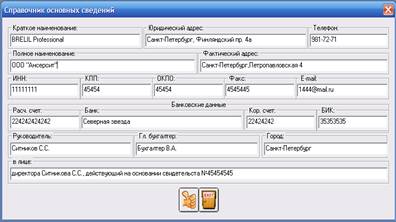 Предназначен для хранения реквизитов вашей компании, они необходимы для оформления печатных выходных форм.
Справочник сотрудников.
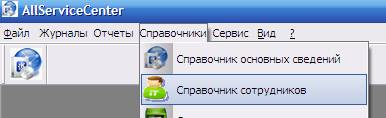 Справочник предназначен для управления сотрудниками вашей организации, просмотра сведений о сотрудниках, настройки выплаты % сотруднику за выполненные работы и проданные материалы.
Вы можете добавлять сотрудников, изменять сведения о сотруднике, удалять сотрудников, просматривать сведения о выполненных работах и начислениях З/П по сотруднику.
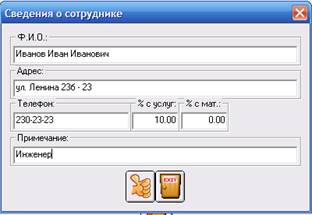
Добавить сотрудника.
Для добавления нового сотрудника вашей организации:
- Откройте Справочник сотрудников.
- Нажмите кнопку «Добавить» 
- Заполните форму сведениями о сотруднике.
Изменить информацию о сотруднике.
Для изменения информации о сотруднике.
- Выберите сотрудника в списке.
- Нажмите кнопку «Изменить» 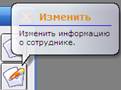
- Внесите изменения.
Удалить информацию о сотруднике.
Для удаления информации о сотруднике.
- Выберите сотрудника в списке.
- Нажмите кнопку «Удалить» 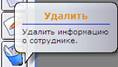
Просмотреть сведения о работе сотрудника.
Выберите сотрудника в списке.
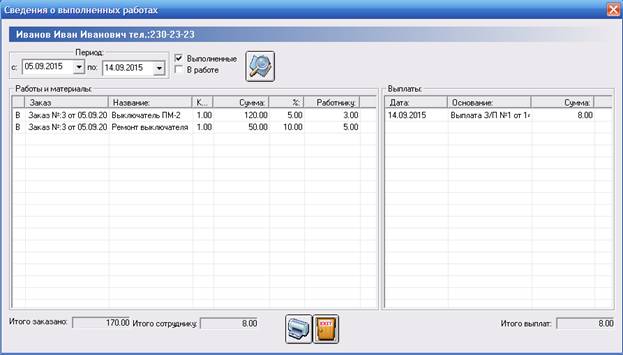
Нажмите кнопку «Сведения о работе сотрудника»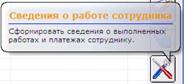
Задайте параметры выбора информации.
Нажмите кнопку «Поиск» для выбора информации.
Справочник услуг.
Справочник услуг предназначен для удобного хранения оказываемых услугах и выполняемых работах.
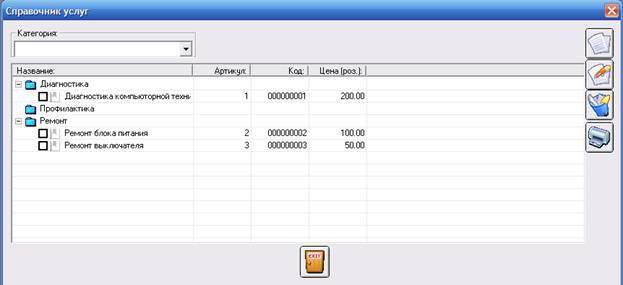
Вы можете:
- Добавить категорию услуг.
- Изменить категорию услуг.
- Удалить категорию услуг.
- Добавить услугу.
- Изменить услугу.
- Удалить услугу.
- Печать прайса услуг.
Добавить категорию услуг.
- Нажмите кнопку «Добавить» 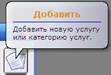
- Выберите пункт 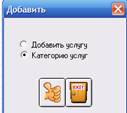 добавить категорию.
- Выберите куда поместить новую категорию услуг 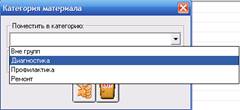
- Укажите название новой категории услуг.
Изменить категорию услуг.
- Выберите категорию услуг
- Нажмите кнопку «Изменить» 
- Внесите необходимы е изменения (изменить название категории, изменить место нахождения категории).
Удалить категорию услуг.
Рекомендуем перед удалением категории удалить или переместить услуги этой категории. При удалении категории услуг все услуги удаляемой категории переместятся в «Вне групп».
Для удаления категории услуг:
- Выберите категорию в списке и нажмите кнопку «Удалить»
Добавить услугу.
Нажмите кнопку «Добавить»
Выберите «Добавить услугу»
Заполнить данные об услуге.
Изменить услугу.
- Выберите услугу в списке услуг
- Внесите необходимые изменения
Удалить услугу.
- Выберите услугу
- Нажмите кнопку «Удалить»
Печать прайса услуг.
- Выберите категорию услуг для фильтрации услуг
- Нажмите кнопку «Печать»
Справочник материалов.
Справочник предназначен для удобного хранения и управления товарами и материалами.
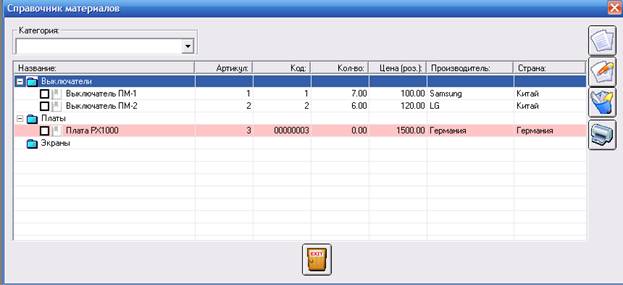
Вы можете:
Добавить категорию товаров (материалов).
- Нажмите кнопку «Добавить» 
- Выберите пункт 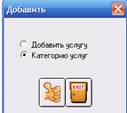 добавить категорию.
- Выберите куда поместить новую категорию товаров
- Укажите название новой категории товаров (материалов).
Изменить категорию товаров (материалов).
- Выберите категорию услуг
- Нажмите кнопку «Изменить»
- Внесите необходимы е изменения (изменить название категории, изменить место нахождения категории).
Удалить категорию товаров (материалов).
Рекомендуем перед удалением категории удалить или переместить товары этой категории. При удалении категории товаров все товары удаляемой категории переместятся в «Вне групп».
Для удаления категории товаров:
- Выберите категорию в списке и нажмите кнопку «Удалить»
Добавить товар (материал).
Нажмите кнопку «Добавить»
Выберите «Добавить товар»
Заполнить данные о товаре.
Изменить товар (материал).
- Выберите товар в списке товаров
- Нажмите кнопку «Изменить»
- Внесите необходимые изменения
Удалить товар (материал).
- Выберите товар
- Нажмите кнопку «Удалить»
Печать прайса товаров (материалов).
- Выберите категорию материалов для фильтрации товаров
- Нажмите кнопку «Печать»
Журнал склада.
Журнал предназначен для отражения движения товаров (материалов) по складу. Для наглядности расход и приход товаров (материалов) помечен цветом.
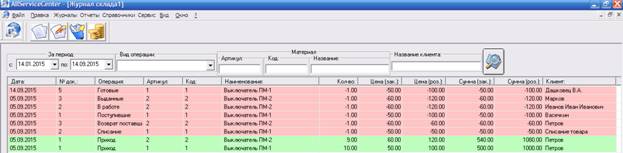
Вы можете производить в журнале следующие операции:
- Отмечать «Приход товара.»
- Производить «Списание товара.»
- Производить «Возврат поставщику.» товара
- Производить «Изменение складской операции.»
- Производить «Удаление движения товара»
- Печать.
Приход товара.
Для введения прихода товара
- Нажмите кнопку «Добавить» 
- Внесите данные в форму – не забудьте «Вид операции» - «Приход»:
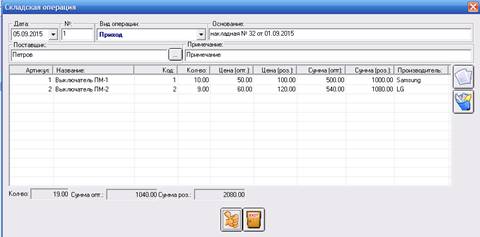
Для изменения кол-ва, Цены (опт.) Цены (роз.) товара дважды счелкните по нужной ячейке. 
Списание товара.
Для списания товаров (материалов):
- Нажмите кнопку «Добавить»
- Внесите данные в форму – не забудьте «Вид операции» - «Списание»:
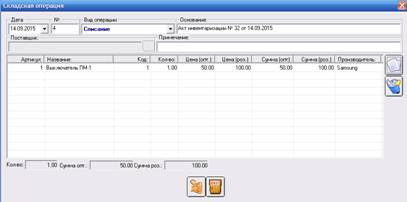
Списание будет произведено на встроенного клиента «Моя фирма». По ней будут отражаться все операции инвентаризации, внос первоначальный остатков.
Возврат поставщику.
Для возврата товара поставщику (не качественного и т. д.)
- Нажмите кнопку «Добавить»
- Внесите данные в форму – не забудьте «Вид операции» - «Возврат поставщику».
Товар будет отмечен как возврат поставщику и отразится в его лицевом счете на сумму возвращаемого товара.
Изменение складской операции.
Для изменения складской операции:
- выберите операцию и нажмите кнопку «Изменить» 
- внесите информацию в открывшуюся форму.
Примечание. Если была выбрана складская операция «Приход», «Списание», «Возврат поставщику» откроется форма «Складская операция».
Если выбрана операция появившееся из заказа клиента – откроется форма «Заказ».
Удаление движения товара
Для удаления движения товара:
- выберите товар в списке и нажмите кнопку «Удалить» 
Оплата.
Вы можете ввести платеж по выбранной складской операции.
- Выберите в списке нужное движение по складу
- Нажмите кнопку «Оплатить» 
Оплата будет рассчитана по всей складской операции или заказу, в зависимости от выбранного движения склада.
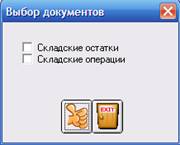
Печать.
Вы можете распечатывать сведения 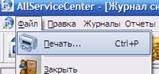
Справочник клиентов.
Справочник предназначен для удобного управления клиентами и поставщиками.
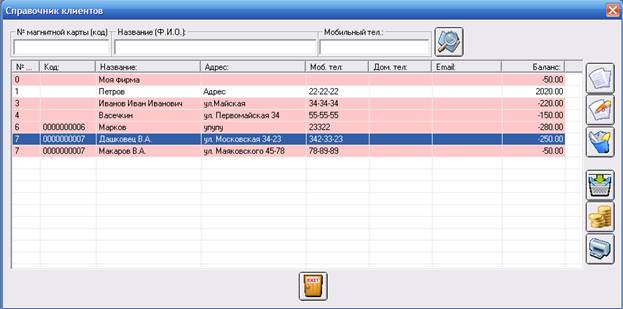
Красным фоном помечены клиенты имеющие задолженность по оплате услуг.
Вы можете
- Добавить нового клиента.
- Изменить информацию о клиенте.
- Удалить информацию о клиенте.
- Просмотреть заказы клиента.
- Просмотреть платежи клиента.
- Печать.
Добавить нового клиента.
Для добавления нового клиента
- Нажмите кнопку «Добавить» 
- Заполните данные о клиенте
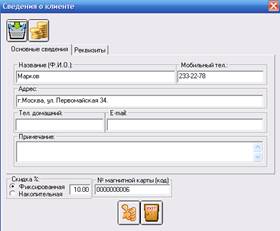
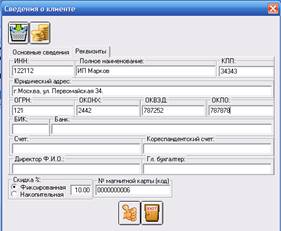
Если клиент является юридическим лицом, укажите реквизиты юридического лица на вкладке «Реквизиты».
Изменить информацию о клиенте.
- Выберите клиента в списке
- Нажмите кнопку «Изменить» 
- Внесите необходимые изменения.
Удалить информацию о клиенте.
- Выберите клиента в списке.
- Нажмите кнопку «Удалить». 
Просмотреть заказы клиента.
- Выберите клиента.
- Нажмите кнопку «Заказы клиента» 
Просмотреть платежи клиента.
- Выберите клиента.
- Нажмите кнопку «Платежи клиента». 
Печать.
Нажмите кнопку «Печать».
Справочник накопительных скидок.
Справочник предназначен для управления накопительными скидками клиентов.
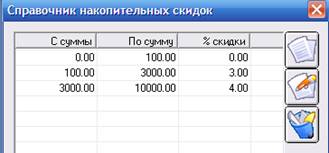
Вы можете:
- Добавить накопительную скидку.
- Изменить накопительную скидку.
- Удалить накопительную скидку
Примечание. Первая скидка должна начинаться с 0. Начальная сумма последующей скидки должна быть равна последней суммы предыдущей скидки.
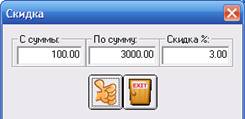
Добавить накопительную скидку.
- Нажмите кнопку «Добавить»
- Заполните форму.
Изменить накопительную скидку.
- Выберите скидку в справочнике
- Нажмите кнопку «Изменить»
- Внесите необходимые изменения.
Удалить накопительную скидку
- Выберите скидку в списке.
- Нажмите кнопку «Удалить». 
Справочник пользователей.
Предназначен для управления пользователями программы.
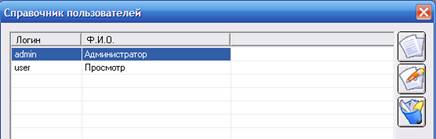
Вы можете:
- Добавить пользователя программы.
- Изменить пользователя программой.
- Удалить пользователя программой.
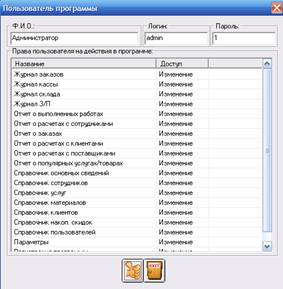
Добавить пользователя программы.
- Нажмите кнопку «Добавить»
- Укажите сведения о пользователе и его права на действия в программе.
Изменить пользователя программой.
- Выберите пользователя в списке.
- Нажмите кнопку «Изменить»
- Внесите необходимые изменения.
Удалить пользователя программой.
- Выберите пользователя.
- Нажмите кнопку «Удалить»
Журнал заказов.
Журнал заказов предназначен для удобного управления заказами на ремонт и обслуживания.
Для удобства заказы помечены разным цветом в зависимости от его состояния и оплаты.
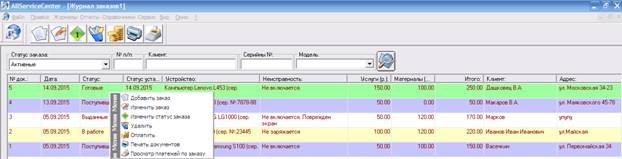
Вы можете:
Добавить новый заказ.
Изменить заказ.
Удалить заказ.
Быстрое изменение статуса заказа.
Оплатить заказ.
Печать документов.
Просмотр платежей заказа.
Печать журнала.
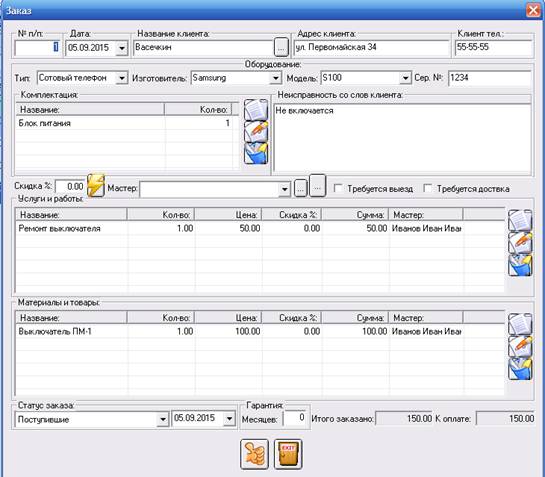
Добавить новый заказ.
- Выберите пункт меню «Правка» - «Добавить заказ» или нажмите кнопку «Добавить»
- Заполните форму:
Изменить заказ.
- Выберите заказ в списке
- Выберите пункт меню «Правка» - «Изменить заказ» или нажмите кнопку «Изменить»
- Внесите необходимые изменения.
Удалить заказ.
- Выберите заказ в списке журнала.
- Выберите пункт меню «Правка» - «Удалить заказ» или нажмите кнопку «Удалить»
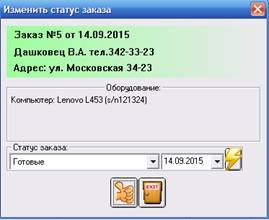
Быстрое изменение статуса заказа.
- Выберите заказ в списке.
- Выберите пункт меню «Правка» - «Изменить статус заказа»
- Измените статус заказа и дату его установки.
Оплатить заказ.
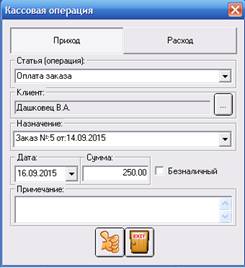
- Выберите заказ в списке
- Нажмите кнопку «Оплата заказа» или пункт меню «Правка» - «Оплатить заказ»
- При необходимости можете изменить сумму, дата оплаты, выбрать безналичный расчет, указать доп. сведения о платеже.
Печать документов.
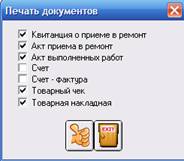
- Выберите заказ в списке.
- Нажмите кнопку «Печать документов» или выберите пункт меню «Правка» - «Печать документов».
- Отметьте необходимы документы для распечатки (вывод документов в Word).
Просмотр платежей заказа.
- Выберите заказ в списке.
- Нажмите кнопку «Просмотр платежей по заказу» или выберите пункт меню «Правка» - «Просмотр платежей по заказу».
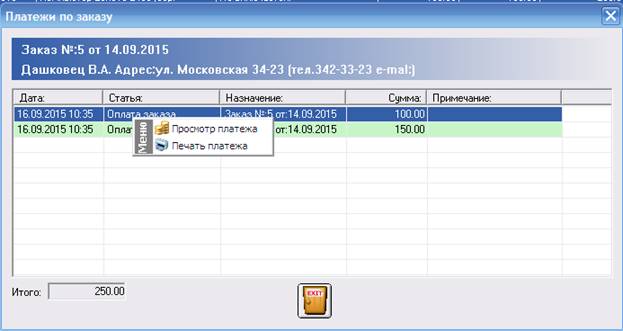
Вы можете просмотреть платежи, изменить выбранный платеж, распечатать КО.
Печать журнала.
Для распечатки сформированного списка заказов, выберите пункт меню «Файл» - «Печать».
Отчет выводится в Excel.
Журнал кассы.
Журнал кассы предназначен для управления и просмотра кассовых операций.
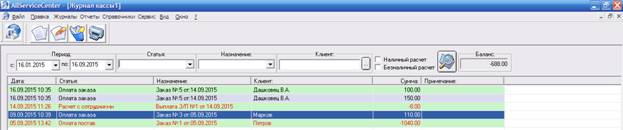

Вы можете:
Добавить кассовую операцию.
Изменить кассовую операцию
Удалить кассовую операцию
Печать КО
Печать журнала
Добавить кассовую операцию.
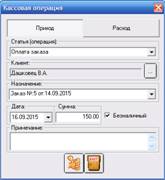
Для добавления новой кассовой операции нажмите кнопку «Добавить» или выберите пункт меню «Правка» - «Добавить платеж».
Заполните форму
Изменить кассовую операцию
Выберите кассовую операцию в списке.
Нажмите кнопку «Изменить» или пункт меню «Правка» - «Изменить кассовую операцию»
Удалить кассовую операцию
Выберите кассовую операцию в списке.
Нажмите кнопку «Удалить» или пункт меню «Правка» - «Удалить кассовую операцию»
Печать КО
Выберите кассовую операцию и нажмите кнопку «Печать КО»
Печать журнала
Выберите пункт меню «Файл» - «Печать» для распечатки сформированного списка кассовых операций.
Журнал выплат З/П.
Предназначен для хранения и произведения расчетов З/П сотрудникам.
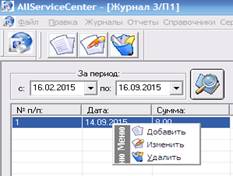
Добавить расчет З/П
Нажмите кнопку «Добавить» или выберите пункт меню «Правка» - «Добавить»
Программа произведет расчет выплат сотрудникам в зависимости от выполненных ими работ и раннее произведенных выплат.
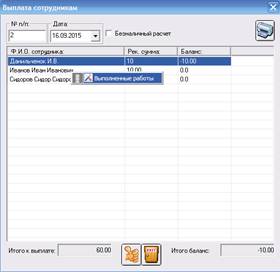 Вы можете изменять «Рек. Сумма» - сумма рекомендованная к выплате сотруднику – рассчитывается как разница между отчислению сотруднику от произведенных работ и проданных материалов и ранее произведенных выплат этому сотруднику.
Баланс положительный – фирма должна сотруднику
Баланс отрицательный – сотруднику переплачено.
По любому сотруднику вы можете просмотреть список выполненных работ на текущий момент.
Вы можете распечатать ведомость выплаты сотруднику.
Вы можете отметить, что оплата будет безналичной.
Нажав кнопку «Сохранить» будет разнесены выплаты сотрудникам по кассе.
Изменить расчет З/П.
Выберите расчет З/П в списке журнала З/П.
Нажмите кнопку «Изменить» или пункт меню «Правка» - «Изменить».
Внестите необходимые изменения.
Удалить расчет З/П.
Выберите расчет З/П в списке журнала З/П.
Нажмите кнопку «Удалить» или пункт меню «Правка» - «Удалить».
Печать журнала выплаты З/П.
Выберите пункт меню «Файл» - «Печать» для распечатки сформированного журнала.
Регистрация программы.
Для регистрации программы выберите пункт меню «Сервис» - «Регистрация программы»
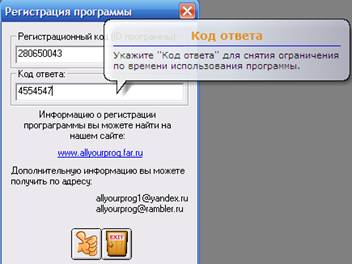 Для снятия ограничения по времени использования программы введите полученный «Код ответа».
Примечание. Регистрационные данные уникальны для каждого компьютера.
Администратору.
Сохранение базы данных.
Для резервного копирования программы (сохранения копии данных программы для восстановления информации при выходе компьютера из строя) достаточно копировать базу данных программы – файл AllServiceCenter. mdb – находится в папке с установленной программой.
Для восстановления информации достаточно скопировать раннее сохраненный файл AllServiceCenter. mdb в папку с установленной программой.
Перенос программы на другой компьютер.
Установите программу на другой компьютер.
Скопируйте файл AllServiceCenter. mdb (база данных) в папку с установленной программой.
При необходимости скопируйте папку doc – находятся шаблоны печатных форм программы.
Использование программы на нескольких компьютерах.
Для использования программы на нескольких компьютерах одновременно в ЛВС:
- Установите программу на компьютер выбранный в качестве сервера.
- Откройте доступ к диску с установленной программой
- Подключите на клиентском компьютере папку с установленной программой как сетевой диск.
- На клиентском компьютере запустите файл AddODBCc. exe - для установки связи с базой данных.
- Создайте ярлык на запуск программы.
Примечание. В правильно созданном ярлыке на запуск программы должна быть указана «Рабочая папка» программы – путь к папке с установленной программой. Если путь будет указан не верно, печатные формы не будут открываться.
Изменение шаблонов печатных форм.
Шаблоны печатных форм находятся в папке doc в папке с установленной программой.
Вы можете вносить свои изменения в шаблоны документов.
Нельзя менять параметры – символы заключенные в ##. Нельзя вставлять свои символы в ##.
Если значение параметра перестало выводится в документе, наберите параметр заново в шаблоне (удалите и наберите параметр вместе с символами ##).
Примечание. Перед редактированием шаблона рекомендуем сделать его копию.
