


Партнерка на США и Канаду по недвижимости, выплаты в крипто
- 30% recurring commission
- Выплаты в USDT
- Вывод каждую неделю
- Комиссия до 5 лет за каждого referral
Инструкция по установке и авторизации
персональной версии Бизнес-инженер
1. В случае использования лицензий с Hard-lock авторизацией необходимо установить драйвер Аппаратного USB-ключа защиты, после чего в USB-порт компьютера вставить сам Аппаратный USB-ключ защиты. При этом на ключе должен загореться индикатор.
Скачать драйверы Аппаратного USB-ключа защиты Guardant можно по следующим ссылкам:
http://be. business-engineer. ru/distributives/GRDSetup32.zip (32-разрядная версия)
http://be. business-engineer. ru/distributives/GRDSetup64.zip (64-разрядная версия)
2. Инсталлируйте программу Бизнес-инженер.
Внимание:
Для работы с графическими диаграммами в программе Бизнес-инженер на компьютере пользователя должно быть установлено MS Visio 2003/2007/2010/2013/2016 аналогичной разрядности (32-bit или 64-bit).
Для установки и работы с 64-разрядной версией программы Бизнес-инженер на компьютере пользователя должны быть установлены 64-разрядные библиотеки Microsoft Visual C++, которые можно скачать по ссылке: http://be. business-engineer. ru/distributives/vcredist_x64.zip.
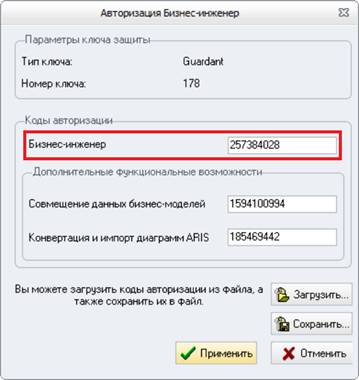
3. В случае использования лицензий с Hard-lock авторизацией в конце инсталляции программы появится нижеприведенный диалог Авторизация Бизнес-инженер.
При наличии кодов авторизации в нижеприведенное диалоговое окно можно ввести код авторизации программы, а также при необходимости коды авторизации дополнительных функциональных возможностей и нажать на кнопку Далее, в результате чего инсталляция будет завершена и программа будет авторизована.
Можно на данном этапе коды авторизации не вводить и в нижеприведенном диалоговом окне нажать на кнопку Далее, в результате чего инсталляция будет завершена, а авторизацию можно будет выполнить позже.

4. Запустите программу Бизнес-инженер.
В случае использования лицензий с Hard-lock авторизацией и если программа не была авторизована ранее при инсталляции, то при запуске программы откроется нижеприведенное окно Авторизация Бизнес-инженер, в которое нужно ввести код авторизации программы, а также при необходимости коды авторизации дополнительных функциональных возможностей.
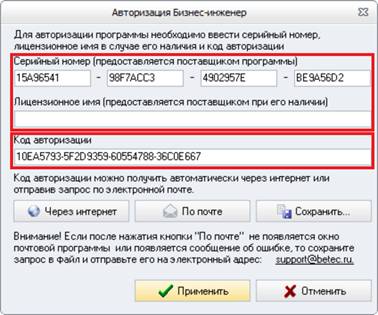
В случае использования лицензий с Электронной авторизацией откроется нижеприведенное окно Авторизация Бизнес-инженер, в которое сначала нужно ввести серийный номер и лицензионное имя (лицензионное имя вводится в случае его наличия), а далее получить и ввести код авторизации. Получить код авторизации можно:
· Автоматически через интернет – в этом случае код авторизации будет автоматически добавлен в окно авторизации.
· Отправив запрос по электронной почте.
· Сохранив запрос в файл и далее отправив его по электронной почте.
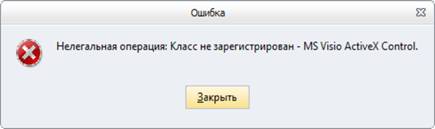
5. Если при нажатии на кнопку открытия графических диаграмм, появляется нижеприведенное сообщение, то это означает, что разрядности установленных версий Бизнес-инженер и MS Visio разные. В этом случае быстрее переустановить версию Бизнес-инженер другой разрядности (32-bit или 64-bit).
6. Предоставьте пользователю права на изменение файлов в директории установки программы, либо установите программу или скопируйте папку с файлами программы в другую директорию, в которой есть такие права, для того чтобы было возможным:
· Сохранять изменения в проектах, размещенных в локальном репозитории.
· Настраивать шаблоны графических диаграмм, которые размещены в папке установки программы.
7. Для того чтобы в персональной версии программы работать на сервере необходимо выполнить следующие действия:
· Запустите программу.
· Зарегистрируйте сервер - для этого в главном меню программы Файл выберите пункт меню Зарегистрировать сервер….
· Далее в появившемся нижеприведенном окне Регистрация нового сервера введите имя сервера или его IP-адрес, а также укажите номер порта и нажмите на кнопку Применить.
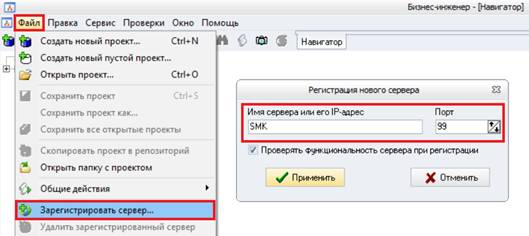
· Далее кликните два раза по появившемуся в нижеприведенном главном окне программы серверу, который был зарегистрирован на предыдущем шаге и авторизуйтесь, введя логин и пароль пользователя.
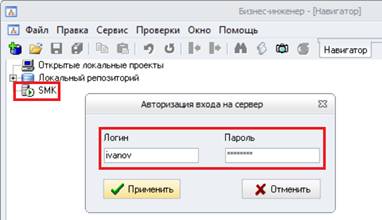
· Заведение пользователей и их логинов, удаление у (сброс) паролей осуществляется в программе Бизнес-инженер Сервер (серверной части) – см. Руководство пользователя Бизнес-инженер Сервер. Задание паролей и их изменение осуществляется пользователями в программе Бизнес-инженер.
8. В случае если на компьютере пользователя используется MS Visio 2013/2016, то необходимо через центр обновлений Windows установить обновления для MS Office 2013/2016.
Если через центр обновлений Windows не удалось установить обновления для MS Ofiice 2013/2016, то это можно сделать, скачав и установив нижеприведенные пакеты обновлений для MS Visio 2013/16:
Microsoft Visio 2013
Пакет обновления 1 для MS Visio 2013 (KB2817443) 32-разрядный выпуск
http://www. /ru-ru/download/details. aspx? id=42018
Пакет обновления 1 для MS Visio 2013 (KB2817443) 64-разрядный выпуск
https://www. /ru-ru/download/details. aspx? id=42019
Microsoft Visio 2016
Обновление для MS Visio 2016 (KB3115298) 32-разрядный выпуск
https://www. /ru-ru/download/details. aspx? id=53056
Обновление для MS 2016 (KB3118323) 64-разрядный выпуск
https://www. /ru-ru/download/details. aspx? id=53939
