


Партнерка на США и Канаду по недвижимости, выплаты в крипто
- 30% recurring commission
- Выплаты в USDT
- Вывод каждую неделю
- Комиссия до 5 лет за каждого referral
медицинской организации»
Единая интегрированная информационная система «Соцстрах» Фонда социального страхования Российской Федерации
Подсистема предоставления государственных услуг в электронном виде и межведомственного взаимодействия
Функциональный компонент «Прямые выплаты страхового обеспечения» подсистемы управления страховыми выплатами в случае временной нетрудоспособности и в связи с материнством
Руководство администратора
«АВТОМАТИЗИРОВАННОЕ РАБОЧЕЕ МЕСТО МЕДИЦИНСКОЙ ОРГАНИЗАЦИИ»
Москва 2016
Содержание
1 Введение. 3
1.1 Общие сведения об АРМ Медицинской организации. 3
1.2 Область применения. 3
1.3 Уровень подготовки пользователей. 3
2 Назначение и условия применения. 4
2.1 Функции АРМ МО.. 4
Системные требования. 4
3 Описание установки и настройки АРМ МО.. 5
3.1 Установка АРМ МО.. 5
3.1.1 Директория установки программы.. 5
3.1.2 Параметры подключения к базе данных. 6
3.1.3 Параметры подключения к сервису ФСС.. 7
3.2 Настройка АРМ МО.. 8
3.2.1 Настройки реквизитов организации. 8
3.2.2 Настройки сервисов ФСС.. 9
3.2.3 Настройки соединения с базой данных. 10
3.2.4 Настройки печати. 11
3.2.5 Настройки подписи для сервисов. 11
3.2.6 Настройка справочника сотрудников. 13
3.2.7 Настройка справочника должностей. 14
3.2.8 Настройка справочника организаций. 14
1 Введение
1.1 Общие сведения об АРМ Медицинской организации
Полное наименование автоматизированной системы – Единая интегрированная информационная система «Соцстрах» Фонда социального страхования Российской Федерации.
Полное наименование подсистемы − Подсистема предоставления государственных услуг в электронном виде и межведомственного взаимодействия.
Функциональный компонент «Прямые выплаты страхового обеспечения» подсистемы управления страховыми выплатами в случае временной нетрудоспособности и в связи с материнством.
Заказчик АРМ Медицинской организации – Фонд социального страхования Российской Федерации: 107139, г. Москва, Орликов пер., д. 3, корп. А.
1.2 Область применения
АРМ Медицинской организации выполняет следующие функции:
- Создание, направление на МСЭ, продление, закрытие электронных листков нетрудоспособности (как самостоятельных документов, так и копий бумажных листков).
1.3 Уровень подготовки пользователей
Пользователями АРМ МО являются сотрудники медицинских организаций. Для эксплуатации АРМ МО пользователь должен иметь опыт работы в среде современных операционных систем семейства Microsoft Windows.
Пользователь обязан изучить настоящее Руководство.
2 Назначение и условия применения
2.1 Функции АРМ МО
- Получение с сервера ФСС номеров электронных листков нетрудоспособности;
- Создание, направление на МСЭ, продление, закрытие электронных листков нетрудоспособности (как самостоятельных документов, так и копий бумажных листков);
- Отправка на сервер ФСС созданных электронных листков нетрудоспособности.
Системные требования
Специальные системные требования не предъявляются.
Для обеспечения возможности работы в АРМ МО рекомендуются следующие технические требования:
- Microsoft Windows 7 х86 (32-bit) SP1 1.7.0) или выше;
- Microsoft Windows 7 x64 (64-bit) SP1 1.7.0 или выше;
3 Описание установки и настройки АРМ МО
3.1 Установка АРМ МО
Для успешной работы АРМ МО на компьютере пользователя должны быть установлены компоненты Framework версии 4 и выше.
Также должны быть установлены криптопровайдер (VipNet CSP версии 4.0 или выше, или CryptoPro CSP версии 3.9 или выше ) и сертификаты с ЭП медицинской организации, уполномоченного лица ФСС и сотрудников МО.
Работа в АРМ МО подразумевает два варианта установки:
- Сетевая версия – сервер базы данных установлен отдельно от клиентских машин, на которых устанавливается только приложение;
- Локальная версия – сервер базы данных и приложение установлено на одной машине.
Скачайте с сайта http://cabinets. fss. ru/ дистрибутив АРМ МО в зависимости от разрядности вашей операционной системы. Дистрибутив поставляется вне зависимости от варианта последующей установки и содержит в себе установщики сервера базы данных PostgreSQL и приложения АРМ МО.
Запустите установщик см. Рисунок 1.
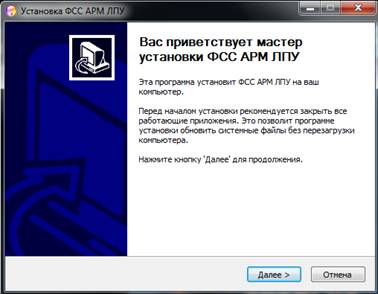
Рисунок 1
3.1.1 Директория установки программы
По умолчанию приложение устанавливается в папку C:\FssTools см. Рисунок 2.
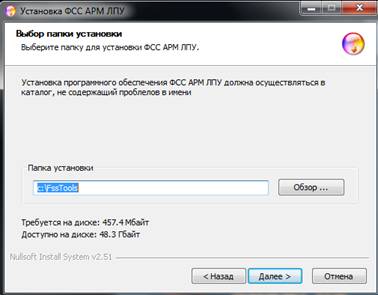
Рисунок 2
3.1.2 Параметры подключения к базе данных
Обратите внимание, по умолчанию выбран флаг «Установить» - это означает, что на компьютер будет установлена база данных PostgreSQL. База данных устанавливается в папку C:\postgresql. Если сервер базы данных установлен на отдельной машине, или не предполагается обновление базы данных на текущей машине, флаг можно снять. В этом случае становятся доступными для редактирования поля «Имя/IP адрес сервера базы данных», «Порт сервера базы данных», «Имя пользователя» и «Пароль пользователя» см. Рисунок 3. Параметры подключения к базе данных можно отредактировать впоследствии, через интерфейс приложения.
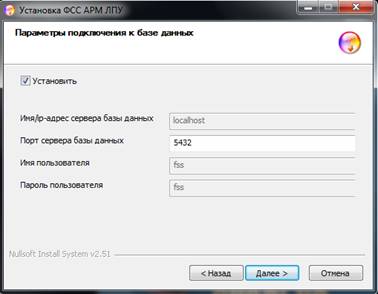
Рисунок 3
3.1.3 Параметры подключения к сервису ФСС
По умолчанию указан адрес тестового сервиса приема ЭЛН docs-test. fss. ru см. Рисунок 4. Данный параметр также можно отредактировать через интерфейс приложения.
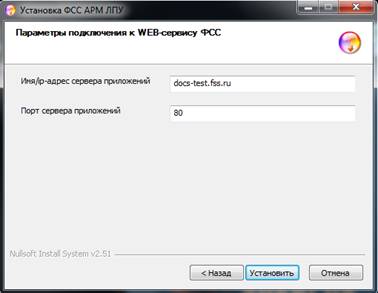
Рисунок 4
Нажимаем кнопку «Установить». Запускается процесс установки приложения см. Рисунок 5.
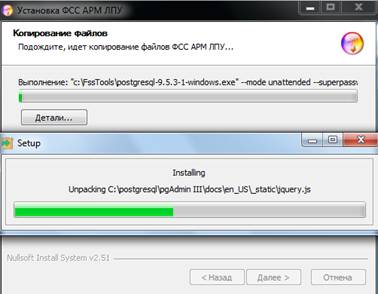
Рисунок 5
Установка выполнена см. Рисунок 6.
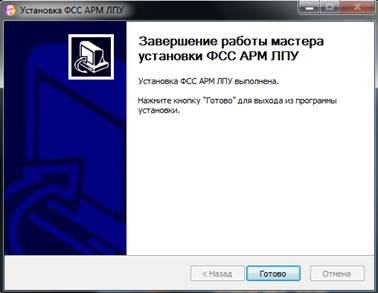
Рисунок 6
3.2 Настройка АРМ МО
Запустите приложение через ярлык на рабочем столе, либо через меню кнопки «Пуск».
3.2.1 Настройки реквизитов организации
В главном меню откройте вкладку «Администрирование – Настройки реквизитов организации» см. Рисунок 7.
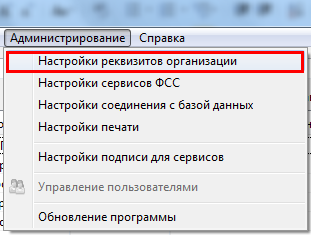
Рисунок 7
Откроется окно настроек реквизитов организации. Обязательные для заполнения поля отмечены желтым цветом. Для сохранения введенных данных необходимо нажать кнопку «Сохранить» см. Рисунок 8.
В разделе «Реквизиты МО» заполняются поля:
- Наименование МО;
- Полное наименование МО;
- ОГРН МО;
- ОКПОМО;
- Адрес МО.
В разделе «Реквизиты отправителя» заполняются поля:
- ФИО исполнителя, создающего ЛН – ФИО сотрудника, отправляющего реестр с ЭЛН на сервис ФСС;
- Адрес электронной почты исполнителя;
- Телефон исполнителя.
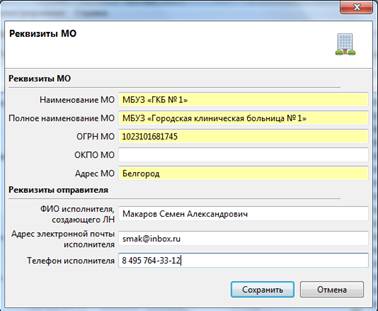
Рисунок 8
3.2.2 Настройки сервисов ФСС
Откройте в главном меню вкладку «Администрирование – Настройки сервисов ФСС». Откроется окно настройки подключения к сервису ФСС см. Рисунок 9. В поле «Строка соединения» при установке по умолчанию прописывается адрес тестового сервиса ФСС - https://docs-test. fss. ru/WSLnCrypto/FileOperationsLnPort? WSDL
Для отправки ЭЛН на продуктивный сервис необходимо указать:
https://docs. fss. ru/WSLnCrypto/FileOperationsLnPort? WSDL
«Время попытки подключения, секунд» – указывается время продолжительности попыток подключения к сервису в случае отсутствия ответа. В случае использования в вашей организации прокси-сервера необходимо установить флаг «Использовать прокси» и заполнить последующие поля:
- Прокси-хост;
- Прокси-порт.
При установленном флаге «Авторизация прокси» также необходимо указать:
- Прокси-логин;
- Прокси-пароль.
После заполнения необходимых полей, нажмите кнопку «Проверить соединение». Если все параметры заполнены верно, вы получите сообщение «Подключение к сервису ФСС выполнено успешно»
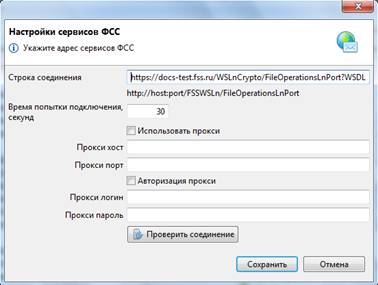
Рисунок 9
3.2.3 Настройки соединения с базой данных
Откройте в главном меню вкладку «Администрирование – Настройки соединения с базой данных». Откроется окно настроек соединения с базой данных см. Рисунок 10. В поле «Строка соединения» прописывается адрес сервера базы данных. Адрес прописывается в формате:
jdbc:postgresql://host:port/fss
где
- host – имя или IP адрес сервера базы данных;
- port – порт сервера базы данных;
- fss – имя пользователя.
После заполнения необходимых полей, нажмите кнопку «Проверить соединение». Если все параметры заполнены верно, вы получите сообщение «Подключение выполнено успешно»

Рисунок 10
3.2.4 Настройки печати
Откройте в главном меню вкладку «Администрирование – Настройки печати». Откроется окно настроек печати ЭЛН на бумажном бланке см. Рисунок 11. Необходимо создать тестовый листок нетрудоспособности и проверить попадание символов в ячейки на бумажном образце. При нечетком попадании текста в ячейки, необходимо при помощи элементов управления «Сдвиг по горизонтали» и «Сдвиг по вертикали» отобразить в окне настроек смещение, которое получилось при пробной печати.
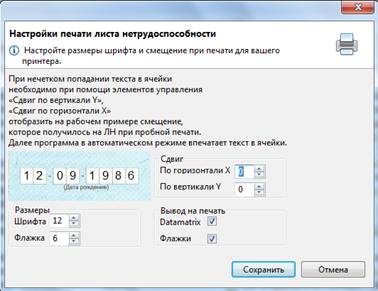
Рисунок 11
3.2.5 Настройки подписи для сервисов
Откройте в главном меню вкладку «Администрирование – Настройки подписи для сервисов». Откроется окно настроек подписания см. Рисунок 12. Окно настроек подписи условно разделено на две области:
1 – Настройки подписи МО;
2 – Настройки подписи уполномоченного лица ФСС.
Далее необходимо установить следующие флаги и заполнить поля:
- Выполнять форматно-логический контроль – установить флаг, если вы хотите выполнить форматно-логический контроль ЭЛН перед сохранением его в базу данных;
- Подписывать исходящие сообщения – установить флаг для добавления электронной подписи к исходящим сообщениям;
- Проверять подпись на входящих сообщениях – сравнивать электронную подпись на ответах от сервиса ФСС с сертификатом уполномоченного лица ФСС;
- Криптопровайдер – используемый вами криптопровайдер, выбирается из выпадающего списка;
- Тип контейнера (раздел 1) – тип контейнера, в котором установлен сертификат МО;
- Имя сертификата МО – сертификат МО;
- Шифровать сообщение – установить флаг, если необходимо зашифровать сообщение перед отправкой;
- Тип контейнера (раздел 2) – контейнер, в котором установлен сертификат уполномоченного лица ФСС;
- Имя сертификата ФСС – сертификат ФСС.
После заполнения необходимо нажать кнопку «Получить ключ». Если все параметры заполнены верно, вы получите сообщение «Приватный ключ и сертификат успешно получен».
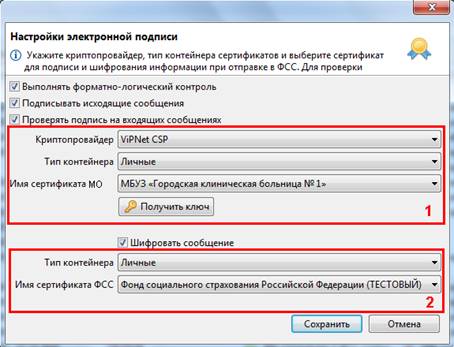
Рисунок 12
3.2.6 Настройка справочника сотрудников
Откройте в главном меню вкладку «Документы – Справочник сотрудников». Откроется справочник сотрудников см. Рисунок 13.
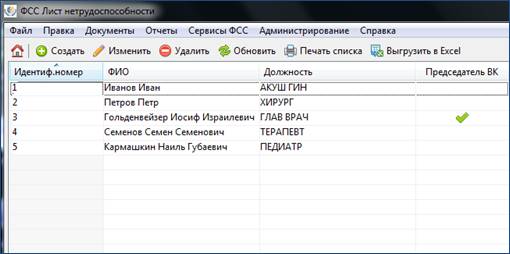
Рисунок 13
Для добавления нового сотрудника необходимо нажать кнопку «Создать». Откроется окно добавления нового сотрудника см. Рисунок 14. Здесь необходимо заполнить поля:
- Индивидуальный номер – уникальный номер сотрудника;
- Фамилия;
- Имя;
- Отчество;
- ФИО для ЛН – фамилия сотрудника, как она будет отображаться в подписи ЭЛН;
- Должность для ЭЛН;
- Установить флаг «Председатель ВК» если сотрудник является таковым.

Рисунок 14
Для сохранения записи необходимо нажать кнопку «Сохранить».
Импорт существующей базы сотрудников из АРМ ЛПУ версии 2.0.4 описан отдельно в документе «Миграция в АРМ МО».
3.2.7 Настройка справочника должностей
АРМ МО поставляется с преднастроенным справочником должностей, но при необходимости можно создать новую должность специалиста. Для этого необходимо открыть справочник в главном меню «Документы – Справочник должностей». Новая должность создается аналогично новому сотруднику.
3.2.8 Настройка справочника организаций
Что бы открыть справочник организаций, необходимо в главном меню выбрать «Документы – Справочник организаций». Новая запись организации создается аналогично новой записи в справочниках сотрудников и должностей. Импорт существующей базы организаций из АРМ ЛПУ версии 2.0.4 описан отдельно в документе «Миграция в АРМ МО».
