


Партнерка на США и Канаду по недвижимости, выплаты в крипто
- 30% recurring commission
- Выплаты в USDT
- Вывод каждую неделю
- Комиссия до 5 лет за каждого referral
Муниципальное общеобразовательное учреждение
«Средняя общеобразовательная школа №7»
Рекомендована к реализации Утверждена
НМС г. Саянска приказом директора
Протокол №1 от 01.01.2001 г. №116-42-283 от 01.01.2001 г.
Рабочая программа внеурочной деятельности
«Юный дизайнер»
для учащихся 5-6-х классов
Составитель:
учитель информатики
МОУ «СОШ №7»
Саянск, 2016
ПОЯСНИТЕЛЬНАЯ ЗАПИСКА
Кружок по информатике «Юный дизайнер» в школе направлен на формирование мировоззрения и информационной культуры школьника, овладение различными способами умственной деятельности и развития мышления учащихся, закладывает общенаучные знания, умения и навыки.
Кружок разработан на основе учебной программы «Юный дизайнер» для обучающихся 5-6 классов. Программа рассчитана на 34 часа, занятия проводятся 1 раз в неделю. Материал программы распределен во времени с учетом его достаточности для качественного изучения знаний и получения запланированных результатов. Программа курса обеспечивается рабочей тетрадью «Юный дизайнер», интерактивным электронным учебником, контрольно-измерительными материалами для проведения текущего и итогового контроля.
Актуальность кружка по информатике «Юный дизайнер» заключается, прежде всего, в том, что именно здесь происходит формирование не только учебной деятельности ребёнка, но и мыслительной сферы, определяющей его развитие в последующие периоды. Дети учатся творчески мыслить, рассуждать, делать выводы, сопоставлять, сравнивать, учится самостоятельной работе за компьютером, а также общаться в среде людей, объединенных общим интересом.
Кружок для 5-6 классов составлен таким образом, чтобы дети узнали, что трудно найти сферу жизни человека, где бы не применялись графические редакторы, чтобы дети нашли в компьютере друга и помощника, преодолели страх перед сложной техникой. Школьникам предлагается множество занимательных заданий, на раскрытие творческих, умственных способностей, исследовательской активности ребёнка. Они учатся ставить перед собой цели и составлять план достижения этих целей.
Новизна кружка по информатике «Юный дизайнер» является дополнительной образовательной программой предметной области информатики и составлена с учетом стандарта основного общего образования по информатике и ИКТ. В рамках программы изучаются как общие понятия компьютерной графики и формы представления графической информации, так и особенности работы с изображениями с помощью конкретного инструмента обработки растровой графики на примере использования графического редактора Microsoft Paint, Adobe Photoshop и гиф-анимации с помощью программы Image Ready.
Цели курса:
· овладение умениями эффективно использовать современное аппаратное и программное обеспечение компьютера при работе с растровой компьютерной графикой;
· развитие познавательных интересов, интеллектуальных и творческих способностей путем освоения и использования методов информатики и средств ИКТ;
· воспитание ответственного отношения к соблюдению этических и правовых норм информационной деятельности;
· приобретение опыта использования информационных технологий в индивидуальной и коллективной учебной и познавательной, в том числе проектной деятельности.
Задачи курса
Основными задачами курса являются:
образовательные
§ расширение представления школьников о возможностях компьютера, областях его применения;
§ формирование системы базовых знаний и навыков для создания и обработки растровой графики
§ расширение базы для ориентации учащихся в мире современных профессий, знакомство на практике с деятельностью художника, дизайнера;
развивающие
§ развитие интеллектуальных способностей и познавательных интересов школьников;
§ развитие художественного вкуса, трудовой и творческой активности,
§ формирование навыков сознательного и рационального использования компьютера в своей повседневной, учебной, а затем профессиональной деятельности;
воспитательные
§ формирование творческого подхода к поставленной задаче;
§ формирование установки на позитивную социальную деятельность в информационном обществе, на недопустимость действий, нарушающих правовые и этические нормы работы с информацией;
§ ориентация на выбор информационно-технологического профиля обучения.
Сформулированные цели реализуются через образовательные результаты, которые структурированы по ключевым задачам общего образования, отражающим индивидуальные, общественные и государственные потребности. Они включают личностные, метапредметные и предметные.
Личностные результаты:
· формирование ответственного отношения к учению, готовности и способности обучающихся к саморазвитию и самообразованию на основе мотивации к обучению и познанию осознанному выбору и построению дальнейшей индивидуальной траектории образования на базе ориентировки в мире профессий и профессиональных предпочтений, с учётом устойчивых познавательных интересов, а также на основе формирования уважительного отношения к труду, развития опыта участия в социально значимом труде:
· формирование ценности здорового и безопасного образа жизни; усвоение правил индивидуального и коллективного безопасного поведения.
Метапредметные результаты:
· умение соотносить свои действия с планируемыми результатами, осуществлять контроль своей деятельности в процессе достижения результата, определять способы действий в рамках предложенных условий и требований, корректировать свои действия в соответствии с изменяющейся ситуацией;
· умение оценивать правильность выполнения учебной задачи, собственные возможности её решения;
· формирование и развитие компетентности в области использования информационно-коммуникационных технологий;
Предметные результаты:
· развитие умений применять изученные понятия, результаты, методы для решения задач практического характера с использованием компьютера;
· формирование информационной и алгоритмической культуры; формирование представления о компьютере как универсальном устройстве обработки информации; развитие основных навыков и умений использования компьютерных устройств;
· формирование навыков и умений безопасного и целесообразного поведения при работе с компьютерными программами и в Интернете, умения соблюдать нормы информационной этики и права.
Основная методическая установка курса — деятельностный характер обучения, ориентация учебного процесса на развитие самостоятельности и ответственности учащихся за результаты своей деятельности; создание условий для приобретения опыта постановки и достижения цели в самостоятельной индивидуальной и групповой работе по обработке растровой компьютерной графики. Организация индивидуальной траектории обучения обеспечивается электронными и полиграфическими материалами учебно-методического комплекта курса «Юный дизайнер».
Основной тип занятий — чередование деятельности учащегося в рабочей тетради с практическими занятиями в интерактивном электронном учебнике.
Каждая тема курса начинается входным тестированием, актуализирующим уже приобретённые навыки, необходимые для работы в текущем уроке, мотивирующим на изучение нового материала. Затем идёт постановка задачи — характеристики образовательного продукта, который предстоит создать учащимся. Учащийся может создавать свой продукт как с использованием алгоритма выполнения задания, прописанного в упражнениях интерактивного электронного учебника, так и создавать продукцию только по своему замыслу, используя изученный инструментарий, то есть полностью самостоятельно планировать и осуществлять свою деятельность Завершается урок итоговым тестированием, позволяющим обучающемуся провести самоконтроль, закрепить изученный материал, а учителю совместно с учащимся скорректировать индивидуальную образовательную траекторию.
Раздел «Задачник» содержит задания разного уровня сложности для самостоятельного выполнения, направленные на формирование умений, необходимых для выполнения технической задачи на соответствующем минимальном уровне планируемого результата обучения. Здесь же возможно выполнение задач проекта с использованием изучаемого инструментария.
Содержание программы
Введение
Техника безопасности и правила поведения в компьютерном кабинете. Правила техники безопасности: общие, перед началом работы на персональном компьютере, во время работы, по окончании работы.
Понятие компьютерной графики. Области применения и место компьютерной графики в современном мире. Двумерная и трёхмерная графика. Общая характеристика курса «Юный дизайнер».
Раздел 1. Я — художник
Тема 1.1. Обзор графических редакторов
Содержание темы
Графические устройства ввода-вывода: монитор, принтер, сканер, графический планшет. Способы ввода информации в компьютер: сканирование, загрузка с цифровой фото - или видеокамеры, рисование с помощью мыши или графического планшета. Способы вывода графики: вывод на монитор или телевизор, печать с помощью принтера, в том числе фотопечать. Способы создания изображения: рисование от руки, пиксель-арт. Способы обработки изображений: ретуширование, изменение размера, обрезание, фильтрация, фотомонтаж. Виды графических редакторов.
Сформированные компетенции:
• умеет определять, в каких случаях лучше использовать векторный подход, а в каких — растровый;
• знает области применения растровой и векторной графики.
Тема 1.2. Назначение и возможности программы Microsoft Paint
Содержание темы
Инструменты среды. Палитра инструментов. Палитра цветов. Открытие, сохранение файла. Назначение инструментов.
Практическое занятие: урок № 1 «Художник делает первые шаги, а мы знакомимся с Paint» интерактивного электронного учебника.
Сформированные компетенции:
• умеет работать с палитрами и использовать инструменты рисования;
• понимает использование основных инструментов графического редактора для создания простейших изображений.
Тема 1.3. Способы представления графической информации.
Пиксель-арт
Содержание темы
Виды графической информации. Разделение цифровых изображений на растровые и векторные. Растровый подход к представлению изображений. Понятия растра и пикселя. Достоинства и недостатки растровой графики. Достоинства и недостатки векторной графики.
Фрагмент рисунка. Действия над фрагментом: перемещение, копирование, стирание, поворот, масштабирование, отражение.
Практические занятия:
• урок № 2 «На холсте вырастает дерево, а мы узнаём, что такое пиксель-арт» интерактивного электронного учебника;
• урок № 3 «Дерево расцветает, а мы учимся работать с фрагментом» интерактивного электронного учебника.
Сформированные компетенции:
• определяет наиболее предпочтительный способ представления графической информации для решения конкретной задачи;
• создает рисунки методом пиксель-арта.
Тема 1.4. Создание растровой графики с помощью программы Microsoft Paint. Работа с примитивами.
Содержание темы:
Примитив. Инструменты: Эллипс, Прямая, Прямоугольник, Многоугольник, Кривая. Надпись на рисунке. Действия над примитивами. Алгоритмы создания изображений.
Практические занятия:
• урок № 4 «Мишка машет лапой, а мы изучаем эллипс» интерактивного электронного учебника;
• урок № 5 «Паровозик едет в Ромашково, а мы узнаём, как рисуются прямоугольники» интерактивного электронного учебника;
• урок № 6 «Привидение говорит „Бу!“, а мы знакомимся с кривой» интерактивного электронного учебника.
Сформированные компетенции:
• использует разные способы создания рисунка из примитивов;
• обладает способностью разработки алгоритма создания рисунка;
• демонстрирует понимание основных принципов создания составных рисунков в графических редакторах.
Тема 1.5. Назначение и возможности программы Adobe Photoshop.
Работа со слоями.
Содержание темы:
Графический редактор Adobe Photoshop. Назначение, возможности и области применения Adobe Photoshop.
Структура и компоненты пользовательского интерфейса программы: меню, панели, палитры и т. д. Освоение базовых навыков работы в программе Adobe Photoshop: открытие документов, управление режимами просмотра, отмена действий и т. д.
Инструменты Pencil (Карандаш), Brush (Кисть), Eraser (Ластик), Zoom (Лупа), Paint Bucket (Заливка), Eyedropper (Пипетка), Crop (Кадрирование) , Move (Перемещение). Работа со слоями.
Практические занятия:
• урок № 7 «Adobe Photoshop раскрывает объятия, а мы помогаем художнику» интерактивного электронного учебника;
• урок № 8 «Adobe Photoshop управляет слоями, а мы собираем мозаику» интерактивного электронного учебника.
Сформированные компетенции:
• демонстрирует владение палитрами и инструментами рисования;
• способен использовать основные инструменты графического редактора Adobe Photoshop для создания и обработки простейших изображений.
Тема 1.6. Форматы графических файлов.
Содержание темы:
Формат файла. Форматы графических файлов. Области применения, достоинства и недостатки различных форматов графических файлов.
Сформированные компетенции:
• использует возможности графических файлов с различными алгоритмами сжатия графических данных.
• знает особенности различных форматов графических файлов;
• обладает способностью подбирать формат и необходимые параметры в зависимости от использования документа.
Тема 1.7. Создание растровой графики с помощью программы Adobe Photoshop.
Содержание темы:
Добавление, форматирование и стилизация текста. Рисование инструментом Brush (Кисть). Параметры инструмента Brush (Кисть). Палитра Brushes (Кисти).
Заливка градиентом. Использование инструментов Gradient (Градиент), Burn (Затемнение) и Custom Shape (Произвольная фигура).
Создание, дублирование, модификация и прозрачность слоя. Заполнение текстурой. Стили слоя: Drop Shadow (Падающая тень), Outer Glow (Внешнее свечение), Bevel and Emboss (Скос и рельеф), Color Overlay (Наложение цвета), Gradient Overlay (Наложение градиента) и Pattern Overlay (Наложение текстуры). Эффект объёмности.
Практические занятия:
• урок № 9 «Снеговик готовится к Новому году, а мы узнаём, что такое градиент» интерактивного электронного учебника;
• урок № 10 «В лесу родилась ёлочка, а мы открываем сокровищницу» интерактивного электронного учебника.
Сформированные компетенции:
• владеет основными приёмами работы с инструментами рисования сложных объектов;
• обладает навыками работы со слоями;
• демонстрирует понимание особенностей различных стилей слоя.
Контрольная работа.
Раздел 2. Я — дизайнер
Тема 2.1. Простой фотомонтаж.
Содержание темы:
Добавление, форматирование и стилизация текста.
Стили слоя Stroke (Обводка) и Inner Glow (Внутреннее свечение).
Фильтры Extract (Извлечение), Wind (Ветер), Clouds (Облака) и Twirl (Вращение).
Инструменты: Polygonal Lasso (Полигональное лассо), Magnetic Lasso (Магнитное лассо), Magic Wand (Волшебная палочка).
Практические занятия:
• урок № 11 «Вьюга заметает поздравление, а мы создаём открытку» интерактивного электронного учебника;
• урок № 12 «Мартышка ищет маму, а мы учимся делать фотомонтаж» интерактивного электронного учебника;
• урок № 13 «Котята охотятся, а мы выделяем пушистые объекты» интерактивного электронного учебника.
Сформированные компетенции:
• владеет основными приёмами создания фотомонтажа;
• обладает способностью подбирать инструменты выделения и настраивать параметры в зависимости от объекта выделения;
• способен определять необходимые виды трансформации фрагмента;
• может создавать на рисунке надписи и выполнять их стилизацию;
• демонстрирует понимание особенностей различных стилей слоя.
Тема 2.2. Приёмы обработки фотографии.
Содержание темы:
Поворот изображения. Коррекция уровней. Повышение резкости.
Восстановление нечёткой оцифрованной фотографии. Настройка яркости. Изменение размера. Способы ретуши изображений. Инструменты: Clone Stamp (Клонирующий штамп), Red Eye (Удаление эффекта красных глаз), Crop (Кадрирование). Фильтры: Sharpen (Резкость), Gaussian Blur (Размытие по Гауссу), Photocopy (Фотокопия) и Patchwork (Мозаика).
Практические занятия:
• урок № 14 «Каждый имеет право на ошибку, а мы корректируем фото» интерактивного электронного учебника;
• урок № 15 «Красота— страшная сила, а мы ретушируем портрет» интерактивного электронного учебника;
• урок № 16 «Раз, два — и готово, а мы готовим фотографию к печати» интерактивного электронного учебника;
• урок № 17 «Портретист — работа сложная, а мы сами создаём карандашный набросок» интерактивного электронного учебника.
Сформированные компетенции:
• способен определять наиболее предпочтительные устройства ввода-вывода для представления изображения;
• обладает способностью анализировать изображение;
• владеет основными приёмами тоновой и цветовой коррекции фотографии;
• использует основные приёмы ретуширования фотографии;
• демонстрирует знание основных приёмов художественной обработки фотографии.
Тема 2.3. Рисование на новом уровне.
Содержание темы:
Использование инструментов Pen (Перо) и Clone Stamp (Клонирующий штамп). Работа с эскизом.
Практические занятия:
• урок № 18 «Перо не только летает, а мы рисуем иллюстрацию по эскизу» интерактивного электронного учебника;
• урок № 19 «Волшебник — это профессия, а мы рисуем в облаках» интерактивного электронного учебника.
Сформированные компетенции:
• демонстрирует понимание основных принципов работы пером;
• обладает способностью создания эскиза;
• владеет основными приёмами работы клонирующим штампом.
Тема 2.4. Создание гиф-анимации с помощью программы Image Ready.
Содержание темы:
Назначение, возможности и области применения Image Ready. Формат GIF. Кадры. Анимация.
Практические занятия: урок № 20 «Текст бегает, а мы знакомимся с Image Ready» интерактивного электронного учебника.
Сформированные компетенции:
• владеет основными приёмами создания гиф-анимации;
• демонстрирует понимание особенностей назначение и возможности формата GIF;
• обладает навыками сохранения файла в формате GIF.
Дифференцированный зачёт.
Календарно-тематическое планирование
Наименование разделов и тем | Дата | Корректировка | Количество часов | |
Всего | Практич. занятия | |||
Введение | 1 | 0 | ||
Раздел 1. Я — художник | 14 | 12 | ||
1.1. Обзор графических редакторов | 1 | |||
1.2. Назначение и возможности программы Microsoft Paint | 1 | 1 | ||
1.3. Способы представления графической информации. Пиксель-арт | 2 | 2 | ||
1.4. Создание растровой графики с помощью программы Microsoft Paint. Работа с примитивами | 3 | 3 | ||
1.5. Назначение и возможности программы Adobe Photoshop. Работа со слоями | 2 | 2 | ||
1.6. Форматы графических файлов | 1 | |||
1.7. Создание растровой графики с помощью программы Adobe Photoshop | 2 | 2 | ||
Контрольная работа | 2 | 2 | ||
Раздел 2. Я — дизайнер | 10 | 10 | ||
2.1. Простой фотомонтаж | 3 | 3 | ||
2.2. Приёмы обработки фотографии | 4 | 4 | ||
2.3. Рисование на новом уровне | 2 | 2 | ||
2.4. Создание гиф-анимации с помощью программы Image Ready | 1 | 1 | ||
Дифференцированный зачёт | 6 | 6 | ||
Подготовка проекта | 4 | 4 | ||
Защита проекта | 2 | 2 | ||
Резерв времени | 3 | |||
ВСЕГО | 34 | 28 | ||
Формы и средства контроля
Текущий контроль уровня усвоения материала осуществляется по результатам выполнения учащимися практических заданий на каждом уроке. В конце курса каждый учащийся выполняет индивидуальный проект в качестве зачетной работы. На последнем занятии проводится конференция, на которой учащиеся представляют свои работы и обсуждают их.
Итоговая оценка выставляется по сумме баллов за все тесты и практические занятия по следующей схеме:
«2» - менее 40% от общей суммы баллов;
«3» - от 40 до 59% от общей суммы баллов;
«4» - от 60 до 74% от общей суммы баллов;
«5» - от 75 до 100% от общей суммы баллов.
ИТОГОВЫЙ ТЕСТ ПО ТЕМЕ: «ГРАФИЧЕМКИЙ РЕДАКТОР»
Вариант I
1. Графическим редактором называется программа, предназначенная для... а) Создания графического образа текста;
б) Редактирования вида и начертания шрифта;
в) Работы с графическим изображением;
г) Построения диаграмм.
2. Укажите инструменты графического редактора:
а) Ластик; б) Карандаш; в) Ножницы;
г) Ручка; д) Прямоугольник; е) Распылитель.
3. Укажите элементы окна программы Paint:
а) палитра; б) рабочая область; в) панель форматирования;
г) панель инструментов; д) кнопка Закрыть; е) полосы прокрутки.
4. Какая строка окна программы отображает координаты курсора:
а) панель форматирования; б) строка заголовка; в) строка меню;
г) палитра; д) строка состояния; е) панель атрибутов текста.
5. Кнопка сворачивания окна программы:
а)  б)
б)  в)
в)
6. Какого инструмента нет в графическом редакторе?
а) Заливка; б) Валик; в) Кисть; г) Карандаш.
7. Инструмент «Масштаб»:
а) Изменяет размер области рисунка; б) Изменяет размер рисунка на печать;
в) Изменяет размер рисунка на экране; г) Изменяет размер рисунка в файле.
8. Чтобы изменить шрифт необходимо:
а) Щелкнуть по  , Формат → Шрифт;
б) Щелкнуть по , Вид → Панель атрибутов текста;
в) Щелкнуть по  ,
,  ;
;
г) Щелкнуть по , щелкнуть по рисунку, Вид → Панель атрибутов текста.
9. Фрагмент - это…
а) Прямоугольная часть рисунка любого размера; б) Произвольная часть рисунка;
в) Файл с рисунком; г) Рисунок → Очистить.
10. Минимальным объектом, используемым в растровом графическом редакторе, является ...
а) Точка экрана (пиксель); б) Объект (прямоугольник, круг и т. д.);
в) Палитра цветов; г) Знакоместо (символ).
11. Палитрами в графическом редакторе являются…
а)линия, круг, прямоугольник; б) карандаш, кисть, ластик;
в) выделение, копирование, вставка; г) наборы цветов.
12. Какое действие произвели с рисунком?


а) Отразили сверху вниз б) Наклонили в) Растянули
13. Какая клавиша позволяет нарисовать круг?
а) Ctrl б) Shift в) Alt
14. Что из перечисленного относится к инструментам?
а) Многоугольник б) Линия в) Кисть
15. Какой командой можно запустить программу MS Paint?
а) Программы / Стандартные / Paint б) Пуск / Стандартные / Программы / Paint
в) Пуск / Программы / Стандартные / Paint
16. Какая последовательность команд позволяет растянуть объект?
а) Рисунок / Растянуть/наклонить … б) Вид / Растянуть/наклонить …
в) Вид / Рисунок / Растянуть/наклонить …
17. Сколько действий позволяет отменить сочетание клавиш Ctrl+Z?
а) 1 б) 2 в) 3
18. Какая клавиша позволяет при перетаскивании объекта оставлять за ним след?
а) Shift б) Alt в) Ctrl
19. Для чего предназначен инструмент  на панели инструментов графического редактора Paint?
а) Для выделения прямоугольной области рисунка;
б) Для выделения области рисунка произвольной формы;
в) Для введения текста;
г) Для рисования ломаной линии.
20. Для чего предназначен инструмент  на панели инструментов графического редактора Paint?
а) Для введения текста;
б) Для рисования прямоугольников;
в) Для выделения области рисунка произвольной формы;
г) Для выделения прямоугольной области рисунка.
21. Для чего предназначен инструмент  на панели инструментов графического редактора Paint?
а) Для удаления фрагментов рисунка;
б) Для рисования линий произвольной формы;
в) Для введения текста;
г) Для изменения масштаба просмотр рисунка.
Вариант II
1. С помощью графического редактора Paint можно... а) создавать и редактировать графические изображения;
б) редактировать вид и начертание шрифта;
в) настраивать анимацию графических объектов;
г) строить графики.
2. Укажите инструменты графического редактора:
а) Валик; б) Карандаш; в) Масштаб;
г) Кисть; д) Линейка; е) Выделение.
3. У каких инструментов нет разных форм?
а) Кисти; б) Ластика; в) Карандаша; г) Распылителя.
4. Если удерживать Shift, то… а) Фрагмент будет скопирован;
б) Будет нарисована окружность (круг), линия будет нарисована вертикально, горизонтально или под углом 45 градусов;
в) Многоугольник будет правильным.
5. Как выделить фрагмент
а)  и обвести фрагмент мышью;
б)  , навести мышь в один из углов, удерживая левую кнопку переместить мышь в противоположный угол;
в)  , навести мышь в один из углов, удерживая левую кнопку переместить мышь в противоположный угол;
г)  и обвести фрагмент.
6. какая строка окна программы отображает имя открытого файла:
а) строка состояния; б) строка заголовка;
в) строка меню; г) панель форматирования;
д) рабочее поле; е) панель инструментов.
7. Кнопка закрытия окна программы:
а)  б)
б)  в)
в)
8. К основным операциям, возможным в графическом редакторе, относятся...
а) линия, круг, прямоугольник;
б) карандаш, кисть, ластик;
в) выделение, копирование, вставка;
г) наборы цветов (палитра).
9. Инструментами в графическом редакторе являются…
а)линия, круг, прямоугольник; б) карандаш, кисть, ластик;
в) выделение, копирование, вставка; г) наборы цветов.
10. Как называется минимальная составляющая рисунка?
а) вектор б) пиксель в) квадрат.
11. Какая команда запускает Paint?
а) Пуск/Все программы/Paint
б) Все программы/ Paint
в) Пуск/ Все программы/Стандартные/ Paint
12. Как называется цвет, которым рисуют?
а) Главный цвет б) Основной цвет в)Цвет фона
13. Какое действие произвели с рисунком?


а) Наклонили б) Повернули на угол 90о в) Отразили сверху вниз
14. Какая клавиша позволяет скопировать объект?
а) Ctrl б) Shift в) Alt
15. Какая клавиша позволяет нарисовать правильную фигуру.
а) Ctrl б) Shift в) Alt
16. Что из перечисленного относится к графическим примитивам?
а) Прямоугольник б) Выделение в) Заливка
17. Какое сочетание клавиш позволяет отменить последнее действие?
а) Ctrl+C б) Ctrl+Z в) Ctrl+X
18. Удерживая какую клавишу можно нарисовать прямую под углом в 45о?
а) Shift б) Alt в) Ctrl
19. Для чего предназначен инструмент  на панели инструментов графического редактора Paint?
а) Для задания активного цвета как на выбранном фрагменте рисунка;
б) Для заливки выбранным цветом замкнутных областей;
в) Для удаления фрагментов рисунка;
г) Для рисования линий произвольной формы.
20. Для чего предназначен инструмент  на панели инструментов графического редактора Paint?
а) Для выделения фрагмента произвольной формы;
б) Для введения текста;
в) Для рисования многоугольника;
г) Для рисования кривых.
21 Для чего предназначен инструмент  на панели инструментов графического редактора Paint?
а) Для введения текста; б) Для выбора цвета;
в) Для задания атрибутов рисунка; г) Для сохранения фрагмента рисунка.
Контрольная работа № 1
Цель занятия: закрепить принципы работы в среде растрового графического редактора:
· создание, сохранение, запуск программы;
· рисование простых фигур;
· использование процедур и функций для структуризации программы;
· использование команды повторения;
· изменение в программе цвета рисования и цвета заливки.
Особенности изучения темы. Этот урок посвящён подготовке к контрольной работе, которая будет только по графическому редактору Paint (KolourPaint).
Для начала нарисуйте вместе с ребятами ёлочку.

Схему прорисовки вы рисуете на доске, они ¾ в тетради для конспектов.
|
|
*Подчеркните, что для контрольной работы необходима схема на этом уровне, до того как удалятся ненужные элементы |
|
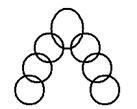
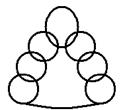


Затем они рисуют ёлочку в графическом редакторе KolourPaint.
Потом самостоятельно работают по рабочей тетради ¾ рисуют схему слонёнка.
Темы для проекта:
· «Создание иллюстрации к сказке А. С. Пушкина» («Золотая рыбка» и пр.).
· «Создание иллюстрации к русской народной сказке» («Колобок» и пр.).
· «Создание открытки „С днём рождения“».
· «Создание открытки „С днём матери“».
Контрольная работа № 2
Этапы:
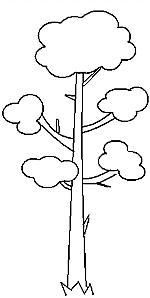
1. Составление схемы (или алгоритма) в рабочей тетради.
2. Прорисовка эскиза за компьютером.
3. Раскраска рисунка.
Вариант 1
1. Составь в тетради схему (или алгоритм) создания сосны:
2. Нарисуй в графическом редакторе рисунок:
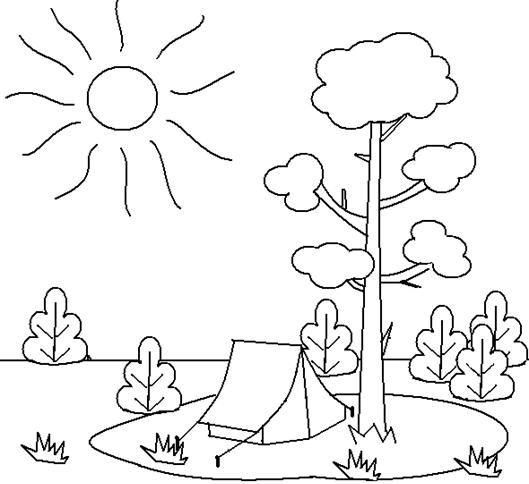
3. Раскрась рисунок.
Вариант 2
1. Составь в тетради схему (или алгоритм) создания яхты:
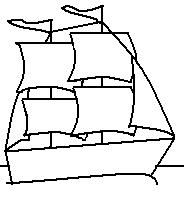
2. Нарисуй в графическом редакторе рисунок:
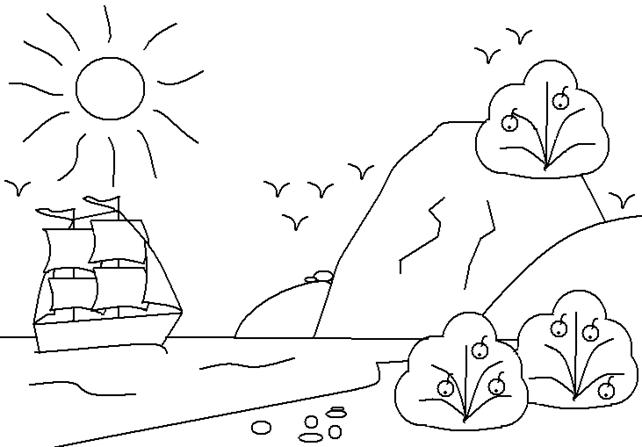
3. Раскрась рисунок.
Вариант 3
1. Составь в тетради схему (или алгоритм) создания вертолёта:
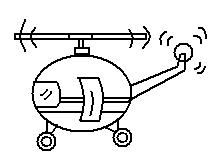
2. Нарисуй в графическом редакторе рисунок:
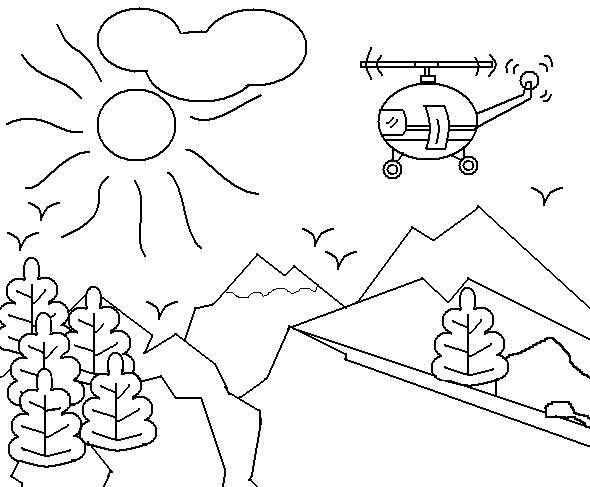
3. Раскрась рисунок.
Вариант 4
1. Составь в тетради схему (или алгоритм) создания пингвина:
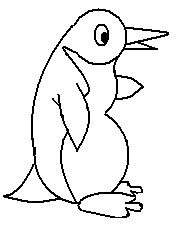
2. Нарисуй в графическом редакторе рисунок:
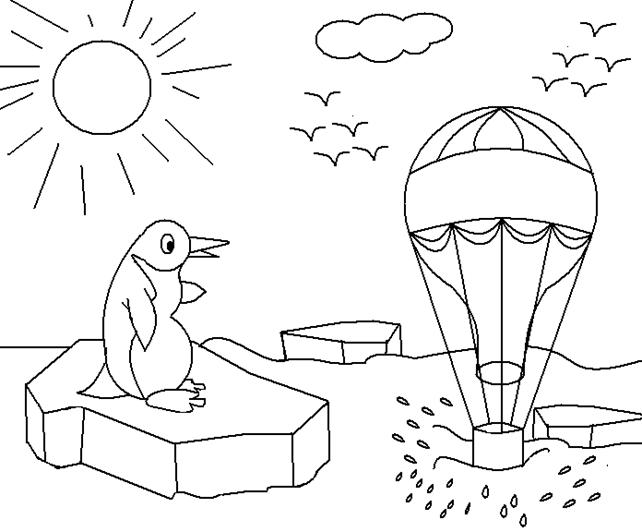
3. Раскрась рисунок.
Учебно-методические обеспечение содержит:
1. , Абдрашитова дизайнер : Рабочая тетрадь. — Томск: НОУ «Открытый молодёжный университет», 2013. — 77 с.
2. Юный дизайнер : Интерактивный электронный учебник.
3. Котова дизайнер : Учебная программа. — Томск : НОУ «Открытый молодёжный университет», 2014. — 14 с.
4. Котова дизайнер : Методические рекомендации. — Томск : НОУ «Открытый молодёжный университет», 2014. — 67 с.
5. В. Юный дизайнер : Задания для проведения контрольной работы «Основы компьютерной графики». — Томск : НОУ «Открытый молодёжный университет», 2014. — 8 c.
6. Котова дизайнер : Задание к итоговому проекту. — Томск : НОУ «Открытый молодёжный университет», 2013. — 8 c.
Интернет-ресурсы
1. http://photoshop. ru
2. http://psd. ru
3. http://graphics. ru
4. http://maste. ru/photoshop/
5. http://www. cc-studio. ru/lessons. html
6. http://demiart. ru/tutorials/index. shtml
Аппаратное обеспечение:
1. Процессор не ниже Pentium III.
2. Оперативная память не меньше 256 Мб.
3. Дисковое пространство не меньше 500 Мб.
4. Монитор с 24-битной видеокартой.
5. Разрешение монитора не ниже 1024×768.
Программное обеспечение:
1. Операционная система: Windows 2000/XP/Vista/7.
2. Приложение Microsoft Paint.
3. Приложение Adobe Photoshop CS2, английская верси
4. Приложение Image Ready CS2, английская версия.
