

Партнерка на США и Канаду по недвижимости, выплаты в крипто
- 30% recurring commission
- Выплаты в USDT
- Вывод каждую неделю
- Комиссия до 5 лет за каждого referral
РОДИТЕЛЬСКИЙ КОНТРОЛЬ
Модуль Родительского контроля, доступный для подписчиков тарифного пакета Dr. Web Премиум и Dr. Web Премиум Сервер услуги «Антивирус Dr. Web», предназначен для:
• блокирования доступа детей к нежелательным с точки зрения родителей интернет-сайтам и локальным ресурсам;
• предотвращения неумышленного удаления или порчи данных на компьютере.
Как работает?
Родительский контроль Dr. Web блокирует доступ к интернет-ресурсам двумя способами:
• по тематическим разделам (порнография, насилие, оружие, азартные игры, наркотики, нецензурная лексика, чаты, терроризм, электронная почта и социальные сети). При этом есть возможность задать исключения при помощи формирования «белого списка»;
• по «черному списку» адресов сайтов, который родители могут сформировать сами.
Локальный доступ может быть ограничен по трем направлениям:
• Съемные носители
• Локальная сеть
• Файлы и папки на компьютере
Как заказать?
Родительский контроль доступен в пакете антивирусной защиты Dr. Web Премиум, Dr. Web Премиум Сервер. Ознакомиться с пакетами антивирусной защиты Dr. Web можно на странице услуги. Заказать услугу можно в личном кабинете (www. bill. sv-tel. ru).
Установка Dr. Web ( c функцией «Родительский контроль») – это быстро и просто!
ВАЖНО! Перед установкой убедитесь, что на Вашем ПК нет других антивирусных программ, так как имеющиеся в их составе резидентные модули могут привести к конфликтам.
Для заключения Лицензионного договора на получение права использования ПО Абонентом оформляется Заявление, которое осуществляется путем выполнения последовательности действий:
- авторизоваться на сайте http://bill. sv-tel. ru;
- зайти на закладку «Заявления», раздел «Антивирусное ПО Dr. WEB», заполнить поля «контактный тел., адрес e-mail, выбрать один из предложенных тарифных планов: «Dr. WEB Премиум», «Dr. WEB Премиум Сервер»;
- ознакомиться с описанием тарифных планов, пройдя по ссылке: http://sv-tel. ru/inet/drweb/swtarifs ;
- ознакомиться с текстом Оферты и, в случае согласия, нажать кнопку «регистрация лицензии»;
- при успешной регистрации будет выдано информационное сообщение с регистрационными данным: идентификатор, пароль и ссылка для скачивания ПО.
1. Оформив подписку на услугу, на шаге 2 Вы увидите ссылку (URL) для скачивания инсталляционного пакета Dr. Web (около 1100 КБ). Скачайте инсталляционный пакет Dr. Web и запомните его местоположение. |
|
2. Запустите полученный файл (avdinst. exe) на исполнение, дважды щелкнув по нему левой кнопкой мышки. Внимание! В связи с постоянным совершенствованием Антивируса Dr. Web процесс установки может незначительно отличаться от описанного ниже. |
|
3. Для продолжения установки необходимо прочитать и принять условия лицензионного соглашения (ваше согласие обозначить галочкой) Dr. Web, нажав на кнопку «Далее». В случае отказа установка будет прекращена. |
|
4. На следующем шаге установки выберите набор устанавливаемых компонентов защиты (зависит от тарифного пакета, на который оформлена подписка) и нажмите на кнопку «Далее». |
|
5. Далее установка будет произведена автоматически. |
|
6. Вне зависимости от того, установлен или нет на Вашем компьютере сетевой экран (файервол), на следующем шаге установки нажмите на кнопку «Да». |
|
7. Для завершения работы мастера установки антивируса Dr. Web нажмите на кнопку «Готово». |
|
8. По завершении установки в правом нижнем углу монитора появится зеленая иконка с паучком на щите, на фоне которой будет мигать желтый треугольник с восклицательным знаком. |
|

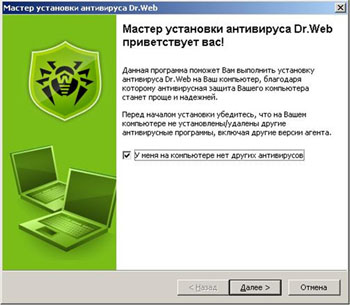
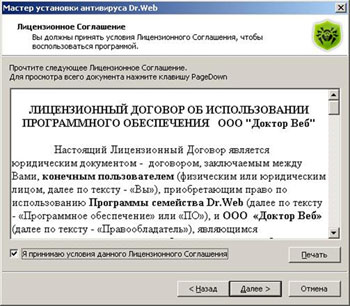
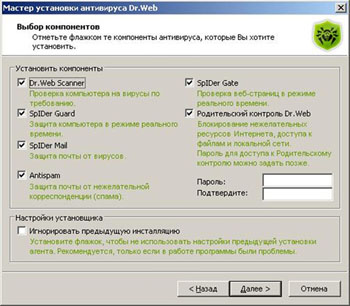
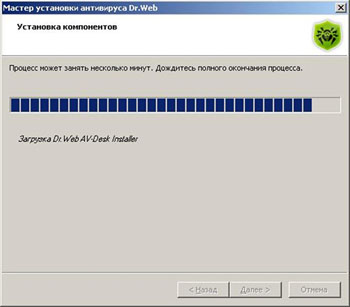
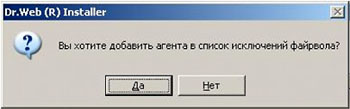
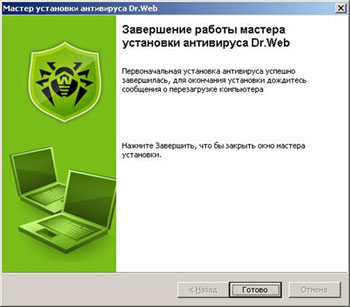
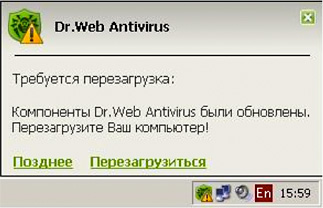
Схема настройки модуля «Родительский контроль»
Шаг 1
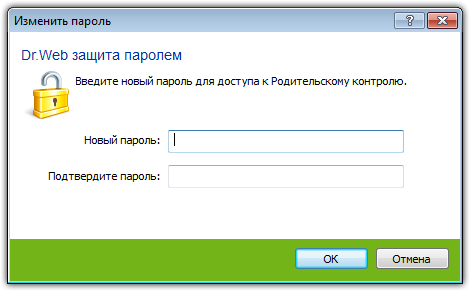
После установки антивируса справа внизу, в трее появится значок Dr. Web. Кликаем правой кнопкой мыши на него, всплывает меню — наводим курсор на Родительский контроль — настройки. Программа настойчиво предложит ввести пароль (если компонент уже активирован) или назначить новый.
Шаг 2
Далее кликаете вверху на Фильтр URL. По умолчанию этот фильтр выключен — активен пункт Разрешить посещать все сайты.
Если Вы хотите заблокировать доступ в Интернет вообще, кроме нескольких разрешенных сайтов,—ставите точку напротив пункта Разрешать сайты только из «Белого списка». Нажимаете на кнопку Белый список, в верхнее маленькое поле вписываете разрешенный адрес сайта и добавляете его в список, нажав кнопку Добавить. Сюда же заносите сайты, ошибочно заблокированные Родительским контролем, — изредка возможно и такое.
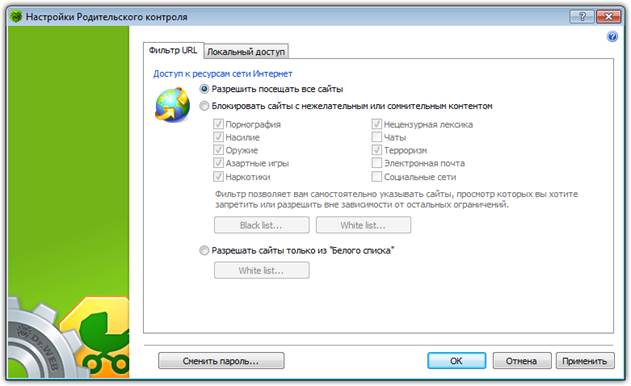
Если Вы блокируете только сайты определенного содержания, то ставите точку напротив пункта Блокировать сайты с нежелательным или сомнительным контентом и отмечаете галочками категории, подлежащие запрету. К большому сожалению, количество таких ресурсов растет как на дрожжах, и если какой-нибудь из них сумеет проскользнуть, вы в ручную добавляете его адрес в Черный список, нажав на соответствующую кнопку под списком категорий.
У каждого пользователя ПК имеются какие-нибудь конфиденциальные папки и файлы, к которым вы хотите ограничить доступ не только детям, но и случайным гостям.
Жмете вкладку Локальный доступ, где вам будет предложено выбрать настройки для трех типов передачи данных: Использование съемных носителей, Передача данных по сети (как локальной, так и Интернета), Ограничивать доступ к папкам и файлам пользователя. В зависимости от своих требований расставляем «радио-баттоны» (кнопки) и нажимаем кнопку Применить.

Родительский контроль Dr. Web начинает действовать!
