


Партнерка на США и Канаду по недвижимости, выплаты в крипто
- 30% recurring commission
- Выплаты в USDT
- Вывод каждую неделю
- Комиссия до 5 лет за каждого referral
УТВЕРЖДАЮ | УТВЕРЖДАЮ | |
_________________ «___» _____________ 20__ г. | ___________________ «___» _____________20__г. | |
Автоматизированная система управления планированием | ||
Руководство пользователя «Администрирование» | ||
СОГЛАСОВАНО | СОГЛАСОВАНО | |
__________________ «___» __________20__ г. | ______________ «___» __________20__г. | |
Москва 2015 |
Утвержден
Автоматизированная система управления планированием
финансово-хозяйственной деятельности
Руководство пользователя «Администрирование»
Листов:
Москва |
2015 |
Содержание
1..... Введение. 5
1.1. Условные сокращения и обозначения. 5
1.2. Область применения. 5
1.3. Уровень подготовки пользователя. 5
2..... Назначение и условия применения. 6
2.1. Условия применения. 6
2.1.1........................................................................... Требования к программному обеспечению.. 6
3..... Общие сведения по работе с ППО.. 7
3.1. Вход в систему. 7
3.2. Функциональные кнопки. 7
3.2.1................................................................................................ Работа со списочными формами. 7
3.2.2............................................................................................................... Действие над документом. 8
3.2.3.............................................................................................................. Закрытие боковой панели. 9
3.2.4........................................................................................... Выбор даты с помощью календаря. 9
4..... Создание Организации. 11
5..... Создание «Владельца данных». 18
6..... Создание «Роли пользователей». 20
6.1. Назначение роли пользователю.. 23
6.2. Настройка доступа. 24
7..... Создание «Пользователя». 28
СОСТАВИЛИ.. 31
СОГЛАСОВАНО.. 31
ЛИСТ РЕГИСТРАЦИИ ИЗМЕНЕНИЙ.. 32
Аннотация
Данное руководство администратора предназначено для описания порядка работы в АСУ ПФХД в части создания и настройки «Организаций», «Пользователей», «Ролей пользователей», настройки доступа.
1. Введение
Документ подготовлен для описания порядка работы с АСУ ПФХД в части администрирования.
1.1. Условные сокращения и обозначения
Термин | Описание |
БД | База данных |
СУБД | Система управления базами данных |
ОС | Операционная система |
п. м. | Пункт меню |
АСУ ПФХД | Автоматизированная система управления планированием финансово-хозяйственной деятельности |
ППО | Прикладное программное обеспечение АСУ ПФХД |
Таблица 1. Условные сокращения и обозначения
1.2. Область применения
АСУ ПФХД обеспечивает автоматизацию процессов управления планированием финансово-хозяйственной деятельности вузов, находящихся в ведении Министерства образования и науки.
1.3. Уровень подготовки пользователя
Пользователи программного обеспечения должны иметь опыт работы с персональным компьютером на базе операционных систем Microsoft Windows, на уровне квалифицированного пользователя и свободно осуществлять базовые операции в стандартных Windows приложениях.
Для работы с АСУ ПФХД в роли Администрирования, пользователю необходимо ознакомиться с настоящим руководством.
2. Назначение и условия применения
2.1. Условия применения
Для применения АСУ ПФХД необходимо обеспечить приведенные ниже требования.
2.1.1. Требования к программному обеспечению
• программное обеспечение клиентского приложения:
o операционная система Microsoft «Windows XP SP3» или выше;
o web-браузер «Internet Explorer» версии 8 или выше, «Chrome» версии 20 или выше, «Firefox» версии 15 или выше;
o средство для просмотра и печати электронных публикаций в формате PDF «Adobe Reader»;
o офисный пакет приложений Microsoft «Office 2007» или выше.
3. Общие сведения по работе с ППО
3.1. Вход в систему
Запустить web-браузер и в его адресной строке указать: http://pfhd. edu. ru/.
В открывшейся странице заполнить поля «Логин» и «Пароль». Нажать на кнопку «Войти» (Рисунок 1).
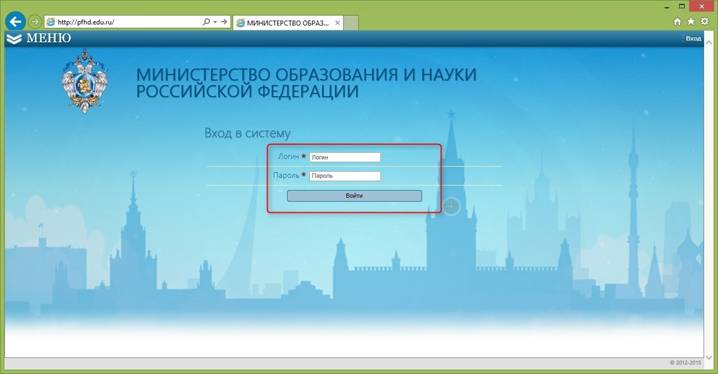
Рисунок 1
3.2. Функциональные кнопки
3.2.1. Работа со списочными формами.
При работе со списочными формами (например, со списочной формой «Реестр заявок») осуществляется группировка, сортировка и поиск по тем полям, где имеются специальные значки, а также выбор количества записей, выводимых на странице.
Для группировки по необходимым элементам используется поле со специальным значком « », для сортировки необходимо нажать левой кнопкой мыши на специальный значок «
 », а для поиска на специальный значок фильтра «
 » (Рисунок 2).

Рисунок 2
При перетаскивании заголовка колонки в панель группировки, списочная форма будет сгруппирована по значениям данной колонки (Рисунок 3).

Рисунок 3
При нажатии на специальный значок фильтра «», например, в столбце «Единица измерения» открывается фильтр, в котором необходимо ввести параметр для фильтрации в текстовое поле и нажать на кнопку «Применить» (Рисунок 4).
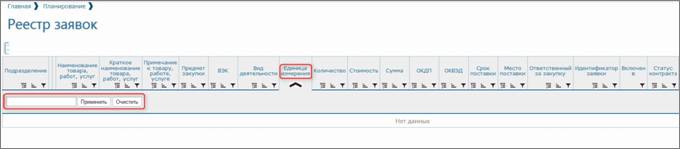
Рисунок 4
Для того чтобы совершить поиск по другому параметру или убрать параметры предыдущего поиска (фильтрации) необходимо очистить фильтр путем нажатия на кнопку «Очистить» (Рисунок 4).
Если при просмотре фильтра нет необходимости его настраивать, то нажать на значок « » - «Свернуть фильтр» (Рисунок 4).
3.2.2. Действие над документом
Кнопка «Действие над документом» располагается в поле записи с правой стороны и применяется, например, для внесения изменений в запись или создания копий документа « » (Рисунок 5).

Рисунок 5
3.2.3. Закрытие боковой панели
Кнопка «Закрыть» « » располагается в верхнем правом углу формы, открывающейся в результате нажатия на кнопку «Действия над документом» и используется при необходимости отказа от создания или сохранения открытой формы, в любой момент её заполнения (Рисунок 6).

Рисунок 6
3.2.4. Выбор даты с помощью календаря
Поля с типом «Дата» (например, «День рождения», «Дата начала», «Дата увольнения» и проч.) заполняются с помощью календаря (с помощью мыши) или вводятся вручную (с клавиатуры).
Для выбора даты с помощью календаря используется кнопка «Календарь» « » располагается справой стороны заполняемого поля и используется для выбора даты (Рисунок 7).

Рисунок 7
В нижней части календаря приведены два поля: «Сегодня» отражает актуальную дату и «Выбрано» - установленную дату. С правой стороны представлены два столбца: месяц и год, из которых выбираются требуемые значения (Рисунок 8).
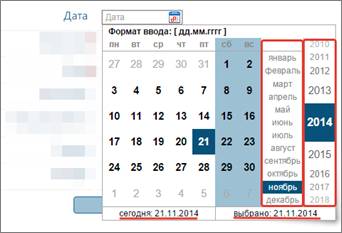
Рисунок 8
Для навигации по годам, необходимо нажать выше или ниже актуального года (Рисунок 9). По умолчанию курсор в календаре установлен на актуальной дате.
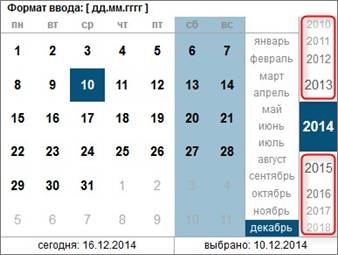
Рисунок 9
Для ручного ввода значения даты, необходимо воспользоваться одним из следующих вариантов:
1) Ввод значения по маске: ДД. ММ. ГГГГ (Рисунок 10)
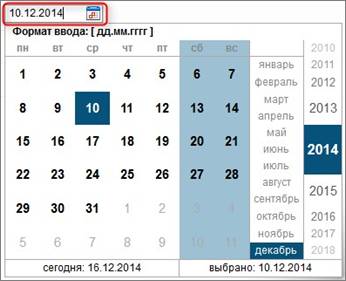
Рисунок 10
4. Создание Организации
Для создания новой Организации необходимо в разделе «Личный кабинет» выбрать п. м. «Моя организация» (Рисунок 11).
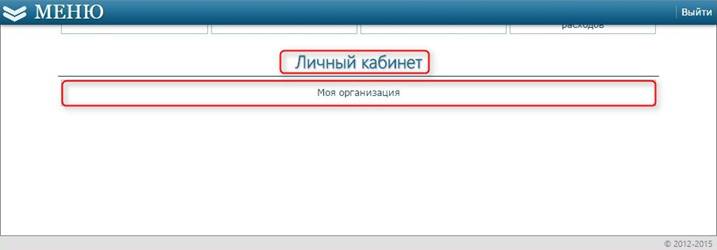
Рисунок 11
В открывшемся окне «Организация» нажать на кнопку «Добавить» (Рисунок 12).

Рисунок 12
В окне «Создание записи» заполнить требуемые поля (Рисунок 13). Поля помеченные звездочкой « » обязательны для заполнения. По окончании заполнения в правой нижней части окна нажать на кнопку «Сохранить» (Рисунок 13).
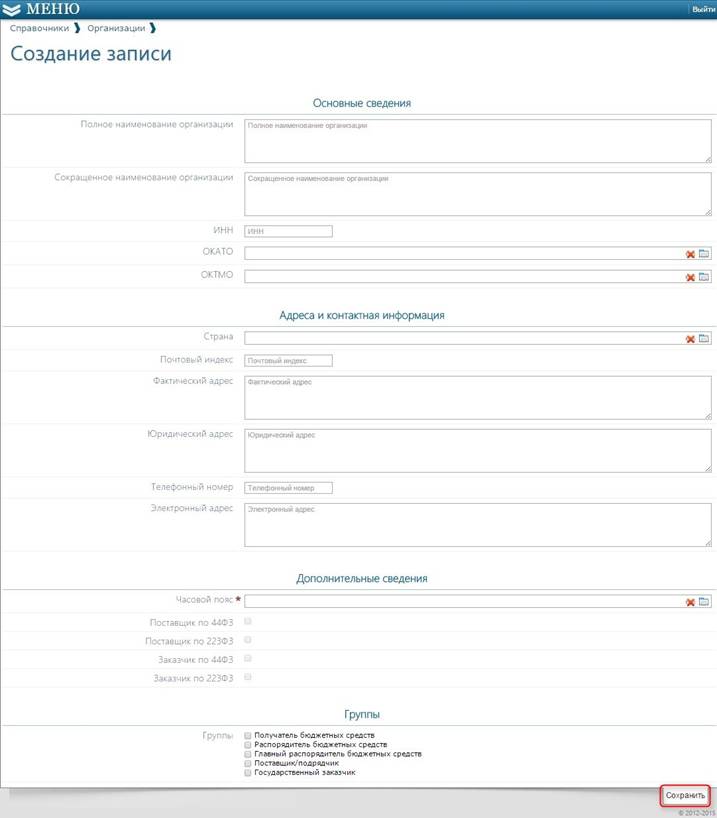
Рисунок 13
После сохранения «Основных сведений» становятся доступными для заполнения вкладки (Рисунок 14):
- Должностные и контактные лица
- Счета
- Подразделения
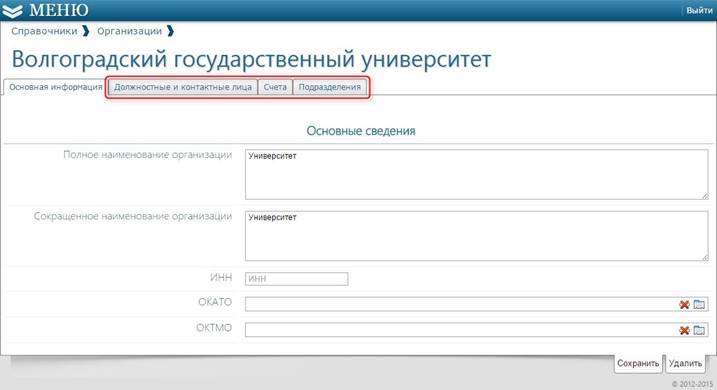
Рисунок 14
Для заполнения вкладки «Должностные и контактные лица» необходимо перейти в нее и нажать на кнопку «Добавить» (Рисунок 15).
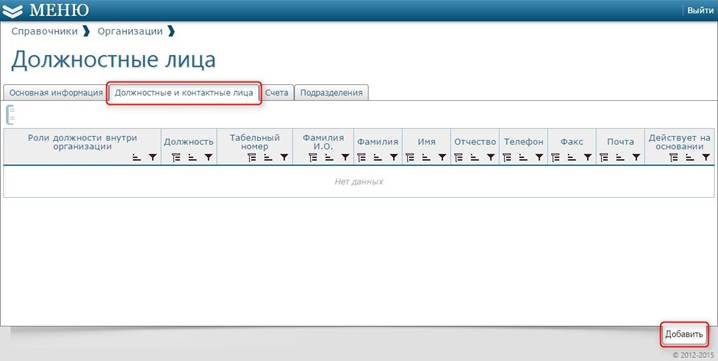
Рисунок 15
В открывшемся окне «Создание записи» заполнить требуемые поля и нажать на кнопку «Сохранить» (Рисунок 16).
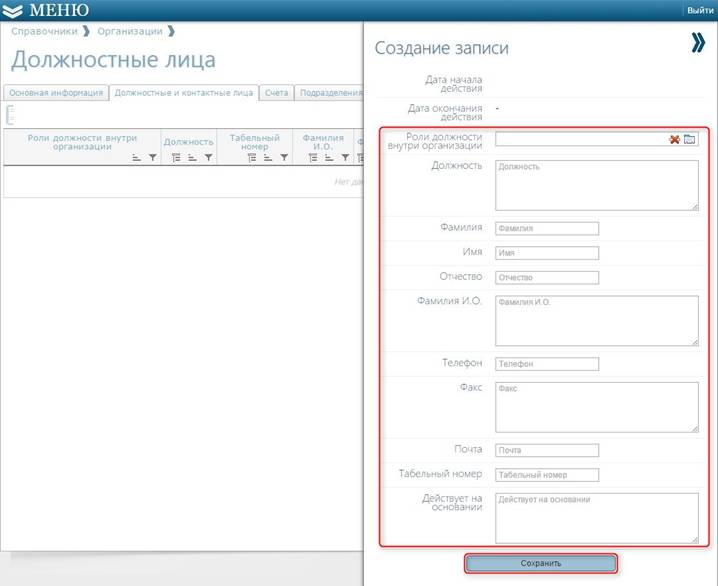
Рисунок 16
Для заполнения вкладки «Счета» необходимо перейти в нее и нажать на кнопку «Добавить» (Рисунок 17).

Рисунок 17
В открывшемся окне «Создание записи» заполнить требуемые поля и нажать на кнопку «Сохранить» (Рисунок 18).
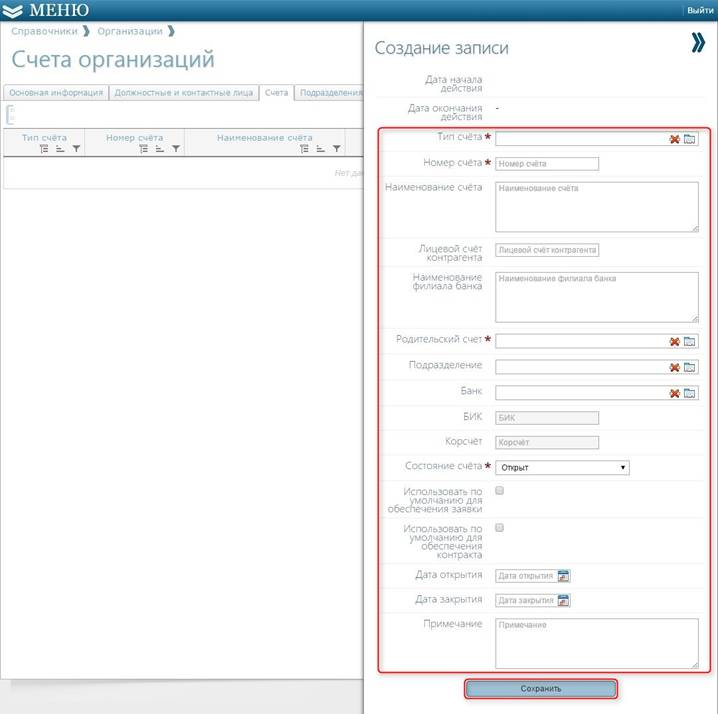
Рисунок 18
Для заполнения вкладки «Подразделения» необходимо перейти в нее и нажать на кнопку «Добавить» (Рисунок 19).
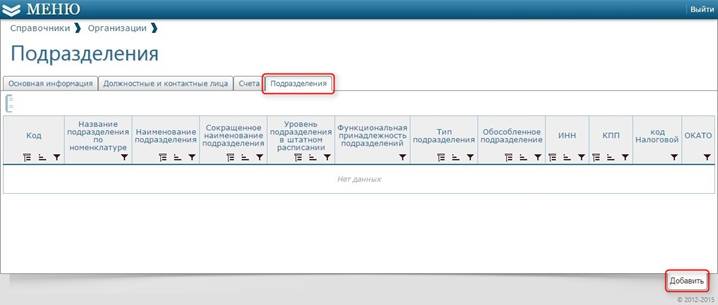
Рисунок 19
В открывшемся окне «Создание записи» заполнить требуемые поля. По окончании заполнения в правой нижней части окна нажать на кнопку «Сохранить» (Рисунок 20).
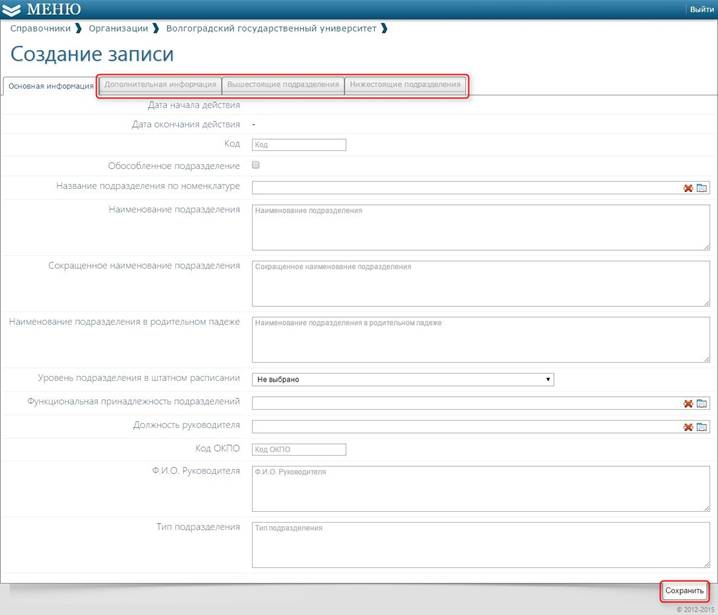
Рисунок 20
После того как сохранена основная информация, становятся доступными для заполнения следующие вкладки, которые заполняются по необходимости (Рисунок 20):
- Дополнительная информация
- Вышестоящие подразделения
- Нижестоящие подразделения
5. Создание «Владельца данных»
В настройке «Владелец данных» осуществляется добавление нового Владельца данных, который является объектом системы; в рамках которого отображаются документы, созданные роли, настройки доступа, а также ранее созданные учетные записи пользователей.
Для добавления владельца данных необходимо перейти в п. м. «Управление доступом» – «Владельцы данных». (Рисунок 21).
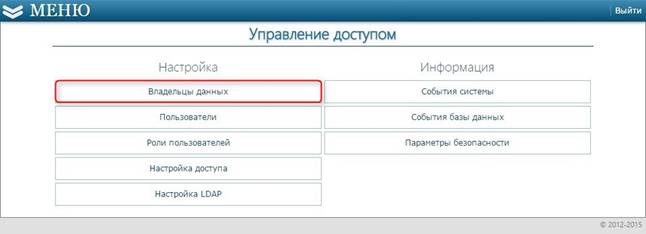
Рисунок 21
В открывшемся окне «Владельцы данных» нажать на кнопку «Добавить» (Рисунок 22).
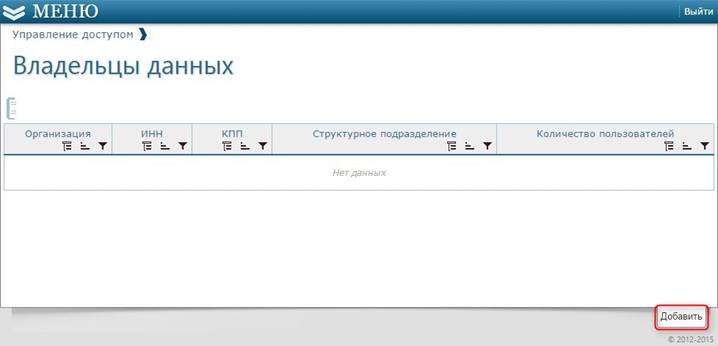
Рисунок 22
В окне «Владелец данных» заполнить требуемые поля и нажать на кнопку «Сохранить» (Рисунок 23).
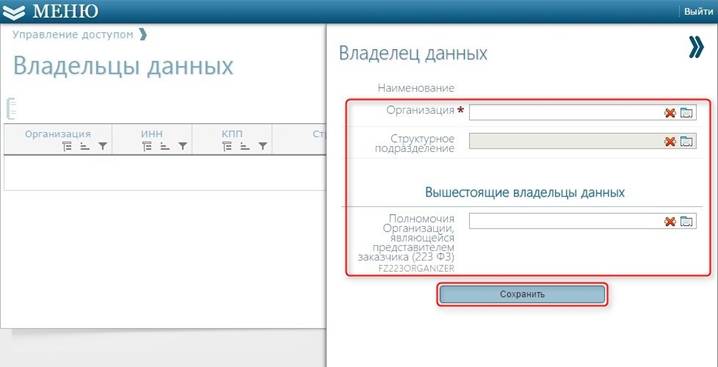
Рисунок 23
После сохранения, в окне «Владельцы данных» появится сохраненная запись.
6. Создание «Роли пользователей»
«Роли пользователей» предназначены для предоставления доступа к объектам и их методам.
Для добавления новой роли необходимо в разделе «Управление доступом» выбрать п. м. «Роли пользователей» (Рисунок 24).
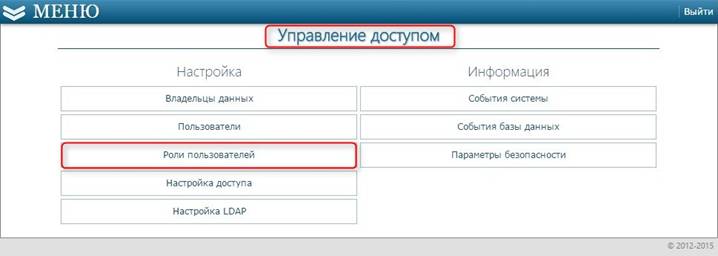
Рисунок 24
В открывшемся окне «Роли пользователей» нажать на кнопку «Добавить» (Рисунок 25).
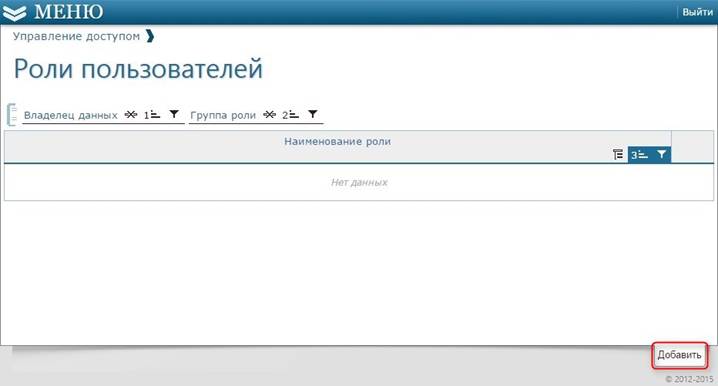
Рисунок 25
В окне «Роль» заполнить требуемые поля и нажать на кнопку «Сохранить» (Рисунок 26).
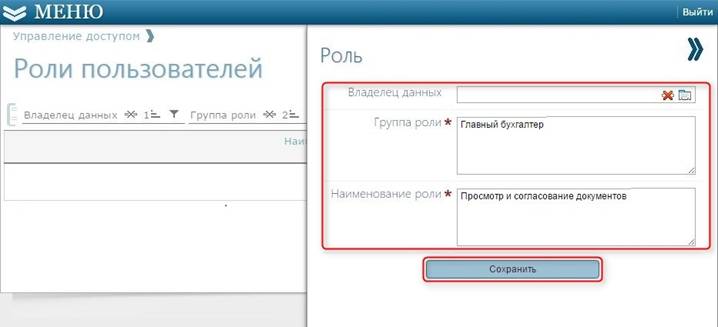
Рисунок 26
После сохранения, в окне «Роли пользователей» появится сохраненная запись (Рисунок 27).
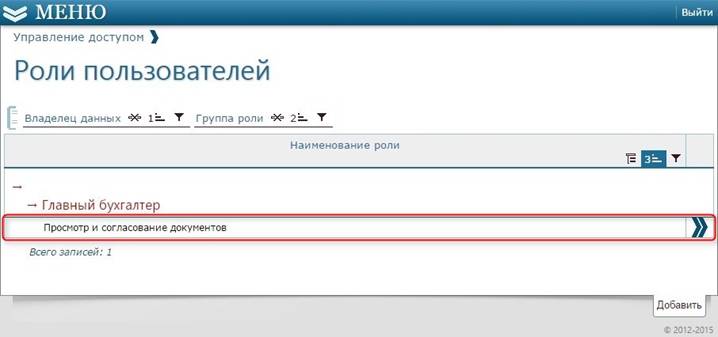
Рисунок 27
Далее, добавленную новую роль следует привязать к объектам с отмеченными методами. Для этого, открываем строку с названием роли и ставим отметку показать «Все права системы» (Рисунок 28).
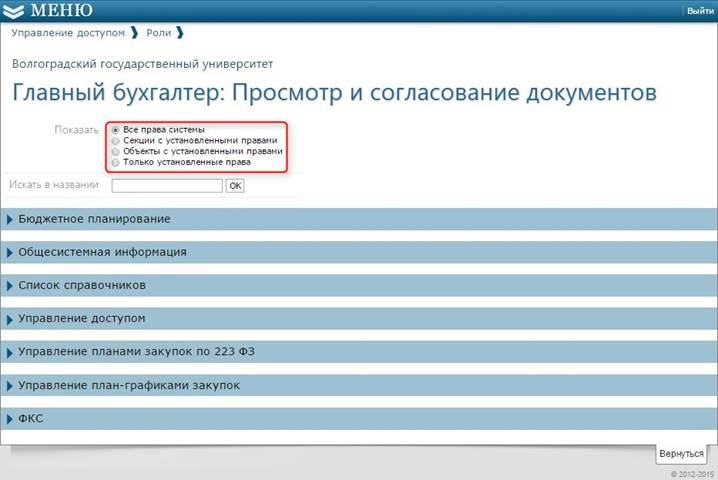
Рисунок 28
Например, чтобы добавить методы для объектов в разделе «Бюджетное планирование» следует его развернуть и для необходимых объектов проставить метод(ы) (Рисунок 29).
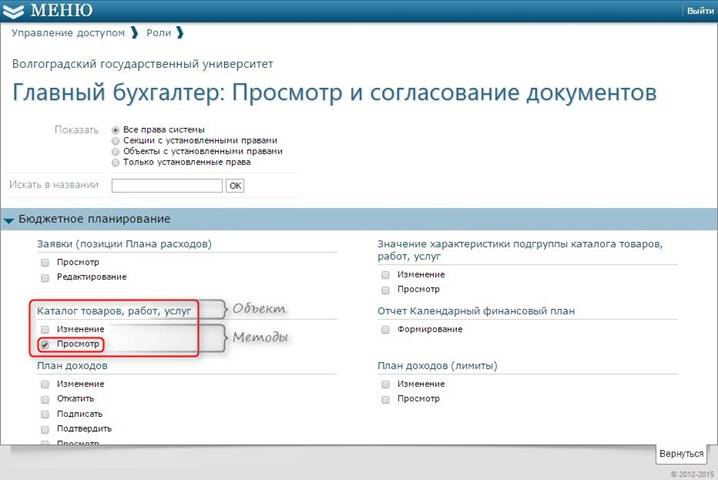
Рисунок 29
Тем самым к роле привязываются объекты и их методы.
6.1. Назначение роли пользователю
Для назначения роли пользователю следует в разделе «Управление доступом» выбрать п. м. «Пользователи» (Рисунок 30).
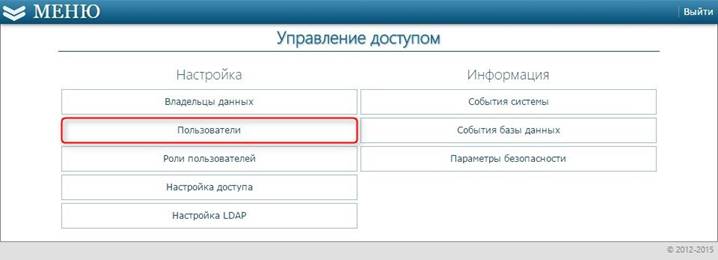
Рисунок 30
В окне «Пользователи» выбрать необходимого пользователя и в открывшемся окне в разделе «Роли» отметить необходимую роль (Рисунок 31).
После того как отмечены необходимые роли, внизу справа нажать на кнопку «Сохранить» (Рисунок 31).
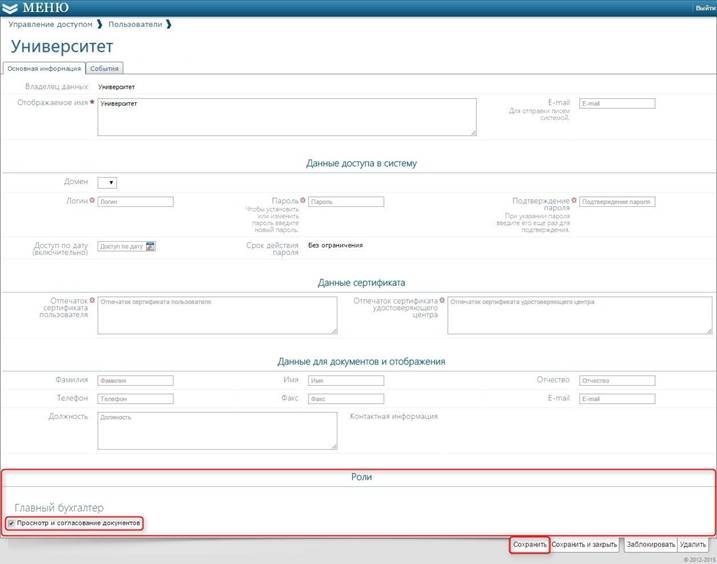
Рисунок 31
6.2. Настройка доступа
Настройка доступа фактически повторяет действия установление прав на объекты и их методы описанные в п. м. Создание «Роли пользователей».
Отличие от п. м. «Создание «Роли пользователей»» заключается в том, что в «Настройке доступа» реализовано отображение в разрезе объектов и методов. Тем самым изменение можно применить для множества ролей.
Для настройки доступа необходимо в разделе «Управление доступом» выбрать п. м. «Настройка доступа» (Рисунок 32).
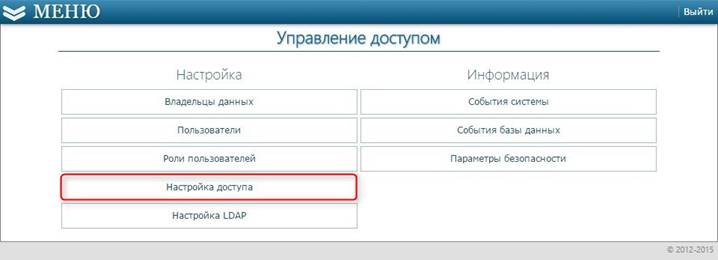
Рисунок 32
В открывшемся окне «Настройка доступа» отображается список объектов, который содержит в себе методы (Рисунок 33).
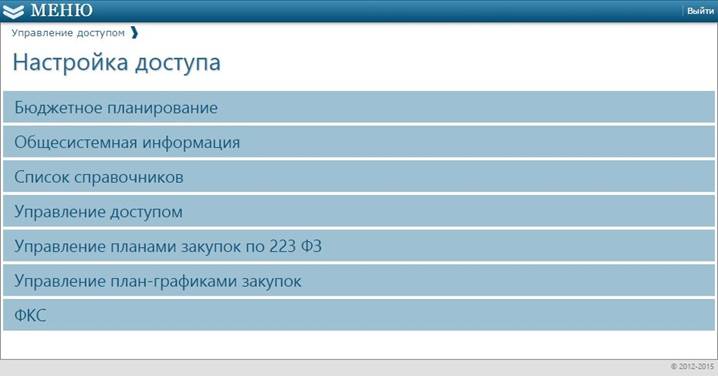
Рисунок 33
Например, чтобы для объекта «Каталог товаров, работ, услуг» добавить метод «Изменение» и применить для роли, следует его развернуть нажать на строку «Подтвердить» (Рисунок 34).
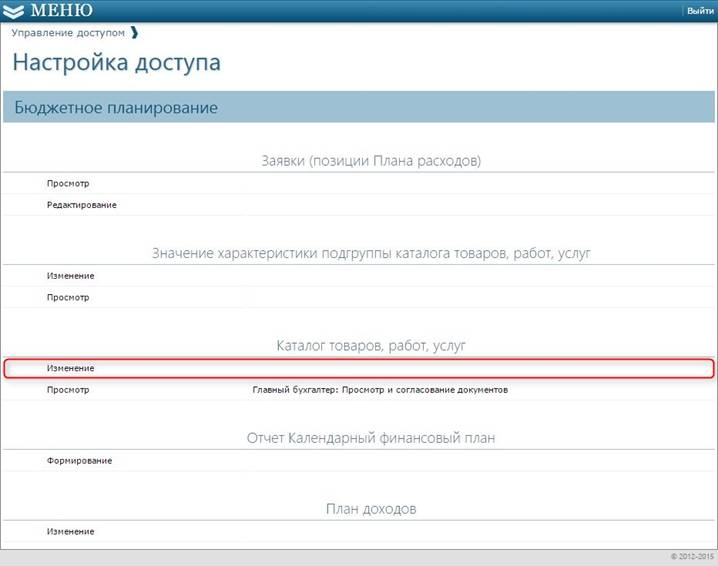
Рисунок 34
В открывшемся окне «Бюджетное планирование» необходимо отметить роль, к которой необходимо добавить данный метод и нажать на кнопку «Сохранить» (Рисунок 35).
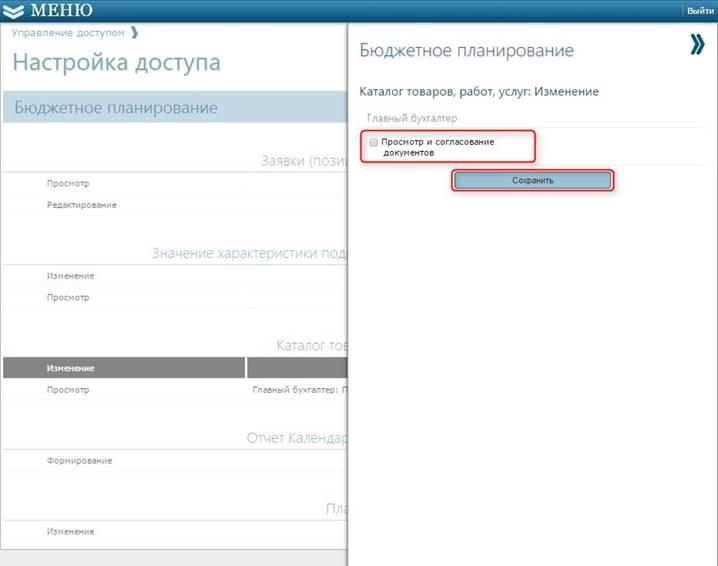
Рисунок 35
7. Создание «Пользователя»
Настройка «Пользователи» предназначена для регистрации пользователей в АСУ ПФХД. В п. м. «Пользователи» осуществляется добавление новых пользователей, а также редактирование уже имеющихся записей.
Для создания нового пользователя необходимо в разделе «Управление доступом» выбрать п. м. «Пользователи» (Рисунок 36).
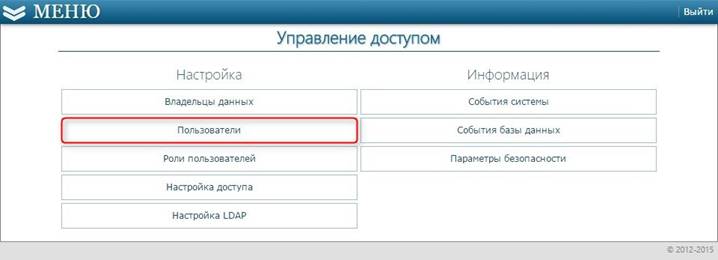
Рисунок 36
В окне «Пользователи» нажать на кнопку «Добавить» (Рисунок 37).
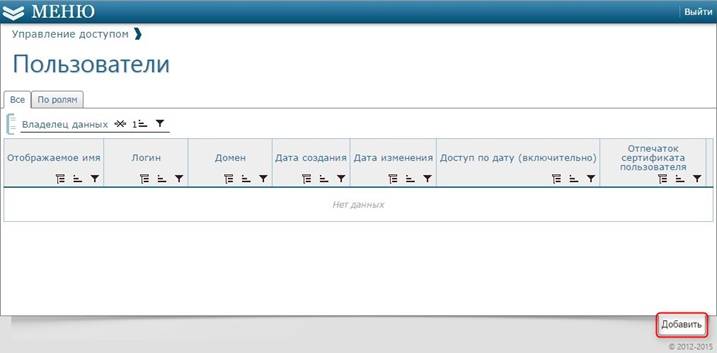
Рисунок 37
В окне «Новый пользователь» заполнить требуемые поля (Рисунок 38). Поля помеченные звездочкой «» обязательны для заполнения. Поле «Пароль» должен содержать Буквенно-цифровую логику с учетом букв в верхнем и нижнем регистрах.
По окончании заполнения в правой нижней части окна нажать на кнопку «Сохранить» (Рисунок 38).
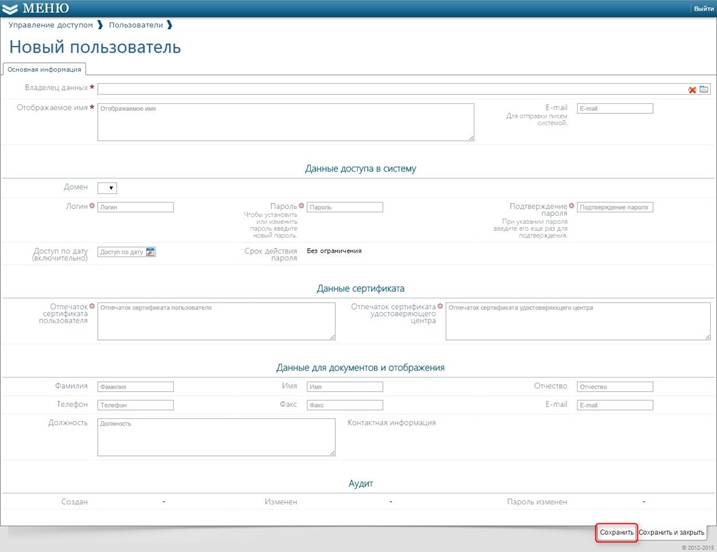
Рисунок 38
После того как документ сохранен, в нижней части появляется раздел «Роли», которые необходимы для работы пользователя (Рисунок 39). Отметить необходимые.
После того, как отмечены необходимые роли, в правой нижней части окна нажать на кнопку «Сохранить и закрыть» (Рисунок 39). Будет произведен переход в окно «Пользователи», в котором отобразится сохраненная запись.
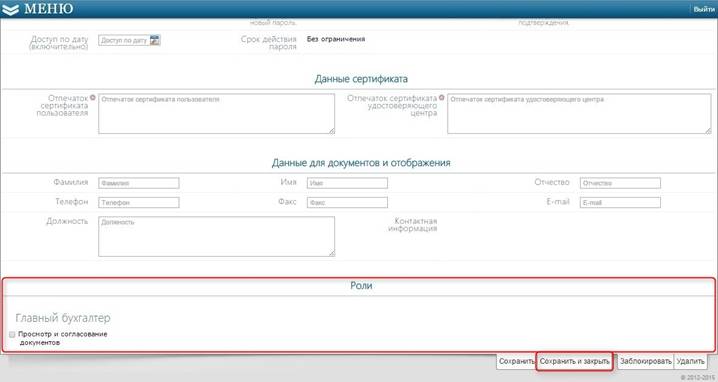
Рисунок 39
СОСТАВИЛИ
Наименование организации, предприятия | Должность | Фамилия имя, | Подпись | Дата |
СОГЛАСОВАНО
Наименование организации, предприятия | Должность | Фамилия имя, | Подпись | Дата |
ЛИСТ РЕГИСТРАЦИИ ИЗМЕНЕНИЙ
№ версии док-та | Дата изменения | Автор изменений | Изменения |
