Практическая работа 1

«Назначение и интерфейс MS Excel»

Задание: Познакомиться практически с основными элементами окна MS Excel. Выполнить отчет  по поставленным вопросам.

                                   http://files.sredschool.webnode.ru/200000023-4e39d502e6/1.jpg

Технология выполнения задания:

1. Запустите программу Microsoft Excel. Внимательно рассмотрите окно программы.
Одна из ячеек выделена (обрамлена черной рамкой). Как выделить другую ячейку? Достаточно щелкнуть по ней мышью, причем указатель мыши в это время должен иметь вид светлого креста. Попробуйте выделить различные ячейки таблицы. Для перемещения по таблице воспользуйтесь полосами прокрутки.

2. Для того чтобы ввести текст в одну из ячеек таблицы, необходимо ее выделить и сразу же (не дожидаясь появления столь необходимого нам в процессоре Word текстового курсора) "писать".

Введите в любую выделенную (активную) ячейку сегодняшний день недели, например: Среда.
Выделите целиком ту строку таблицы, в которой расположено название дня недели.
Щелкните мышью по заголовку строки (ее номеру).
Выделите целиком тот столбец таблицы, в котором расположено название дня недели.
 

Щелкните мышью по заголовку столбца (его имени).

3. Основным отличием работы электронных таблиц от текстового процессора является то, что после ввода данных в ячейку, их необходимо зафиксировать, т. е. дать понять программе, что вы закончили вводить информацию в эту конкретную ячейку.

НЕ нашли? Не то? Что вы ищете?

Зафиксировать данные можно одним из способов:

o  нажать клавишу {Enter};

o  щелкнуть мышью по другой ячейке;

o  воспользоваться кнопками управления курсором на клавиатуре (перейти к другой ячейке).

Зафиксируйте введенные вами данные. Выделите ячейку таблицы, содержащую день недели, и воспользуйтесь кнопками выравнивания абзацев.

4. Вы уже заметили, что таблица состоит из столбцов и строк, причем у каждого из столбцов есть свой заголовок (А, В, С...), и все строки пронумерованы (1, 2, 3...). Для того, чтобы выделить столбец целиком, достаточно щелкнуть мышью по его заголовку, чтобы выделить строку целиком, нужно щелкнуть мышью по ее заголовку.

      Выделите целиком тот столбец таблицы, в котором расположено введенное вами название дня недели.
Каков заголовок этого столбца?
Выделите целиком ту строку таблицы, в которой расположено введенное вами название дня недели.
Какой заголовок имеет эта строка?
Определите сколько всего в таблице строк и столбцов?
Воспользуйтесь полосами прокрутки для того, чтобы определить сколько строк имеет таблица и каково имя последнего столбца.
Внимание!!!
 Чтобы достичь быстро конца таблицы по горизонтали или вертикали, необходимо нажать комбинации клавиш: Ctrl+→ - конец столбцов или Ctrl+↓ - конец строк. Быстрый возврат в начало таблицы - Ctrl+Home.
Выделите всю таблицу.
Воспользуйтесь пустой кнопкой.

5. Выделите ту ячейку таблицы, которая находится в столбце С и строке 4.
Обратите внимание на то, что в Поле имени, расположенном выше заголовка столбца А, появился адрес выделенной ячейки С4. Выделите другую ячейку, и вы увидите, что в Поле имени адрес изменился.

6. Выделите ячейку D5; F2; А16.
Какой адрес имеет ячейка, содержащая день недели?

7. Определите количество листов в Книге1.

Вставьте через контекстное меню Добавить–Лист два дополнительных листа. Для этого встаньте на ярлык листа Лист 3 и щелкните по нему правой кнопкой, откроется контекстное меню выберите опцию Добавить и выберите в окне Вставка Лист. Добавлен Лист 4. Аналогично добавьте Лист 5. Внимание! Обратите внимание на названия новых листов и место их размещения. 
Измените порядок следования листов в книге. Щелкните по Лист 4 и, удерживая левую кнопку, переместите лист в нужное место.

8. Установите количество рабочих листов в новой книге по умолчанию равное 3. Для этого выполните команду Сервис–Параметры–Общие.

Отчет:

В ячейке А3 Укажите адрес последнего столбца таблицы. Сколько строк содержится в таблице? Укажите адрес последней строки в ячейке B3. Введите в ячейку N35 свое имя, выровняйте его в ячейке по центру и примените начертание полужирное.  Введите в ячейку С5 текущий год.  Переименуйте Лист 1

Практическая работа 2

«Ввод данных и формул в ячейки электронной таблицы MS Excel»

Задание: Выполните в таблице ввод необходимых данных и простейшие расчеты. 

Технология выполнения задания:

1. Запустите программу Microsoft Excel.

2. В ячейку А1 Листа 2 введите текст: "Год основания школы". Зафиксируйте данные в ячейке любым известным вам способом.

3. В ячейку В1 введите число –год основания школы (1959).

4. В ячейку C1 введите число –текущий год (2014).

Внимание! Обратите внимание на то, что в MS Excel текстовые данные выравниваются по левому краю, а числа и даты – по правому краю.

5. Выделите ячейку D1, введите с клавиатуры формулу для вычисления возраста школы: = C1- B1

Внимание! Ввод формул всегда начинается со знака равенства «=». Адреса ячеек нужно вводить латинскими буквами без пробелов. Адреса ячеек можно вводить в формулы без использования клавиатуры, а просто щелкая мышкой по соответствующим ячейкам.

6. Удалите содержимое ячейки D1 и повторите ввод формулы с использованием мышки. В ячейке D1установите знак «=», далее щелкните мышкой по ячейке C1, обратите внимание адрес этой ячейки появился в D1, поставьте знак «–» и щелкните по ячейке B1, нажмите {Enter}.

7. В ячейку А2 введите текст "Мой возраст".

8. В ячейку B2 введите свой год рождения.

9. В ячейку С2 введите текущий год.

10. Введите в ячейку D2 формулу для вычисления Вашего возраста в текущем году (= C2- B2).

11. Выделите ячейку С2. Введите номер следующего года. Обратите внимание, перерасчет в ячейке D2 произошел автоматически.

12. Определите свой возраст в 2025 году. Для этого замените год в ячейке С2 на 2025.

Самостоятельная работа 

Упражнение: Посчитайте, используя ЭТ, хватит ли вам 430 рублей, чтоб купить все продукты, которые вам заказала мама, и хватит ли купить чипсы за 25 рублей? 
 

Наименование

Цена в рублях

Количество

Стоимость

1

Хлеб

19,6

2

=С2*D2

2

Кофе

3,5

5

=С3*D3

3

Молоко

33,8

2

=С4*D4

4

Пельмени

151,3

1

=С5*D5

5

Чипсы

12,5

1

=С6*D6

 Итого

???

Технология выполнения упражнения:
o  В ячейку А1 вводим “№” 
o  В ячейки А2, А3 вводим “1”, “2”, выделяем ячейки А2,А3, наводим на правый нижний угол (должен появиться черный крестик), протягиваем до ячейки А6
o  В ячейку В1 вводим “Наименование” 
o  В ячейку С1 вводим “Цена в рублях” 
o  В ячейку D1 вводим “Количество” 
o  В ячейку Е1 вводим “Стоимость” и т. д. 
o  В столбце “Стоимость” все формулы записываются на английском языке
o  В формулах вместо переменных записываются имена ячеек. 
o  После нажатия Enter вместо формулы сразу появляется число – результат вычисления

o Итого посчитайте самостоятельно.

Результат покажите учителю!!!

 Практическая работа 3

«MS Excel. Создание и редактирование табличного документа»

Задание: 

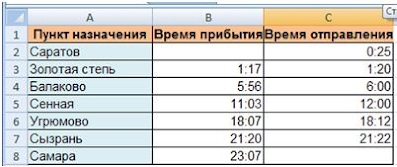
1. Создайте таблицу, содержащую расписание движения поездов от станции Саратов до станции Самара. Общий вид таблицы «Расписание» отображен на рисунке.

http://files.sredschool.webnode.ru/200000025-21a3c229e8/1%20%281%29.jpg

2. Выберите ячейку А3, замените слово «Золотая» на «Великая» и нажмите клавишу Enter.

3.   Выберите ячейку А6, щелкните по ней левой кнопкой мыши дважды и замените «Угрюмово» на «Веселково»

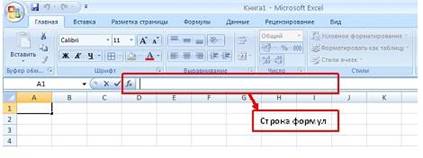
4. Выберите ячейку А5 зайдите в строку формул и замените «Сенная» на «Сенная 1».

http://files.sredschool.webnode.ru/200000026-ecd83edd15/2.JPG

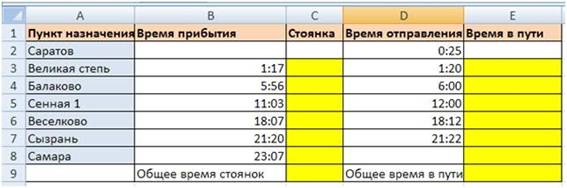
5. Дополните таблицу «Расписание» расчетами времени стоянок поезда в каждом населенном пункте. (вставьте столбцы) Вычислите суммарное время стоянок, общее время в пути, время, затрачиваемое поездом на передвижение от одного населенного пункта к другому.

http://files.sredschool.webnode.ru/200000027-c3116c40ca/3.JPG

Технология выполнения задания:

1. Переместите столбец «Время отправления» из столбца С в столбец D. Для этого выполните следующие действия:

• Выделите блок C1:C7; выберите команду Вырезать.
• Установите курсор в ячейку D1;
• Выполните команду Вставить;
• Выровняйте ширину столбца в соответствии с размером заголовка.;

2. Введите текст «Стоянка» в ячейку С1. Выровняйте ширину столбца в соответствии с размером заголовка.

3. Создайте формулу, вычисляющую время стоянки в населенном пункте.

4. Необходимо скопировать формулу в блок С4:С7, используя маркер заполнения. Для этого выполните следующие действия:
• Вокруг активной ячейки имеется рамка, в углу которой есть маленький прямоугольник, ухватив его, распространите формулу вниз до ячейки С7.

5. Введите в ячейку Е1 текст «Время в пути». Выровняйте ширину столбца в соответствии с размером заголовка.

6. Создайте формулу, вычисляющую время, затраченное поездом на передвижение от одного населенного пункта к другому.

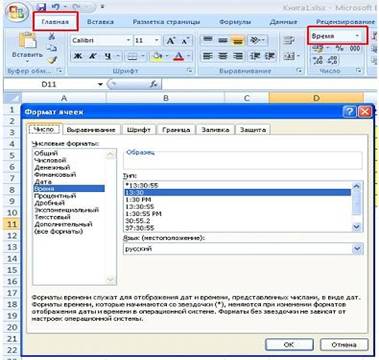
7. Измените формат чисел для блоков С2:С9 и Е2:Е9. Для этого выполните следующие действия:
• Выделите блок ячеек С2:С9;
• Выполните команду основного меню Главная – Формат – Другие числовые форматы - Время и установите параметры (часы:минуты).

http://files.sredschool.webnode.ru/200000024-371cc3910a/5.JPG

• Нажмите клавишу Ок.

8. Вычислите суммарное время стоянок.
• Выберите ячейку С9;
•  Щелкните кнопкуhttps://sites.google.com/site/rabotavexcel2007/_/rsrc/1326707958589/prakticeskaa-rabota-3/7%D0%B5.JPGАвтосумма на панели инструментов;
•  Подтвердите выбор блока ячеек С3:С8 и нажмите клавишу Enter.

9. Введите текст в ячейку В9. Для этого выполните следующие действия:
•  Выберите ячейку В9;
•  Введите текст «Суммарное время стоянок». Выровняйте ширину столбца в соответствии с размером заголовка.

10. Удалите содержимое ячейки С3.
•  Выберите ячейку С3;
•  Выполните команду основного меню Правка – Очистить или нажмите Delete на клавиатуре; 
Внимание! Компьютер автоматически пересчитывает сумму в ячейке С9!!! 
•  Выполните команду Отменить или нажмите соответствующую кнопку на панели инструментов.

11. Введите текст «Общее время в пути» в ячейку D9.

12. Вычислите общее время в пути.

13. Оформите таблицу цветом и выделите границы таблицы.

Самостоятельная работа

Рассчитайте с помощью табличного процессора Exсel расходы школьников, собравшихся поехать на экскурсию в другой город.  

А

В

С

D

1

Вид расходов

Количество школьников

Цена

Общий расход

2

Билеты

6

60,00

3

Экскурсия в музей

4

2,00

4

Обед

6

10,00

5

Посещение цирка

5

20,00

Практическая работа 4

"Ссылки. Встроенные функции MS Excel".

MS Excel содержит 320 встроенных функций. Простейший способ получения полной информации о любой из них заключается в использовании меню Справка. Для удобства функции в Excel разбиты по категориям (математические, финансовые, статистические и т. д.). 
Обращение к каждой функции состоит из двух частей: имени функции и аргументов в круглых скобках.

Таблица. Встроенные функции Excel

Функции

Вид записи

Назначение

Математические

КОРЕНЬ(...)

Вычисление квадратного корня

ABS(...)

Вычисление абсолютного значения (модуля) числа

ЦЕЛОЕ(...)

Округление числа или результата выражения, указанного в скобках, до ближайшего меньшего (!) целого

ПИ( ) *

Значение математической константы «ПИ» (3,1415926...)

НОД(…)

Наибольший общий делитель нескольких чисел

НОК(…)

Наименьшее общее кратное нескольких чисел

СЛЧИС( ) * 

Вычисление случайного числа в промежутке между 0 и 1

Статистические

МИН(...)

Определение минимального из указанных чисел

МАКС(…)

Определение максимального из указанных чисел

СРЕДНЕЕ(...)

Определение среднего значения указанных чисел

СУММ(...)

Определение суммы указанных чисел

Дата и время

СЕГОДНЯ ( ) *

Значение сегодняшней даты в виде даты в числовом формате

МЕСЯЦ(дата)

Вычисление порядкового номера месяца в году по указанной дате

ДЕНЬ(дата)

Вычисление порядкового номера дня в месяце по указанной дате

ГОД(дата)

Вычисление года по указанной дате

Логические

И(условие1; условие2;...)

Вычисление значения (ИСТИНА, ЛОЖЬ) логической операции И

ИЛИ(условие1; условие2;...)

Вычисление значения (ИСТИНА, ЛОЖЬ) логической операции ИЛИ

ЕСЛИ(условие; знач_ИСТИНА; знач_ЛОЖЬ)

Вычисление значения в зависимости от выполнения условия

* Записывается без аргументов.

Таблица.  Виды ссылок

Название

Запись

При копировании

Технология ввода

Относительная

C3

Меняется в соответствии с новым положением ячейки

Щелкнуть в ячейке

Абсолютная

$C$3

Не меняется

Щелкнуть в ячейке и нажимать F4 до преобразования адреса к нужному виду

Смешанная

С$3

Не меняется номер строки

$C3

Не меняется имя столбца

Задание.

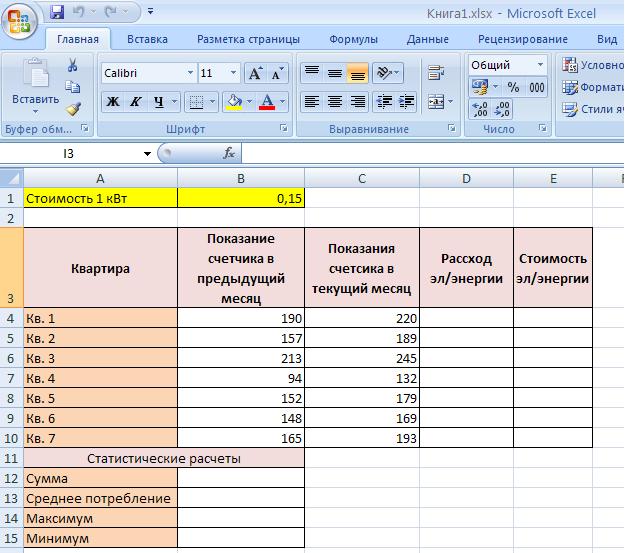
1. Заданы стоимость 1 кВт./ч. электроэнергии и показания счетчика за предыдущий и текущий месяцы. Необходимо вычислить расход электроэнергии за прошедший период и стоимость израсходованной электроэнергии.

http://files.sredschool.webnode.ru/200000029-a3a79a4a19/7.jpg

Технология работы:

1. Выровняйте текст в ячейках. Выделите ячейки А3:Е3. Главная - Формат –Формат ячейки – Выравнивание: по горизонтали – по центру, по вертикали – по центру, отображение – переносить по словам.

2. В ячейку А4 введите: Кв. 1, в ячейку А5 введите: Кв. 2. Выделите ячейки А4:А5 и с помощью маркера автозаполнения заполните нумерацию квартир по 7 включительно.

5. Заполните ячейки B4:C10 по рисунку.

6. В ячейку D4 введите формулу для нахождения расхода эл/энергии. И заполните строки ниже с помощью маркера автозаполнения.

7. В ячейку E4 введите формулу для нахождения стоимости эл/энергии =D4*$B$1. И заполните строки ниже с помощью маркера автозаполнения.

Обратите внимание! 
При автозаполнении адрес ячейки B1 не меняется, 
т. к. установлена абсолютная ссылка.

8. В ячейке А11 введите текст «Статистические данные» выделите ячейки A11:B11 и щелкните на панели инструментов кнопку «Объединить и поместить в центре».

9. В ячейках A12:A15 введите текст, указанный на рисунке.

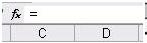
10. Щелкнуть мышью по ячейке B12 и ввести математическую функцию СУММ, для этого необходимо щелкнуть в строке формулhttp://files.sredschool.webnode.ru/200000028-82496843d8/6%D0%B5.JPGпо знаку fx и выбрать функцию, а также подтвердить диапазон ячеек.

11. Аналогично функции задаются и в ячейках B13:B15.

12. Расчеты вы выполняли на Листе 1, переименуйте его в Электроэнергию.

Самостоятельная работа

Упражнение:

Рассчитайте свой возраст, начиная с текущего года и по 2030 год, используя маркер автозаполнения. Год вашего рождения является абсолютной ссылкой. Расчеты выполняйте на Листе 2. Лист 2 переименуйте в Возраст.

Год рождения

Текущий год

Возраст

1990

2014

2015

Практическая работа 5

«Создание диаграмм средствами MS Excel»

Что собой представляет диаграмма. Диаграмма предназначена для графического представления данных. Для отображения числовых данных, введенных в ячейки таблицы, используются линии, полосы, столбцы, сектора и другие визуальные элементы. Вид диаграммы зависит от её типа. Все диаграммы, за исключением круговой, имеют две оси: горизонтальную – ось категорий и вертикальную – ось значений. При создании объёмных диаграмм добавляется третья ось – ось рядов. Часто диаграмма содержит такие элементы, как сетка, заголовки и легенда. Линии сетки являются продолжением делений, находящихся на осях, заголовки используются для пояснений отдельных элементов диаграммы и характера представленных на ней данных, легенда помогает идентифицировать ряды данных, представленные на диаграмме. Добавлять диаграммы можно двумя способами: внедрять их в текущий рабочий лист и добавлять отдельный лист диаграммы. В том случае, если интерес представляет сама диаграмма, то она размещается на отдельном листе. Если же нужно одновременно просматривать диаграмму и данные, на основе которых она была построена, то тогда создаётся внедрённая диаграмма.

http://files.sredschool.webnode.ru/200000031-b2697b45d8/50.JPG

Диаграмма сохраняется и печатается вместе с рабочей книгой.

После того, как диаграмма будет сформирована, в неё можно будет внести изменения. Прежде чем выполнять какие либо действия с элементами диаграммы, выделите их, щёлкнув по ним левой кнопкой мыши. После этого вызовите контекстное меню с помощью правой кнопки мыши или воспользуйтесь соответствующими кнопкамипанели инструментов Диаграмма.

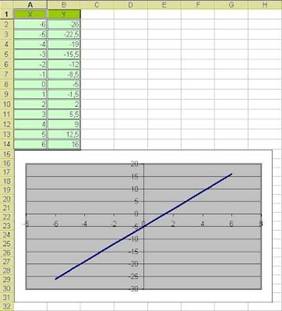
Задача: С помощью электронной таблицы построить график функции Y=3,5x–5. Где X принимает значения от –6 до 6 с шагом 1.

Технология работы:

1. Запустите табличный процессор Excel.

2. В ячейку A1 введите «Х», в ячейку В1 введите «Y».

3. Выделите диапазон ячеек A1:B1 выровняйте текст в ячейках по центру.

4. В ячейку A2 введите число –6, а в ячейку A3 введите –5. Заполните с помощью маркера автозаполнения ячейки ниже до параметра 6.

5. В ячейке B2 введите формулу: =3,5*A2–5. Маркером автозаполнения распространите эту формулу до конца параметров данных.

6. Выделите всю созданную вами таблицу целиком и задайте ей внешние и внутренние границы.

7. Выделите заголовок таблицы и примените заливку внутренней области.

8. Выделите остальные ячейки таблицы и примените заливку внутренней области другого цвета.

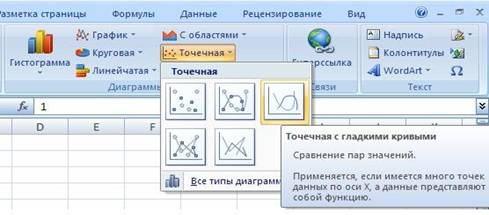
9. Выделите таблицу целиком. Выберите на панели меню  Вставка - Диаграмма, Тип: точечная, Вид: Точечная с гладкими кривыми.

http://files.sredschool.webnode.ru/200000032-6415866099/51.JPG

10. Переместите диаграмму под таблицу.

http://files.sredschool.webnode.ru/200000030-e5e17e7d4a/52.jpg

Самостоятельная работа:

Постройте график функции у=sin(x)/x на отрезке [-10;10] с шагом 0,5. Вывести на экран график функции: а) у=х; б) у=х3; в) у=-х на отрезке [-15;15] с шагом 1. Откройте файл "Города" (зайдите в Сетевое окружение - Документы Boss - 9 класс-Города).
    Посчитайте стоимость разговора без скидки (столбец D) и стоимость разговора с учетом скидки (столбец F).  Для нагладного представления постройте две круговые диаграммы. (1- диаграмма стоимости разговора без скидки; 2- диагамма стоимости разговора со скидкой).

Практическая работа 6

«MS Excel. Сортировка данных. Фильтрация (выборка) данных из списка»

I. Сортировка данных.

Вы можете заполнять строчки таблицы в произвольном порядке, а за тем пользуясь командой сортировки получить упорядоченный список.

Данные в электронных таблицах можно сортировать по возрастанию или убыванию в алфавитном порядке, по датам или по величине чисел.

Чтобы отсортировать данные нужно:

1) Выделить таблицу.

2) [Данные - Cортировка]

3) В раскрывающемся списке «Сортировать по» выбрать то, что нужно.

4) Установить переключатель: по возрастанию или по убыванию.

5) Щелкнуть ОК

Если в столбце, который вы сортируете, имеются одинаковые значения, можно задать второй ключ сортировки (За тем по) тогда, ячейки, имеющие одинаковые значения по первому ключу, будет упорядочены по второму.

Можно добавить и третий ключ: « В последнюю очередь по».

II. Поиск данных.

Произвести поиск вручную в рабочей книге, состоящей из нескольких листов, заполненной мелким шрифтом кажется невыполнимой задачей. На деле всё намного проще:

1.  Выделить область поиска.

2.  [Правка – Найти]

3.  В поле «Найти» ввести символ, который хотите найти

4.  Щелкнуть»Найти».

Если вам неизвестно точное название, то в поле «Что найти» можно включать знаки подстановки:

* маскирует произвольное число символов.

? маскирует единичный символ, который вам неизвестен.

Например: 1)Ю* выдаст все названия, начинающиеся с буквы Ю.

2) Если при пользовании телефонным справочником вы забыли какую – то букву в фамилии (Лемаренко или Лимаренко) вместо этой буквы поставьте знак?: Л? маренко.

- Для поиска самих значков * или? перед ними нужно поставить знак ~.

-Можно включить переключатель «учитывать регистр».

III. Пользовательский автофильтр.

При фильтрации отображаются только записи, обладающие нужными свойствами.

Простейшее средство фильтрации – автофильтр.

[Данные – Фильтр – Автофильтр]

- После этой команды в ячейке, содержащих заголовки полей, появляются раскрывающие кнопки. Щелчок на такой, открывает доступ к списку вариантов фильтрации. Записи, которые не удовлетворяют условию фильтрации, не отображаются.

- Чтобы создать произвольный фильтр следует в раскрывшемся списке выбрать пункт «Условие» и в диалоговом окне «Пользовательский автофильтр» задать более сложное условие фильтрации по данному полю. Опция «Условие» позволяет указать для одного столбца один или два критерия отбора, объединив их (И – если оба условия должны выполняться одновременно, ИЛИ – если выполняется хотя бы одно условие).

- Команда [Данные – Фильтр – Показать всё] позволяет отобразить все данные.

- Чтобы отменить использование автофильтра: [ Данные – Фильтр - Автофильтр].

Задание.

«Расчет зарплаты»

Переименуйте рабочий Лист1 в Зарплата, Лист2 в Сортировка, удалите Лист3. Введите заголовки столбцов.

A

B

C

D

E

F

G

H

1

№ п. п.

Ф. И.О.

Таб. номер

Отдел

Должность

Начислено

Удержано

К выдаче

2

1

Ли А. А.

11043

3

Инженер

3

2

11028

1

Бухгалтер

4

3

11044

2

Ст. инженер

5

4

11036

1

Бухгалтер

6

5

11017

3

Нач. отдела

7

6

11014

1

Зам. директора

8

7

11025

2

Зам. директора

9

8

11019

1

Нач. отдела

10

9

11018

2

Нач. отдела

11

10

11033

2

Инженер

12

11

11-12

3

Инженер

13

12

11022

3

Инженер

14

13

11045

1

Референт

15

14

11023

1

Ст. бухгалтер

16

15

11010

3

Инженер

17

16

11002

2

Ст. инженер

18

17

11009

1

Директор

19

18

11003

1

Гл. бухгалтер

Для ввода данных в таблицу воспользуйтесь Формой, для этого:

·  Выделите любую ячейку заголовка таблицы;

·  Выберите Данные, Форма;

·  Внесите данные о каждом сотруднике в соответствующие «окошки», нажмите Добавить;

·  После ввода последней записи нажмите кнопку Закрыть.

Заполните ячейки Удержано:

·  Введите в ячейку G2 формулу =F2*14%

·  Скопируйте эту формулу в ячейки G3 - G19

Заполните ячейки К выдаче:

·  Введите в ячейку Н2 формулу =F2-G2

·  Скопируйте эту формулу в ячейки H3 - H19

Для данных столбцов Начислено, Удержано, К выдаче примените денежный формат с разделителе 3. Оформите таблицу по своему желанию (Формат – Ячейки – Вид; Формат – Ячейки – Граница). Найдите, используя Автофильтр (Данные – Автофильтр), записи о сотрудниках с зарплатой ниже 1000 рублей. Скопируйте результаты поиска и поместите их под основной таблицей. Найдите записи о сотрудниках 1-го отдела. Скопируйте результаты поиска и поместите их после результатов выполнения пункта 8. Найдите записи о сотрудниках 2-го отдела, у которых сумма к выдаче находится в пределах от 2000 р. до 4000 р. Скопируйте результаты поиска и поместите их после результатов выполнения пункта 9. Найдите все записи об инженерах, фамилии которых начинаются на букву «П». Скопируйте результаты поиска и поместите их после результатов выполнения пункта 10.

В пунктах 12 – 14 скопируйте полученные результаты сортировки на лист Сортировка. Оставляйте между таблицами 2 строки

Отсортируйте данные таблицы по двум ключам:

·  Отдел (по возрастанию),

·  Ф. И.О. (по возрастанию)

Отсортируйте данные по двум ключам: Отдел, Начислено (по убыванию) Отсортируйте данные по трем ключам:

·  Отдел, Должность, Ф. И.О.;

·  Отдел, Должность, Таб. Номер

Сохраните документ под именем «расчет зарплаты».

Задание №3 (самостоятельно)

Заполните таблицу Заполните пустые ячейки с учетом формата данных (на некоторые продукты специально укажите просроченную дату реализации)

Склад

Продукты

Цена

Количество

Сумма

Срок реализации

Истек

Марс

8,50

125

Сникерс

8,50

240

Мармелад

12,30

35

Рондо

7,60

320

Твикс

7,80

450

Пастила

24,50

450

Баунти

8,50

500

Шок

8,00

370

Зефир

31,20

270

Сникерс

6,25

610

Переименуйте Лист1 в Склад, Лист2 в Сортировка, Лист3 в Поиск Выполните форматирование и обрамление таблицы по образцу. Отсортируйте записи в порядке убывания Срока реализации. Скопируйте результат на лист Сортировка. Отсортируйте данные по двум ключам: Продукты (по возрастанию), Цена (по убыванию). Скопируйте результат на лист Сортировка. Найдите все продукты с истекшим сроком реализации. Скопируйте результат на лист Поиск. Найдите все продукты, для которых общая сумма не меньше 300 рублей и не больше 1000 рублей. Скопируйте результат на лист Поиск. Найдите все продукты, количество которых больше 300, а срок реализации еще не истек. Скопируйте результат на лист Поиск. Придумайте свои критерии поиска (не менее двух). Запишите эти условия и скопируйте результат на лист Поиск. Сохраните документ под именем «склад».