Партнерка на США и Канаду по недвижимости, выплаты в крипто
- 30% recurring commission
- Выплаты в USDT
- Вывод каждую неделю
- Комиссия до 5 лет за каждого referral
Обычно при изучении программирования используются два способа проверки решений школьников. На первых порах хватает "пристального взгляда" - когда учитель, внимательно посмотрев текст программы, выносит вердикт о ее правильности или ошибочности. По мере того, как программы становятся все сложнее, этот метод оказывается практически непригодным. Бывает очень сложно заметить какую-нибудь небольшую ошибку (а такие ошибки школьники допускают очень часто). Порой, наоборот, в тексте программы вообще ничего не понятно, но работает.
Единственное, что остается - это тестировать программу. Программа запускается учителем 2-3 раза, и, если она отработала правильно, считается правильной. Такое поверхностное тестирование, конечно, не позволяет учесть все возможные случаи, и очень часто оказывается, что школьнику было зачтено решение, не имеющее практически ничего общего с правильным.
Однако процесс тестирования можно автоматизировать. Заметим, что речь идет не об очередной "обучающей программе", которая призвана заменить собой учителя, речь идет лишь о перекладывании на компьютер сугубо механической работы учителя по проверке решения. При этом у учителя высвобождается достаточно много времени, и он может уделять больше времени тем ученикам, которым необходима его помощь.
Процесс проверки решения становится гораздо более качественным: если в ручную мы можем прогнать программу лишь на 2-3-х тестах, то при использовании автоматической проверки число тестов может быть на порядок больше. Как правило, 10-15 тестов хватает, чтобы "покрыть" практически все варианты работы программы, и, особенно, частные случаи. При этом прогон такого количества тестов автоматической системой занимает обычно не более 1-2 минут.
Когда школьник считает, что он решил задачу, он с помощью специального программного обеспечения (системы автоматической проверки) отсылает решение на проверку. Решение автоматически компилируется, запускается на наборе заранее подготовленных тестов, которые подаются программе школьника в качестве входных данных, после чего анализируются выданные программой результаты. Если все ответы правильные, то программа считается правильной, о чем сообщается школьнику. Если на каком-то из тестов программа отработала не правильно, то об этом также сообщается школьнику. При этом сообщается причина (ошибка во время исполнения, неверный ответ, превышение предела времени и т. д.). Сообщать ли школьнику тест, на котором произошла ошибка, решает учитель.
Итак, предположим, что на каком-то из тестов программа школьника работает неправильно. В данном случае мы получаем достаточно уникальную учебную ситуацию. Мы знаем о том, что в решении есть ошибка, но совершенно не делаем никаких подсказок по поводу того, где она. Здесь возможно два варианта дальнейших действий учителя.
Первый вариант: школьнику сообщается и сам неправильный тест. В этом случае, используя отладчик, школьник может достаточно легко выяснить, из-за чего его программа работает неправильно.
Научить школьников пользоваться отладчиком - это очень важно. Отладчик для школьника играет своего рода роль "зеркала". Можно сказать, что программа - это изложение мыслей школьника о том, как должна решаться задача. Отладчик позволяет сравнить, что школьник хотел сказать, что он реально сказал, и к чему это все приводит. То есть в некотором смысле позволяет увидеть слабые места и ошибки в решении. Устраняя ошибки в программе (а еще раз подчеркнем, что программа - это изложение мыслей), школьник наводит порядок и в своих мыслях. Таким образом, достигается одна из важнейших целей изучения программирования: школьник учится мыслить строго логически, четко излагать свои мысли.
Второй вариант: неправильный тест школьнику не сообщается. Искать ошибку в этом случае гораздо сложнее. Прежде, чем устранять ошибку, школьнику надо найти тест, на котором его программа работает неправильно. Ему приходится анализировать условие задачи на предмет того, не осталось ли неучтенных случаев. Ему приходится придумывать самые разнообразные тесты, запускать свою программу, анализировать выданные ей результаты. В некотором роде происходит перемена ролей: если до этого от школьника требовалось, чтобы его программа заработала правильно, то теперь перед ним стоит задача "подловить" эту программу, так как пока такой случай неправильной работы не найден, говорить об устранении ошибки невозможно.
При таком подходе школьник учится критически относиться к продуктам собственного труда, анализировать все возможные случаи. Надо отметить, что это очень важный навык не только для программирования, а практически для любой сферы человеческой деятельности.
Одно из технических требований при использовании системы автоматической проверки - задачи должны формулироваться очень строго, с указанием всех возможных ограничений. Также при использовании системы от школьников требуется очень жесткое соблюдение форматов входных и выходных данных (иначе автоматическая проверка невозможна). Впрочем, это скорее одно из достоинств использования системы: школьники привыкают точно следовать требованиям технического задания (а это также очень ценный навык, и ценный опять же не только для программиста).
Однако чтобы описанная схема работала, система должна пользоваться у школьника неким "авторитетом". Иначе, получив ответ об ошибке от проверяющей системы, школьник может вместо того, чтобы искать ошибку в своей программе, начать говорить, что "у вас ошибка в тестах", "ваша система она вообще неправильная" и т. д.
Для того, чтобы у школьников сформировался "авторитет" системы, на первых порах использования системы следует в случае ошибки показывать школьнику неверный тест. Особое внимание нужно обратить на правильность тестов - очень обидно бывает искать ошибку в абсолютно правильной программе, которая не проходит все тесты из-за ошибки в тестах. Если такая ситуация повторяется два-три раза, то после этого заставить школьника критически относится к своей программе и искать в ней ошибку, когда ему приходит "неверный ответ", будет практически невозможно - школьник будет требовать, чтобы учитель прежде всего проверил тесты.
Однако если у школьников "авторитет" системы сформировался, то момент, когда школьнику приходит сообщение "задача зачтена", становится очень ценным для школьника. Очень часто при ручной проверке школьник долго пишет программу, лишь только ради того, чтобы учитель запустил ее на каких-то простейших случаях, после чего оказывается, что программа уже никому не нужна. При автоматической проверке, во-первых, школьник знает, что его решение действительно качественно проверено, и, раз оно зачтено, то задача решена верно. Во-вторых, теперь программа пишется ради того, чтобы отправить ее на проверку (разочарования, что "вот я написал, а оно никому не нужно" не возникает - программа ушла на проверку, и там где-то хранится).
Таким образом, использование системы автоматической проверки существенно изменяет весь учебный процесс. Фактически, в учебном процессе помимо учителя и ученика появляется третий субъект - "проверяющая система".
2. Система EXECUTOR. Её состав.
Для проведения командных рейтинговых турниров по программированию среди школьников г. Чебоксары в МОУ «Гимназия №5 г. Чебоксары» используется система EXECUTOR. Данная система работает в двух версиях. Первая версия обслуживает командные олимпиады – задача решена, если она прошла все тесты. Вторая версия служит для проведения командных и личных турниров по бальной системе. Эти системы отличаются друг от друга количеством задач. Executor - автоматизированная сетевая тестирующая система для проведения турниров по программированию имеет следующие возможности:
- Возможность проведения турниров как в локальной сети, так и в Интернете. До 1024 команд в турнире. До 16 задач в версии для командных олимпиад и 256 в личных с баллами. До 1024 тестов на задачу. Возможность использования собственных чекеров к каждой задаче. Возможность использования Testlib'овских чекеров. Возможность компиляции программ с использованием любого компилятора, поддерживающего компиляцию из командной строки. Автоматическое тестирование присланных решений. Тестируемые программы ограничены в своих возможностях и не могут нарушить работу системы. Отображение в режиме реального времени текущей таблицы результатов. Сохранение всех присланных решений и ведение лога турнира позволяет в любой момент перезапустить тестирующую систему. Возможность просмотра присланных решений на сервере прямо во время турнира. Возможность команд задавать вопросы по задачам во время турнира. Возможность команд просматривать свои сданные решения во время турнира. Возможность "замораживать" таблицу результатов в любой момент турнира.
Поддерживаемые операционные системы: Windows 2000/XP/2003.
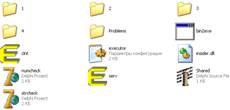 Пример содержимого папки тестирующей системы Executor:
В состав тестирующей системы включены следующие файлы и папки:
serv. exe |
| - серверная часть |
clnt. exe |
| - клиентская часть системы.
|
executor. ini |
| - необходим серверной части для запуска проверяемых программ с ограничениями. |
insider. dll |
| - настройки серверной части. |
numcheck. dpr, strcheck. dpr, Shared. pas |
| - исходные коды стандарт- ных чекеров на Delphi
|
Problems |
| папка, содержащая условия задач |
1, 2, 3, 4 и т. д. |
| - папки, содержащие тесты к соответ-ствующим задачам и, возможно, решения жюри.
|


Пример содержимого папки 3:
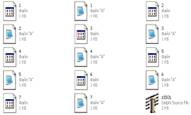 Здесь мы видим:
· семь тестов к задаче №3, например 
· семь правильных ответов к ним
· исходный текст программы на языке Pascal - решение жюри задачи №3
Настройка системы (INI файла).
Рассмотрим главный файл настройки системы executor. ini. В нашем примере в системе тестируется только одна задача (linz1), один участник (Team01).
Каждая строка комментируется знаком * и номером пояснения. Эти комментарии в работающей системе быть не должны.
[linz1] *1
CheckerName=numcheck. exe *2
InputMask =z1\*. *3
TestMask =z1\*.a *4
InputFile =input. txt *5
OutputFile =output. txt *6
TimeLimit =3000 *7
MemoryLimit=1536 *8
Balls=10 10 10 10 10 10 10 10 10 10 *9
RedirectIO=1 *10
(TP 7.0) *11
FileName =TASK. PAS *12
Compiler =C:\DISC_C\TP7_1\TPC. EXE *13
CmdLine =TASK. PAS *14
ProgName =TASK. EXE *15
(Delphi7)
FileName =task. dpr
Compiler =C:\DISC_C\DELPHI7\dcc32.exe
CmdLine =task. dpr
ProgName =task. exe
(FreeBasic)
FileName =task. bas
Compiler =C:\DISC_C\FreeBASIC\fbc. exe
CmdLine =task. bas
ProgName =task. exe
(TXT)
FileName =task. bin
Compiler =bin2exe. exe
CmdLine =task. bin output. txt "C:\DISC_C\DELPHI7\dcc32.exe" task. dpr
ProgName =task. exe
{Team01} *16
Password=0 *17
Submit_after_ac = Deny *18
Contest_name=Линейное программирование Паскаль *19
Contest_length = 05:00:00 *20
Freeze_time = 05:00:00 *21
Пояснения:
*1 - имя задачи
*2 - тип чекера - numcheck.exe à Задает имя программы, которая будет проверять выходной файл тестируемой программы.
Ø numcheck.exe - проверяет выходные файлы тех задач, в которых нужно вывести некоторую последовательность чисел. Не обращает внимания на количество пробелов и переводов строк в проверяемом файле. Проверяется только совпадение последовательности чисел с таковой в тестовом файле. Не предназначен для проверки совпадения длинных (содержащих больше 15 значащих цифр) чисел;
Ø strcheck. exe - проверяет выходные файлы тех задач, в которых нужно вывести некоторую последовательность строк. Не обращает внимания на количество пробелов в начале и конце каждой строки. Проверяется совпадение последовательности строк с таковой в тестовом файле.
Ø CheckerType - задает тип используемого чекера. Может иметь значения "Native" (стандартный чекер) и "Testlib" (тестлибовский чекер). По умолчанию равен Native.
Пример использования:
CheckerType = Testlib
При использовании данной команды в строке CheckerName=имя чекера.exe нужно ввести имя файла чекера.
*3 – InputMask - задает имена входных файлов для данной программы. Может встречаться несколько раз, при этом будут добавлены тестовые файлы, соответствующие хотя бы одной упомянутой маске файлов.
*4 – OutputMask - задает имена выходных файлов для данной программы. Может встречаться несколько раз, при этом будут добавлены тестовые файлы, соответствующие хотя бы одной упомянутой маске файлов.
*5 - InputFile - задает имя файла, который указан в качестве входного в условии задачи.
*6 - OutputFile - задает имя файла, который указан в качестве выходного в условии задачи.
*7 - TimeLimit - задает лимит времени (в миллисекундах) на один тест при выполнении тестируемой программы.
*8 - MemoryLimit - задает лимит использования памяти (в килобайтах) на один тест при выполнении тестируемой программы.
*9 – Balls - задает количество баллов за пройденный тест (на примере выше за каждый пройденный тест дается 10 баллов, всего тестов 10 - итого за задачу 100 баллов).
*10 – RedirectIO - задает тип отправляемого файла на проверку в тестирующую систему. Даная команда имеет два значения: 1 - участник или команда отправляет в систему задачу без файлов, т. е. задача отсылается в систему, где ввод производится с клавиатуры, а вывод на консоль – экран монитора, 0 – задача отправляется в систему с вводом данных из файла и выводом в файл.
*11 – Описание компиляторов системы. Для каждого языка программирования вводятся пути на диске к компилятору языка. (данная строка указывает на название языка программирования)
*12 – FileName - задает имя файла, в который сохраняется (для последующей компиляции) присланное решение. Все посылаемые решения переименовываются в файл TASK. PAS – расширение зависит от языка программирования.
*13 – Compiler - задает полный путь к exe-файлу компилятора для компиляции из командной строки. Для примеры выше Compiler = C:\DISC_C\TP7_1\TPC.EXE
*14 - CmdLine - задает командную строку для компилятора.
Пример использования: CmdLine = task. pas
*15 - ProgName - задает имя файла программы, получившейся после компиляции.
Пример использования: ProgName = task. exe
*16 – в фигурных скобках вводим название команды или шифр или фамилию имя участника.
*17 – Password - задает пароль для входа в систему (для данной команды или участника)
*18 - Submit_after_ac - задает поведение системы при посылке на проверку решения уже решенной задачи. Влияет на все задачи, для которых не определен их собственный параметр Submit_after_ac. Может иметь значения Allow (разрешить) и Deny (запретить). По умолчанию равен Deny. Если проверяется решение уже решенной задачи, то результат проверки никак не влияет на положение команды в таблице.
*19 - Contest_name - задает название турнира (в нашем случае - Линейное программирование Паскаль)
*20 - Contest_length - задает длительность турнира ( в нашем случае это 5 часов)
*21 - Freeze_time - задает длительность показа результатов турнира. Если это время меньше чем длительность турнира, то по истечении данного времени результаты «замораживаются» (команды не видят изменения в турнирной таблице, но системы реагирует на посылку задачи и прием сообщений от данной команды или участника).
ü Данные ключи имеют место для личных турниров по программировании по бальной системе, т. е. задача решена, если пошел хотя бы один тест.
ü Для проведения командных турниров в файле executor. ini убираем строку *9. А также меняем файл clnt.exe и serv.exe на версии этих файлов для командных турниров.
Как настроить соединение с сервером.
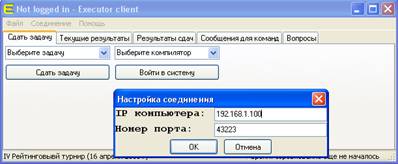
Зайдите в меню программы clnt. exe "СоединениеàНастройки", укажите IP-адрес и номер порта сервера (эти данные можно узнать у организаторов турнира), нажмите OK.
Пример окна настройки соединения:
Как войти в систему.
1) Если клиентская часть не запущена, то запускаем ее - файл clnt. exe
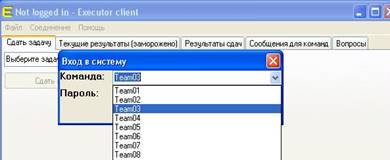
2) Переходим на первую вкладку, нажимаем кнопку "Вход в систему", в появившемся окне выбираем команду из списка, вводим пароль этой команды, нажимаем кнопку "OK".
Пример окна входа в систему:

Как послать решение на проверку.
1) Если клиентская часть не запущена, то запускаем ее - файл clnt. exe
2) Если вход в тестирующую систему не выполнен (в заголовке окна клиента есть надпись "Not logged in"), то переходим на первую вкладку, нажимаем кнопку "Вход в систему", в появившемся окне выбираем команду из списка, вводим пароль этой команды, нажимаем кнопку "OK".
3) Выбираем на первой вкладке из выпадающих списков имя задачи и компилятор, который будет компилировать посылаемое решение, нажимаем кнопку "Сдать задачу", в появившемся окне выбираем файл с исходным кодом решения, нажимаем кнопку "Открыть".
4) После этого появится сообщение о том, что решение послано на проверку. Результат проверки можно посмотреть на вкладке "Результаты сдач".
Пример вида вкладки «Результаты сдач»:
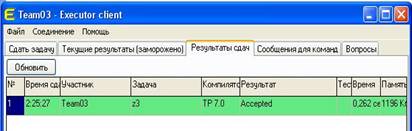

· Зеленый цвет строки и слово Accepted в столбце «Результат» говорят о том, что задача прошла все тесты (т. е. решена)
· белый цвет строки и слово Not accepted - задача не принята.
· Failed (position N) - ошибка в N-й позиции выходного файла. В колонке "Тест" указан номер теста, на котором это произошло.
· Compiling... - посланное решение в данный момент компилируется.
· Memory limit exceeded - проверяемое решение использовало больше памяти, чем разрешено в данной задаче. В колонке "Тест" указан номер теста, на котором это произошло.
· Running... - решение в данный момент тестируется. В колонке "Тест" указан номер теста, на котором сейчас проверяется решение.
· Time limit exceeded - проверяемое решение использовало больше времени, чем разрешено в данной задаче. В колонке "Тест" указан номер теста, на котором это произошло.
· Compilation error - компилятор не смог создать exe-файл при компиляции посланного решения.
Возможны также другие сообщения системы по результатам сдач. Полное описание этих сообщений можно найти в файлах справки, которые прилагаются к тестирующей системе в папке Help.
Как задать вопрос жюри (по сдаче).
Переходим на вкладку "Вопросы", нажимаем кнопку "Задать вопрос", в появившемся окне выбираем из списка задачу, по которой хотим задать вопрос, набираем текст вопроса, нажимаем кнопку "Задать вопрос".
Как узнать на каком месте находится ваша или чья-либо команда.
Переходим на вкладку «Текущие результаты» и смотрим рейтинговую таблицу, например:
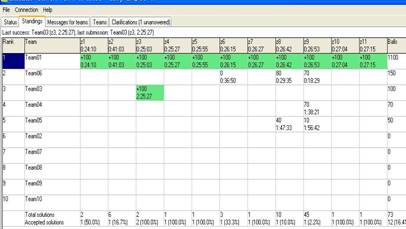

Эту же картину (до «заморозки» показа результатов) наблюдают и члены жюри на серверной части системы (программа serv.exe). После «заморозки» картина изменений в рейтинге становится доступной только членам жюри.
Как начать турнир заново (в другое время и/или с другими участниками).
1) В файле executor. ini удаляем строки Contest_start и Contest_end, например:
Contest_start = 21.03.2007 23:47:25
Contest_end = 22.03.2007 4:47:25
2) Сохраняем этот файл.
3) Удаляем Log-файлы и папку с решениями предыдущего турнира:

4) Запускаем программу serv. exe
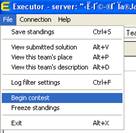
5) Заходим в меню File, выбираем пункт меню Begin contest, на последующий вопрос отвечаем «Да»: