


Партнерка на США и Канаду по недвижимости, выплаты в крипто
- 30% recurring commission
- Выплаты в USDT
- Вывод каждую неделю
- Комиссия до 5 лет за каждого referral
Разработка логотипов и рекламной продукции фирмы с помощью COREL DRAW
1 Цель занятия
Научиться пользоваться средствами векторной графики для дизайна иллюстраций.
2 Общие теоретические сведения
2.1 Создание прямоугольника
Выберите (щелкнув мышкой) инструмент с прямоугольником на панели инструментов Прямоугольник. Курсор мыши при этом преобразуется в соответствующий выбранному инструменту. Поместите курсор в угол будущего прямоугольника, нажмите левую кнопку мыши, и, удерживая ее, переместите курсор в противоположный угол (прямоугольника). Если при создании прямоугольника удерживать клавишу Ctrl, то прямоугольник получится равносторонним (т. е. квадрат), а если Shift, то прямоугольник будет «рисоваться» не из угла, как обычно, а из центра (т. е. первое нажатие кнопки мыши определяет центр фигуры).На листе появился прямоугольник, окруженный черными квадратными маркерами. Это есть признак того, что данный объект выделен, т. е. изменения, которые мы произведем, будут применены к данному объекту.
Двойной щелчок на пиктограмму Прямоугольник позволяет создать прямоугольник по размеру листа в рабочей области, т. е., если мы используем лист формата А4, то созданный таким образом прямоугольник будет иметь размеры 210x297 мм.
2.1.1 Заливка цветом
Справа от рабочей области находится палитра основных цветов, которые мы можем выбрать для изменения цвета заливки или абриса (контура) выделенного объекта. Таким образом, для того, чтобы сделать наш созданный прямоугольник желтым с фиолетовым контуром, щелкните на желтый цвет в палитре левой кнопкой мыши, а на фиолетовый — правой.
Если, нажав левую кнопку мыши, немного задержать ее, то высветится дополнительное окошко, в котором можно выбрать цвет, близкий к исходному, но потеплее, или же, наоборот, похолоднее.
2.1.2 Форма прямоугольника
Как уже говорилось, каждому инструменту соответствует своя панель свойств, расположенная ниже стандартной панели инструментов и строки меню.
Если эта панель не отображается, попробуйте произвести следующую операцию: щелкните правой кнопкой мыши на панель инструментов и выберите во всплывающем меню пункт «Панель свойств».

Рис. 1 Панель свойств прямоугольника
Панель свойств прямоугольника (рис.1) позволяет задать следующие параметры:
- положение объекта;
- размеры объекта;
- масштаб линейных размеров объекта;
- поворот объекта;
- скругление углов прямоугольника.
2.2 Создание эллипса
Процедура создания эллипса по сути своей схожа с процедурой создания прямоугольника, но есть пара моментов, заслуживающих особого упоминания.
Как мы уже говорили, прямоугольник задается диагональю. При создании эллипса мы задаем диагональ воображаемого прямоугольника, в который будет вписан эллипс. Так, если создать прямоугольник и эллипс с одинановыми координатами центра и линейными размерами, эллипс окажется строго вписан в прямоугольник.
Эллипс создается при помощи инструмента Эллипс на панели инструментов. Можно выделить сразу оба объекта и менять размеры и координаты центра одновременно для прямоугольника и для эллипса. Для того, чтобы выделить несколько объектов, следует выбрать инструмент Указатель и нарисовать вокруг объектов воображаемый прямоугольник. Двойной щелчок мышью на инструмент Указатель позволяет выделить все объекты, находящиеся в рабочей области.
Если рисовать эллипс, одновременно удерживая клавишу Ctrl, то получится круг, удерживая Shift — фигура будет рисоваться из центра.
Заливка цветом эллипса, равно как и других объектов, никаких особенностей не имеет и производится совершенно аналогичным способом, как и в случае с прямоугольником.
2.3 Создание многоугольников
На пиктограмме инструмента, о котором сейчас пойдет речь, в правом нижнем углу имеется маленький треугольник. Это говорит о том, что инструмент имеет несколько разновидностей. Для того, чтобы этими разновидностями воспользоваться, следует нажать мышью на этот треугольник, а затем, когда появится дополнительная панель, выбрать интересующий инструмент.
Выбрав инструмент Многоугольник, обратите внимание на панель свойств. Перед созданием многоугольника следует выбрать его форму — полигональная или звездчатая, а также количество углов многоугольника. Создание многоугольника производится уже знакомым нам способом — многоугольник вписывается в воображаемый прямоугольник.
При создании звездчатых многоугольников (количество углов больше или равно семи) используется еще один параметр - острота углов. Для изменения этого параметра используется ползунок на панели свойств — чем больше параметр, тем острее углы.
Изменить количество углов можно и у уже созданного многоугольника. Для этого следует изменить число на панели свойств (при условии, что многоугольник выделен). Так же, как и любые объекты, многоугольники можно вращать, изменять их размеры, заливать цветом и так далее — все вышеизложенные действия производятся способом, аналогичным для прямоугольника или эллипса. Клавиша Shift позволяет создавать равносторонние многоугольники, а клавиша Ctrl — рисовать их из центра.
2.4 Создание спиралей
Инструмент Спираль находится на дополнительной панели к инструменту Многоугольник. После выбора инструмента Спираль на панели инструментов следует обратить внимание на панель свойств и задать количество витков спирали и ее тип — симметричная или логарифмическая. Для логарифмической спирали существует еще один параметр – коэффициент расширения, который показывает процент увеличения каждого последующего витка спирали.
2.5 Группирование и комбинирование объектов
Для удобства работы в Corel Draw существует возможность группировать объекты. Для того, чтобы сгруппировать объекты, следует отметить их (это можно сделать либо захватив их общим выделением, либо, если при таком способе захватываются ненужные для группировки объекты, воспользоваться клавишей Shift для поочередного выделения объектов). После того, как объекты будут выделены, в меню Компоновать станет доступен пункт Группа. После применения этой команды можно будет работать с группой, как будто бы это единый объект (хотя можно выделять объекты внутри группы, удерживая клавишу Ctrl). Если необходимость в группировке отпала, от нее можно отказаться, использовав пункт Разгруппировать все того же меню Компоновать.
Комбинирование объектов (меню Компоновать \ Комбинировать) объединяет объекты в один. Ранее объединенные объекты можно разделить (меню Компоновать \ Разбить на части). Отличие объединения объектов от группы состоит в том, что элементы группы все равно являются независимыми и отдельными. Если в группе могут присутствовать объекты разного цвета, то при объединении этого быть не может.
2.6 Создание новых форм объектов
Если выделено несколько объектов, то на панели свойств становятся доступны кнопки формирования объекта: сварить, обрезать, пересечение.

Рис. 2 Панель свойств для выделения объектов
Рассмотрим варианты создания нового объекта на основе прямоугольника и окружности.
Сварить (из двух объектов создается один по общему внешнему контуру).
Обрезать предполагает, что из нижнего объекта будет «отрезан» фрагмент, соответствующий заходящей на него части верхнего объекта. В результате этого преобразования получается два объекта — нижний подрезанный и верхний неизменный.
Команда Пересечение позволяет получить объект, образованный пересечением объектов. В итоге из двух у нас получится три объекта — оба исходных и еще новый.
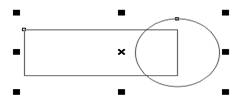 исходный объект
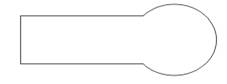 объект после команды Сварить
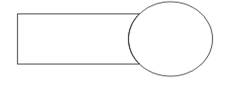 объект после команды Обрезать
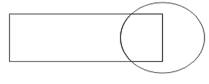 объект после команды Пересечение
Рис. 3 Создание новых форм объектов
2.7 Инструменты рисования кривых
В группе Кривая собраны инструменты для рисования кривых произвольной формы.
 Свободная рука
 Кривая Безье

 Живопись
 Перо
Перо




 Полилиния '
Кривая по трем точкам
Интерактивная
соединительная линия
Инструмент размер
Рис. 4 Инструменты рисования кривых
2.7.1 Инструмент Свободная рука
Инструмент Свободная рука позволяет рисовать кривые произвольной формы. Существует два способа рисования. Первый заключается в том, чтобы нажать левую кнопку мыши и, не отпуская ее, перемещать указатель по странице документа. После того как кнопка будет отпущена, появится кривая, форма которой будет повторять траекторию указателя. Точность, с которой кривая соответствует траектории, задается в поле Ручное сглаживание, расположенном в правой части панели свойств. Второй способ позволяет рисовать прямые. Первый щелчок мыши задает начальную точку отрезка, второй — конечную.
2.7.2 Инструмент Кривая Безье
Каждый щелчок этим инструментом создает узел кривой Безье. Однократный щелчок приводит к созданию прямого узла. Если после щелчка не отпускать кнопку мыши, а переместить указатель, появятся направляющие угла.
2.7.3 Инструмент Живопись
У этого инструмента пять режимов, позволяющих создавать необычные графические эффекты обводки. Выбрать один из режимов можно, активизировав инструмент Живопись и щелкнув на соответствующей кнопке в левой части панели свойств.
Графический эффект можно применить также к нарисованной фигуре. Для этого достаточно выделить ее, активизировать инструмент Художественные средства и выбрать соответствующие параметры на панели свойств.

Рис. 5 Панель свойств инструмента Живопись
Панель свойств меняется в зависимости от выбранного режима:
2.7.3.1 Режим Заготовки
Режим заготовок позволяет рисовать кривые заданного профиля, то есть изменяющие толщину обводки по определенному закону.
Первый параметр на панели свойств уже рассматривался выше — это сглаживание кривой.
В поле вводится толщина кисти инструмента, а в раскрывающемся списке можно выбрать одну из заготовок кисти.
2.7.3.2 Режим Кисть
Используя этот режим инструмента Живопись, можно нарисовать линию, вдоль которой будет растянут определенный графический объект (рис. 5).
На панели свойств настроек для режима Кисть есть еще три параметра:
Просмотр — поиск файлов с заготовками кистей;
Сохранить штрихи для живописи— сохранение выделенного объекта в виде заготовки кисти;
Удаление — удаление выделенной заготовки.
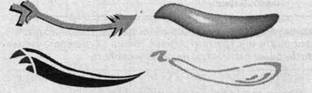
Рис. 6 Примеры применения режима Кисть инструмента Живопись
2.7.3.3 Режим Пульверизатор
В этом режиме инструмент Живопись «распыляет» объекты вдоль создаваемой кривой (рис. 7).
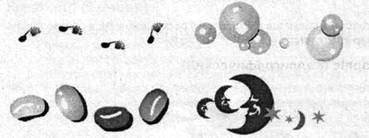
Рис. 7 Примеры применения режима Пульверизатор
Помимо перечисленных выше, на панели свойств содержатся следующие параметры:
Размер разбрызгиваемого объекта — степень уменьшения или увеличения объектов по сравнению с заготовкой.
Выбор порядка разбрызгивания — объекты заготовки могут следовать в случайном порядке, последовательно, как они были заданы, или в зависимости от направления.
Добавить в список пульверизатора — отредактированный вариант эффекта добавляется в список объектов для распыления.
Диалог Списка Спрея распыляемых объектов.
Дубли/Интервалы разбрызгиваемых объектов.
Поворот — поворот объектов вокруг своей оси.
Смещение — расположение распыляемых объектов по одну или по обе стороны от кривой.
Восстановить исходные параметры.
2.7.3.4 Режим Каллиграфия
В этом режиме имитируется рисование каллиграфическим пером — толщина линии зависит от угла, под которым она рисуется (рис. 8).
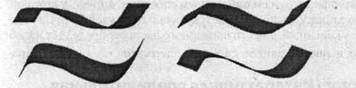
Рис. 8 Примеры рисования каллиграфическим пером
На панели свойств в этом режиме всего три параметра: сглаживание кривой, толщина инструментов для живописи, угол каллиграфического пера.
2.7.3.5 Режим С нажимом
Позволяет изменять толщину рисуемой линии в зависимости от степени нажатия на перо графического планшета.
2.7.4 Инструмент Перо
Рисование пером очень напоминает рисование инструментом Кривая Безье по принципу «узел за узлом». Для окончания работы с инструментом Перо нужно дважды щелкнуть левой кнопкой мыши. Если на панели свойств включен Режим просмотр, то в процессе рисования вы будете видеть, как себя ведут создаваемые сегменты кривой.
Помимо вышеперечисленных инструментов применяются следующие:
§ Инструмент Полилиния
§ Инструмент Кривая по трем точкам
§ Инструмент Интерактивная соединительная линия
§ Инструмент размер.
2.8 Работа с текстом
CorelDraw позволяет создавать два вида текста: фигурный (заголовочный) и простой (абзацный).
Фигурный текст применяется для создания небольших (максимум 32 000 знаков) текстовых блоков (заголовков). В отличие от простого, к фигурному тексту можно применить больше эффектов.
Для создания фигурного текста следует, выбрав инструмент Текст, щелкнуть мышью в рабочей области и набрать текст. Для удобства набора текста можно воспользоваться окном редактирования текста, которое вызывается нажатием пиктограммы на панели свойств. Также на панели свойств возможна смена гарнитуры, кегля и начертания (например, жирный или курсив).
В принципе, с фигурным текстом можно работать как с объектом, т. е. с помощью инструмента Указатель, изменять угол наклона, линейные размеры и т. д.
2.8.1 Изменение фигурного текста с помощью инструмента Форма
Выбрав инструмент Форма на панели инструментов при выделенном фигурном тексте, мы увидим, что перед каждой буквой (слева-снизу) находится маркер. С помощью этого маркера мы сможем выделить отдельно одну букву, а затем изменить ее цвет, положение, угол поворота независимо от остальных букв. Можно выделить несколько букв - для этого следует инструментом Форма как бы «нарисовать» прямоугольник, захватив несколько маркеров.
Кроме маркеров появляются еще и стрелочки: одна, направленная вниз, предназначена для изменения междустрочного интервала; вторая, направленная вправо, служит для изменения межсимвольного интервала. Для изменения данных параметров можно воспользоваться окном «Форматирование», которое появляется при нажатии кнопки с буквой F.
Фигурный текст можно расположить вдоль кривой. Для этого следует, во-первых, создать кривую, затем выбрать инструмент «Текст» (кривая должна быть выделена) и подвести курсор к кривой. Курсор примет следующую форму: рядом со значком текста появится изображение кривой. Теперь нажимаем кнопку мыши и набираем текст с клавиатуры.
Существует возможность расположить уже имеющийся фигурный текст вдоль кривой (замкнутой или не замкнутой). Для этого следует выделить текст и кривую одновременно и затем выбрать в пункте меню «Текст» команду «Подогнать текст к пути» либо выделить текст, выбрать команду «Подогнать текст к пути», а затем указать на кривую (курсор примет форму стрелки).
Текст, расположенный вдоль пути, сохраняет все свойства фигурного текста, т. е. с помощью инструмента Форма можно произвести ручное кернирование, изменить цвет отдельных букв и т. д.
2.8.2 Простой текст
Простой текст создается тем же инструментом, что и фигурный, только, в отличие от последнего, сначала следует «нарисовать» текстовый фрейм (кадр). Т. е. следует, выбрав инструмент Текст, как бы нарисовать с его помощью прямоугольник. Таким образом, создается блок простого текста.
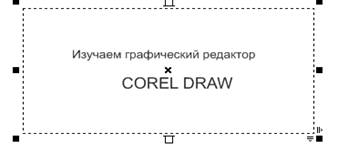
Рис. 9 Создание простого текста
Для набора текста можно воспользоваться окошком редактирования текста. Черные маркеры, окружающие фрейм, говорят о том, что он выделен, и предназначены для изменения размеров фрейма, поворота, наклона и т. д. Стрелочки в правом нижнем углу предназначены для изменения междустрочного и межсимвольного расстояния. Черный треугольник внизу фрейма свидетельствует о том, что не весь текст поместился в отведенный ему фрейм.
2.8.2.1 Перетекание простого текста
Перетекание текста в другой фрейм можно осуществить, нажав на черный треугольник внизу фрейма (курсор изменит вид) и нарисовать еще один прямоугольный фрейм. Можно нарисовав пустой текстовый фрейм заранее и затем, после нажатия черного треугольника, указать на этот фрейм.
Простой текст может быть вписан в любой замкнутый контур, поэтому в качестве фрейма назначения можно указать любую фигуру.
Для того, чтобы вписать простой текст в замкнутый контур, следует создать замкнутый контур, и, выбрав инструмент Текст (объект должен быть выделен), подвести к контуру (рядом с текстовым курсором должен появиться квадратик с буквами). После щелчка мыши в наш контур впишется текстовый фрейм, который, не смотря на свою неправильную форму, обладает всеми свойствами простого текста.
2.8.2.2 Эффекты простого текста
На панели свойств можно изменить начертание, гарнитуру и размер текста, а также применить к нему такие эффекты, как буквица (увеличение первой буквы абзаца, например, до размера трех строк) и маркировка (маркировка абзацев символами).
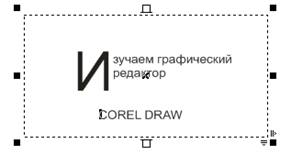
Рис. 10 Эффекты простого текста
Для изменения параметров (отступ, маркер, размер буквицы) вышеперечисленных эффектов, следует вызвать окно форматирования текста путем нажатия пиктограммы с буквой F на панели задач.
2.8.3 Взаимопреобразование видов текста
Фигурный текст можно преобразовать в простой и наоборот (Ctrl-F8).
Для преобразования простого текста в фигурный необходимо, чтобы текст полностью помещался в отведенный ему фрейм. Если это условие соблюдено, следует выбрать пункт «Преобразовать в фигурный текст» в меню «Текст» либо в контекстном меню, появляющемся после нажатия правой кнопки мыши.
Фигурный текст можно преобразовать в кривые. После данного преобразования нельзя будет ни применить инструмент «Форма», ни изменить гарнитуру текста, но иногда данное преобразование бывает необходимо, особенно в случаях использования редких гарнитур шрифта в макетах, которые впоследствии передаются в электронном виде. Да и вообще, преобразование текста в кривые значительно облегчает и ускоряет работу Corel DRAW.
2.8.4 Меню «Текст»
Меню «Текст» содержит много полезных команд для работы с текстом. Например, в пункте «Инструменты письма» скрываются такие полезные опции, как проверка правописания, грамматики, выбор языка и т. д.
С пунктами «Редактировать текст» и «Форматировать текст» мы знакомы по пиктограммам на панели задач.
Пункт «Подгонка текста под рамку» применим к простому тексту и фактически означает изменение размера текста с той целью, чтобы вместить его весь в заданный размер текста.
Пункты «Связать» и «Развязать» предназначены для связывания (разбиения) нескольких текстовых фреймов между собой. В связанных фреймах текст перетекает из одного в другой.
2.8.5 Обтекание текстом объектов
Каждому объекту можно присвоить свойство «Обтекание текстом». Для этого служит пиктограмма на панели задач. В выпадающем окошке определяется тип обтекания (по контуру, вокруг рамки), расстояние между контуром обтекания и текстом.
Это свойство станет заметно лишь тогда, когда мы наложим данный объект на простой текст.
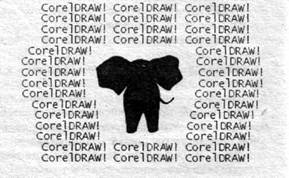
Рис. 11 Обтекание текстом объектов
2.9 Заливка объектов. Виды заливок
Инструмент Заливка имеет вспомогательную панель с набором пиктограмм, соответствующих разным типам заливок. Нажатие на соответствующую пиктограмму вызывает диалоговое окно, в котором можно выбирать заливку, изменять ее параметры и т. д.

Рис. 12 Инструмент Заливка
Пиктограмма с крестом — удалить заливку.
Последняя пиктограмма запускает докер-окно Цвет (докеры располагаются в правой части окна программы перед палитрой, их можно запускать, используя пункт меню Окно —> Докеры). Докер-окно Цвет фактически является аналогом диалога «Однородная заливка».
2.10 Эффекты (Интерактивные инструменты)
Интерактивные инструменты находятся на вспомогательной панели на панели инструментов. Это (слева направо): интерактивное перетекание, интерактивный контур, интерактивное искажение, интерактивная оболочка, интерактивное выдавливание, интерактивная тень, интерактивная прозрачность.
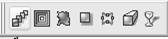
Рис. 13 Интерактивные инструменты
Обычно в неразвернутом виде на панели инструментов в левой части окна программы виден первый из этих инструментов — это Интерактивное перетекание. Рассмотрим некоторые из этих инструментов.
3 Задание на лабораторную работу
3.1 Вариант 1
Задание 1. Создайте логотип 
Задание 2. Создайте открытку к празднику 8 Марта, содержащую нарисованные вами цветы и фигурный текст.
Задание 3. Придумайте и создайте вашу визитную карточку.
Задание 4. Нарисуйте вашу личную печать (фамилия, имя, должность расположены по кругу, внутри круга - произвольный рисунок).
3.2 Вариант 2
Задание 1. Создайте логотип 
Задание 2. Придумайте и создайте шапку для фирменного бланка строительной организации.
Задание 3. Придумайте и создайте визитную карточку директора туристической фирмы.
Задание 4. Нарисуйте личную печать директора туристической фирмы (фамилия, имя, должность расположены по кругу, внутри круга - произвольный рисунок).
3.3 Вариант 3
Задание 1. Создайте логотипы 

Задание 2. Придумайте и создайте шапку для фирменного бланка туристической фирмы.
Задание 3. Придумайте и создайте визитную карточку страхового агента.
Задание 4. Нарисуйте личную печать участкового терапевта (фамилия, имя, должность, расположенные по кругу, внутри круга - произвольный рисунок).
3.4 Вариант 4
Задание 1. Создайте логотипы 
Задание 2. Придумайте и создайте шапку для фирменного бланка спортивной фирмы.
Задание 3. Придумайте и создайте визитную карточку директора спортивного магазина.
Задание 4. Нарисуйте личную печать бухгалтера предприятия (фамилия, имя, должность, расположенные по кругу, внутри круга - произвольный рисунок).
3.5 Вариант 5
Задание 1. Создайте логотипы 

Задание 2. Создайте открытку к празднику День защитника Отечества, содержащую придуманный вами фигурный текст и рисунок.
Задание 3. Придумайте и создайте визитную карточку нотариуса фирмы.
Задание 4. Нарисуйте личную печать адвоката фирмы (фамилия, имя, должность, расположенные по кругу, внутри круга – произвольный рисунок).
4 Требования к оформлению отчёта
Отчет по лабораторной работе должен содержать:
- название работы;
- сведения о студенте (Ф. И.О., группа) и о преподавателе (Ф. И.О.);
- дата выполнения лабораторной работы;
- цель работы;
- постановку задачи (описание варианта задания);
- результаты выполнения заданий работы (экранные формы);
- выводы по лабораторной работе.
Отчет оформляется в виде отдельного документа, форма представления отчета (распечатанная или электронная) решается по согласованию с преподавателем.
5 Контрольные вопросы
1. Опишите принцип векторного представления изображения.
2. Перечислите достоинства векторной графики.
3. Перечислите недостатки векторной графики.
4. Назовите основные векторные форматы.
5. Перечислите основные функции Главного меню программы CorelDRAW.
6. Назовите назначение инструмента Указатель.
7. Для чего используется группирование объектов?
8. Чем отличается группирование объектов от объединения объектов?
9. Перечислите инструменты рисования кривых и их основное назначение.
10. Какие виды текста можно создавать в редакторе CorelDRAW и где эти виды текстов применяются?
11. Перечислите основные виды заливок объектов.
12. Расскажите о назначении инструментов Интерактивное перетекание, Интерактивное выдавливание, Интерактивная тень.
