


Партнерка на США и Канаду по недвижимости, выплаты в крипто
- 30% recurring commission
- Выплаты в USDT
- Вывод каждую неделю
- Комиссия до 5 лет за каждого referral
«Сравнительный анализ работы Open Office. org Calc и Microsoft Excel в работе с младшими школьниками»
Введение
Использование компьютера в воспитании и обучении детей младшего школьного возраста давно стало распространенным явлением. «Многие авторитетные ученые считают, что для того, чтобы подготовить молодёжь к жизни в условиях постоянно развивающегося компьютеризированного общества, обучение компьютерной грамотности должно начинать с детского сада, начальной школы» (к. п.н. Новосёлова). Информатизация современного общества расширила понятие грамотности: теперь грамотным считается тот человек, который не только пишет, читает, считает, но и общается с компьютером. Автор данной работы работает с младшими школьниками по программе «Мой друг компьютер» с 2000 года. Дети, обучающиеся по программе, знакомятся с важнейшими программами Windows – Paint, Блокнот, Калькулятор, Звукозапись, Word, Excel, Power Point. Данные программы достаточно сложны для детей младшего школьного возраста, поэтому дети знакомятся только с некоторыми возможностями программ, являющимися для них наиболее яркими, значимыми и интересными. Задания составлены таким образом, чтобы показать детям возможность практического применения полученных знаний и умений в их повседневной и учебной деятельности.
В связи с всё более широким использованием СПО появилась необходимость исследовать возможность применения Open Office в работе с младшими школьниками. Таким образом, цель данной работы можно сформулировать следующим образом: сравнить MS Office Excel и Open Office. org Calc, выявить их сходства и различия, возможность использования Open Office. org Calc при работе с младшими школьниками.
Что такое электронные таблицы?
Электронные таблицы - это программы для математической, статистической и графической обработки текстовых и числовых данных. Они позволяют автоматизировать выполнение однотипных вычислений и пересчета с изменяющимися исходными данными, а также обрабатывать числовую информацию в массиве баз данных, анализировать финансы, доходы, налоги и так далее. Это программное обеспечение использует столбцы и строки для выполнения математических операций над введенными ранее данными. В ячейки электронной таблицы можно вносить текст, числа, формулы. Электронные таблицы часто используются в качестве простых баз данных или как приложение для построения графиков и диаграмм.
Это определение электронных таблиц понятно не каждому взрослому пользователю, а для моих учеников в возрасте 8-10 лет – это просто набор непонятных слов. Поэтому, для них определить таблицу легче всего с помощью примеров. Самая знакомая таблица – это страница школьного журнала. Ещё примеры таблиц – шахматы, «морской бой», календарь, кроссворды. (Знакомясь с текстовым редактором, обучающиеся составляли календарь в программе Word). Это – обычные таблицы. Электронные таблицы отличаются от обычных (например, составленных в текстовом редакторе) тем, что в ячейки таблицы можно вводить не только числа, текст, но и формулы. Для моих учеников формулы – это настоящее волшебство, они не понимают, как «это» работает, но результат вызывает у них восхищение.
Основную часть окна программы для работы с электронными таблицами заполняют клеточки или ячейки таблицы. Между собой ячейки разделены тонкими линиями, которые называются сеткой таблицы. Расположены ячейки в строгом порядке, одна над другой (это называется столбец) и одна рядом с другой (это – строка). Столбцы и строки имеют свои номера, или заголовки, которые можно увидеть по краям таблицы. Столбцы называют латинскими буквами: А, В, С и т. д. Заголовками строк являются числа от 1. Каждая ячейка имеет своё имя (или адрес), которое состоит из буквы столбца и номера строки.
Определив самые основные понятия, можно начинать знакомиться с работой программы.
Сравнительный анализ Open Office. org Calc и MS Excel
Как уже было сказано выше, обучающиеся знакомятся только с некоторыми возможностями программы. Я предлагаю рассмотреть задания, которые предлагаются детям, и проанализировать возможность их выполнения в программах Excel и Calc.
1. Интерфейс программ
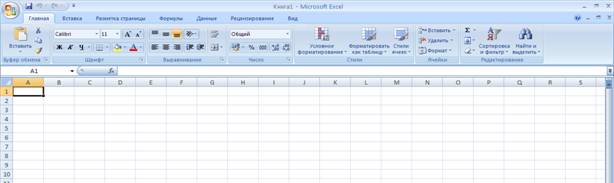
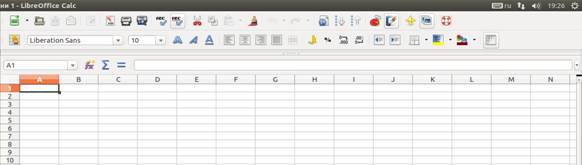
Внешний вид прикладных программ аналогичен, опытный пользователь без труда может самостоятельно сопоставить наименования заголовков полосы меню и значки различных инструментов на панели инструментов. Все же стоит отметить, что не все инструменты редактора электронных таблиц Calc могут быть сразу понятны, например, инструменты Цвет шрифта и Диаграмма. Внешний вид бесплатной прикладной программы, может быть, порадует не совсем взрослого пользователя несколько «мультяшным» видом значков. Опытный пользователь обратит внимание на обычный вид курсора вместо «плюса», начинающий пользователь только осваивает компьютерные программы и воспримет курсор как данность.
Рабочая область редакторов электронных таблиц устроена одинаково - верхняя часть занята строкой меню и панелью инструментов, центральная область отдана непосредственно полю электронной таблицы, в самом низу устроена строка со сведениями о состоянии, а также область перемещения с одного рабочего листа на другой.
2. Создание календаря
Первое задание, которое выполняют мои ученики в программе Microsoft Excel, - создание календаря (в зависимости от уровня детей: на один месяц или на весь год). Попробуем выполнить одинаковые действия в программах Microsoft Excel и Open Office. org Calc.
1. Включаем программу, печатаем заголовок (название месяца, например, март), название первого дня недели (понедельник), с помощью автозаполнения вводим остальные дни недели. Для этого ставим указатель мыши в правый нижний угол ячейки и тащим его вниз.
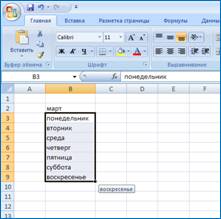
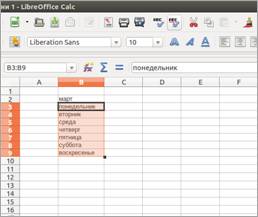
Сразу хочется отметить, что одинаковые действия в двух программах ведут к одинаковому результату. Но вот действие клавиши Print Screen на клавиатуре для получения копии экрана в разных программах различно ( не могу сказать, «виновата» в этом программа Calc или операционная система UBUNTU).
2. Продолжаем знакомиться с замечательным средством - автозаполнением и вводим в таблицу все числа месяца. При этом тащить указатель заполнения необходимо в нужном направлении.
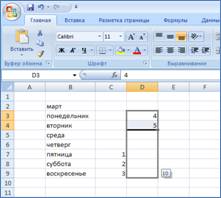
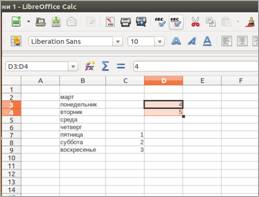
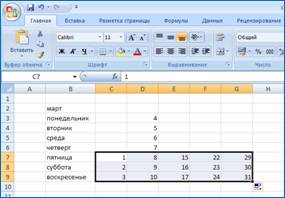
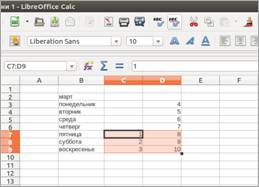
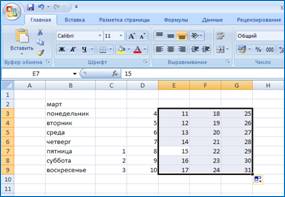
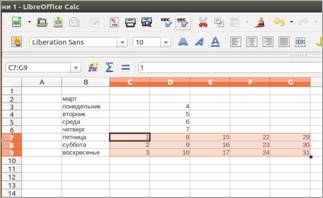
3. Календарь практически готов, осталось сделать его «красивым», т. е. отформатировать. Во-первых, сделаем столбцы поуже. Для этого выделяем их по заголовкам и перетаскиваем указатель мыши на нужное расстояние. Сделать это надо всего один раз, все выделенные столбцы будут одинаковой ширины.

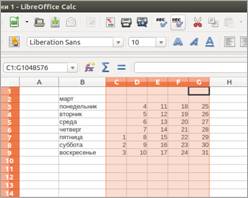
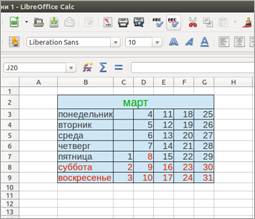
4. Заголовок должен быть посередине. Для этого выделяем несколько ячеек и используем инструмент Объединить и поместить в центре в Excel и Объединить и центрировать ячейки в Calc. С помощью инструмента Размер шрифта в Excel и Кегль в Calc выбираем нужный размер шрифта для заголовка и остального текста. Также выбираем цвет шрифта, цвет заливки, начертание шрифта. Чтобы календарь при печати выглядел более читабельным, делаем линии сетки видимыми. В Excel для этого используется инструмент Границы, в Calc – Обрамление, у последнего намного меньше возможностей, чем у первого.
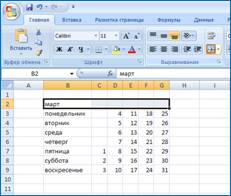
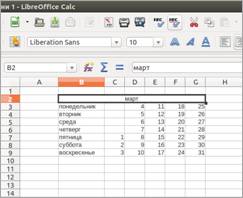
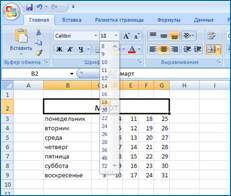
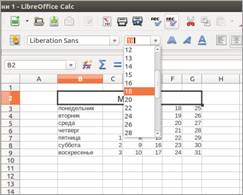
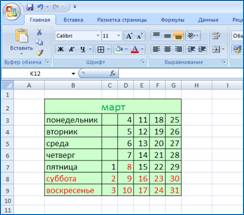
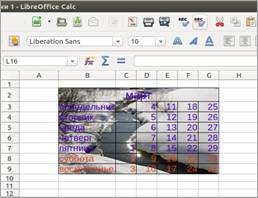
При выполнении работы открылось небольшое преимущество программы Calc перед Excel: в первой возможно поместить рисунок за текстом, сделав его фоном, во второй программе этой возможности нет.
Календарь готов. Вывод: выполнение задания «составление календаря» полностью идентично в двух редакторах электронных таблиц, использование программы Calc не может вызвать у обучающихся любого возраста никаких затруднений.
3. Создание тестов
При выполнении первого задания мы не использовали самой главной возможности и главного преимущества этих программ – возможности использования формул. При создании тестов без формул не обойтись. Обучающиеся создают два теста: по математике на проверку знаний таблицы умножения и по русскому языку на проверку правописания звонких и глухих согласных в конце слова.
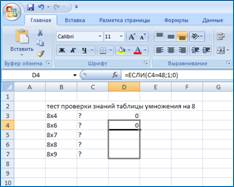
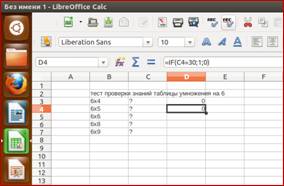
1. Включаем программу и начинаем создание теста. Печатаем название работы, в столбец В вводим условие, в столбец С (столбец ответов) – «?» с помощью уже знакомой функции автозаполнения. Столбец D – это столбец оценок, в этом столбце программа должна выдать результат проверки правильности ответа. Именно в этот столбец мы и вводим формулы.
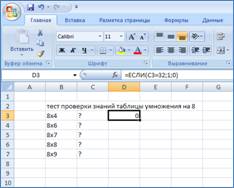
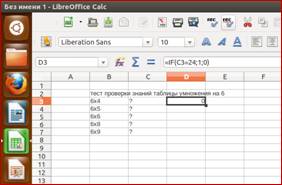
Возможность использования формул является основной для редактора электронных таблиц. Можно утверждать, что программы Calc и Excel не уступают друг другу по данной функции. Вызов и использование формул происходит практически одинаковым образом. Однако, существуют некоторые отличительные особенности. Бесплатная прикладная программа оснащена расчетными функциями только на английском языке, в то время как Excel имеет русифицированные наименования. Даже опытному пользователю, если придется работать после русской версии редактора таблиц от Microsoft с английской версией программы Calc, придется потратить немало времени на адаптацию и поиск аналогов с привычным русским наименованиям. Моим ученикам, которые ещё не начинали знакомиться с английским языком, использование англоязычных функций затруднительно. Но, учитывая то, что используют они при выполнении данного задания всего одну функцию IF, выполнение задания в Calc им тоже по силам.
2. Во вторую и следующие ячейки формулы можно вводить непосредственно,
 курсовой работы\Снимок экрана от 2013-03-23 17_16_58.png" width="284" height="186"/>
3. а можно и автозаполнением с дальнейшим редактированием, ведь формулы отличаются только числом-ответом.
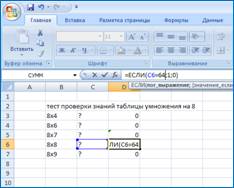
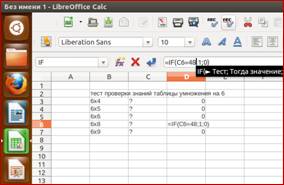
4. Осталось ввести в нашу таблицу-тест последнюю формулу, выставляющую конечную оценку. Её мы вводим с помощью Автосуммы (Excel) и Суммы (Calc).
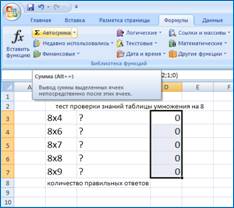
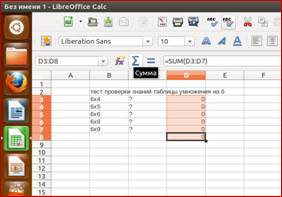
5. Отформатируем наш тест, сохраним его, а затем проверим правильность его работы.
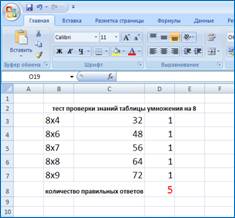

Тест по русскому языку отличается от теста по математике тем, что в формулу ответ (буква или слово) вводится в кавычках.
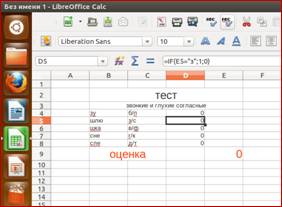
Выполнение этого задания также показало полную идентичность работы программ.
4. Создание кроссворда
Редактор электронных таблиц - программа серьёзная, но и её можно использовать для "развлечений". Кроссворды - один из самых доступных способов развлечений. Разгадывать кроссворд можно и на бумаге. Но создание и разгадывание кроссвордов в Excel (или Calc) позволяет:
а) познакомиться ещё с некоторыми возможностями этих программ;
б) разгадывать один и тот же кроссворд несколько раз;
в) легко и просто исправлять ошибки при разгадывании.
Мои обучающиеся работают с простыми «детскими» кроссвордами, конечно, кроссворды могут быть и более сложными.
Для создания кроссворда в программе электронных таблиц нужно иметь его бумажный вариант.
1. Определяем габариты кроссворда, т. е. считаем, сколько клеток умещается между крайним левым квадратиком и крайним правым, между самым верхним и самым нижним. Выделяем по заголовкам нужное количество столбцов и меняем их ширину, затем также поступаем со строками. Сразу же отметим различие между двумя программами. При выделении столбцов или строк в Excel программа считает количество выделенных объектов (это очень удобно при выполнении данного задания), Calc этого не делает. При изменении размера столбцов и строк Excel показывает размер в пикселях, Calc – в сантиметрах (сантиметры – нагляднее).
Выделяем все ячейки кроссворда, делаем линии сетки видимыми, выбираем цвет заливки (иногда удобно залить клетки, которые не предназначены для ввода букв, если их меньше).
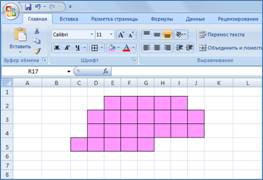

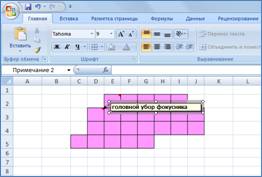
2. Задания кроссворда удобно вставить с помощью добавления примечания к ячейке. Чтобы добавить примечание, необходимо выделить ячейку и в контекстном меню выбрать команду Вставить примечание (Excel) и Добавить примечание (Calc), затем ввести необходимый текст. Программа помечает ячейку с примечанием маленьким треугольником в правом верхнем углу ячейки. Чтобы посмотреть примечание (в нашем случае это задание), нужно навести курсор на помеченную треугольником ячейку.

3. Для удобства отгадывания кроссворда можно его отформатировать: выделить весь кроссворд, сделать удобный размер шрифта, выравнивание текста, чтобы буквы располагались по центру ячейки. Для этого в обеих программах: в контекстном меню к ячейке выбираем Формат ячеек Выравнивание По горизонтали: по центру По вертикали: по центру.
Кроссворд готов к разгадыванию.
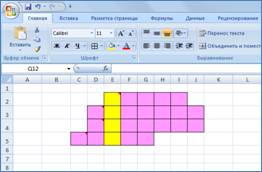
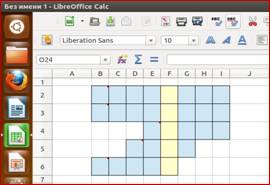
Последнее задание выполнено аналогично в двух программах, работа с программой Calc не составила никаких трудностей.
Заключение
Редактор электронных таблиц – серьёзная, сложная программа с огромными возможностями для выполнения различных «взрослых» задач. Я показала задания в редакторе электронных таблиц, которые выполняют мои воспитанники – ученики младших классов. Задания, несомненно, нетрудные. Но эти задания охватывают довольно большой спектр возможностей программы: ввод текста и формул в ячейки, вставка рисунков и примечаний, использование автозаполнения, объединения ячеек, форматирование (изменение размера, начертания и цвета шрифта, заливка ячеек, работа с границами). Эти задания позволяют детям познакомиться с возможностями программы и показывают им, что любую, даже самую сложную программу, можно освоить и найти её применение в своей жизни.
Самый главный вывод моего небольшого исследования – все задания, которые можно выполнить в программе Excel, можно выполнить и в программе Calc. В программах есть незначительные различия, что-то удобнее выполнить в одной программе, что-то - в другой, но в целом Calc практически неотличим от своего платного аналога. Благодаря большой схожести программ любой пользователь может практически сразу приступить к полноценной работе в редакторе электронных таблиц от Open Office.
Литература
1. Excel 2007 без напряга. – СПб.: Питер, 2008.
2. Тимохина анализ работы программного обеспечения офисных приложений Microsoft Office и OpenOffice. org. [Электронный ресурс]. URL: http://mioo. edu. ru/attachments/article/ (проверено 26 января 2013).
3. OpenOffice Сalc и Microsoft Office Excel - особенности, сходства, различия. [Электронный ресурс]. URL: http://www. /openoffice/02.html (проверено 26 января 2013).
4. Excel 2000 для Windows для «чайников».: Пер. с англ. – М.: Издательский дом «Вильямс», 2003.
