

Партнерка на США и Канаду по недвижимости, выплаты в крипто
- 30% recurring commission
- Выплаты в USDT
- Вывод каждую неделю
- Комиссия до 5 лет за каждого referral
MIR-VR. ru Мир от которого вы будете в восторге.
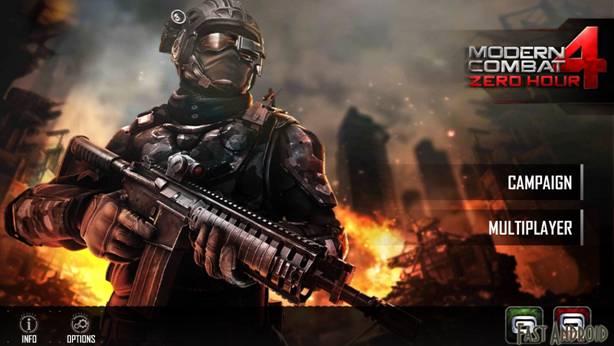 В этой статье я подробно расскажу о том, как играть в полноценные Android игры в очках виртуальной реальности VR BOX.
Для этого вам потребуются:
— очки виртуальной реальности VR BOX;
— любой смартфон с диагональю экрана от 4,7 до 6 дюймов;
— Bluetooth геймпад (джойстик);
— Android приложение Tridef 3D для запуска игр в режиме виртуальной реальности;
— Root доступ на смартфоне (открытый доступ к системе на смартфоне);
— любая установленная игра на смартфоне из списка игр поддерживаемых приложением Tridef 3D, например Grand Theft Auto: Vice City или Dead Trigger;
С чего начать?
Для начала установим на ваш Android смартфон приложение Tridef 3D из GooglePlay. Данное приложение необходимо для запуска игр в 3D режиме виртуальной реальности (SBS раздвоенный экран).
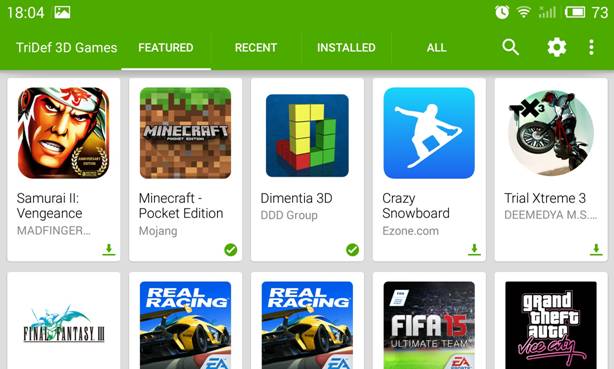
Список Android игр для VR BOX. На данный момент Tridef 3D поддерживает следующие игры:
Amazing Alex | Samurai II: Vengeance | Dead Space |
Для тестирования хватит и бесплатной версии, бесплатная версия поддерживает следующие игры: Samurai II: Vengeance, Minecraft — Pocket Edition & Demo, Dimentia 3D, Crazy Snowboard, Trial Xtreme 3. Если все заработает, то рекомендую приобрести данное приложение, стоит оно не дорого, или можно попробовать бесплатно скачать ТУТ.
Для запуска игр через Tridef 3D, вам необходим Root доступ на смартфоне. О том, что такое Root вы можете прочитать в этой статье: Что такое Root для Android. Если у вас нет Root прав на смартфоне, то вы можете их получить. На разных смартфонах, способы получения Root прав могут различаться, поэтому вам необходимо на форуме 4PDA найти тему с моделью вашего смартфона и уже в теме прочитать, как получить Root доступ к системе.
Если у вас есть Root доступ к системе, но Tridef 3D все равно не может получить нужные права, то попробуйте установить приложение SuperSU, вероятнее всего через него Tridef 3D все таки сможет получить доступ.
Как подключить Bluetooth геймпад (джойстик) к смартфону?
В зависимости от вашего геймпада, он может поддерживать до 4ех режимов работы. Простые джойстики в основном имеют 2 режима. Для переключения между режимами используется либо специальный переключатель на геймпаде, либо сочетания клавиш, обычно сначала зажимаем клавишу X (или другую) и нажимаем основную клавишу HOME, после этого индикатор начнет часто мигать и устройство станет доступно для подключения в этом режиме.
Если у вас не подключается геймпад к смартфону, вероятнее всего стоит попробовать его подключить в другом режиме. Для этого выключите геймпад зажав на несколько секунд кнопку HOME, а потом снова включите но уже в другом режиме. Или переключите режим не выключая джойстик.
Возможные режимы Bluetooth джойстика:
Gamepad — стандартный режим для большинства игр;
iCade — режим для подключения джойстика к iOS устройствам iPhone или iPad;
Keyboard — режим клавиатуры. Этот режим явлется оптимальным для настройки джойстика в эмуляторах и т. д.;
Mouse — режим мышки. В нем правый стик работает как мышка.
Для подключения геймада включите сам геймпад в нужном режиме, после чего на смартфоне в настройках включите Bluetooth и когда смартфон увидит ваш геймпад, просто нажмите на него для подключения. Если смартфон не хочет подключаться к геймпаду, попробуйте изменить режим на геймпаде.
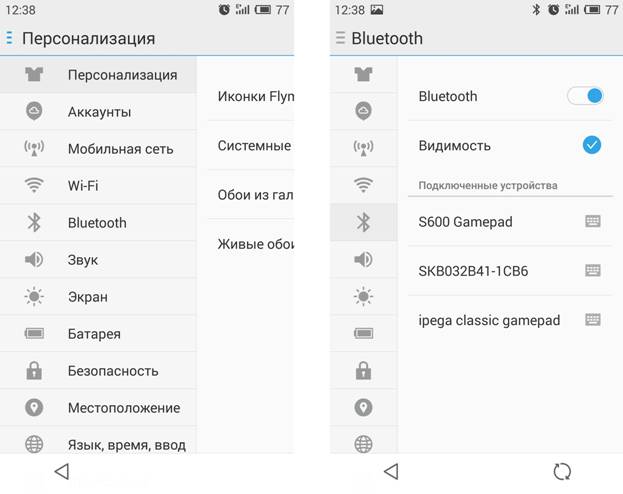
Вы так же легко сможете подключать данный геймпад и к ноутбуку, обычно во всех ноутбуках есть встроенный Bluetooth модуль. Если же у вас обычный ПК, то вам потребуется приобрести USB Bluetooth приемник.
Как запустить GTA: Vice City в очках виртуальной реальности VR BOX?
Допустим, что у вас на смартфоне уже установлена GTA: Vice City или любая другая игра из списка поддерживаемых Tridef 3D. Запускаем приложение Tridef 3D и заходим в настройки, настраиваем приложение как показано на скриншоте.
Выбираем игру из списка установленных и запускаем. Вставляем смартфон в шлем виртуальной реальности VR BOX, одеваем и берем в руки предварительно подключенный геймпад.
Не во всех играх поддерживаемых приложением Tridef 3D, поддерживается возможность поворотов головы. Но на деле оно и не так уж и нужно, куда удобнее лечь на кровать взять в руки геймпад и наслаждаться 3D картинкой игры на огромном экране!
ПРИЯТНОЙ ИГРЫ!
Что бы Вы могли играть в ПК игры в очках VR BOX
в первую очередь, давайте установим на ваш Android смартфон приложение Trinus VR (Lite) из GooglePlay. Есть бесплатная Lite версия, но в ней дейсвует ограничение по времени, в первое время можно использовать ее. В дальнейшем конечно, потребуется Full версия, ее можно приобрести в GooglePlay, Это приложение понадобится нам для передачи в видео с ПК на смартфон, реальном времени, а так же для передачи данных гироскопа (перемещения смартфона в пространстве) на ПК.
После установки приложения на смартфон, необходимо установиить программу на ПК.
Для этого переходим на сайт и скачиваем Trinus VR Server для вашей операционной системы и устанавливаем на компьютер.
Как подключить смартфон к ПК для передачи видео с ПК на смартфон?
Далее нам необходимо подключить смартфон к компьютеру для последующей передачи видео с компьютера на смартфон. Trinus VR поддерживает 2 возможных сценария подключения: по Wi-Fi или по USB кабелю. По Wi-Fi проблем с подключением нет, запускаете Trinus VR на ПК и на смартфоне, нажимаете кнопку с треугольником и все готово, но передача видео по Wi-Fi скорее всего будет подтормаживать, поэтому я рекомендую (даже настаиваю) использовать подключение через USB кабель. Для подключения по кабелю вам потребуется включить на смартфоне режим точки доступа «USB-модем».
Обычно включить данный режим можно перейдя в «Настройки» -> «Беспроводные сети»(или «Мобильная сеть») -> «Ещё» -> «Режим модема»(или «Точка доступа») -> «USB-модем».
Далее - подключите смартфон к ПК USB кабелем, через пару секунд на вашем ПК появится новое сетевое подключение, к которому и будет подключен ПК, в следствие чего ваш ПК будет получать доступ в интернет через смартфон, если тот имеет доступ к интернету по Wi-Fi или 3G-4G.
Настройка Trinus VR для игры в очках виртуальной реальности VR BOX?
Теперь запускем на ПК Trinus VR и настраиваем, как на скриншоте.
Затем запускаем на смартфоне приложение Trinus VR, нажимаем треугольник и на ПК и на смартфоне и видим, как изображение передается с ПК на смартфон, а движения смартфоном теперь управляют курсором мыши. Trinus VR передает изображение из любого приложения запущенного в оконном режиме.
Отдельно хочу озвучить как работает функция «Fake3D» — если она включена, при выводе изображения с ПК на смартфон оно будет раздвоено, а это значит, что изображение с ПК будет занимать не весь экран на смартфоне, а только половину, а половина экрана смартфона это уже квадрат, соответственно широкоформатное изображение с ПК будет сплющено по ширине, чтобы поместиться в квадрате, но эта проблема решается уже в самой игре, путем изменения разрешения в игре на разрешение приближенное к квадрату (например 1280×1024).
Как настроить игры с ПК для игры в шлеме виртуальной реальности через Trinus VR?
Вы можете играть в абсолютно любые компьютерные игры, все что вам потребуется — запустить их в оконном режиме и выбрать разрешение в игре приближенное по соотношениям сторон к квадрату, например 1024×768.
Как улучшить глубину 3D эффекта в ПК играх для игры в очках виртуальной реальности VR BOX?
И так, вам уже удалось запустить GTA V на ПК или любую другую игру в очках виртуальной реальности. Теперь мы рассмотрим, как можно улучшить качество 3D изображения ПК игр в очках VR BOX, для этого нам дополнительно потребуется:
— специальный 3D драйвер Tridef 3D с последующей его настройкой, при помощи этого драйвера мы будем запускать игры на ПК сразу в SBS режиме (раздвоением изображения) с функцией создания 3D эффекта глубины в игре.
Где взять программу Tridef 3D?
Вы можете купить ее на официальном сайте за 39$ или бесплатно скачать тут.
Устанавливаем скаченную программу Tridef 3D и переходим к ее настройке.
Как настроить Tridef 3D для очков виртуальной реальности?
Во первых, нам необходимо заставить Tridef 3D работать с играми запущенными в оконном режиме, для этого скачиваем и применяем изменения для реестра: Tridef 3D в оконном режиме — двойной клик на файл, выскочит предложение добавить в реестр, соглашаемся.
Теперь чтобы получить полноценную, округлую картинку игры (с функцией коррекции линз) скачиваем еще одно изменение для реестра: Коррекция линз для Tridef 3D — для применения функции в программе Tridef 3D в окне Injection «Инструменты» -> «Настройки экрана» выбираем Oculus Rift — Game Resolution. Вместо коррекции линз для Tridef 3D, вы можете использовать коррекцию линз в приложении Trinus VR на смартфоне. Просто активируйте ее в настройках приложения.
Если вы играете в большое кол-во ПК игр, то для вас будет не лишним добавить в Tridef 3D готовые шаблоны настроек под различные ПК игры: Игровые профили Tridef 3D. Чтобы установить профили в Tridef 3D вам необходимо в окне Injection нажать «Файл» -> «Исследовать профили» и в открывшуюся папку скопировать содержимое папки из скаченного архива с профилями.
После запуска Tridef 3D добавьте в нее. exe файл вашей игры с ПК, если Tridef 3D не смог определить ее автоматически. Запускаем игру.
Как настроить ПК игры для работы через Tridef 3D в очках виртуальной реальности?
Теперь ситуация изменилась, Tridef 3D сам раздваивает изображение, а это значит, что в программе Trinus VR на ПК нам нужно отключить настройку «Fake3D».На данном скриншоте видно, что изображение квадратное, а не бочкообразное — это потому что я выключил «Коррекцию линз» в настройках приложения Trinus VR. Запускаем Trinus VR на ПК и на смартфоне и начинаем играть! Для более гибкой настройки глубины 3D эффекта в игре вызовите инструкцию нажав на клавиши Shift + Alt + F1. Настройте качество 3D эффекта под себя и играйте.
ВСЕ ГОТОВО!
ПРИЯТНОЙ ИГРЫ!
