

Партнерка на США и Канаду по недвижимости, выплаты в крипто
- 30% recurring commission
- Выплаты в USDT
- Вывод каждую неделю
- Комиссия до 5 лет за каждого referral
А.1 Пользователи и роли.
БАРМ 00002-39 32 01-4
Стр. 16 «2.3 Регистрация пользователей»
Стр. 28 «2.6 Настройка ролей пользователей»
Стр. 549 «2.6.6 Настройка организационной роли»
Оглавление
Краткое описание. 1
Добавление нового пользователя в систему. 2
Заполнение вкладки «Общие сведения». 3
Заполнение вкладки «Роли пользователя». 3
Создание справочника «роли пользователя системы». 3
Настройка функциональной роли. 3
Вкладка «Общие». 3
Вкладка «Пользователи». 3
Вкладка «Роли». 3
Вкладка «доступ новым клиентам». 3
Настройка организационной роли. 3
Список сокращение
ЭД – электронный документ
КБК – код бюджетной классификации
ЭП – электронная подпись
Краткое описание
В системе есть возможность создания пользователей, ролей для разграничения возможностей доступа на просмотр и редактирование различной информации в системе.
Добавление нового пользователя в систему
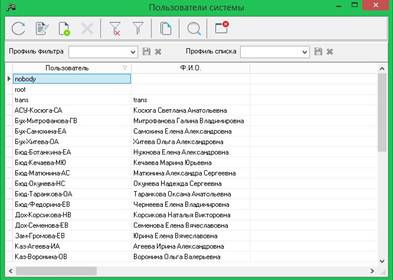
Учетные записи пользователей создаются в справочнике «Пользователи системы»,
который открывается через пункт меню: Справочники → Система→Пользователи системы.
Для создания Нового пользователя нажимаем кнопку  <F9>.
<F9>.
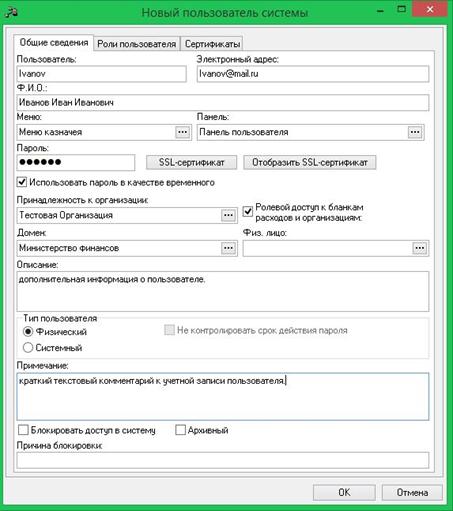
Для заполнения обязательны вкладки: «Общие сведения» и «Роли пользователя».
Заполнение вкладки «Общие сведения»
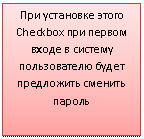
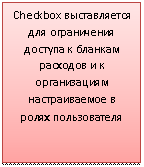
На вкладке общие сведения вводится учетная информация о пользователе. Обязательный для заполнения поля: Пользователь, Электронный адрес, ФИО, Меню, Панель, Пароль, Принадлежность к организации, Домен, Описание, Тип пользователя, Примечание.






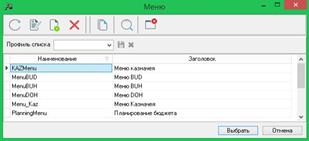
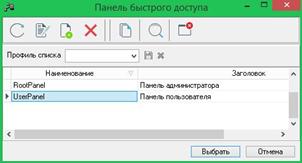
Заполнение вкладки «Роли пользователя»


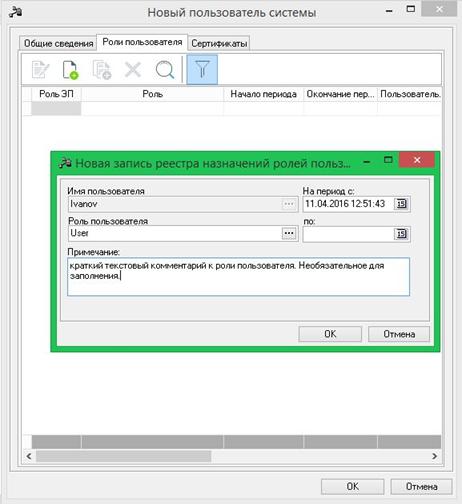

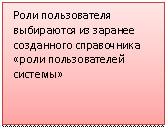
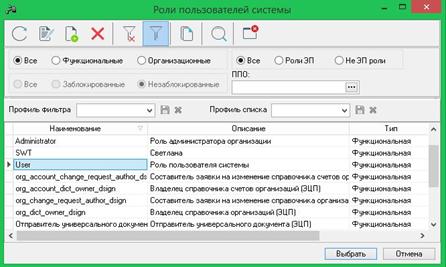
Создание справочника «роли пользователя системы»
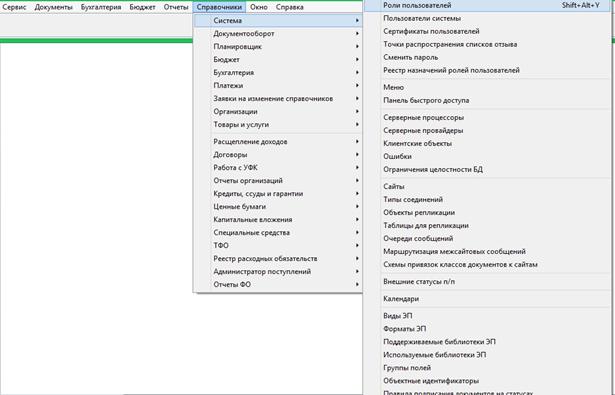
Роли пользователей создаются в справочнике «Роли пользователей»,
который открывается через пункт меню: Справочники → Система → Роли пользователей.
Для создания новой роли пользователя нажать кнопку <F9>.
Настройка функциональной роли
Вкладка «Общие»
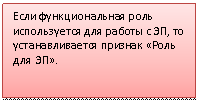
Функциональный тип – устанавливает доступ к функционалу системы: документам, настройкам проверок, модулям, ролям организаций, справочникам, некоторым специальным возможностям и т. д. При выборе типа роли «Функциональная» появляются закладки Роли и Доступ к новым клиентам.


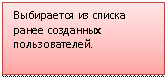
Вкладка «Пользователи»


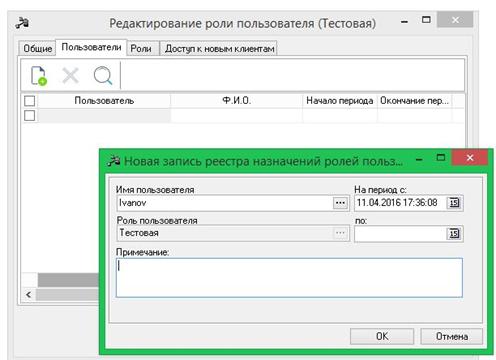
Вкладка «Роли»
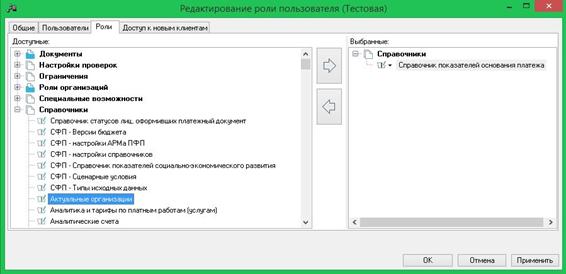
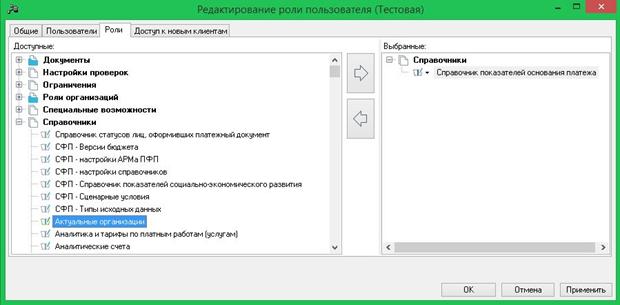
Права доступа настраиваются на закладках, которые появляются при выборе типа роли:






 |
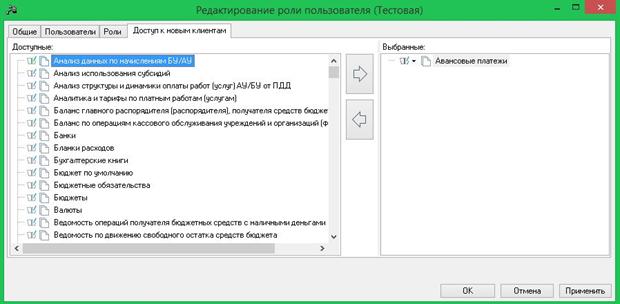
Вкладка «доступ новым клиентам».
Доступ к объектам системы для роли пользователя, работающего в WEB-клиенте,



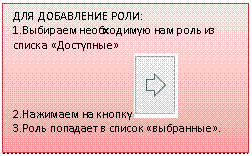
 настраивается на закладке «Доступ к новым клиентам». Чтобы объект был доступен пользователю, нужно перенести его из списка «Доступные» в список «Выбранные».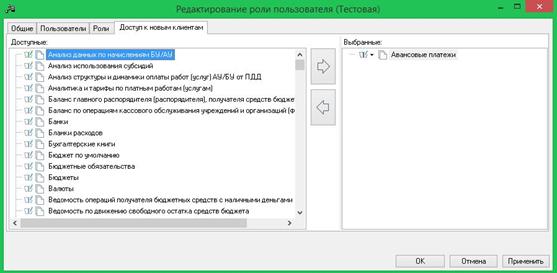



Настройка организационной роли
Организационный тип – используется для определения прав доступа к бланкам расходов бюджетов, организациям, счетам организаций, бухгалтерским счетам, типам разрешений, получателям доходов, типам доходов, бюджетам.

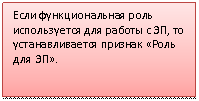
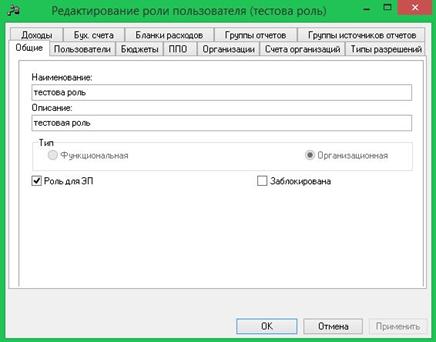
Для организационной роли настраиваются следующие виды прав:
1) доступ к бланкам расходов;
2) доступ к публично-правовым образованиям;
3) доступ к организациям;
4) доступ к счетам организаций;
5) доступ к бухгалтерским счетам;
6) доступ к типам разрешений;
7) доступ к получателям доходов и типам доходов;
8) доступ к бюджетам.
Виды прав, которые используются в системе «АЦК-Планирование»:
1) доступ к группам отчетов;
2) доступ к группам источников отчетов.
