Партнерка на США и Канаду по недвижимости, выплаты в крипто
- 30% recurring commission
- Выплаты в USDT
- Вывод каждую неделю
- Комиссия до 5 лет за каждого referral
Практическая работа.
Рисование баннера с использованием 3D-эффектов
Шаг 1. Откройте файл L11start. ai в папке Lessons/Lesson11. Выберите в меню команду File>Save As, присвойте имя Баннер.
Выберите инструмент Star (звезда) из палитры инструментов и щёлкните один раз на странице и в появившемся диалоге введите следующие настройки:
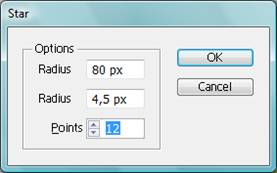
При помощи инструмента Selection (выделение) разместите звезду над незаконченным изображением лимона.
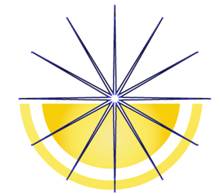
Удерживая клавишу Shift, выделите верхнюю часть лимона и звезду:
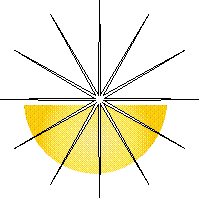
Выберите команду меню Object>Group.
Шаг 2. Выберите команду меню Effect>Pathfinder>Subtract, чтобы отнять верхнюю фигуру (звезду) от нижней фигуры (лимона). Для фиксации эффекта выберите команду Object>Expand>Appearance.
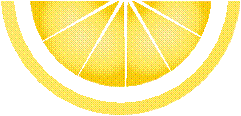
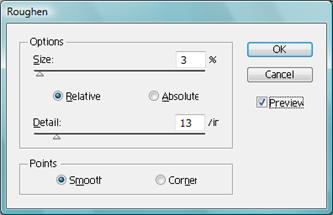
Не снимая выделения с лимона, выберите команду меню Effect>Distort&Transform>Roughen (Эффект>Искажение и трансформирование>Сделать неровным), выставите следующие настройки:
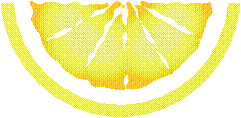
Выделите инструментом Selection жёлтый контур лимона:
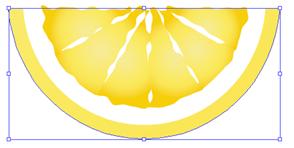
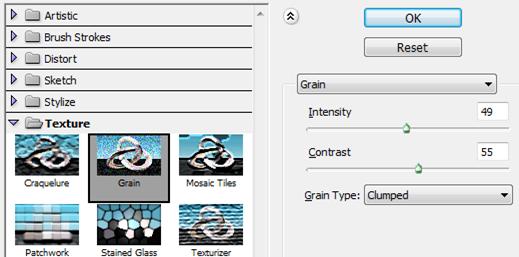
Выберите команду меню Effect>Texture>Grain (Эффект→Текстура→Зерно), чтобы открыть Effect Gallery (Галерея эффектов), выставите следующие настройки:
Шаг 3. При помощи инструмента Selection выделите фигуры, которые составляют кусочек лимона, примените команду Object>Group, перетащите кусочек лимона на логотип Citrus:
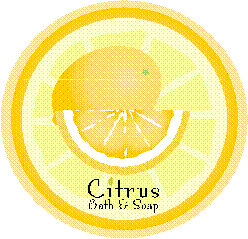
Поверните кусочек лимона по часовой стрелке, сохраните документ File>Save.

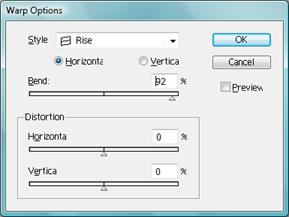
Шаг 4. При помощи инструмента Selection выделите текст Lots O'Lemon. Выберите команду Effect>Warp>Rise, установите следующие настройки:
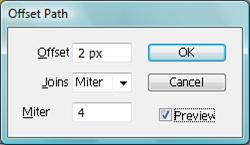
Откройте палитру Appearance (Window> Appearance), в меню палитры выберите команду Add New Stroke (Добавить новый штрих), не снимая выделения выберите команду Effect>Path>Offset Path, установите следующие настройки:
Переместите текст на лимон и выберите команду меню Object>Arrange>Bring to Front (переместить на передний план):

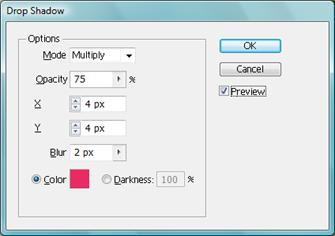
Примените эффект тени к тексту Effect>Stylize>Drop Shadow, выставите следующие настройки:
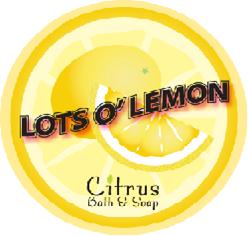
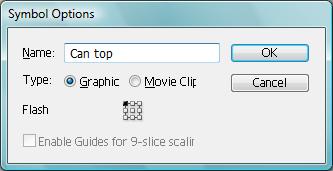
Сгруппируйте все элементы Object>Group. Перетащите созданный символ на палитру символов Symbols, выставите настройки и назовите символ:
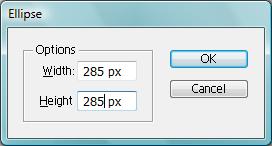
Шаг 5. Выберите инструмент Ellipse на палитре инструментов, щёлкните мышью в области рисования и введите следующие настройки:
Выберите в палитре Swatches образец цвета Can Yellow и закрасьте им созданную фигуру, а для штриха задайте параметр None (нет).
Выберите в меню команду Effect>3D>Extrude and Bevel, установите указанные настройки:
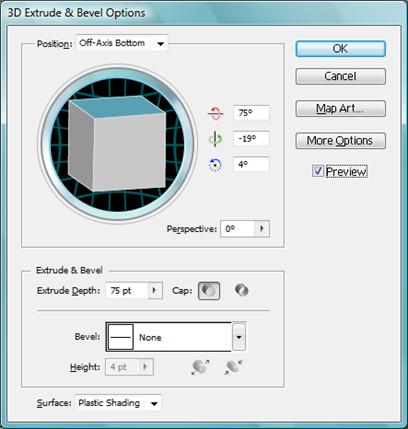
Сохраните работу File>Save.
Шаг 6. Отображение символов на поверхности трёхмерных фигур.
Дважды щёлкните на строке 3D Extrude&Bevel на палитре Appearance:
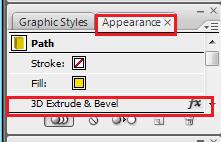
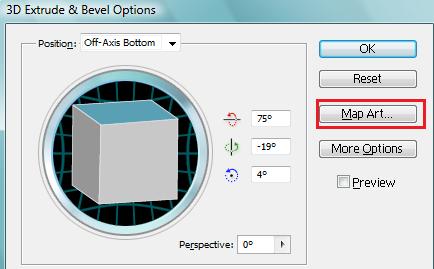
В появившемся диалоге щёлкните на кнопку Map Art:
В появившемся окне внимательно выставите все настройки и поставьте требуемые галочки:
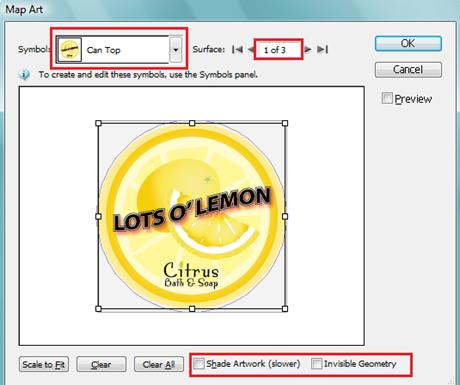
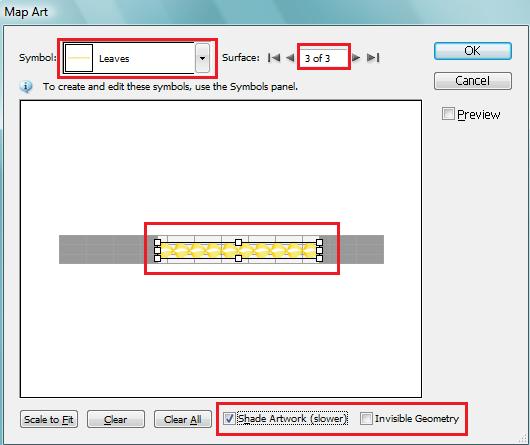
После установки настроек нажмите ОК.
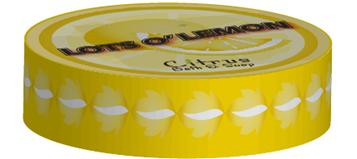
Шаг 7. Создание объекта путём вращения
Выберите инструмент Rectangle и щёлкните мышью в стороне от рисунка, введите следующие параметры:
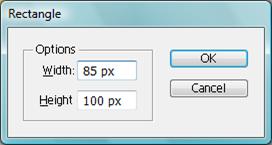
Нажмите клавишу D, чтобы закрасить прямоугольник стандартными цветами. Для создания направляющих выберите команду View>Guides>Make Guides.
Наведите инструментом Pen на правый нижний угол и протяните направляющую в левый нижний угол прямоугольника. Поставьте инструмент Pen в правый верхний угол и протяните направляющую влево до формирования арки:

Выберите команду Guides>Clear Guides. Установите для фигуры отсутствие заливки и цвет штриха жёлтый.
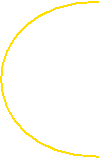
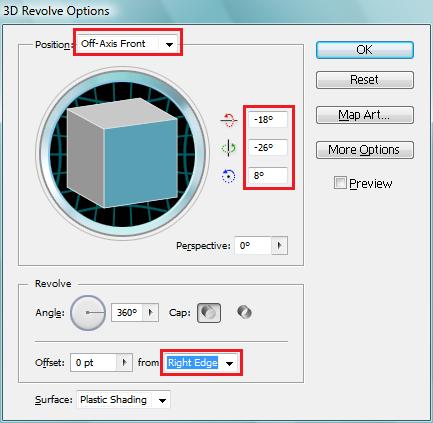
Выберите в меню команду Effect>3D>Revolve, установите указанные настройки:
Шаг 8. Изменение освещения
Дважды щёлкните на указанной строке в палитре Appearance.
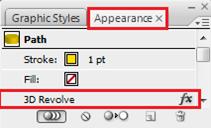
В появившемся окне установите Preview и щёлкните на кнопке More Options, установите Diffuse Shadding, перетащите в другое место белый квадратик, символизирующий источник света:

Щёлкните на кнопке New Light и установите указанные параметры:
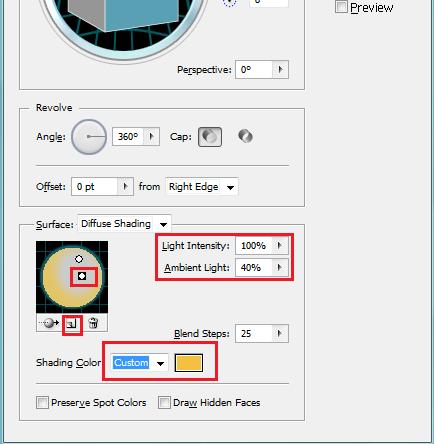
Двойным щелчком установите настройки цвета:
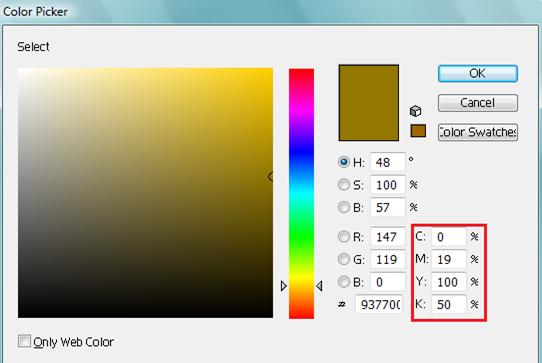
Нажмите ОК, сохраните документ!
Шаг 9. Отображение рисунков Photoshop
Выберите в меню команду File>Place, найдите файл Lemonskin. psd. Убедитесь, что флажок Link сброшен. Щёлкните на кнопке Place.
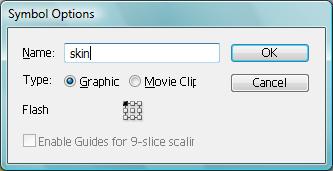
Перетащите прямоугольник в палитру символов и установите название и параметры символа:
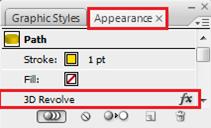
Выделите лимон, в палитре Appearance дважды щёлкните на эффекте:
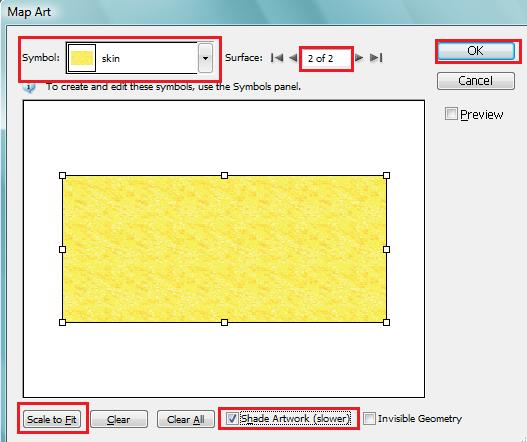
Нажмите на кнопку Map Art и установите параметры, нажмите на кнопку Scale to fit:
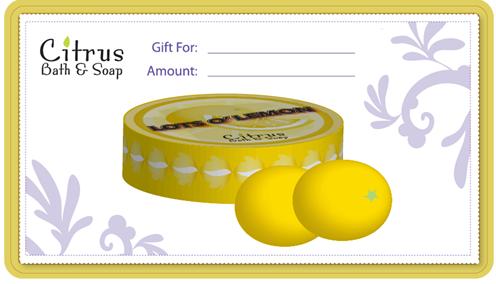
Шаг 10. Выделите фигуру лимона с помощью инструмента Selection. Удерживая Alt перетащите фигуры, создав её копию. Передвиньте лимоны к упаковке и выберите в меню команду Object>Arrange>Bring to Front.
Добавьте зелёную звёздочку на лимон (перенесите её на передний план), сгруппируйте объекты и перетащите всё в баннер.