


Инструкция по работе с электронной подписью на портале Росреестра с использованием криптографических программных средств
Москва 2015
ОГЛАВЛЕНИЕ
1 Получение электронной подписи. 3
2 Настройка программного обеспечения КриптоПро. 3
2.1 Предварительные установки. 3
2.2 Установка сертификата. 3
2.3 Электронная подпись при подаче документов. 3
2.3.1 Подписание документа. 3
2.3.2 Добавление дополнительной подписи. 3
2.3.3 Подпись при отправке заявления. 3
3 Инструкция по установке компонента CAPICOM... 3
3
Возможные проблемы при подписании и способы их решения. 3
3.1 Проблема с подписанием заявлений в Google Chrome, ЯндексБраузер, Opera. 3
3.2 Проблемы с подписанием заявлений в Internet Explorer 3
3.3 Прочие проблемы, связанные с подписанием.. 3
1 Получение электронной подписи
Для формирования заявления и подачи документов в электронном виде на портале Росреестра необходимо использовать электронную подпись.
Электронная подпись предназначена для идентификации лица, подписавшего электронный документ, и является полноценной заменой (аналогом) собственноручной подписи в случаях, предусмотренных законом.
Правовые условия использования электронной подписи в электронных документах регламентирует Федеральный закон Российской Федерации от 6 апреля 2011 г. N 63-ФЗ «Об электронной подписи».
Получить юридически значимый сертификат электронной подписи можно в удостоверяющем центре.
Для получения сертификата электронной подписи:
1. Зайдите на сайт выбранного вами УЦ;
2. Ознакомьтесь на их сайте с «Регламентом оказания услуг удостоверяющего центра»;
3. Скачайте и заполните форму «Заявление для юридических лиц/физических лиц на оказание услуг удостоверяющего центра»;
4. Скачайте и заполните форму «Заявление о согласии на обработку персональных данных»;
5. Подготовьте пакет остальных документов (нотариально заверенные копии страниц паспорта, аттестата кадастрового инженера, выписки из ЕГРЮЛ и прочее). Полный список необходимых документов зависит от вашей профессиональной деятельности и целей, для которых вы получаете электронную подпись. Этот список предоставит выбранный вами удостоверяющий центр;
6. Скачайте и заполните договор с УЦ на оказание услуг;
7. Отправьте весь пакет отсканированных документов (или документов в электронном формате *.doc) в ваш удостоверяющий центр для проверки и согласования;
8. Распечатайте все согласованные документы *.doc, подпишите, поставьте печати (при необходимости) и отправьте весь пакет оригиналов и копий (заверенных) в бумажном виде почтовой или курьерской службой или отвезите лично;
9. Получите счет от УЦ по договору и оплатите его;
10. После оплаты удостоверяющий центр вышлет вам ваш сертификат электронной подписи;
11. Возможны дополнительные несложные шаги по настройке вашего ПО, зависящие от выбранного УЦ и подробно им описанные в присылаемой инструкции.
2 Настройка программного обеспечения КриптоПро
2.1 Предварительные установки
Для корректного использования сертификата электронной подписи при отправке документов и заявления в электронном виде на Портале Росреестра необходимо установить специализированное программное обеспечение.
В большинстве случаев, программа установки универсальна для всех пользователей. Для стандартной установки надо лишь заполнять поля по необходимости, ставить галочки и нажимать “Далее”. При возникновении вопросов по инсталляции ПО, пригласите системного администратора или опытного пользователя.
Список программ для установки:
· КриптоПро CSP (Руководство по установке - http://cryptoarm. ru/Kak-ustanovit-KriptoPro-CSP);
· CryptoPro Browser Plug-in (доступен по ссылке: https://www. cryptopro. ru/products/cades/plugin);
· КриптоАРМ Стандарт (Руководство пользователя - http://cryptoarm. ru/upload/docs/user_guide. pdf).
Для того, чтобы браузер не запрашивал каждый раз подтверждение доступа к хранилищу – добавьте адрес портала Росреестра в список доверенных веб-сайтов. Для этого
1. Выберите Пуск – КриптоПРО – Настройки ЭЦП Browser Plug-in

Рисунок 1.
2. Добавьте необходимый узел. Нажмите кнопку «Добавить». Убедитесь, что адрес появился в Списке доверенных узлов. Нажмите кнопку «Сохранить»
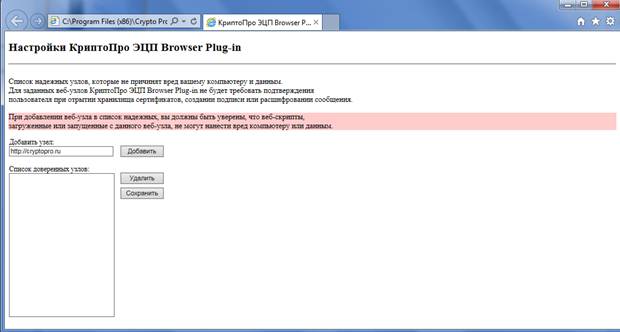
Рисунок 2.
2.2 Установка сертификата
1. Нажмите на иконку сертификата правой кнопкой мыши и выберите «Установить сертификат».
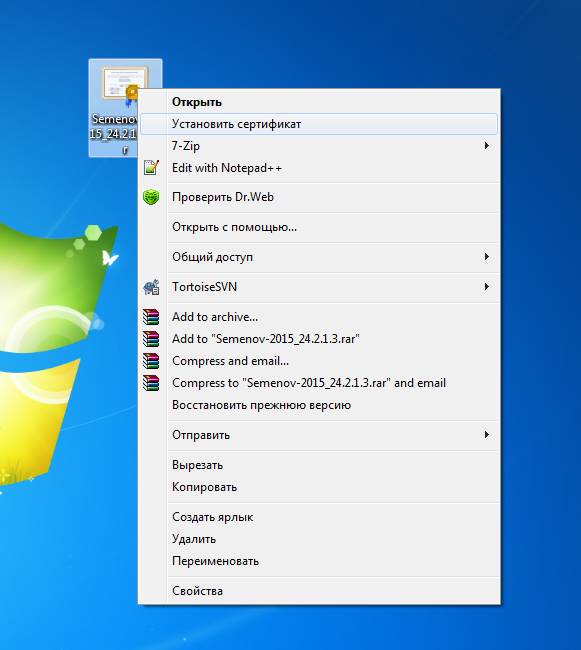
Рисунок 3.
2. В окне предупреждения системы безопасности нажмите «Открыть».
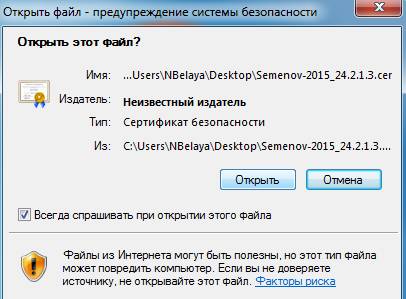
Рисунок 4.
3. Откроется мастер импорта сертификатов. Нажмите «Далее».
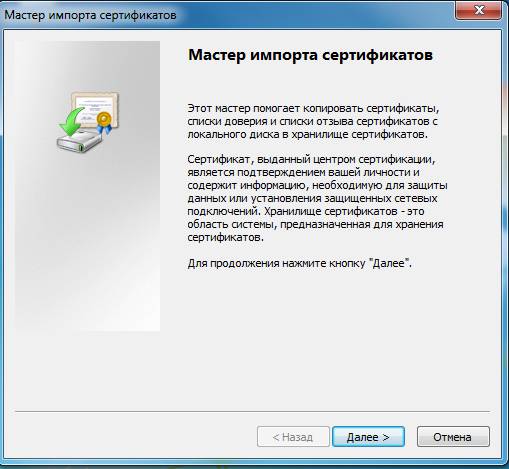
Рисунок 5.
4. В окне выбора хранилища сертификатов выберите «Поместить все сертификаты в следующее хранилище» и нажмите «Обзор».
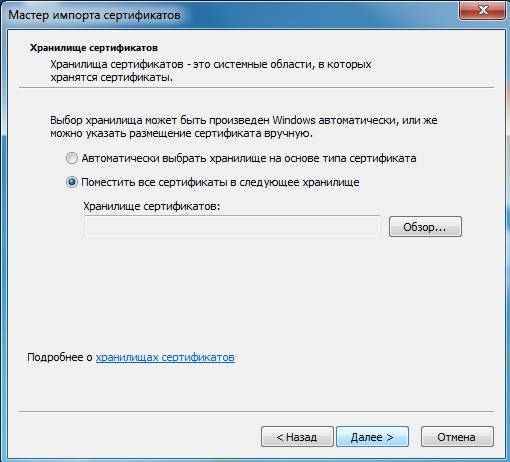
Рисунок 6.
5. Выберите «Доверенные корневые центры сертификации». Нажмите «ОК».
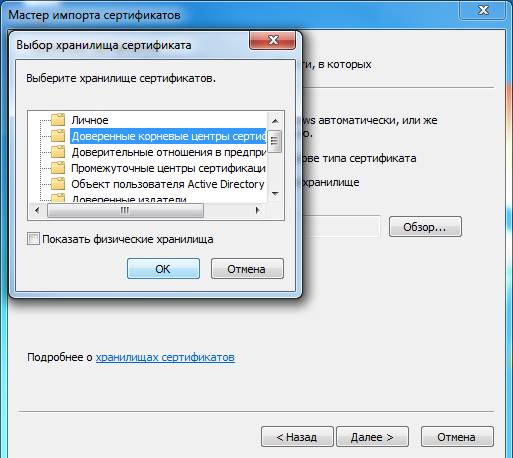
Рисунок 7.
6. Нажмите «Готово».
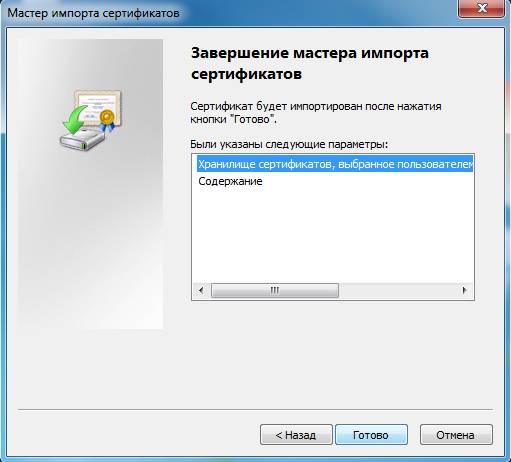
Рисунок 8.
7. Сертификат успешно импортирован в Доверенные корневые центры сертификации.
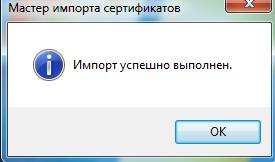
Рисунок 9.
2.3 Электронная подпись при подаче документов
2.3.1 Подписание документа
Для того чтобы подписать документ:
1. В главном окне программы КриптоАРМ Стандарт откройте раздел Подпись.
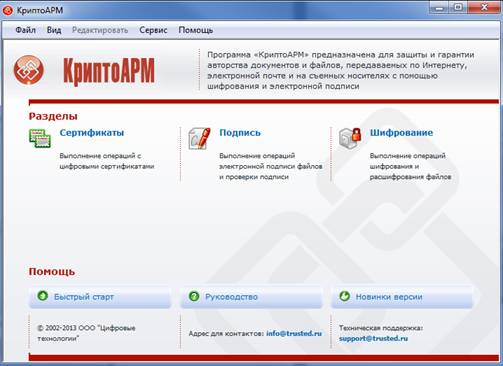
Рисунок 10.
2. Выберите пункт Подписать.
3. Откроется Мастер создания электронной подписи.
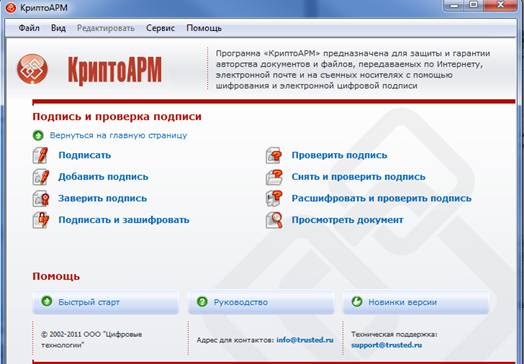
Рисунок 11.
Альтернативный вариант:
Можно подписать документ в проводнике, для этого:
1. Нажмите правой кнопкой мыши на документе, который хотите подписать.
2. Выберете «КриптоАРМ – Подписать…».
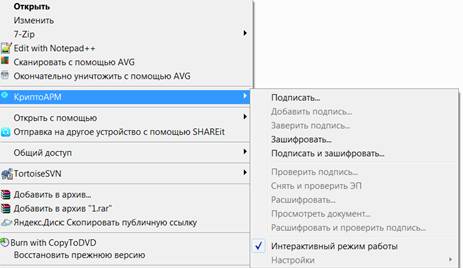
Рисунок 12.
3. Откроется Мастер создания электронной подписи.
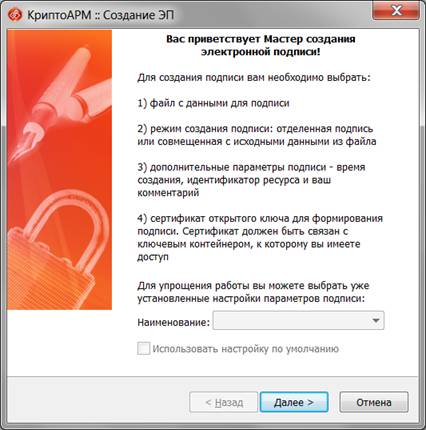
Рисунок 13.
4. Ознакомьтесь с процессом подписания документа и нажмите кнопку «Далее».
5. В появившемся окне выберите папку с файлами или отдельный файл, которые необходимо подписать (при альтернативном варианте подписания из проводника файл добавляется автоматически).
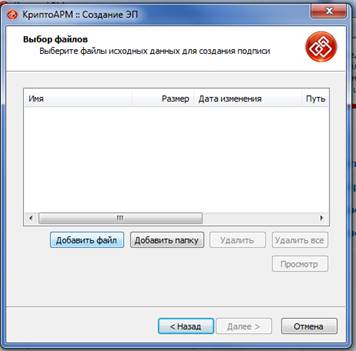
Рисунок 14.
6. Нажмите кнопку «Далее».
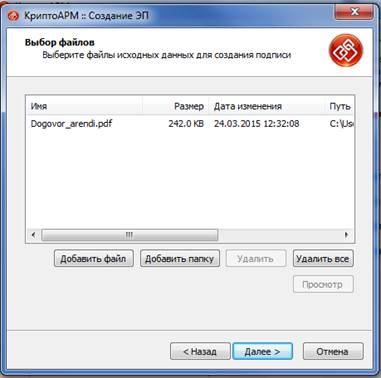
Рисунок 15.
7. Выберете желаемый выходной формат. sig – DER-кодировка.
Нажмите кнопку «Далее».
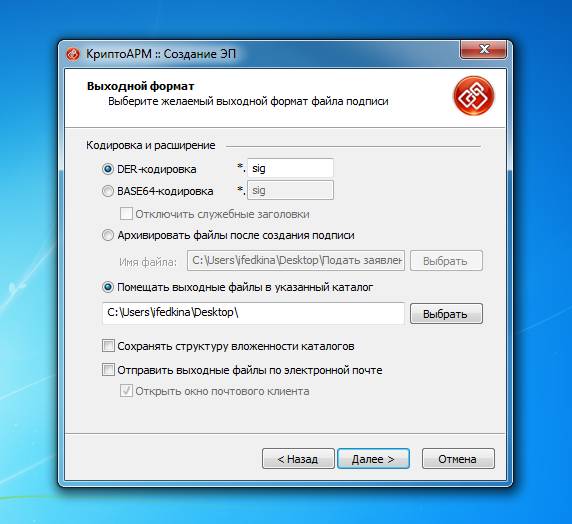
Рисунок 16.
8. Установите флаг «включить время создания подписи. Нажмите кнопку «Далее».
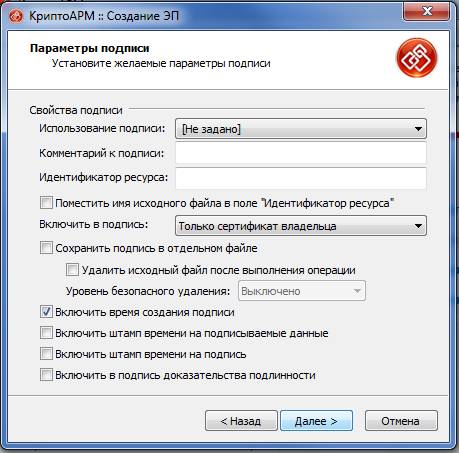
Рисунок 17.
9. Выберите сертификат для создания подписи, т. е. ваш личный сертификат, которым вы собираетесь подписать документ. Хеш алгоритм определится автоматически.
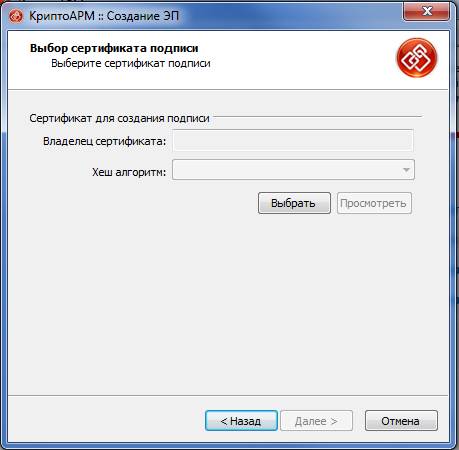
Рисунок 18.
10. Нажмите кнопку «Далее».

Рисунок 20.
11. После сбора данных для создания ЭЦП возникнет окно с информацией о статусе операции и об используемых параметрах: сертификат, которым был подписан файл. Нажмите Готово.

Рисунок 21.
12. Начнется процесс подписи файла. Остановить процесс можно, нажав на кнопку Отмена.
13. Сформированный файл подписи по умолчанию будет сохранен в тот же каталог, в котором находится файл с исходными данными. Имя файла подписи совпадает с именем подписываемого файла, дополненным расширением (*.sig).
14. После завершения операции возникнет окно Результат выполнения операции. Чтобы просмотреть детальную информацию о результатах создания подписи и используемых параметрах (имя исходного файла, имя выходного файла, статус завершения операции, длительность выполнения операции), нажмите кнопку Детали>>.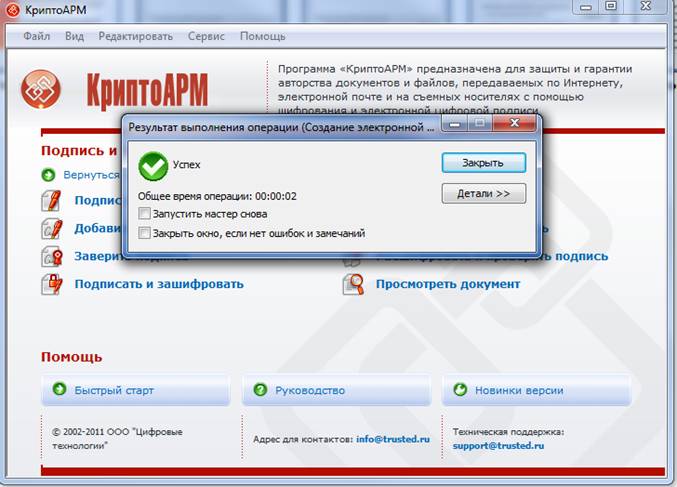
Рисунок 22.
2.3.2 Добавление дополнительной подписи
Для того чтобы добавить подпись к уже подписанному файлу:
1. В главном окне откройте раздел Подпись.
2. Выберите пункт «Добавить подпись...».
Альтернативный вариант:
1. Нажмите правой кнопкой мыши на файле подписи, в который хотите добавить подпись.
2. Выберете «КриптоАРМ – Добавить подпись…».
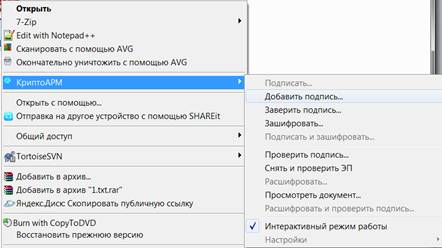
Рисунок 23.
3. Откроется Мастер создания запроса. Ознакомьтесь с порядком и требованиями создания подписи. Нажмите кнопку «Далее».

Рисунок 24.
4. Выберите папку с файлами или отдельный файл, которые необходимо подписать (при альтернативном варианте добавления подписи из проводника файл добавляется автоматически). Нажмите кнопку «Далее».
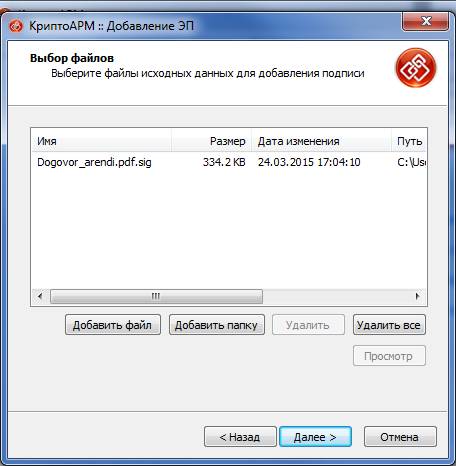
Рисунок 25.
5. Выберите сертификат для добавления подписи. Хеш алгоритм определится автоматически.
6. После сбора данных для добавления подписи возникнет окно с информацией о статусе операции и об используемых параметрах: сертификат, которым был подписан файл. Для продолжения нажмите на кнопку Готово.
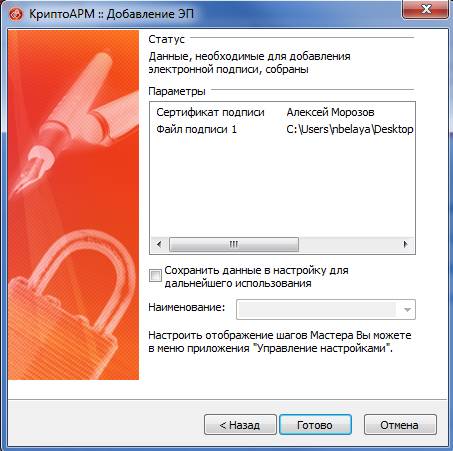
Рисунок 26.
7. Данные будут подписаны с использованием сертификата. Начнется процесс подписи файла. Вы можете прервать его, нажав на кнопку Отмена.
8. После завершения операции возникнет окно Результат выполнения операции. Чтобы просмотреть детальную информацию о результатах добавления подписи и используемых параметрах: имя исходного файла, имя выходного файла, статус завершения операции, длительность выполнения операции, нажмите на кнопку Детали >>.
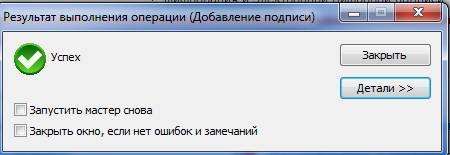
Рисунок 27.
9. Если вы хотите просмотреть, кто еще кроме вас поставил подпись под документом, выделите строчку с операцией и нажмите на кнопку Менеджер сообщения.
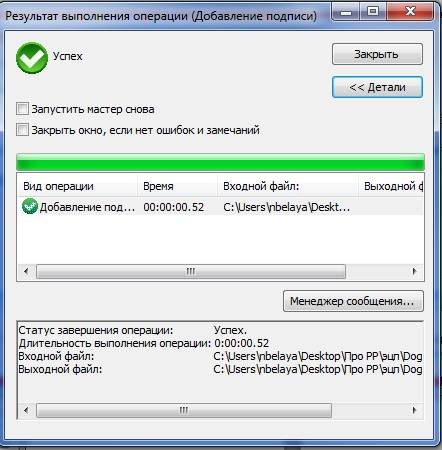
Рисунок 28.
10. Откроется окно Управление подписанными данными, которое содержит дерево подписей.
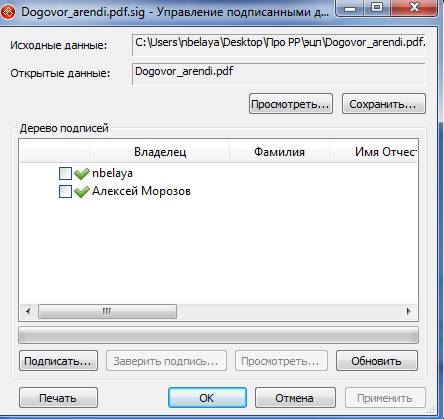
Рисунок 29.
Внимание! Не следует переименовывать файл документа и файл подписи после подписания.
11. Прикрепите файл документа и файл подписи при создании заявления на портале Росреестра
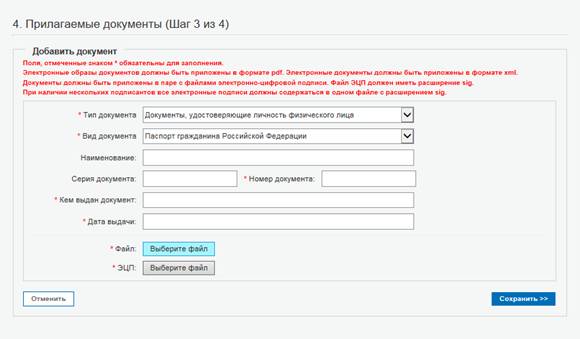
Рисунок 30.
2.3.3 Подпись при отправке заявления
1. После заполнения всех полей заявления и прикрепления подписанных документов, на шаге «Проверка введенных данных» нажмите «Подписать заявление»
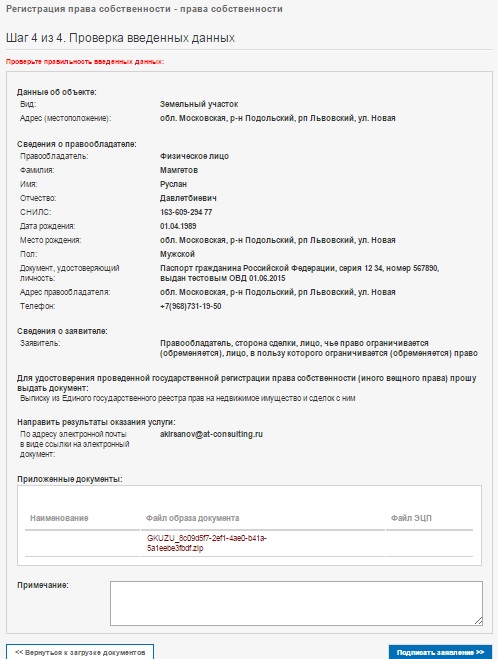
Рисунок 31.
2. Выберите необходимый сертификат

Рисунок 32.
3. Если вы устанавливали пароль для контейнера, введите его. Нажмите «ОК»
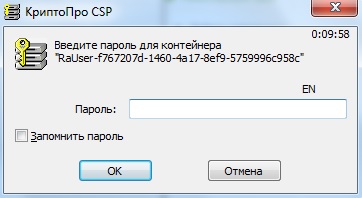
Рисунок 33.
4. Заявление успешно подписано. Нажмите «Отправить заявку»

Рисунок 34.
5. Подписанное заявление отправлено на обработку.

Рисунок 35.
3 Инструкция по установке компонента CAPICOM
Инструкция по установке компонента CAPICOM приводится на примере ОС Windows 7.
1. Для установки CAPICOM необходимо скачать его на сайте:
http://www. microsoft. com/ru-ru/download/details. aspx? id=25281 .
2. Запустите установочный файл и следуйте указаниям инсталлятора.
3. После установки CAPICOM, по умолчанию он устанавливается в
C:\Program Files\Microsoft CAPICOM 2.1.0.2 SDK\ , необходимо зарегистрировать dll библиотеку.
Для этого необходимо:
1. Перейти на компьютере в
Пуск - Панель управления - Учетные записи пользователей.
2. Выбрать:
· Изменение параметров контроля учетной записи.
· И выставить параметр контроля так, как показано на рис. 36.
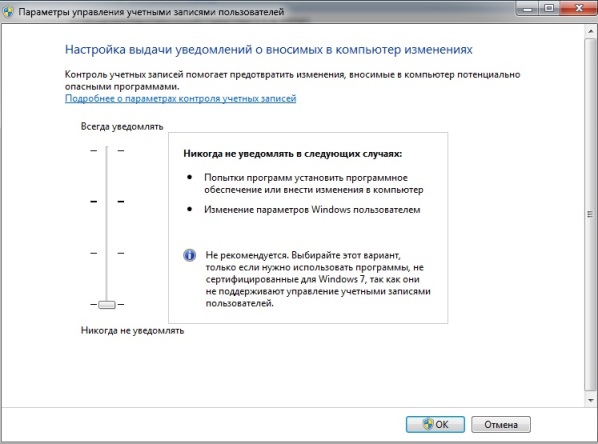
Рисунок 36
3. Перезагрузить компьютер (обязательно, иначе изменения не применятся).
4. Скопировать содержимое директории C:\Program Files\Microsoft CAPICOM 2.1.0.2 SDK\Lib\X86 (это два файла capicom. dll и capicom. pdb) в директорию C:\Windows\System32 для 32 bit систем, или для систем 64 bit в директорию C:\Windows\SysWOW64.
5. Зайти в командную строку (cmd):
Пуск – в поле «Найти программы и файлы» ввести команду «cmd» (рис. 37).
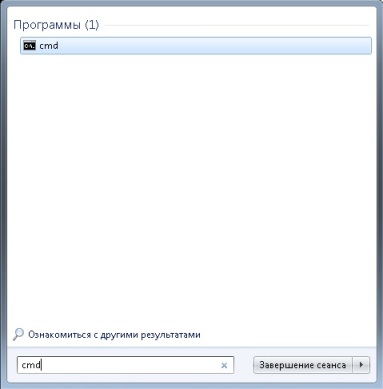
Рисунок 37
6. Выбрать из списка найденную программу.
7. Далее в командной строке ввести следующую запись:
для систем 32 bit cd C:\Windows\System32 (для систем 64 bit cd C:\Windows\SysWOW64) regsvr32.exe capicom. dll (нажать ввод).
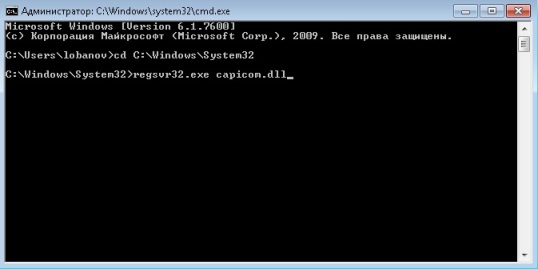
Рисунок 38
Результат выполнения должен быть следующим, рис. 39
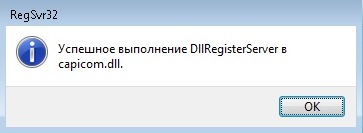
Рисунок 39
Возможные проблемы при подписании и способы их решения
3.1 Проблема с подписанием заявлений в Google Chrome, ЯндексБраузер, Opera.
Описание проблемы:
· не выходит окно выбора сертификата;
· не происходит операции подписания с выводом сообщения об успешном подписании.
Причина:
Существующий Плагин «КриптоПро Браузер плагин» разрабатывался компанией КриптоПро на основе уже устаревшей системы NPAPI, с помощью которой в браузер встраиваются плагины.
В Chrome ver.42 отключена технология NPAPI.
Это также затрагивает браузеры: Crome, ЯндексБраузер, Opera, базирующиеся на Chromium.
Варианты решения:
1. Рекомендуется использовать другие браузеры, такие как Internet Explorer Firefox, Safari до момента доработки «КриптоПро Браузер плагин» до поддержки PPAPI.
2. Чтобы пользователи КриптоПро смогли заранее подготовиться к смене технологии, КриптоПро выпустили предварительную версию КриптоПро ЭЦП Browser plug-in, которая работает без NPAPI.
http://www. cryptopro. ru/news/2015/03/novaya-versiya-kriptopro-etsp-browser-plug.
3. Возможно временно активировать плагины NPAPI в Chrome версий от 42 – 44. Для этого в настройках браузера необходимо выполнить действия, описанные по ссылке: https://support. /chrome/known-issues/15036?hl=ru.
Этот способ будет доступен до выхода Chrome ver.45 в 2015 году.
3.2 Проблемы с подписанием заявлений в Internet Explorer
Описание проблемы:
Не выходит окно выбора сертификата; не происходит операции подписания с выводом сообщения об успешном подписании.
Причина:
Для сервиса Государственной регистрации права - Неправильно установлен сертификат на рабочем месте пользователя.
Варианты решения:
Заново переустановить сертификат в хранилище.
3.3 Прочие проблемы, связанные с подписанием
Описание проблемы:
При попытке подписания выходит сообщение о том, что произошла технологическая ошибка.
Причина:
1. Просрочен сертификат, которым осуществляется попытка подписания.
Варианты решения:
Приобрести действующий сертификат.
2. Фильтрация ActiveX в Internet Explorer, которая запрещает сайтам устанавливать и использовать такие приложения, как «КриптоПро плагин». Это повышает безопасность работы в Интернете, но может отразиться на работе некоторых сайтов. Например, если включена фильтрация ActiveX, могут не работать некоторые видео, игры и другое интерактивное содержимое.
Варианты решения:
Отключить фильтрацию ActiveX в браузере согласно инструкции: http://windows. /ru-ru/internet-explorer/use-activex-filtering#ie=ie-11.
