


Партнерка на США и Канаду по недвижимости, выплаты в крипто
- 30% recurring commission
- Выплаты в USDT
- Вывод каждую неделю
- Комиссия до 5 лет за каждого referral
Программный модуль «Вирусные гепатиты в Мурманской области» предназначен для ведения оперативного учета и анализа заболеваемости вирусными гепатитами.
ПОДГОТОВКА К РАБОТЕ
Установка
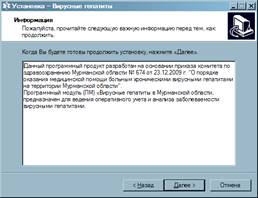
Запустите программу Setup_Gepatit. exe и следуйте инструкциям программы установки.
В окне приветствия нажмите кнопку «Далее».


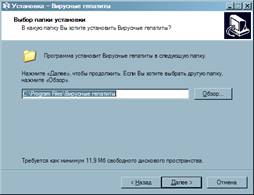
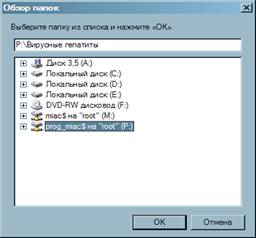
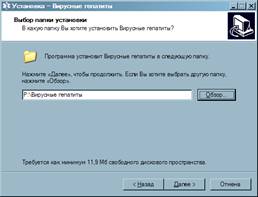
Укажите каталог, в который будет установлена программа. Можно оставить предложенный по умолчанию каталог без изменений или воспользовавшись кнопкой «Обзор…», выбрать в появившемся окне нужный каталог и нажать кнопку «ОК».


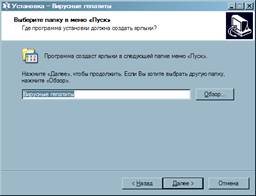
Укажите, если необходимо, наименование папки, которая будет находиться в меню «Пуск»

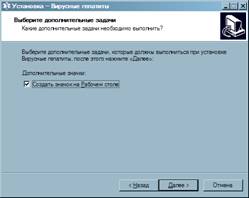
Поставьте галочку для автоматического создания ярлыка, который ускорит запуск программы, на рабочем столе

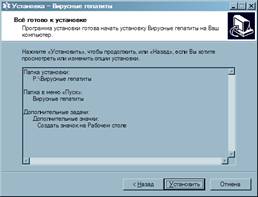
Теперь все готово для начала установки

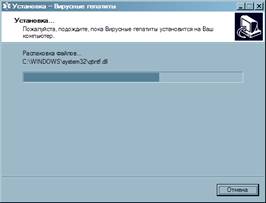
Дождитесь конца процесса установки программы…
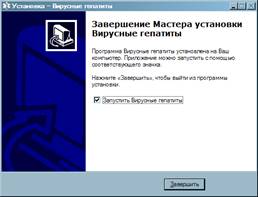
Нажмите «Завершить» для выхода из программы установки

РАБОТА С ПРОГРАММОЙ
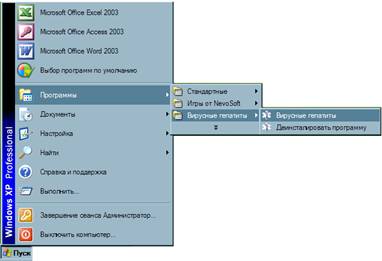
Запуск программы «Вирусные гепатиты» осуществляется двумя способами:
- Через «ПУСК -> ПРОГРАММЫ -> Вирусные гепатиты»
· С помощью ярлыка , который находится на рабочем столе. Для запуска подсистемы дважды щелкните на нем мышкой.
Первый запуск программы.
При первом запуске программы вид основного экрана будет следующий:
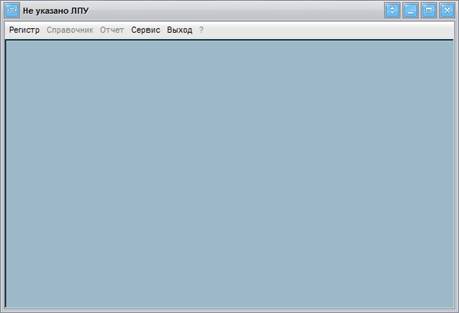
В заголовке окна будет указано:

Для выбора ЛПУ однократно нажать мышкой на кнопку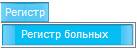
В появившемся окне (рис. 1) укажите район, нажав на  , затем из выпавшего списка (рис. 2) выберите свое лечебно-профилактическое учреждение и нажмите кнопку
  в знак подтверждения сделанного выбора.
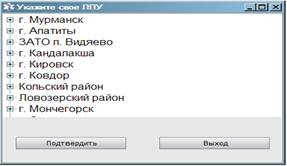
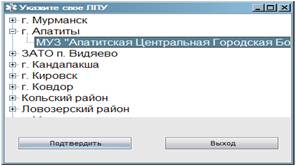
Рис. 1 Рис. 2
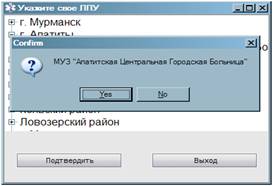
Рис. 3
Нажмите кнопку  если Вы согласны со сделанным выбором ЛПУ или
  , если Вы ошиблись и хотите указать другое ЛПУ (рис. 3).
Если Вы сделали правильный выбор, то «шапка» главного окна программы примет другой вид:

При повторных запусках программы в заголовке будет указано наименование Вашего ЛПУ, которое Вы указали при первом запуске программы:
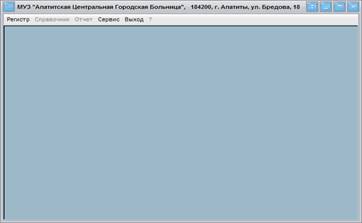
Основное меню Программы
Меню содержит следующие пункты (рис. 4):
- «Регистр»
- «Справочник» 
- «Отчет» Рис. 4
- «Сервис»
- «Выход»
- «?»
Пункт меню «Регистр»
При выборе пункта меню «Регистр» (рис. 5) пользователю предлагается запустить регистр для просмотра, редактирования и добавления записей.
Рис. 5
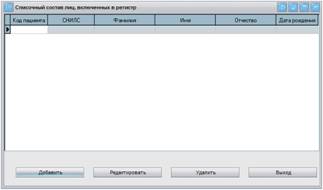
Нажмите кнопку, если Вам необходимо:
 - добавить новую запись
 - отредактировать записи
 - удалить случайно введенную запись
 - закрыть окно, отображающее списочный состав лиц, включенных в регистр.
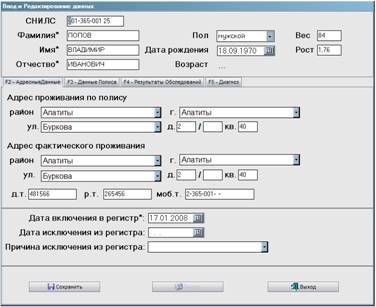
При нажатии на кнопку  появляется окно ввода и редактирования данных:
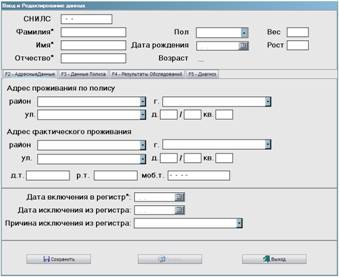
Пункты отмеченные * являются обязательными для заполнения. После ввода информации в поля СНИЛС, Фамилия, Имя, Отчество, Пол, Дата рождения, Вес и Рост следует заполнить следующие вкладки:

При выборе вкладки «Адресные Данные» появляется окно в котором указывается адрес проживания по полису, адрес фактического проживания и контактные телефоны:
 |
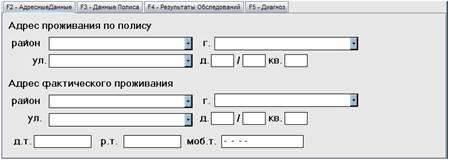
При нажатии на кнопку  из выпадающего списка можно выбрать район, улицу и город.
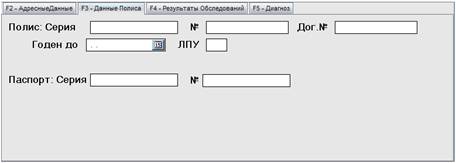
При выборе вкладки «Данные полиса» появляется следующее окно:
|
Вкладка «Результаты обследований»:
 |
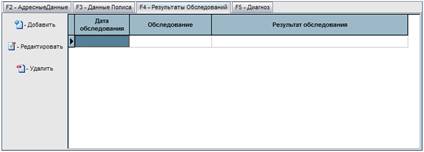
При нажатии на кнопку  появляется окно ввода диагноза:
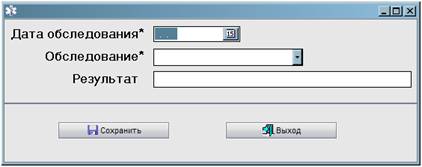
При помощи кнопок  и
и  появляется возможность выбора значений поля из заранее заготовленного списка.
После ввода информации на человека, включенного в регистр, нажмите кнопку  , затем
  .
.
 - отредактировать записи
 - удалить случайно введенную запись
Вкладка «Диагноз»:
 |
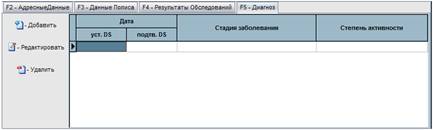
При нажатии на кнопку появляется окно ввода схемы терапии:
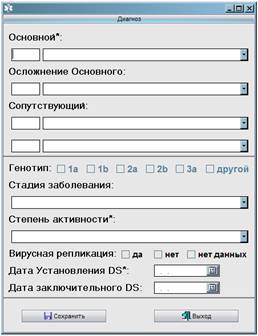
При нажатии на кнопки и появляется возможность выбора значений поля из заранее заготовленного списка.
После ввода информации на человека, включенного в регистр, нажмите кнопку , затем .
- отредактировать записи
- удалить случайно введенную запись
При нажатии на кнопку  появляется окно ввода и редактирования данных:
При нажатии на кнопку откроется окно для подтверждения сделанного выбора:
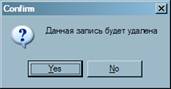
Нажмите кнопку  если Вы согласны со сделанным выбором или
 , если кнопка нажата случайно или запись не требуется удалять.
При нажатии на кнопку произойдет закрытие окна со списком людей, включенных в регистр.
Пункт «Сервис»
Данный пункт меню (рис. 6) содержит два тематических раздела:
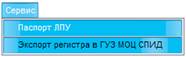
Рис. 6
При выборе первого подпункта дается возможность произвести редактирование следующей информации, касающейся Вашего ЛПУ:
- Полное наименование ЛПУ
- Юридический адрес ЛПУ
- Руководитель учреждения
- должность
- фамилия и инициалы имени и отчества
Заполненная форма на примере отдельно взятого ЛПУ (рис. 7).
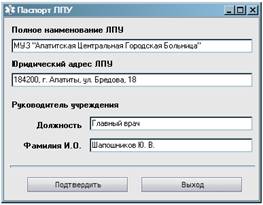
Рис. 7
От корректности введенной информации зависит правильность вывода вышеуказанных данных в отчеты.
При выборе пункта меню «Экспорт регистра в ГУЗ МОЦ СПИД» происходит архивирование базы данных для последующей передачи в ГУЗ «Мурманский областной центр по профилактике и борьбе со СПИД и инфекционными заболеваниями».
Появляется окно (рис.8) в котором показано, где сохраняется архивный файл
(C:\ Gepatit_Export)
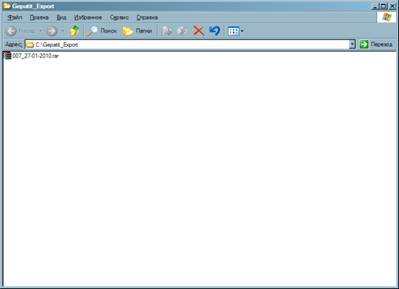
Рис. 8
Наименование архивного файла состоит из следующей комбинации информации:
- LPU_XXX(DD. MM. YYYY).zip, где
- XXX – код ЛПУ, предоставляющего отчет
- DD. MM. YYYY - дата формирования отчета
Пункт «Выход»
При выборе данного пункта (рис. 9) происходит закрытие программы:
Рис. 9
НЕ АКТИВНЫЕ ПУНКТЫ МЕНЮ БУДУТ АКТИВИЗИРОВАНЫ В СЛЕДУЮЩИХ ОБНОВЛЕНИЯХ ПО МЕРЕ ВНЕСНЕИЯ ИЗМЕНЕНИЙ В ПРОГРАММНОЕ ОБЕСПЕЧЕНИЕ.
ПРИ ОБНОВЛЕНИЯХ ПРОГРАММНОГО ОБЕСПЕЧЕНИЯ СМОТРИТЕ ПУНКТ «УСТАНОВКА».
