


Партнерка на США и Канаду по недвижимости, выплаты в крипто
- 30% recurring commission
- Выплаты в USDT
- Вывод каждую неделю
- Комиссия до 5 лет за каждого referral
Система инвентаризации GLPI – инструкция
Информация по всей компьютерной технике, ее составным частям, ПО и др. атрибутам находится в системе инвентаризации GLPI.
Для доступа операторов к системе используется сайт http://glpi. dndz. /glpi/, через который осуществляется управление, ввод и анализ данных. Каждому логину оператора даны права на редактирование информации по своему подразделению. Учету подлежат компьютеры, мониторы, принтеры, сетевые устройства и устройства (только ИБП – источники бесперебойного питания).
Вы можете просматривать, редактировать и изменять состав, состояние и размещение всей комп. техники в аппарате горсовета.
1. Основную часть информации в систему заносит программка инвентаризации fusion. exe, которая должна быть установлена на КАЖДЫЙ!!! компьютер. !!! При установке программка спросит инвентарный номер компьютера. Это есть бухгалтерский инвентарный номер + пробел, тире, номер Вашего подразделения (номера подразделений – Вы увидите зайдя в систему). Например: 10480526 -18 (это для Заводской райадминистрации) Программка проводит инветаризацию оборудования и программ компьютера, создает по ее результатам файл "іnventory" на диске С и автоматически передает его в базу данных системы по сети. Данные упадут в общий котел и администратор системы из отдела информационных технологий перебросит их по номеру подразделения инвентарного номера в раздел Вашей организации. Если компьютер не в сети – тогда надо файл "іnventory" с диска С передать по электронной почте в отдел ИТ на адрес *****@***. ( c темой GLPI)
2. зайти в GLPI http://glpi. dndz. /glpi/ со своим логином. Вам будет доступен «кабинет» по Вашему подразделению. В нем должны быть заполнены данные по компьютерам, мониторам, принтерам, сетям и устройствам.
3. далее зайти в нужный пункт меню, например «оборудование», выбираете тип оборудования, после клика на нужном открывается список выбранного, фильтрованный по организации, например «01 апарат міської ради». (кнопка выбора – по центру вверху). Если надо просмотреть по всем подчиненным отделам – справа две зеленые галочки. Если надо отфильтровать по более мелким критериям – отделы фильтруются кнопкой. Другой способ – по фразе из любого поля (как в поисковике). Интерфейс – ниже по центру. Там же и вывод данных в файл в формате электронных таблиц или pdf.
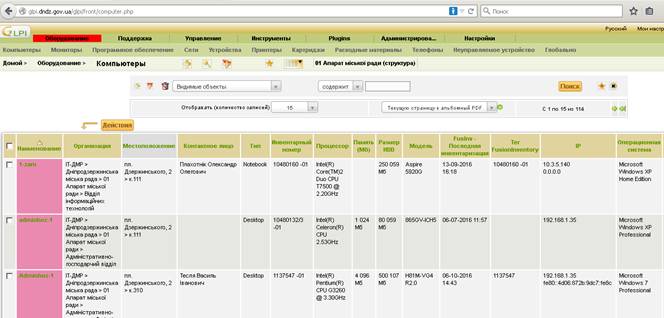
4. Оператору обязательны для заполнения только поля на КРАСНОМ фоне. Если оператор, заполнив красные поля на компьютере «свяжет» с ним периферийные устройства через меню «подключения» (вертикальный список меню слева при редактировании компьютера), то содержимое красных полей МЕСТОПОЛОЖЕНИЕ и КОНТАКТНОЕ ЛИЦО с компьютера скопируется автоматически на соответствующие красные поля подключенных устройств. Заполнить остается только тип устройства и бухгалтерский инвентарный номер.
5. Если надо перенести компьютер в пределах отдела в другую комнату, надо отключить все оставляемое на месте оборудование в меню «подключения», и подключить другое оборудование на новом месте. Выбрать правильную комнату местонахождения (к.### ←без пробела после “к.”). (Если переносится периферийное оборудование, подсоединенное к компьютеру, поле МЕСТОПОЛОЖЕНИЕ и КОНТАКТНОЕ ЛИЦО копируется с карточки компьютера.
6. Если надо перенасти в другой отдел (если данные разбиты по отделам):
6.1. – отключить в БД всю периферию, которая остается на старом рабочем месте,
6.2. оставшееся перемещаемое оборудование в списке помечается птичкой и из меню «Действия» для него выбирается «добавить к списку переноса» .

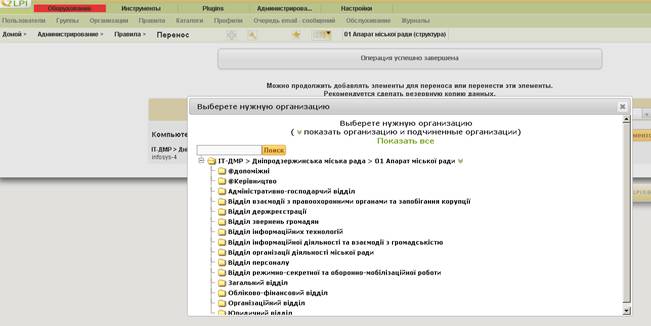
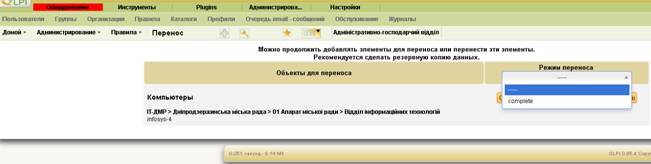
Перенос устройств:
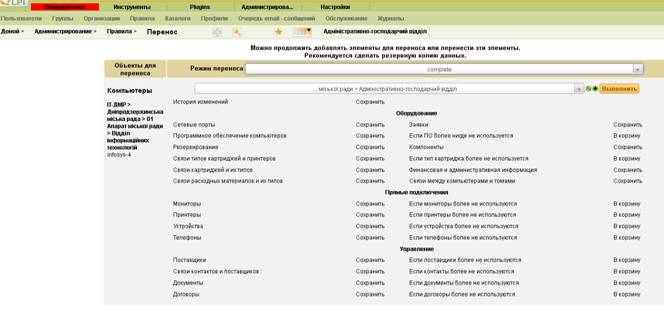
Нажимаем «Выполнить»
Далее заходим в само устройство, например находящееся в отделе информационных технологий в комнате 111 и:
6.3. – в поле «местоположение» выбирается номер комнаты: (к.### ←без пробела после “к.”), например к.421,
6.4. поле «ФИО контактного (ответственного) лица» вырезается и вставляется с комментариями в «Примечания»
6.5. соединяете с периферией новое устройство или комп, которые добавил админ. из корня всей БД, или те, которые вы перенесли с другой комнаты.
7. Удаляется оборудование также из меню «действия» сначала в корзину, из корзины – полностью.
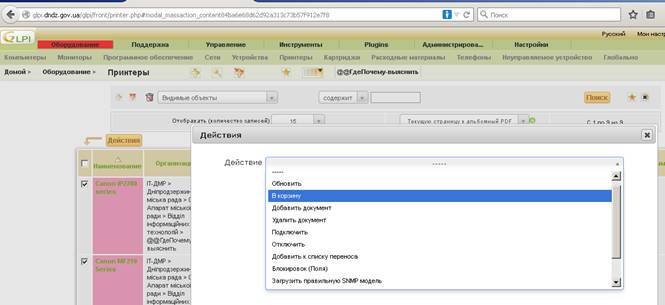
Корзина есть для каждого отдела (значок - ). Из корзины удаляется уже полностью
Потом надо вернуться в «не корзину»
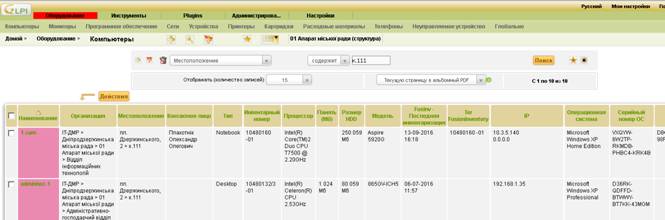
Вся неавтоматическая информация, которая не содержится в аппаратных частях, вводится для каждого устройства вручную. Составные части устройств и сами устройства, как правило, передаются с мест и связываются в БД между собою автоматически при их включении, поэтому характеристическая информация, введенная в главное устройство (компьютер), по каналам связи (проводам подключения) сопоставляется с другими включенными частями и записывается в GLPI. Если дополнительные устройства: мониторы, принтеры, сканеры не подхватились автоматически, их надо связывать в БД вручную, иначе придется вводить кроме инвентарного номера с -01 еще и местоположение и ФИО контактного (ответственного) лица, а также не будет получено и синхронизировано тьму другой информации, что потом создаст проблемы например в поиске, в статистике.. и т. д. Ручная привязка осуществляется в пункте меню «подключения»:
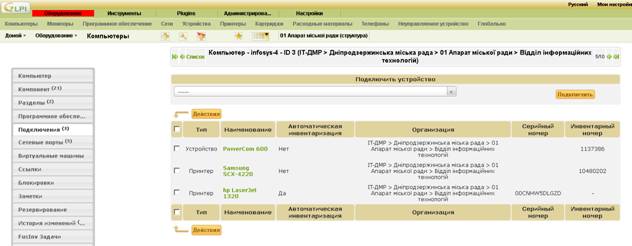
Обычно это получается сразу (надо из списков «Подключить устройство» выбирать нужное по инвентарному номеру… и далее..) Если устройств в списке не оказалось, значит они «залипли» где-то еще – то-есть связаны с чем-то еще или какие-то причины «залипания» от неучтенных на первый взгляд несущественных действий (например включили устройство сначала к другому компьютеру (и оно «прописалось» там - иногда бывает).
Также всегда вручную вводятся поля, помеченные красным цветом
для компьютера:
- местоположение (комната в формате к.### ←без пробела после “к.”)
- ФИО контактного (ответственного) лица
- тип компьютера
- бухгалтерский инвентарный номер ( в конце должен быть номер Вашего подразделения, в таком формате ” -01”, например: 10480074 -01) – это значит «аппарат горсовета»
Ваш номер виден возле наименования подразделения в GLPI/
Аналогично заполняются – красные поля для принтеров, другой периферии и сетевого оборудования. (инвентарные номера в конце должно быть ” -01”)
Телефон для связи
53-35-82
50-52-41
*****@***. (тема GLPI).
