


Партнерка на США и Канаду по недвижимости, выплаты в крипто
- 30% recurring commission
- Выплаты в USDT
- Вывод каждую неделю
- Комиссия до 5 лет за каждого referral
Уважаемый клиент!
Если Вы хотите подготовленные в 1С платежные поручения выгрузить в программу "Банк-Клиент" или информацию по проведенным платежам загрузить в 1С, то Вам необходимо произвести следующие настройки:
I. В программе 1С – бухгалтерия
I.1 Настройка ЭКСПОРТА-ИМПОРТА в программе 1С-бухгалтерии (версия 7)
1. Откройте 1С.
2. Пройдите путь "Сервис" -> "Обмен данными" -> "1С:Предприятие – Клиент банк".
3. В открывшемся окне "Импорт/Экспорт платежных документов" откройте закладку "Настройка обмена" и установите следующие параметры:
a. В строке "Имя файла экспорта платежных документов" пропишите путь на файл 1c_to_kl. txt.
b. В строке "Имя файла импорта операций по расчетным счетам" пропишите путь на файл.
c. В строке "Название программы – клиента банковской системы" выберите "Клиент–Банк РФК".
d. В строке "Кодировка" – поставьте "Windows".
e. В правом верхнем углу окна нажмите кнопку "Сохранить настройку".
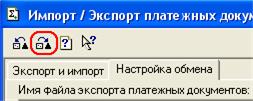
f. В окне "Сохранение настройки" подтвердите сохранение основной настройки или создайте новую.
g. Перейдите на закладку "Экспорт и Импорт" или закройте окно.
I.2 Настройка ЭКСПОРТА-ИМПОРТА в программе 1С-бухгалтерии (версия 8)
1. Откройте 1С.
2. На вкладке "Банк " пройти по ссылке «Клиент банка».
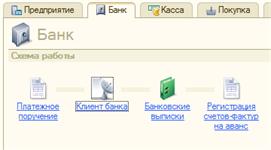
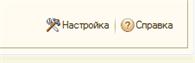
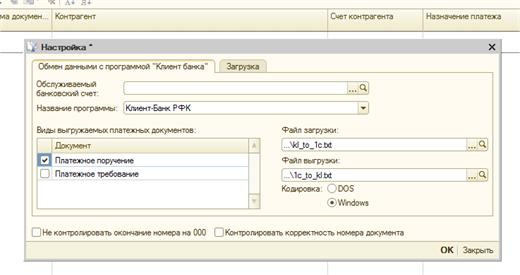
3. В открывшемся окне "Клиент банка (Загрузка/Выгрузка платежных документов)" установите следующие настройки (Кнопка «Настройка» в правом нижнем углу окна):
a. В строке "Название программы" выберите "Клиент–Банк РФК".
b. В строке "Кодировка" – поставьте "Windows".
c. В строке "Файл загрузки" пропишите путь на файл kl_to_1c. txt
d. В строке "Файл выгрузки" пропишите путь на файл 1c_to_kl. txt
e. В правом нижнем углу окна нажмите кнопку "ОК".
II. В системе "Клиент-Банк"
II.1 Настройка ИМПОРТА в системе "Клиент-Банк"
1 Запустите Клиент-Банк.
2 Перейдите в очередь "Импорт документов".
3 Нажмите кнопку "Импорт документов" и выберите пункт меню – "Импорт из "1С-бухгалтерии 7.7" или в "Быстром меню" нажмите кнопку "<<1C бухгалтерия (версия 7.х)".
4 В строке "Имя 1с файла для импорта" прописываете путь на файл 1c_to_kl. txt так, чтобы в пути в названиях папок не было русских букв или пробелов.
5 Зайдите обратно в "Импорт документов"–> "Импорт из "1С-бухгалтерии 7.7" и нажимаете кнопку "Импорт".
6 В открывшемся файле "import1" будет отражена следующая информация по ПП, которые Вы импортируете из 1с:
a. Количество документов принятых на диагностику.
b. Количество документов отбракованных, если такие имеются.
c. Перечень отбракованных документов с причиной брака.
d. Закройте файл.
7 Если в ПП не было ошибки, то оно автоматически попадает в очередь "Подготовка документов". Если ошибка была, то это ПП остается в очереди "Импорт документов". Документ нужно открыть для редактирования, исправить ошибку и нажать кнопку "Сохранить и выйти". ПП автоматически перейдет в очередь "Подготовка документов".
8 Все ПП в очереди "Подготовка документов", импортированные из 1С, можно выделить (выборочно по одному документу – клавишей "Insert", или все ПП одновременно – Alt+A). Подпишите и отправьте в банк.
II.2 Настройка ВЫГРУЗКИ документов из Системы "Клиент-Банк" в 1С
1 Запустите Клиент-Банк.
2 Находясь в очереди "Подготовка документов", нажмите кнопку "Создать" и выберите "Рублевые документы" –> "Запрос документов" или в "Быстром меню" нажмите кнопку "Док".
3 В появившемся окне "Запрос документов по счету":
a. Укажите период, за который хотите получить выгрузку для 1С;
b. В блоках "Тип операции (меморд. и касса)" и "Тип документов" поставьте необходимые галки;
c. Поставьте галку напротив "Для выгрузки в 1С" (находится над "Фильтр для поиска");
d. Cохраните запрос документов.
4. Подпишите созданный запрос и отправьте в банк.
5. В ответ из Банка придет 2 файла: "Ответ на запрос документов " и "Выписка в универсальном формате".
6. Стоя на "Выписка в универсальном формате" нажмите кнопку "Обработать" или два раза щелкните мышкой по документу. Откроется окно "Сохранение файла". Пропишите в нем путь для сохранения файла kl_to_1c.txt так, чтобы в пути в названиях папок не было русских букв или пробелов. Сохраните.
