


Партнерка на США и Канаду по недвижимости, выплаты в крипто
- 30% recurring commission
- Выплаты в USDT
- Вывод каждую неделю
- Комиссия до 5 лет за каждого referral
Приложение
к Договору от «_____»_____________20____г. № _________
Об организации безналичных расчетов с использованием платежных карт
ООО "РУКАРД"
РУКОВОДСТВО ПОЛЬЗОВАТЕЛЯ
ЭЛЕКТРОННОГО POS-ТЕРМИНАЛА
(Версия 02.23 для торгово-сервисных предприятий и пунктов выдачи наличных)

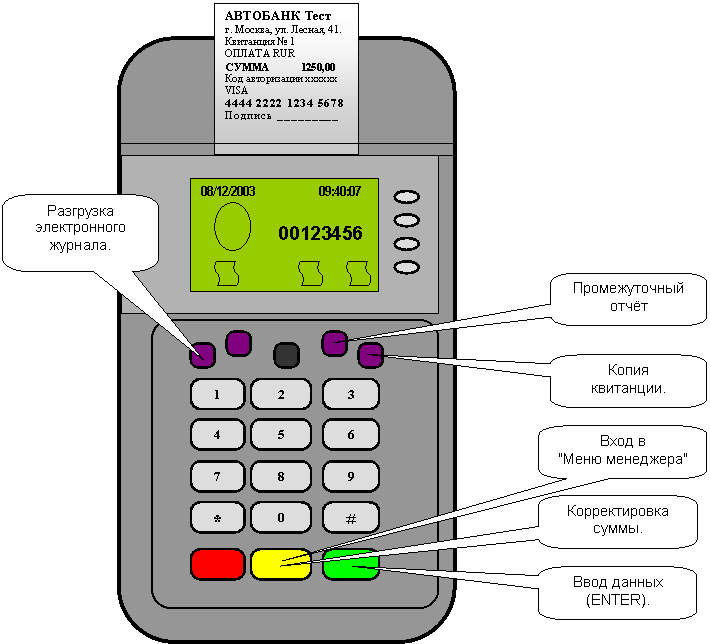
Вас обслуживает Банк
…………………………………………………………………………………………………………………………………………..….
(495) 737-41-40 консультации по обслуживанию POS-терминалов.
(495) 737-32-93 Центр Голосовой Авторизации (круглосуточно).
МОСКВА
2010
СОДЕРЖАНИЕ:
1. Включение (открытие) электронного терминала
2. Коррекция времени
3. Операция оплаты
4. Операция отмены
5. Операция возврата денег за сданный товар
6. Разгрузка электронного журнала
7. Работа с устройством ввода Pin-кода PinPad
8. Дополнительные функции
9. Сервисное обслуживание
1. Включение (открытие) электронного терминала
Для подготовки терминала к работе необходимо подключить его к электрической розетке.
Сообщение на дисплее: Ваши действия:
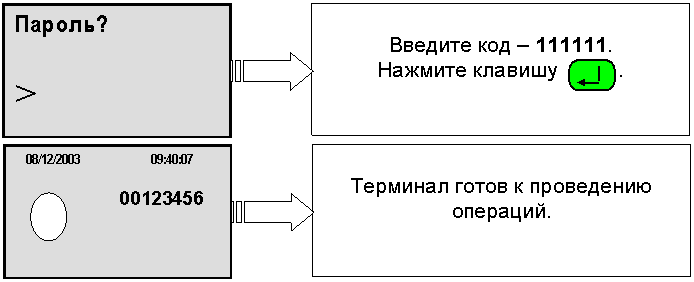 |
Внимание: Если после включения терминала продолжает мигать "Индикатор принтера" (зеленого цвета), то убедитесь в наличии бумажной ленты в принтере.
2. Коррекция времени
При переходе на "летнее" или "зимнее" время терминал автоматически обновляет данный параметр с сервера при разгрузке журнала
Однако, если возникает необходимость скорректировать время перед началом рабочей смены это возможно в принудительном режиме
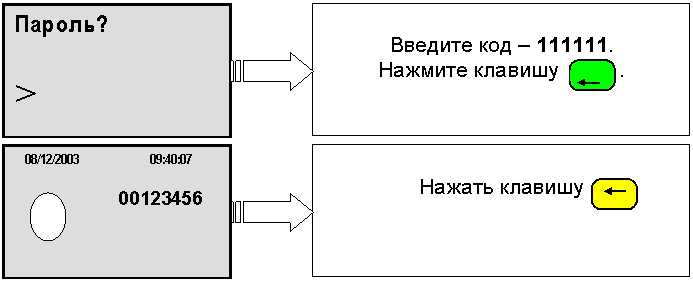 |
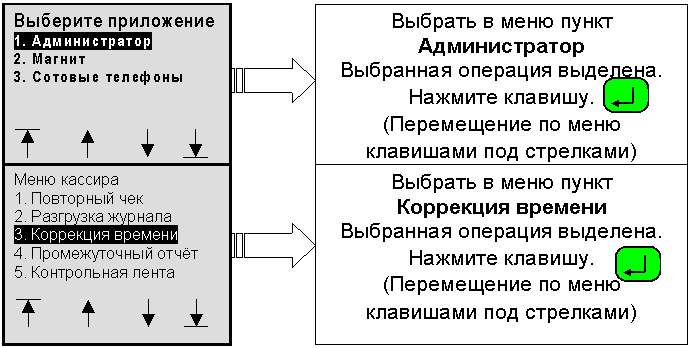 |
Терминал свяжется с сервером и произведёт коррекцию времени
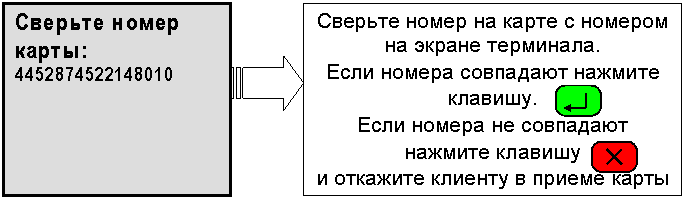
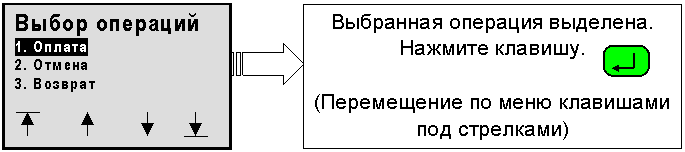
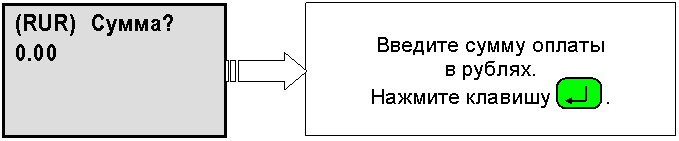
3. Операция оплаты
Сообщения на дисплее: Действия кассира:
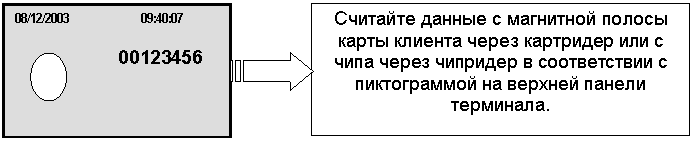 |
При появлении сообщения "Ошибка чтения карты. Повторите снова.", прокатать карту еще раз.
 |
 |
 |
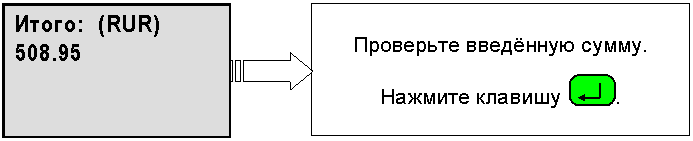 |
Выполнение операции подтверждается распечаткой квитанции "Оплата".
После чего необходимо:
1. Получить подпись клиента на квитанции.
2. Сверить подпись на квитанции с подписью на карте (при несовпадении подписей на квитанции и на карте кассир обязан удостовериться по предъявленным документам (общегражданский или загранпаспорт, водительское удостоверение или военный билет), в том, что карта принадлежит ее законному держателю).

 Нажав клавишу распечатать вторую копию квитанции и передать ее клиенту. Если копия квитанции не нужна, то нажмите клавишу.
Внимание: Если Центр Авторизаций запрещает операцию, то печатается квитанция "Отказ" с сообщением о причине отказа.
4. Операция отмены
Операция отмены возможна, если электронный журнал, подтверждающий совершение операции оплаты, не передан в Центр авторизаций (см. п. 6).
Сообщения на дисплее: Действия кассира:

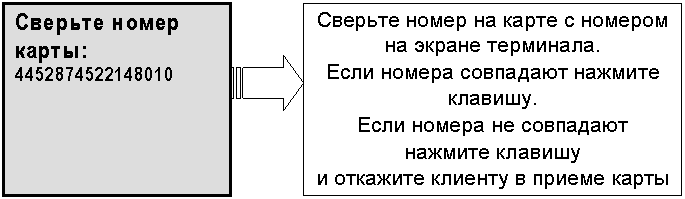
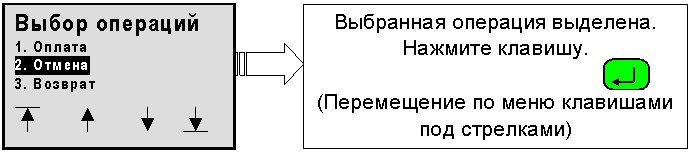

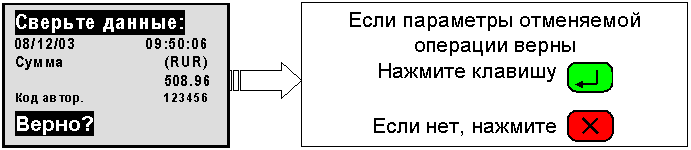
Выполнение операции подтверждается распечаткой квитанции "Отмена".
Клиент расписывается на квитанции.
Внимание: если разрешение Центра авторизаций на отмену операции оплаты не получено, то на дисплее появляется сообщение о причине отказа. Выполните п. 3.
5. Операция возврата денег за сданный товар
Операция выполняется при возврате товара или отказе от ранее оплаченной услуги. Основанием для проведения операции возврата денег является наличие квитанции оплаты. Возврат выполняется на ту карту клиента, по которой ранее была проведена оплата (сверить номер предъявленной карты и номер карты на экране терминала).
Сообщения на дисплее: Действия кассира:

 |
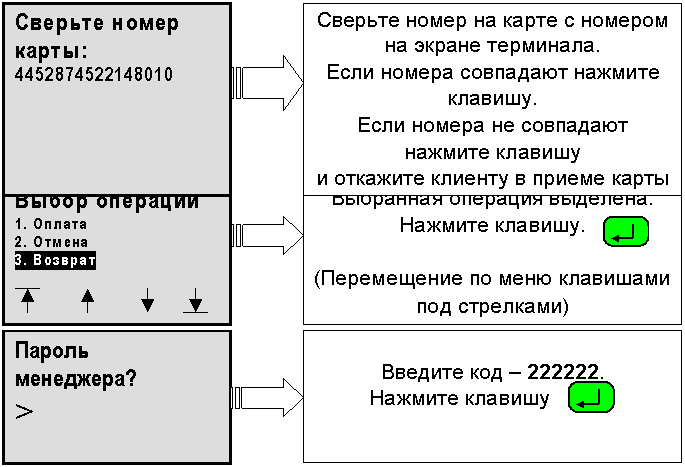 |
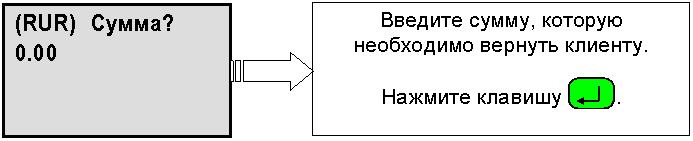 |
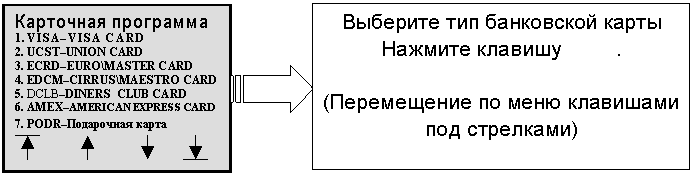
Выполнение операции подтверждается распечаткой квитанции "Возврат".
 Клиент расписывается на квитанции. Если копия квитанции не нужна, то нажмите клавишу.
6. Разгрузка электронного журнала
После проведения операции (-ий) оплаты и/или возврата, в течение суток (в конце рабочего дня, смены), необходимо отправить электронный журнал в Центр авторизаций.
Сообщение на дисплее: Ваши действия:
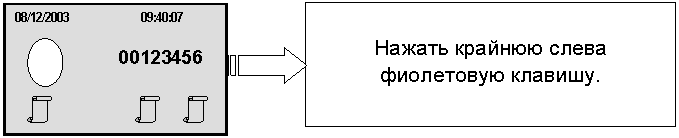 |
Выполнение операции подтверждается распечаткой "Общего отчета".
 При корректном распечатывании "Общего отчета" на вопрос терминала "Отчет распечатан?" обязательно ответить "ДА" и по завершении нажать клавишу.
Пиктограммы на дисплее исчезают.
7. Работа с устройством ввода Pin-кода PinPad
Если на терминале установлено устройство ввода Pin-кода PinPad, то при прокатывании карт, по которым необходим запрос Pin-кода, после ввода суммы авторизации на экране терминала появляется следующее сообщение:
Сообщения на дисплее: Действия кассира:
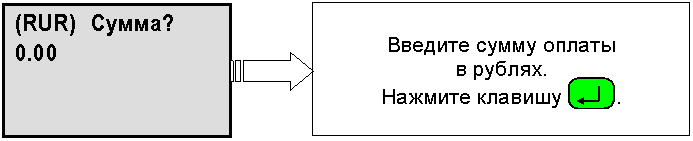 |
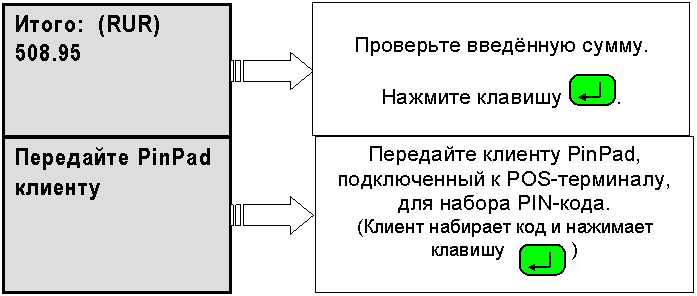 |
Примечание: в случае, если PinPad встроен в терминал, клиенту передаётся сам терминал и клиент вводит PIN-код через клавиатуру терминала
Выполнение операции подтверждается распечаткой квитанции.
В случае, если PIN-код введён неверно на экране терминала появляется следующее сообщение
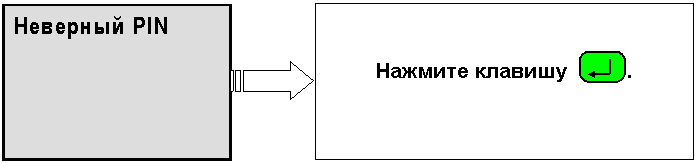 |
После выхода терминала в основное меню – повторите операцию
ВНИМАНИЕ! Если PIN-код три раза введён неправильно – карта блокируется!
8. Дополнительные функции
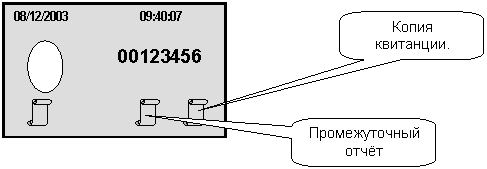 |
8.1 Печать копии квитанции.
Печать копии квитанции проводиться, если по какой-то причине квитанция не распечаталась. Для чего необходимо нажать фиолетовую клавишу, расположенную под соответствующей пиктограммой.
8.2 "Меню менеджера".
При необходимости выполнить дополнительные функции, вы можете воспользоваться "Меню кассира".
Для доступа к "Меню менеджера" необходимо:
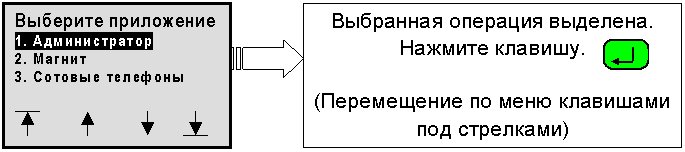
1.  Нажать клавишу
2. Выбрать пункт меню "Администратор", нажав клавиши под стрелками.
Сообщение на дисплее: Ваши действия:
 |
3. Выбрать необходимый пункт меню, нажав клавиши под стрелками.
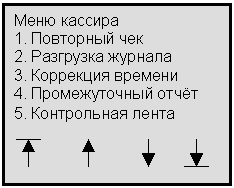 |
1. Повторный чек
Печать копии квитанции
2. Разгрузка журнала
Разгрузка электронного журнала по операциям за день
3. Коррекция времени
Принудительная коррекция даты и времени на терминале при переходе на "летнее" или "зимнее" время
4. Промежуточный отчёт
Печать "Промежуточного отчёта" без разгрузки электронного журнала.
Промежуточный отчет не является разгрузкой электронного журнала и может выполняться в ознакомительных целях.
5. Контрольная лента
Печать копий всех квитанций за отчетный период (с момента последней разгрузки журнала).
8.3 "Магнитное приложение"
При необходимости выполнить дополнительные операции, вы можете воспользоваться "Магнитным приложением".
 Для доступа к "Магнитному приложению" необходимо:
1. Нажать клавишу
2. Выбрать пункт меню "Магнит", нажав клавиши под стрелками.
Сообщение на дисплее: Ваши действия:
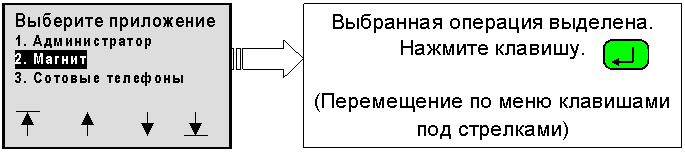
3. Выбрать необходимый пункт меню, нажав клавиши под стрелками.
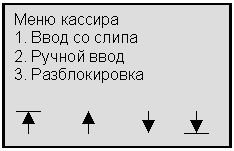
1. Ввод со слипа
Данная опция позволяет вводить в POS-терминал данные со слипов, авторизованных через голосовую авторизацию.
Сообщения на дисплее: Действия кассира:
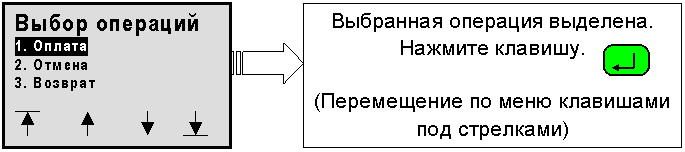 |
 |
 |
 |
 |
 |
 |
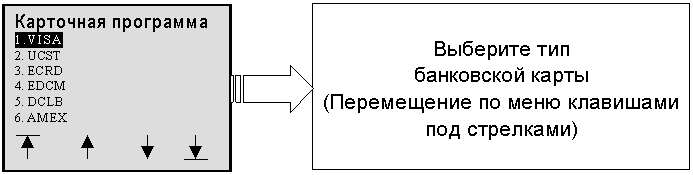 |
По окончании ввода данных со слипа распечатывается "Копия слипа".
 Если при вводе данных со слипа была допущена ошибка, то такую квитанцию необходимо отменить в режиме "Ввод со слипа" и затем повторно ввести данные.
Выйти из "Меню менеджера" можно нажав необходимое количество раз клавишу.
2. Ручной ввод
Данная операция не используется
3. Разблокировка
Выполняется отмена заблокированной операции, если об этом имелось сообщение на дисплее терминала.
8.4 Разблокировка суммы
Если по какой-либо причине во время авторизации произошёл обрыв связи и терминал не дождался ответа на запрос от Центра Авторизации сумма могла заблокироваться. В этом случае терминал предлагает послать запрос на разблокировку суммы.
Сообщение на дисплее: Ваши действия:
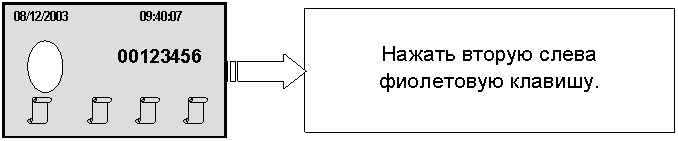 |
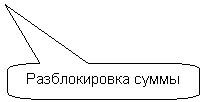
После передачи запроса в ЦА пиктограмма разблокировки остаётся на экране и исчезнет только после разгрузки журнала.
9. Сервисное обслуживание
В процессе эксплуатации терминала необходимо:
Периодически производить замену чековой ленты, которую необходимо заблаговременно заказать
Не допускать механических повреждений терминала и его составляющих компонентов.
Не допускать проливания каких-либо жидкостей на терминал.
Не допускать загрязнения поверхностей терминала.
Допускается протирать поверхности терминала чистой, слегка увлажненной салфеткой.
Ознакомлен: ПРЕДПРИЯТИЕ
______________________________
должность
____________/ __________________ /
подпись инициалы, фамилия
м. п.
