

Партнерка на США и Канаду по недвижимости, выплаты в крипто
- 30% recurring commission
- Выплаты в USDT
- Вывод каждую неделю
- Комиссия до 5 лет за каждого referral
Настройка рабочего места СИР
руководство пользователя
Листов 19
Ростов-на-Дону
2012
СОДЕРЖАНИЕ
1 Введение. 4
1.1 Область применения. 4
1.2 Уровень подготовки пользователей. 4
2 Программные и Аппаратные требования. 5
2.1 Требования к программному обеспечению.. 5
2.2 Требования к аппаратному обеспечению.. 5
3 Использование механизма подписания в СИР. 6
3.1 Сетевая связанность. 6
3.2 Установка JAVA.. 7
3.3 Инструкции по настройке плагина подписи для КриптоПро CSP. 7
3.3.1 Настройка. 7
3.3.2 Установка CryptoPro CSP 3.6. 8
3.4 Установка сертификата безопасности. 12
3.4.1 Проверка работоспособности. 16
3.5 Диагностика ошибок. 17
3.5.1 Общая диагностика. 17
3.5.2 Диагностика при использовании КриптоПроCSP. 17
3.6 Обращение в службу поддержки. 18
4 Поддержка и аварийные ситуации. 19
Термины и определения
Термин | Определение |
Подсистема | Подсистема «Технологические процессы» |
Рабочий кабинет пользователя | Автоматизированное рабочее место исполнителя, веб-клиент, имитирующий рабочий стол Windows |
ТКМВ-РУ | Типовой комплекс межведомственного взаимодействия регионального уровня |
СИР | Система Исполнения Регламентов |
АРМ | Автоматизированное рабочее место |
Переменные регламента | Временно хранимые данные, порождающиеся в процессе исполнения регламента. |
1 Введение
1.1 Область применения
Настоящий документ предназначен для пользователей Типового комплекса межведомственного взаимодействия регионального уровня (далее – ТКМВ-РУ). Пользователями Системы являются сотрудники органов исполнительной власти и органов местного самоуправления (далее - Пользователи).
В настоящем документе приведено описание основных настроек окружения, необходимых для функционирования системы исполнения регламентов.
1.2 Уровень подготовки пользователей
Пользователи Подсистемы должны иметь опыт работы с персональным компьютером, а также владеть основными навыками работы в интернет-браузере.
2 Программные и Аппаратные требования
2.1 Требования к программному обеспечению
Для работы с приложением пользователь должен использовать Интернет-браузер Internet Explorer версии 7 и выше, Mozilla Firefox версии 3.* и выше, Google Chrome 4.* и выше.
Рекомендация: наилучшее отображение элементов графического интерфейса достигается в браузерах Mozilla FireFox 3.* и Google Chrome 4.* и выше.
2.2 Требования к аппаратному обеспечению
Клиентское аппаратное обеспечение должно удовлетворять следующим параметрам:
- операционная система: Windows;
- объем оперативной памяти: не менее 1Гб;
- процессор: по характеристикам не ниже Pentium IV и с тактовой частотой не менее 2 Гц;
- дисковое пространство: от 4Гб;
- обязательно подключение к защищенной сети для доступа к Системе (подключение к КСТС Правительства Ростовской области с помощью VipNet-клиента).
3 Использование механизма подписания в СИР
3.1 Сетевая связанность
Для проверки наличия подключения к защищенной сети КСТС Правительства Ростовской области запустите VipNet-клиент. Откроется окно управления, найдите в списке узлов защищенной сети Центральный координатор Правительства РО (на рисунке 1 он написан красным цветом). Двойным нажатием на левую кнопку мыши откройте «Правила доступа», перейдите на вкладку «Туннель». Проверьте, что в списке туннелей есть 172.21.0.1-172.21.254.254 или одноадресный туннель 172.21.102.144. В случае отсутствия обоих этих туннелей нажмите «Добавить» и введите в окне с диапазоном 172.21.102.144 и ещё раз 172.21.102.144, нажмите «ОК». Ещё раз нажмите «ОК», чтобы закрылось окно с Правилами доступа.
Запустите командную строку (Пуск -> Выполнить -> cmd -> ОК), введите ping 172.21.102.144. Если в статистике 0% потерь, то защищенный канал до СИР у Вас есть. Переходим к следующему этапу.
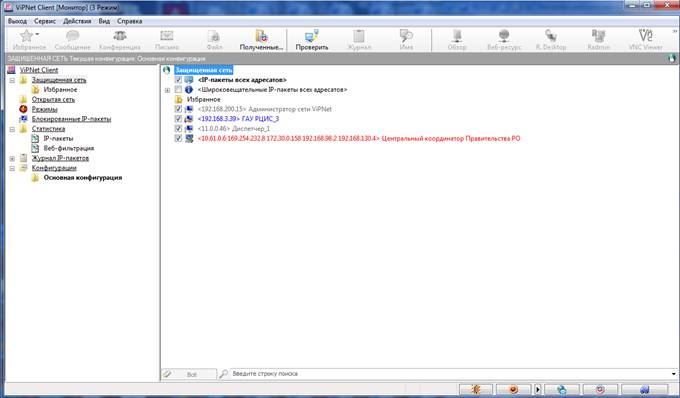
Рис. 1.
Для подписания файлов (документов, запросов) в СИР используются крипто-провайдеры:
1. CryptoPro JCP
2. CryptoPro CSP
Вероятнее всего, Вы закупили лицензии на CryptoPro CSP или он уже у Вас установлен.
3.2 Установка JAVA
1. На клиентскую машину установить 32-разрядную JRE версии 1.6.0_20 или выше.
Скачать дистрибутив можно по ссылке http://www. /ru/download/manual_v6.jsp
2. Убедиться что при установке JRE из п.1 в браузер был установлен java-плагин.
Для этого в Mozilla Firefox зайти в "Дополнения" на вкладку "Плагины".
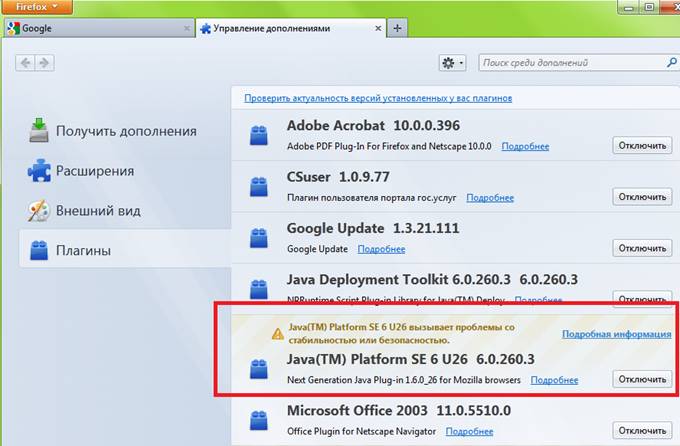
Рисунок 2
3.3 Инструкции по настройке плагина подписи для КриптоПро CSP
3.3.1 Настройка
1. Установить плагин пользователя портала гос. услуг версии 1.0.12.11.

Если на машине установлен плагин другой версии - сначала удалить его, потом установить версию 1.0.12.11.
2. Убедиться, что плагин установлен через Панель управления, раздел Программы
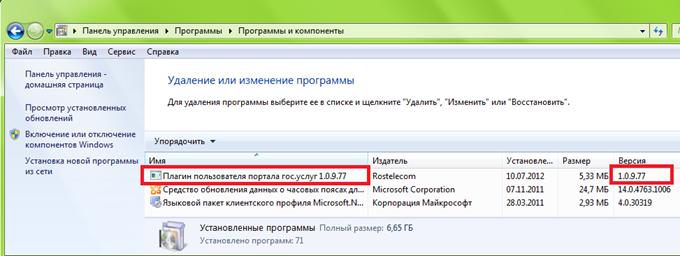
Рисунок 3
Установить CryptoPro CSP версии 3.6.
3.3.2 Установка CryptoPro CSP 3.6
1. Скачать программное обеспечение http://cryptopro. ru/downloads
2. Установить CryptoPro CSP
Запустить загруженный установочный файл.
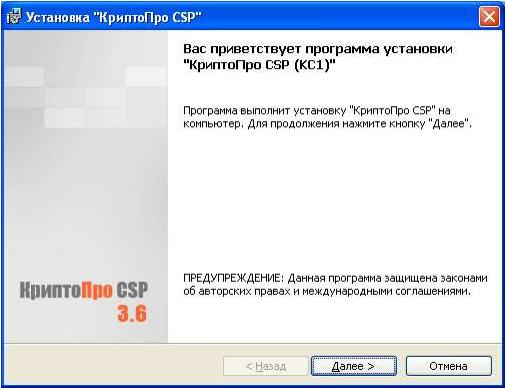
Рисунок 4
Нажать «Далее»;

Рисунок 5
Принять условия лицензионного соглашения и нажать «Далее»;
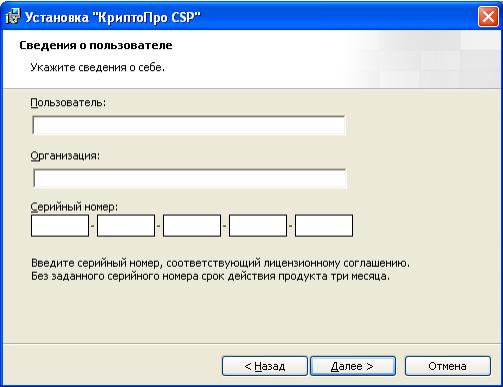
Рисунок 6
Ввести имя пользователя, организации и серийный номер, который указан на лицензии. Нажать «Далее»;
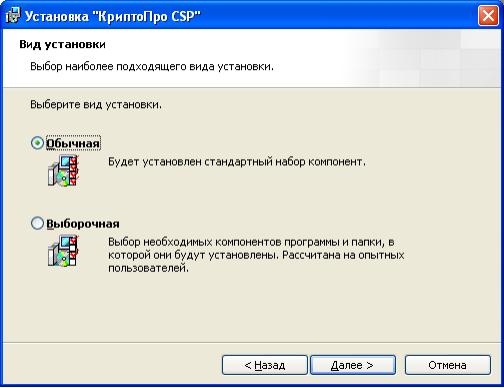
Рисунок 7
Вид установки выбрать «Обычная» и нажать «Далее»;
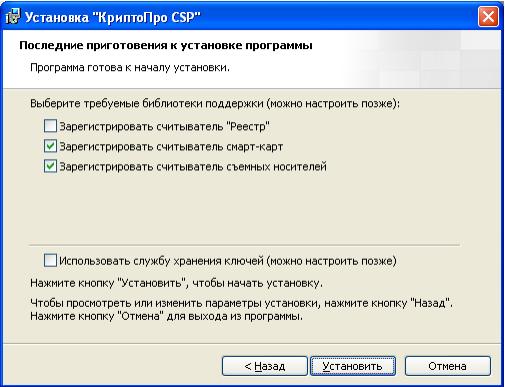
Рисунок 8
Нажать «Установить»;
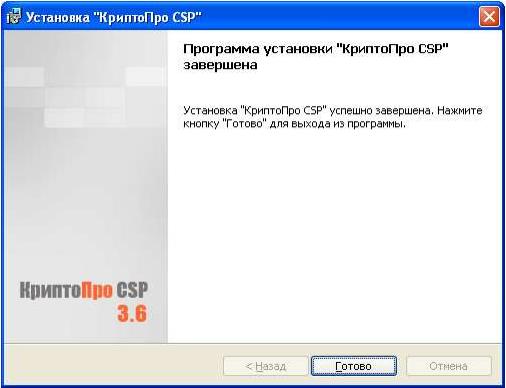
Рисунок 9
Нажать «Готово»;
3.4 Установка сертификата безопасности
Сертификат безопасности выпускается для каждого пользователя и является индивидуальным. Правом выдачи сертификатов обладает Администратор системы.
Сертификат выдается в виде файла для установки на конкретный персональный компьютер(ы). Установка сертификата на конкретный персональный компьютер производится в конкретный интернет-браузер следующим образом:
Пример установки приводится для MozillaFirefox версии4.* и выше:
1. Откройте браузер
2. 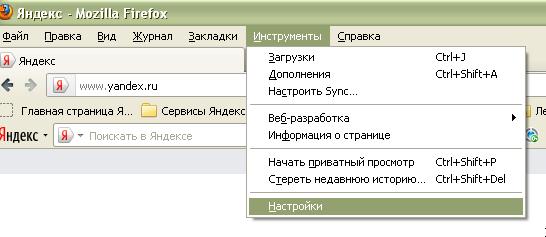 В главном меню выберите Инструменты - Настройки
Рисунок 10: Выбор пункта «Настройки» из главного меню.
3. Выберите вкладку «Дополнительные», далее вкладку «Шифрование» и нажмите кнопку «Просмотр сертификатов»
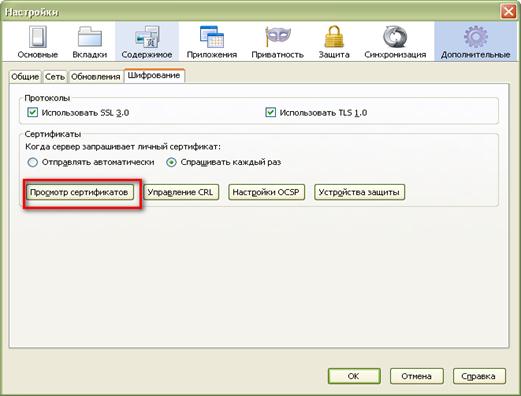
Рисунок 11: Выбор пункта меню «Просмотр сертификатов».
4. В открывшемся окне, во вкладке «Ваши сертификаты» нажмите кнопку «Импортировать» как показано на рисунке 3:
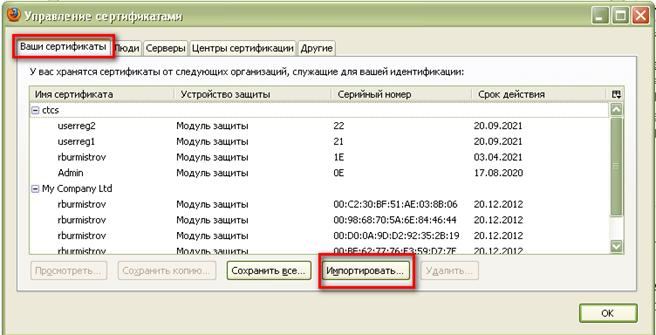
Рисунок 12: Выбор пункта меню «Импортировать».
5. В открывшемся окне выбора сертификатов выберите необходимый сертификат безопасности:
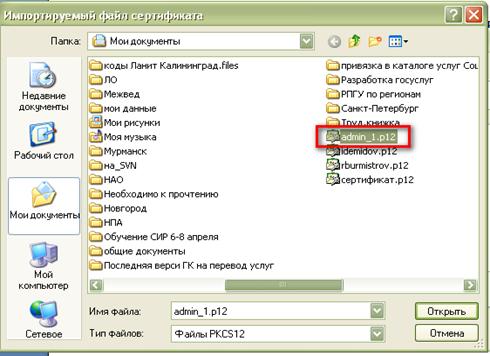
Рисунок 13: Выбор необходимого сертификата безопасности.
6. Для загрузки выбранного сертификата безопасности введите пароль для данного сертификата, выданный вам Администратором системы и нажмите кнопку «Ок», как показано на рисунке 5.

Рисунок 14: ввод пароля для сертификата безопасности.
7. Убедитесь, что ваш сертификат безопасности был успешно загружен в браузер
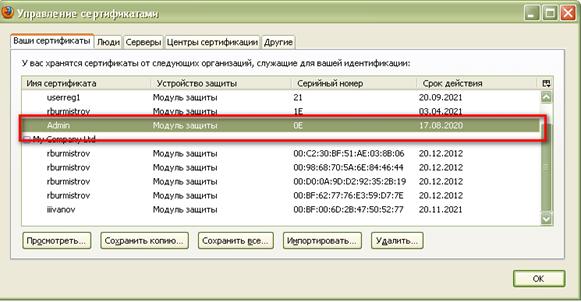
Рисунок 15: Сертификат успешно загружен.
8. Закройте все окна браузера, открытые для выбора и загрузки сертификата безопасности
9. После выполнения вышеперечисленных операций рекомендуется почистить кэш браузера.
Для этого необходимо нажать комбинацию клавиш Ctrl+Shift+Delete и в появившемся окне очистки кэша выбрать:
· Куки
· Кэш
И нажать кнопку «Очистить сейчас»
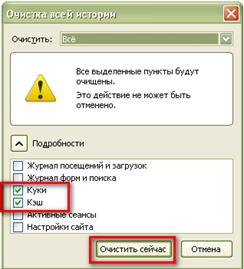
Рисунок 16: Очистка кэша браузера.
По завершении очистки кэша, выполните перезапуск браузера.
3.4.1 Проверка работоспособности
1. Открыть браузер, в адресной строке ввести https://172.21.102.144/portal.
2. Нажмите на кнопку, похожую на «Пуск» в Windows слева внизу экрана.
3. Откройте вкладку «шаблоны процессов», запустите один из них.
4. Перейдите на вкладку «Мои задачи», найдите запущенный процесс, заполните все данные в открывающихся формах.
5. На этапе «Подписать запрос технологической ЭП» пролистайте вниз, найдите технологический документ, у которого есть прикрепленный файл.
6. Напротив имени файла нажать "Подписать"
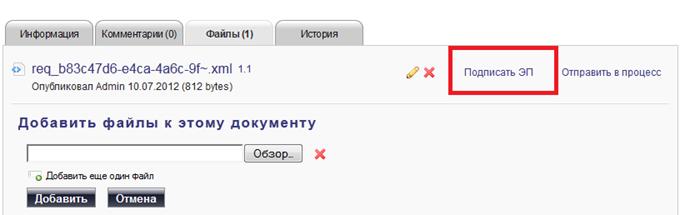
Рисунок 17
7. Выбрать сертификат из списка, ввести пароль, нажать кнопку "Подписать"
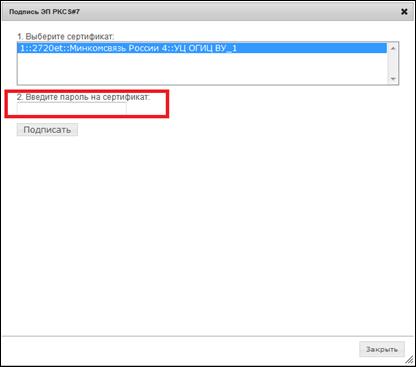
Рисунок 18
После обновления страницы в список файлов добавится подписанный файл.
3.5 Диагностика ошибок
3.5.1 Общая диагностика
1. Убедиться, что установлена JRE нужной версии (см. раздел 3.2 «Общие инструкции»).
При обращении в службу поддержки прислать:
· скриншот, подтверждающий установленную java
2. Убедиться, что в браузере установлен java-плагин (см. раздел 3.2 «Общие инструкции»).
При обращении в службу поддержки прислать:
· скриншот, подтверждающий установленный плагин
3.5.2 Диагностика при использовании КриптоПроCSP
1. Убедиться, что плагин пользователя портала гос. услуг установлен на клиентской машине (см. раздел 3.3.1).
При обращении в службу поддержки прислать:
· скриншот, подтверждающий установленный плагин
2. При дальнейшем возникновении ошибок убедиться, что в Java Console нет ошибок
При обращении в службу поддержки прислать:
· весь текст из консоли Java Console
3. При дальнейшем возникновении ошибок требуется установить в браузер плагин FireBug, включить его. На вкладке "Консоль" включить кнопку "Не очищать"
После выбора сертификата и ввода пароля нажать кнопку "Подписать".
После обновления страницы убедиться, что все запросы (POST и/или GET) к адресу https://<ip-адрес>/xwiki-services/... отработали без ошибок (вернулся статус 200 ОК)

Рисунок 18
При обращении в службу поддержки прислать:
· скриншот, на котором видны все запросы и их статусы
4. При дальнейшем возникновении ошибок требуется на вкладке "Консоль" FireBug-а в окне справа ввести команду и нажать внизу кнопку "Выполнить"
plugin().cspErrorCode
Посмотреть результат команды в левой части консоли под запросами:
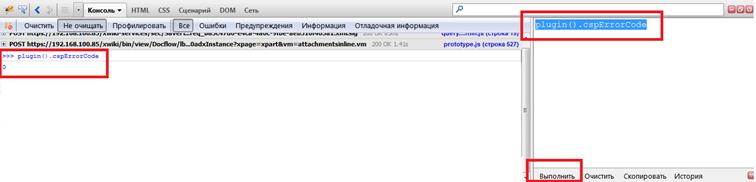
Рисунок 19
При обращении в службу поддержки прислать:
скриншот, на котором виден результат выполнения команды
3.6 Обращение в службу поддержки
При обращении в службу поддержки при возникновении ошибок в работе плагина подписания необходимо:
1. Произвести диагностику ошибок.
2. По каждому пункту диагностики собрать необходимые артефакты, которые требуются для обращения в службу поддержки (помечено желтым).
3. В обращении указать
· какие действия производятся (подробно, по шагам)
· на каком шаге возникает ошибка
· как проявляется ошибка (выводится сообщение об ошибке, не появляется подписанный файл в списке и т. д.)
· приложить скриншот проявления ошибки
· указать какие пункты диагностики были выполнены
по каждому пункту диагностики приложить артефакты
4 Поддержка и аварийные ситуации
В случае возникновения аварийной ситуации следует сообщить о произошедшем администратору системы или обратиться в службу технической поддержки.
