


Партнерка на США и Канаду по недвижимости, выплаты в крипто
- 30% recurring commission
- Выплаты в USDT
- Вывод каждую неделю
- Комиссия до 5 лет за каждого referral
1) Авторизуйтесь в программе Сбербанк Онлайн (войдите под своим логином и паролем)
2) Выбрать раздел «Платежи и переводы», а затем ссылку «Перевод организации» (см. рисунок 1)
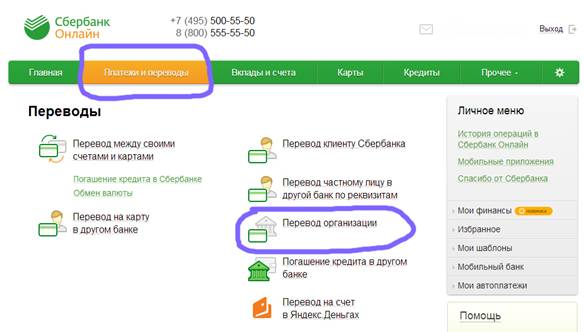
Рисунок 1
3) Перед Вами появится окно (см. рисунок 2), в котором необходимо заполнить следующие данные:
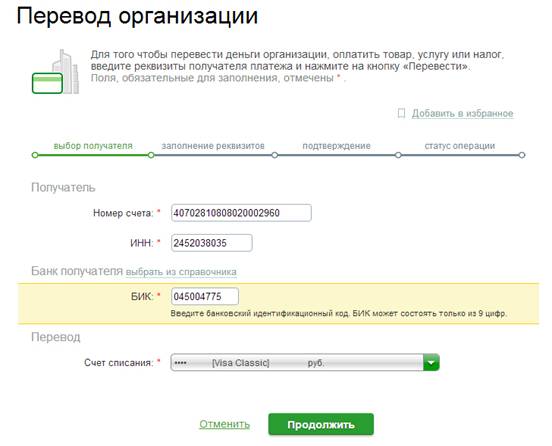
Рисунок 2 – заполнение реквизитов платежа
Номер счета организации: 40702810808020002960
ИНН: 2452038035
БИК: 045004775
Нажмите на кнопку «Продолжить»
4) Перед Вами появится следующее окно (см. рисунок 3), в котором необходимо заполнить получателя платежа и КПП. Получателем платежа является конкурсов». КПП: 245201001. Нажмите на кнопку «Продолжить».
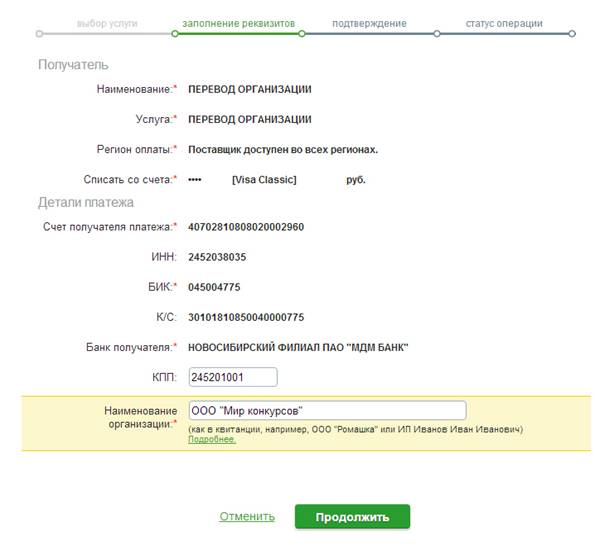
Рисунок 3 – заполнение данных о получателе платежа
5) Перед Вами появится окно, изображенное на рисунке 4. Заполните, пожалуйста, поле «Назначение платежа». В этом поле укажите, пожалуйста, номер Вашей заявки на участие в мероприятии. Если Вы оплачиваете несколько заявок одним платежом, то можете перечислить номера всех заявок.
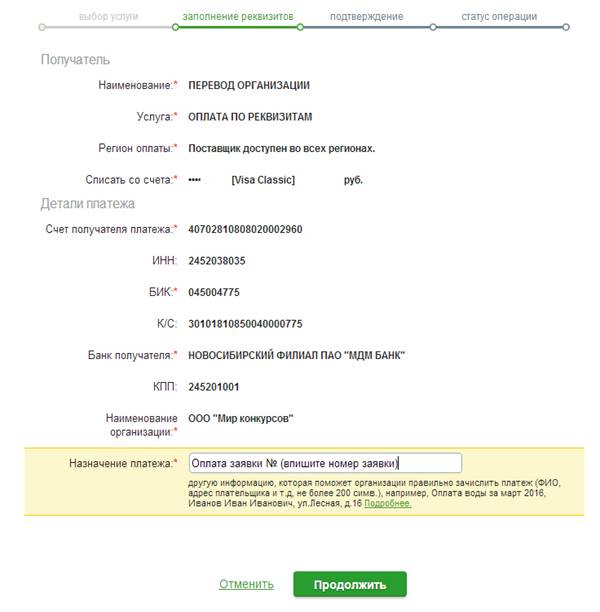
Рисунок 4 – заполнение назначения платежа
Нажмите кнопку «Продолжить»
6) Перед Вами появится окно, изображенное на рисунке 5. В этом окне требуется ввести сумму оплаты оргвзноса и нажать на кнопку «Продолжить».
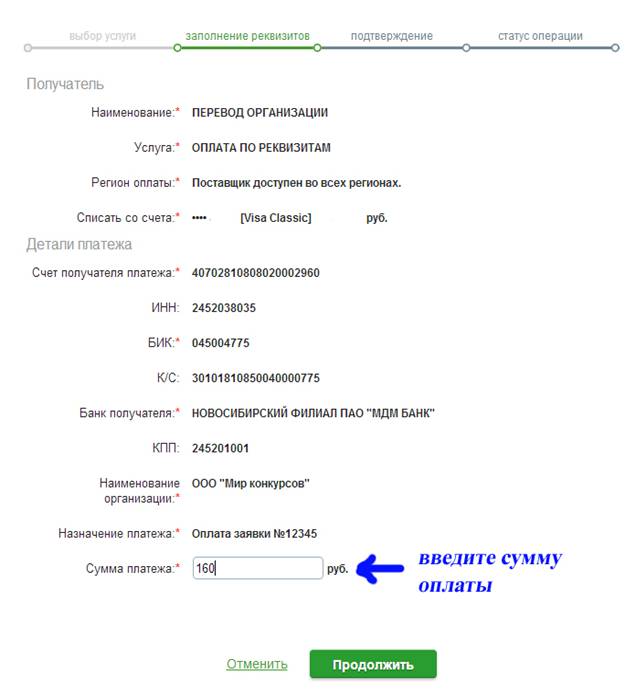
Рисунок 5 – ввод суммы оргвзноса
7) Перед Вами появится окно, изображенное на рисунке 6. В этом окне требуется проверить реквизиты платежа и подтвердить платеж одним из предложенных способов, например, паролем, который придет по смс. Для этого нужно нажать кнопку «Подтвердить по SMS». Или выбрать другой способ подтверждения платежа.
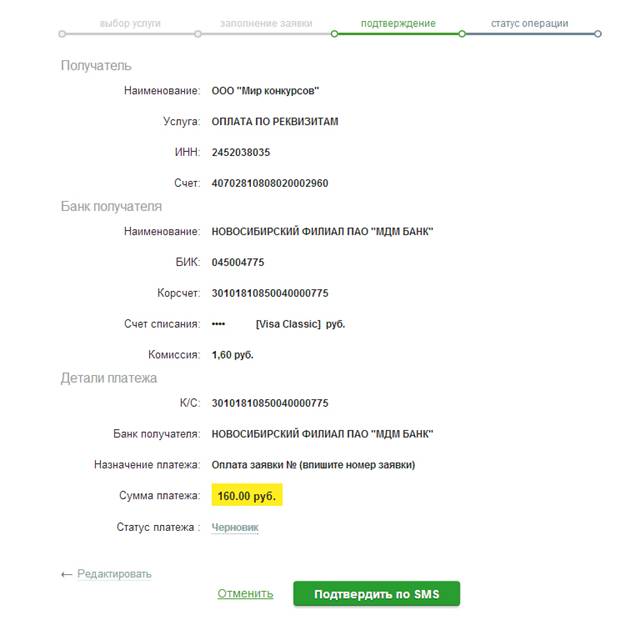
Рисунок 6 – подтверждение платежа
8) Введите числовой пароль, который придет Вам по смс. Перед Вами появится окно, изображенное на рисунке 7. Это – электронный чек, выдаваемый программой Сбербанк Онлайн. Его нужно сохранить, сделав Скриншот экрана, или просто скопировать текст с чека в новый файл. Файл с электронным чеком нужно загрузить на сайте «Уникум» (http://www. unikru. ru/) для подтверждения платежа.
Как загрузить сканкопию квитанции (чека) об оплате оргвзноса для подтверждения платежа на сайте «Уникум»?
а) войти в свой личный кабинет;
б) выбрать слева раздел «Мероприятия» (перед Вами появится список мероприятий, в которых Вы принимали участие ранее или собираетесь принять участие);
в) выбрать щелчком мыши нужное мероприятие;
г) выбрать ссылку «Подтвердить платеж»;
д) нажать на кнопку «Обзор» и загрузить сканкопию квитанции (чека) оплаты. Если у Вас имеется несколько квитанций (чеков) для оплаты этого конкурса (для каждого участника), то предварительно упакуйте все квитанции (чеки) в один архив;
е) написать комментарий к оплате (необязательно) и нажать на кнопку «Сохранить».
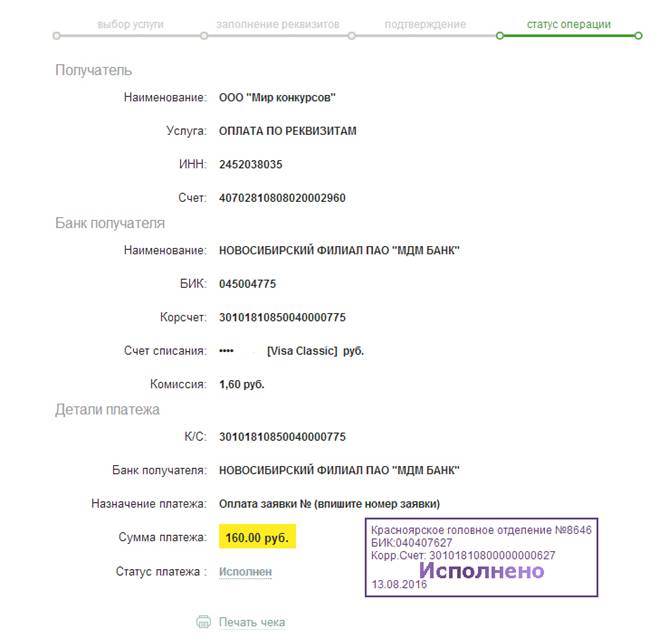
Рисунок 7 – электронный чек
Электронный чек также можно найти в разделе «История платежей» программы Сбербанк Онлайн (см. рисунок 8).

Рисунок 8 – электронный чек
