


Партнерка на США и Канаду по недвижимости, выплаты в крипто
- 30% recurring commission
- Выплаты в USDT
- Вывод каждую неделю
- Комиссия до 5 лет за каждого referral
|

Правовая информация
· Составители данного руководства приложили максимум усилий для того, чтобы содержащаяся в нем информация была как можно более полной и правильной. Тем не менее, изготовитель не несет ответственности за какие-либо ошибки или упущения в его тексте. Gembird Electronics оставляет за собой право, без предварительного уведомления изменять спецификации изделия и программного обеспечения, описанного в данном руководстве.
· Данное руководство или какая–либо его часть не может быть воспроизведена в любой форме без предварительного письменного разрешения Gembird Electronics.
· Gembird Electronics не несет ответственности за потерю или повреждение данных, возникшее в результате сбоя в работе или неисправности данного изделия, программного обеспечения, персональных компьютеров или периферийных устройств.
Gembird ® зарегистрированная торговая марка Gembird Europe bv.
RaceForce™ зарегистрированная торговая марка Gembird Electronics Ltd.
Другие имена или названия продуктов, не упомянутые выше, являются торговыми марками их уважаемых владельцев.
Copyright © 2010 Gembird Electronics Ltd. Все права защищены.
Особенности
· Рулевое колесо вращается на 180 градусов
· Руль укомплектован педалями газа и тормоза, оснащен рукоятками ручного газа и тормоза и шифтером
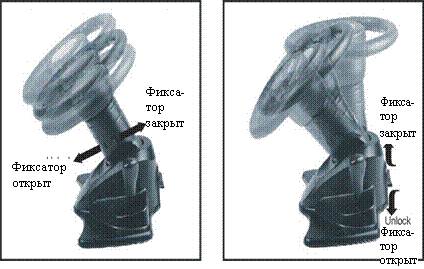
· Регулируемые наклон и высота рулевого колеса
· Не скользит по столу
· Обрезиненное рулевое колесо
· Цифровой и аналоговый режимы
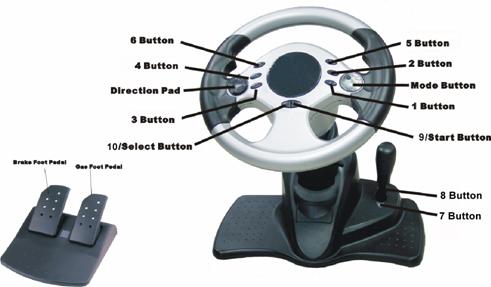
· 10 кнопок и 4-х позиционный переключатель видов
· USB интерфейс
· Кабель для подключения к компьютеру 2.2 метров
· Кабель для подключения педалей 2.0 метра
· Потребляемое напряжение <120 мА
Спецификации
· Совместим с USB 1.1 и 2.0
· Windows XP / Vista / 7
· Direct X версии 7.0 или выше
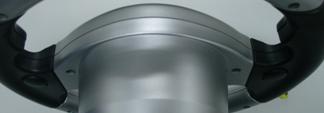
Описание элементов управления
|
|
|
|
|
|
|
|
|
|
|
|
|
|


10 9
 |
Установка программного обеспечения
· Вставьте диск с драйвером в привод CD/DVD, установка программы запустится автоматически. Если по какой то причине этого не происходит, запустите файл «SETUP», находящийся в корневом каталоге компакт-диска. Следуйте указаниям на экране. Дождитесь окончания установки.
· Подключите руль к USB порту ПК. Система автоматически распознает руль как «LS-USBMX1/2/3 Steering Wheel W/Vibration»
Тестирование и калибровка
1. Тестирование оборудования
Откройте раздел «Игровые устройства» Панели управления (Пуск –> Настройка –> Панель управления –> Игровые устройства (в некоторых версиях Windows «Игровые возможности»)). Выберите руль ShockForce™ из списка и нажмите кнопку «Свойства» для входа в меню тестирования и настроек:
а) Тестирование рулевого колеса и педалей
Поверните рулевое колесо влево и вправо – в окне тестовой программы курсор должен перемещаться по оси X.
Нажмите поочередно педали «газ» и «тормоз» – в окне тестовой программы курсор должен перемещаться по оси Y.
Если курсор «+» расположен не в центре пересечения осей X и Y, проведите калибровку устройства. Процесс калибровки описан ниже.
б) Нажмите каждую из кнопок, убедитесь, что соответствующий кнопке элемент, подсвечивается в окне тестовой программы.
в) Тест переключателя видов
Цифровой режим (горит зеленый светодиод): ): качните переключатель в 4-х основных направлениях: вверх, вниз, налево, направо и под 45° к основным направлениям (45°, 135°, 225°, 315°) – в окне тестовой програмы, в разделе, «Axis information (X/Y axis)», должно происходить перемещения указателя в 8-и направлениях, в соответствии с нажатиями.
Аналоговый режим (горит красный светодиод): качните переключатель в 4-х основных направлениях: вверх, вниз, налево, направо и под 45° к основным направлениям (45°, 135°, 225°, 315°) – в окне тестовой програмы, в разделе, «POV», должно происходить перемещения указателя в 8-и направлениях, в соответствии с нажатиями.
2. Калибровка по осям
В аналоговом режиме можно выполнить калибровку устройства. Калибровка требуется, если курсор в соответствующем окне тестовой программы не смещается до края тестового окошка при полном отклонении рукоятки, или если когда рукоятка отпущена, курсор не находится в центре окошка. Нажмите «Adjustment», чтобы выполнить калибровку.
3. Тестирование вибромоторов
В цифровом режиме качните кнопку переключателя видов влево/вправо, должен сработать левый вибромотор. Качните кнопку переключателя видов вверх/вниз, должен сработать правый вибромотор. Интенсивность вибрации регулируется настройкой «Vibration Strength» (сила вибрации).
Устранение неисправностей
Описание неисправности | Предлагаемое решение |
Руль не работает после установки | а) Проверьте, что руль надежно подключен к USB порту. б) Откройте Диспетчер устройств (Пуск -> Настройка –> Панель управления –> Система -> Оборудование -> Диспетчер устройств). Проверьте, что параметр «Game Port Controller» вашего руля имеет значение «Confirmation», а параметр «ID» значение «1». Проверьте настройки диапазона ввода вывода устройства, и убедитесь, что они не создают конфликта с другими периферийными устройствами. в) Если устройство по-прежнему не работает, перезагрузите компьютер. |
Драйвер не устанавливается или устанавливается, но не работает | Проверьте версию DirectX в вашей системе. Для работы устройства требуется версия 7.0 или старше. При необходимости обновите версию DirectX |
Некоторые аналоговые оси не работают в игре или работают неправильно. | Убедитесь, что устройство правильно откалибровано. Обратите внимание, что в состоянии покоя курсоры, показывающие положение по осям, должны находится в центре соответствующих окошек программы калибровки. |
Нет вибрации | а) Проверьте версию DirectX в вашей системе. Для работы устройства требуется версия 7.0 или старше. При необходимости обновите версию DirectX. б) Перезагрузите компьютер |
Системе не удается обнаружить драйвер устройства после подключения устройства к компьютеру | Наиболее вероятные причины данной проблемы – сбой, возникший при установке драйвера или программный конфликт с установленным драйвером другого устройства. Войдите в Диспетчер устройств (Пуск -> Настройка –> Панель управления –> Система -> Оборудование -> Диспетчер устройств). Проверьте, все ли устройства работают нормально (если устройство не опознано системой, оно будет помечено в списке восклицательным знаком). Удалите нераспознанные устройства, переустановите драйвер и подключите устройство заново. |
После входа в игру, вибромотор работает постоянно | Войдите в меню «Force Feedback» (Обратная связь), выключите или уменьшите виброотдачу для двигателя (engine). |
Мотор слабо вибрирует в игре | Войдите в меню «Force Feedback», установите интенсивность вибрации регулируя настройки «STICK VOLUME», «ROAD EFFECTS» и т. д. в сторону увеличения. |
