


Партнерка на США и Канаду по недвижимости, выплаты в крипто
- 30% recurring commission
- Выплаты в USDT
- Вывод каждую неделю
- Комиссия до 5 лет за каждого referral
Занятие № 22.
Практическое занятие № 21.
Тема: Создание новой базы данных. Создание таблиц базы данных и схемы данных.
Цель:
- Познакомиться с основными понятиями баз данных; Научиться создавать таблицы баз данных в режиме Конструктор; Освоить переход из режима Конструктор в режим таблицы; Научиться сохранять и загружать базы данных.
Задание.
Вызовите программу Access 2007. В окне системы управления базы данных щелкните по значку <Новая база данных>. Справа в появившемся окне задайте имя новой базе данных «БД страховой компании" и щелкните по значку папки, находящемуся справа от окна названия
 . Откроется окно сохранения, найдите свою папку и сохраните в нее новый файл базы данных «БД страховой компании». Затем нажмите на кнопку «Создать». Появится окно <Таблица> (Рисунок 1).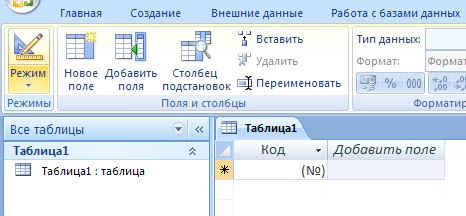
В появившемся окне откройте меню команды <Режим> и выберите вариант <Конструктор>
 и сохраните будущую таблицу под названием <Клиенты страховой компании>. Появится окно Конструктора. Заполните поля в Конструкторе данными из таблицы 1. Тип данных можно выбрать из меню, появившемся при нажатии на кнопку
  в ячейке справа.
Обратите внимание: ключевое поле «Счетчик» внесен в таблицу автоматически. Если напротив поля отсутствует значок ключа, то на панели инструментов щелкните по этому значку.

- ФИО клиента;
НЕ нашли? Не то? Что вы ищете?
- вид страхования;
- объект страхования;
- сумма.
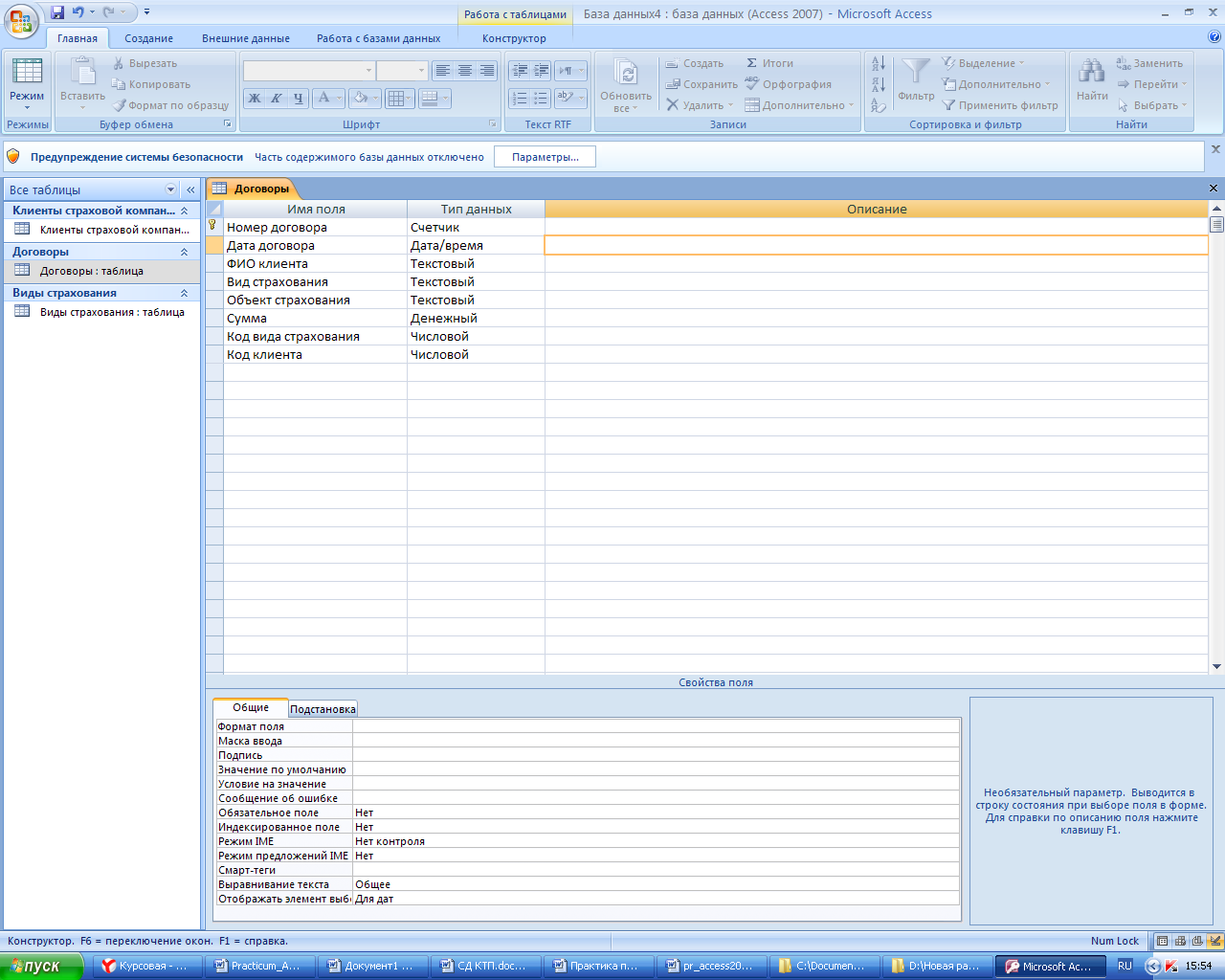
на панели инструментов). Перейдите в режим <Конструктор> и удалите строку с ключевым словом Счетчик. Посмотрите как заданы поля. Сделайте поле <Номер договора> ключевым, поместив курсор на имя этого поля и щелкнув по кнопке - Ключевое поле. Тип данных поля задайте числовым. Создайте таблицу <Виды страхования> в Режиме таблицы. Для этого в меню Создание выберите кнопку Таблица. В появившейся таблице сделайте следующее: Добавьте два поля – Поле 1 и Поле 2, выполнив команду через контекстное меню. Переименуйте <Поле 1> на <Код>. Для этого поставьте курсор в любую ячейку столбца <Поля 1> и выполните команду Переименовать столбец из контекстного меню. Или щелкните два раза по имени поля, удалите старое название и впечатайте новое. Переименуйте аналогично <Поле 2> на <Вид страхования>. Сохраните таблицу с именем <Виды страхования>, щелкнув по кнопке <Сохранить> (дискетка на панели инструментов). Перейдите в режим <Конструктор> и удалите строку с ключевым словом Счетчик. Посмотрите как заданы поля. Сделайте поле <Код> ключевым, поместив курсор на имя этого поля и щелкнув по кнопке - Ключевое поле. Тип данных поля задайте числовым. Создайте схему данных, т. е. установите связи между таблицами.
- Щелкните по кнопке - Схема данных на панели инструментов меню <Работа с базами данных>. В окне <Отобразить таблицу> выделите таблицу <Клиенты страховой компании> и щелкните по кнопке <Добавить>. Также добавьте таблицы <Договоры> и <Виды страхования>. В окне <Схема данных> появиться условный вид этих таблиц. Закройте окно <Добавление таблицы>. Поставьте мышку на имя поля <Код вида страхования> в таблице <Виды страхования> , и не отпуская кнопку мыши перетащите его на поле <Код вида страхования> таблицы <Договоры>. Отпустите мышку. Появиться диалоговое окно <Связи>, в котором включите значки «Обеспечение целостности данных», «Каскадное обновление связанных полей» и «Каскадное удаление связанных полей». Щелкните по кнопке <Создать>. Появиться связь «один-ко-многим». Поставьте мышку на имя поля <Код клиента> в таблице <Клиенты страховой компании> и перетащите его, не отпуская мышки, на поле <Код клиента> таблицы <Договоры>. В появившемся окне <Связи> включите значок «Обеспечение целостности данных» и щелкните по кнопке <Создать>. Появиться связь «один-к-одному». Закройте схему данных, сохранив ее.

Защита отчета.
Защита отчета по практической работе заключается в предъявлении преподавателю полученных результатов (на экране монитора), демонстрации полученных навыков и ответах на вопросы преподавателя, сохранении результата работы в портфолио.
Контрольные вопросы:
Что такое база данных? Какова структура базы данных Access? Какие существуют типы полей базы данных Access? Какие существуют объекты Access? Каково назначение кнопок Открыть, Конструктор, Создать? Охарактеризуйте основные этапы разработки базы данных.
