


Партнерка на США и Канаду по недвижимости, выплаты в крипто
- 30% recurring commission
- Выплаты в USDT
- Вывод каждую неделю
- Комиссия до 5 лет за каждого referral
Средствами Access проводят следующие операции:
Проектирование базовых объектов – двумерных таблиц с различными типами данных. Например, прежде чем заполнять данными таблицу, надо создать её макет. Установление связей между таблицами, с поддержкой целостности данных. Ввод, хранение, просмотр, сортировка, модификация и выборка данных из таблиц с использованием различных средств контроля информации, индексирования таблиц и аппарата алгебры логики (для фильтрации данных). Создание, модификация и использование производных объектов (форм, запросов и отчетов).Таким образом, создание базы данных включает следующие три этапа:
Проектирование БД. На этом этапе определяется, какие поля будут входить в состав БД и, какова их структура. Создание структуры. На этом этапе с помощью конкретной СУБД описывается структура таблиц, входящих в состав БД. Ввод записей. Заполнение таблиц БД конкретной информацией.Думается, что популярность СУБД Microsoft Access обусловлена следующими причинами:
- доступность в изучении и понятность позволяют Access являться одной из лучших систем быстрого создания приложений управления базами данных; СУБД полностью русифицирована; возможность использования OLE технологии; интегрированность с пакетами Microsoft Office; визуальная технология позволяет постоянно видеть результаты своих действий и корректировать их; кроме того, работа с конструктором форм может существенно облегчить дальнейшее изучение таких систем программирования, как Visual Basic или Delphi; широко и наглядно представлена справочная система; наличие большого набора «мастеров» по разработке объектов.
Практическая работа.
Начало работы с MS Access 2003. Графический интерфейс программы.Графический интерфейс данной программы аналогичен интерфейсу приложений, относящихся к пакету Microsoft Office.
Чтобы запустить MS Access нажмите на панели задач Пуск -> Программы -> Microsoft Office -> Microsoft Access. Чтобы создать новую базу данных, необходимо выбрать горизонтальное меню Файл – Создать – Новая база данных. В результате появляется окно, в котором необходимо указать расположение создаваемого файла и имя создаваемой базы данных. После нажатия кнопки Создать в рабочей области появляется окно, в которой необходимо выбрать создаваемый объект БД (см. Рис1. «Окно базы данных»).
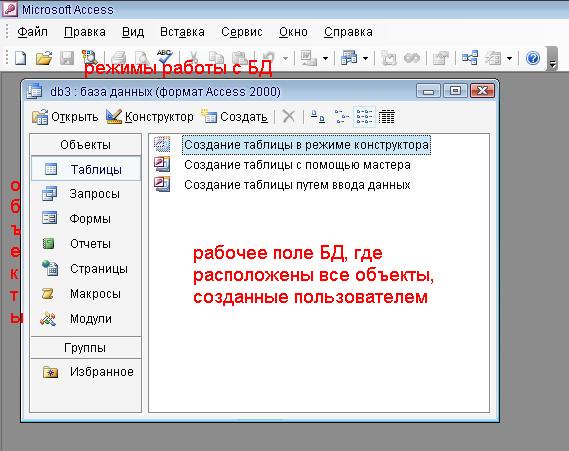
Рис.1 Окно базы данных:
В окне базы данных мы видим три командные кнопки (Создать, Открыть, Конструктор) и шесть вкладок(объектов): Таблица, Запрос, форма, Отчет, Макрос и Модуль. Если выбрана вкладка Таблица, в окне этой вкладки отображается список существующих таблиц данной базы данных. Чтобы открыть существующую таблицу, надо нажать кнопку Открыть. Чтобы включить в БД новую таблицу – нажать кнопку Создать. Чтобы исправить макет существующей таблицы, надо выделить её имя в списке и нажать кнопку Конструктор (позволяет менять не содержимое, а устройство).
Таблица - в БД вся информация храниться в двумерных таблицах.
Запросы - объект MS Access, выполняющий ряд функций по обработке БД, осуществлению поиска информации в них по заданным условиям и выводу результатов поиска.
Формы - объект MS Access, использующийся для ввода и отображения. Отображают данные, содержащиеся в таблицах или запросах. При помощи форм можно добавлять в таблицы новые данные.
Отчеты - предназначены для печати данных.
Макросы - для автоматизации повторяющихся операций.
Модули - также для автоматизации работы с БД, пишутся на языке VBA.
Работа с объектами БД. ТаблицыСоздайте базу данных "bd1", со следующими полями и типами:
Поле | Тип |
ID (ключевое) | счетчик |
Автор | Текстовый |
Название книги | Текстовый |
Год выпуска | Числовой |
Жанр | Текстовый |
Переплет | Текстовый |
Количество страниц | Числовой |
Таблица 1.
Для этого вам необходимо запустить MS Access 2003, создать пустую базу данных, сохранить под именем "db1".
Любая таблица Microsoft Access 2003 может быть представлена в двух режимах:
режиме таблицы, предназначенном для ввода данных, их просмотра и редактирования; режиме конструктора, предназначенном для создания и изменения таблицы.Для создания таблицы можно использовать режим Мастера, который позволяет выбрать один из готовых вариантов структуры. Но лучше использовать режим Конструктора. Этот режим позволяет полностью описать структуру таблицы. После загрузки Конструктора создания таблиц перед вами появится следующая таблица (табл.1), в которой следует описать названия полей и выбрать из списка их тип (см. прил. 1). Ими будут: ID - идентификатор (ключ), автор, название книги, год выпуска, жанр, переплет, количество страниц.
Соответственно, в столбец Имя поля мы занесем: ID, автор, название книги, год выпуска, жанр, переплет, количество страниц (см. рис. 1.). Четыре поля предусматривают внесение текста, то есть записей текстового типа, а два – числового. Идентификатор в данной таблице является типом счетчик.
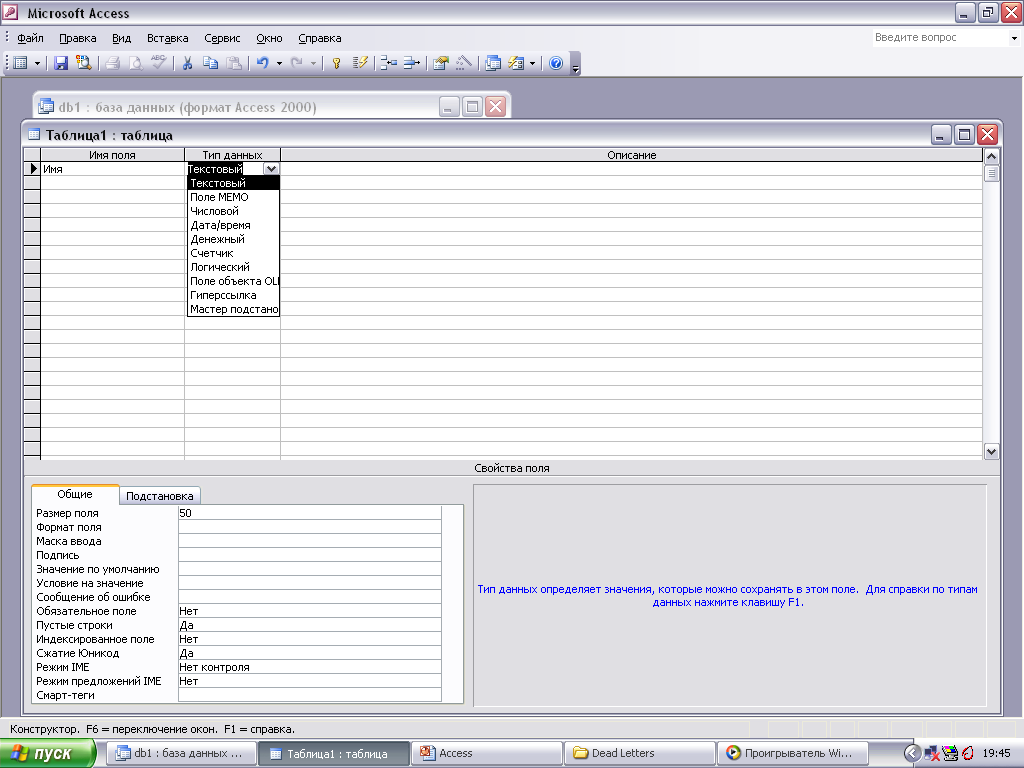
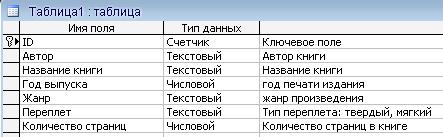
Рис.1 (а, в)
Для того чтобы связи между таблицами работали надёжно, и по записи из одной таблицы можно было однозначно найти записи в другой таблице, надо предусмотреть в таблице уникальные поля.
Уникальное поле – это поле, значения в котором не могут повторяться, например, код товара или номер истории болезни. ID - идентификатор - является таким уникальным полем в нашей таблице. Если же записи в этом поле повторяются, то предусмотрено ключевое поле. С ключевыми полями компьютер работает особо. Он проверяет их уникальность и быстрее выполняет сортировку по таким полям. С помощью ключевых полей создаются связи между таблицами. Для того, чтобы сделать поле ключевым необходимо выделить поле, щелкнув по нему мышью, а затем выбрать соответствующую команду на панели инструментов (см. рис. 2).
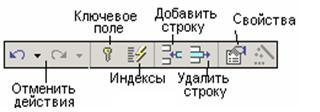 Рис. 2
Теперь следует сохранить структуру таблицы под именем «bd1», выбрав соответствующую команду на панели инструментов или в меню Файл. После того, как структура таблицы сохранена (Таблица 1), она появится на рабочем поле главного окна базы данных.
Внесите в эту таблицу следующие сведения:
№ | Автор | Названиекниги | Годвыпуска | Жанр | Переплёт | Кол-востраниц |
1 | Капитанская дочка | 1867 | повесть | Твердая | 100 | |
2 | Евгений Онегин | 1996 | роман в стихах | Мягкая | 304 | |
3 | Горе от ума | 1999 | пьеса | Мягкая | 50 | |
4 | Мещанское счастье | 2004 | повесть | Твердая | 154 | |
5 | Избранное | 2001 | повести и рассказы | Твердая | 321 | |
7 | . | Конфуций | 2000 | исследование | Твердая | 507 |
8 | Есенин Сергей | Я московский озорной гуляка | 2000 | стихи | Твердая | 352 |
9 | Бесы | 1995 | роман | Мягкая | 704 | |
10 | Идиот | 2010 | роман | Твердая | 672 | |
11 | Котлован | 1997 | повесть | Пластиковая | 184 |
Создание запросов к однотабличной базе данных
Запросы – это объект, который позволяет получить нужные данные из одной или нескольких таблиц.
Существует несколько видов запросов: на выборку, с параметром, на удаление, на обновление, на добавление и т. д.
Создадим запросы для БД «bd1».
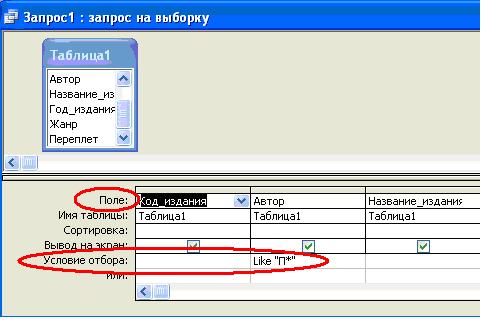
Задание 1: Создать запрос на выборку, чтобы выводились все авторы, фамилия которых начинается на букву «П».
Для того, чтобы сделать такой запрос, используется функция Like “П*”, где П – первая буква фамилии автора.
Зайдите на вкладку  , затем создайте запрос в режиме Конструктора. Появляется диалоговое окно выбора источника таблицы, выберите «Таблица 1».
Перед вами появится Конструктор запросов. Добавьте все поля. В строке условие отбора для поля «Автор» введите условие как на рисунке 1.

|
Из за большого объема этот материал размещен на нескольких страницах:
1 2 3 4 |
