


Партнерка на США и Канаду по недвижимости, выплаты в крипто
- 30% recurring commission
- Выплаты в USDT
- Вывод каждую неделю
- Комиссия до 5 лет за каждого referral
СЛЕДСТВЕННЫЙ КОМИТЕТ РОССИЙСКОЙ ФЕДЕРАЦИИ

ФЕДЕРАЛЬНОЕ ГОСУДАРСТВЕННОЕ КАЗЕННОЕ ОБРАЗОВАТЕЛЬНОЕ УЧРЕЖДЕНИЕ ВЫСШЕГО ОБРАЗОВАНИЯ
«САНКТ-ПЕТЕРБУРГСКАЯ АКАДЕМИЯ
СЛЕДСТВЕННОГО КОМИТЕТА РОССИЙСКОЙ ФЕДЕРАЦИИ»
ФАКУЛЬТЕТ ПОВЫШЕНИЯ КВАЛИФИКАЦИИ
РУКОВОДСТВО ПОЛЬЗОВАТЕЛЯ
СИСТЕМЫ ДИСТАНЦИОННОГО ЭЛЕКТРОННОГО ОБУЧЕНИЯ
Методические рекомендации
по использованию системы дистанционного электронного обучения
для слушателей курсов повышения квалификации
Санкт-Петербург
2016
СОДЕРЖАНИЕ
Работа слушателя в системе дистанционного электронного обучения и навигация в системе | 3 |
1. Доступ к системе | 3 |
2. Интерфейс СДЭО | 4 |
3. Просмотр учебных материалов | 6 |
4. Выполнение заданий и тестов | 8 |
5. Элементы взаимодействия с другими участниками (форум, обмен сообщениями) | 11 |
РАБОТА СЛУШАТЕЛЯ В СИСТЕМЕ ДИСТАНЦИОННОГО ЭЛЕКТРОННОГО ОБУЧЕНИЯ И НАВИГАЦИЯ В СИСТЕМЕ
1. Доступ к системе осуществляется через веб-браузер по заданному url-адресу, который вводится в адресной строке. Главная страница системы показана на рис. 1.
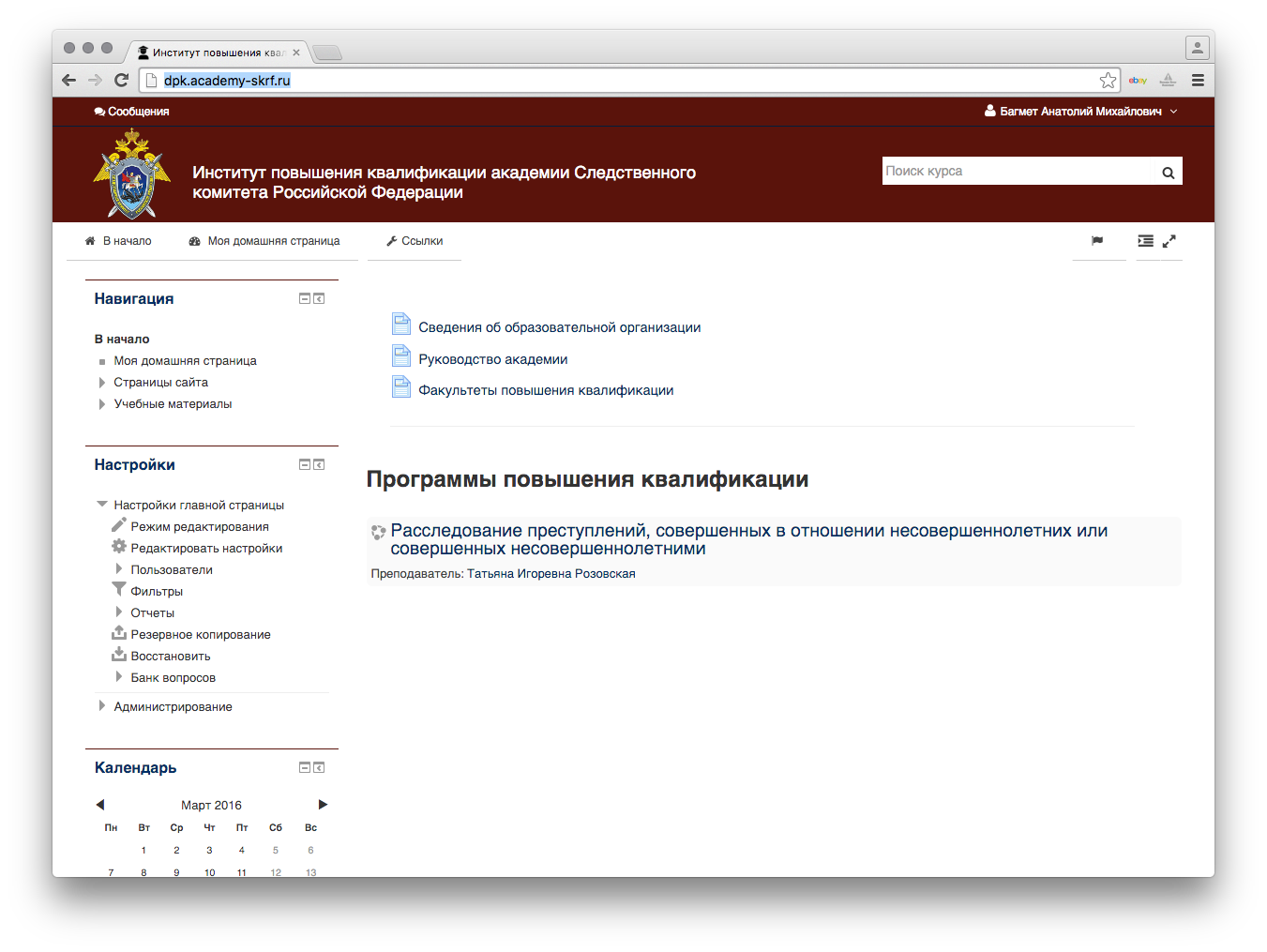
Рис. 1 – Главная страница системы при авторизации в роли «слушатель»
В блоке авторизации ВХОД необходимо ввести имя пользователя и пароль (предоставляются системным администратором). Если данные введены корректно, вместо надписи ВЫ НЕ ПРОШЛИ ИДЕНТИФИКАЦИЮ вверху отобразится имя пользователя.
После авторизации в роли «слушатель» открывается главный экран системы дистанционного электронного обучения (далее – СДЭО) с перечнем образовательных программ и блоком навигации (рис. 2).

Рис. 2 – Главная страница системы при авторизации в роли «слушатель»
2. Интерфейс СДЭО
В левой части страницы располагаются вспомогательные информационные блоки, а также блок навигации, при помощи которого можно быстро перемещаться между элементами системы. Центральная часть может содержать ссылки на какие-либо материалы, общую информацию или объявления, но главным здесь является основной список образовательных программ.
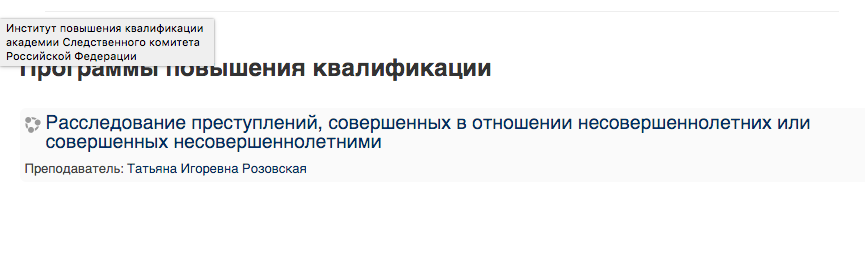
Рис. 3 – Центральный блок
Слева располагаются вспомогательные и информационные блоки (рис. 4). При базовых настройках системы представлены блоки: НАСТРОЙКИ ПРОФИЛЯ, НАВИГАЦИЯ, КАЛЕНДАРЬ, ПОИСК КУРСА, НАСТУПАЮЩИЕ СОБЫТИЯ. Количество и расположение блоков может изменяться на разных страницах системы.
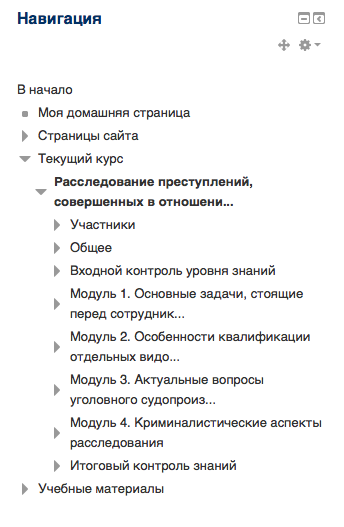
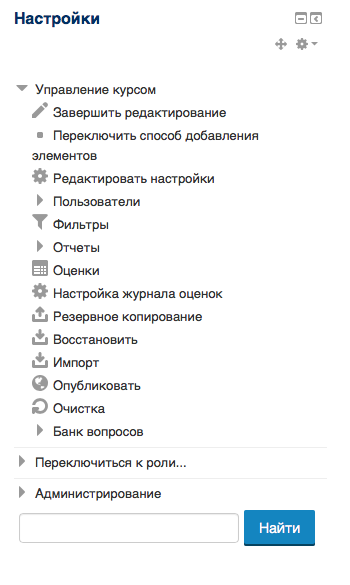
Рис. 4 – Вспомогательные блоки
Блок настроек слушателя содержит параметры учетной записи и раздел для обмена сообщениями. Переход к учебным модулям осуществляется через перечень кафедр или блок навигации. Блок навигации содержит домашнюю страницу пользователя, где отображается перечень модулей и наступающие события, например, тестирование или выполнение практического задания (рис. 5).
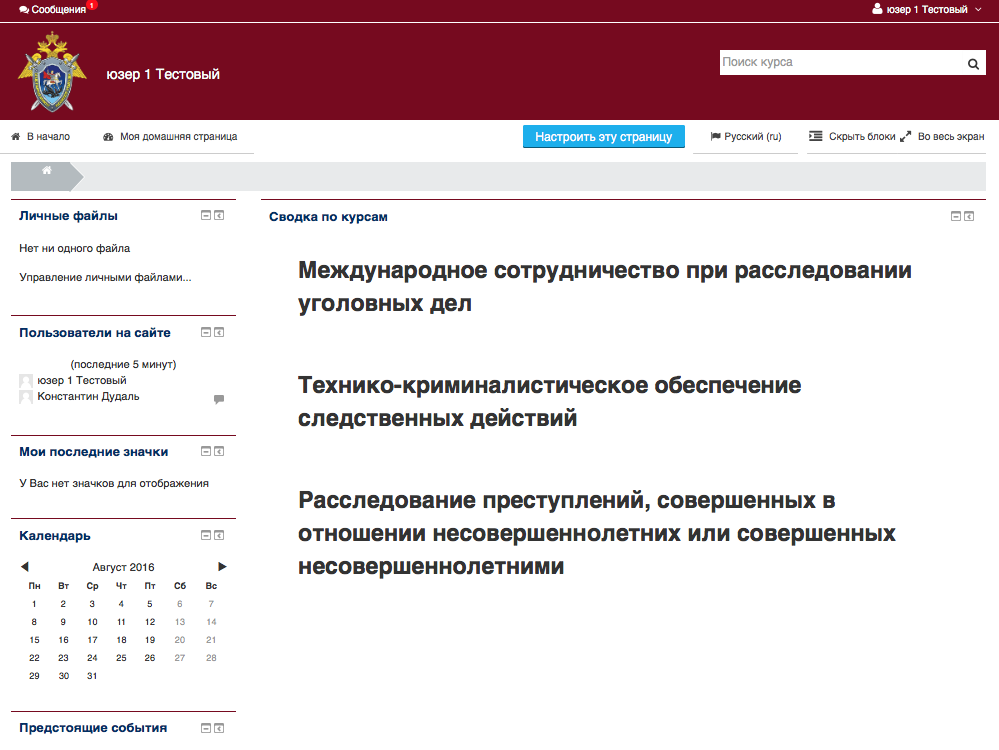
Рис. 5 – Домашняя страница пользователя
Для перехода к материалам модуля достаточно нажать на его название. Непосредственно с домашней страницы можно перейти к тестам и заданиям модулей, нажав на текст задания или название теста.
3. Просмотр учебных материалов
Скачивание файла или открытие текстовой страницы происходит нажатием на заголовок (рис. 5–6).
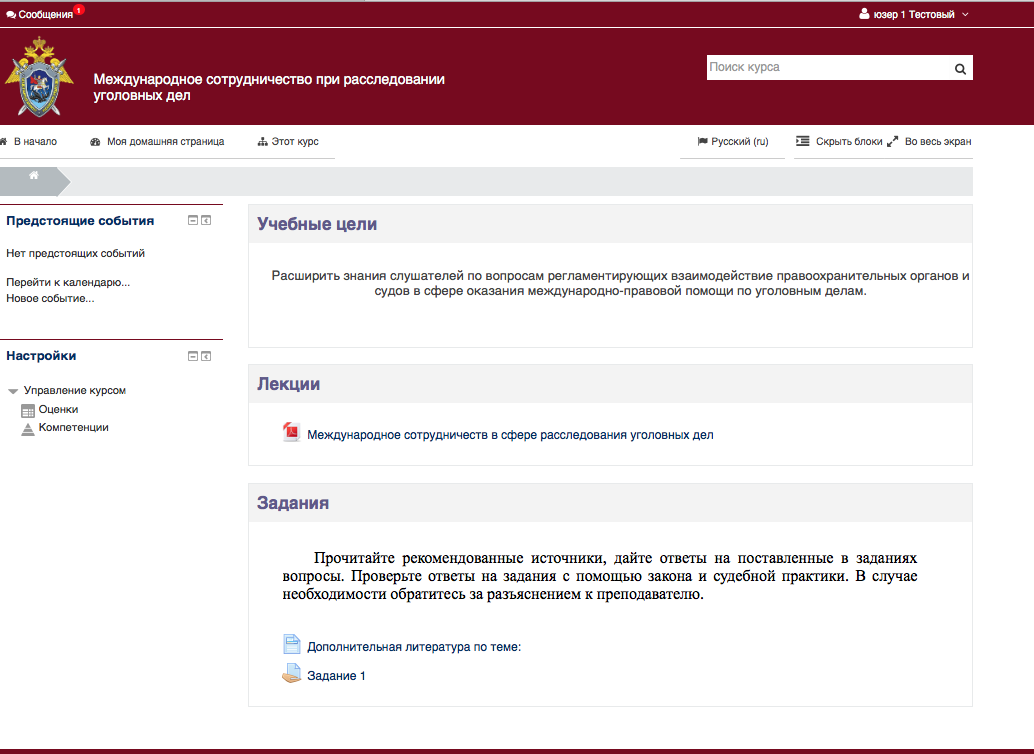
Рис. 5 – Внешний вид учебного курса в роли «Студент»
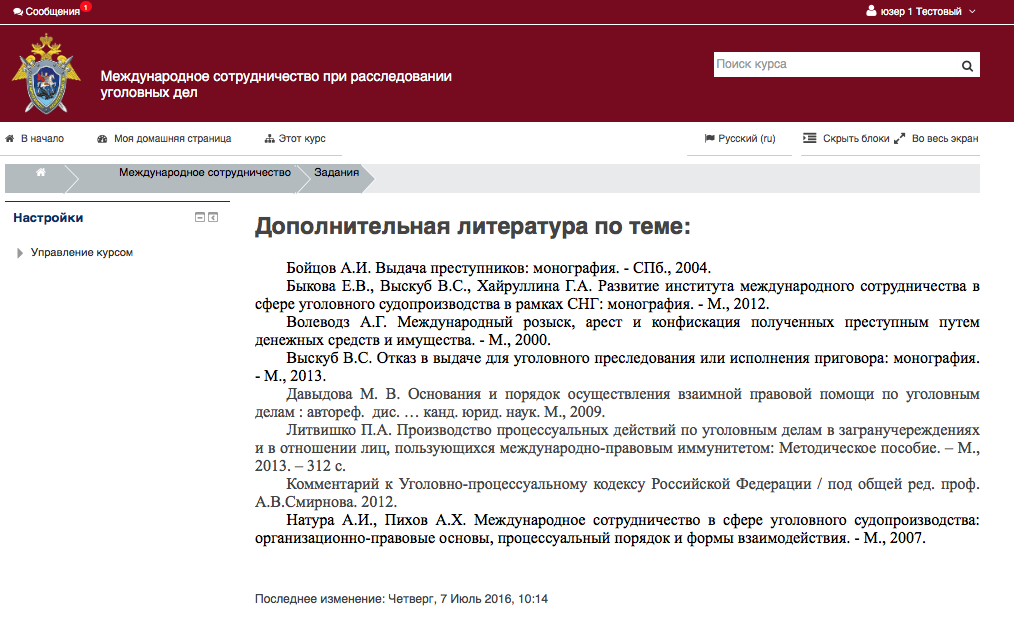
Рис. 6 – Текстовая страница внутри системы
4. Выполнение заданий и тестов
Для ответа на задание следует нажать на его заголовок. Откроется текст задания, и если необходимо отправить файл, появится окно загрузки (рис. 7).
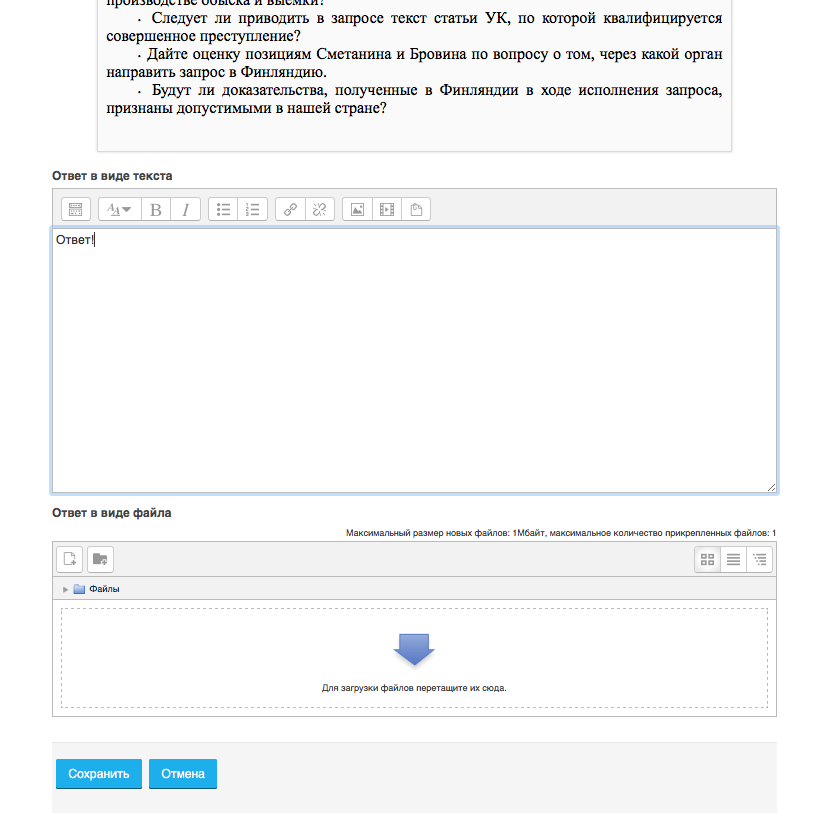
Рис. 7 - Окно загрузки файлов задания
После загрузки предусмотрена возможность отредактировать (заменить) черновик файла или отправить его для получения оценки, нажав соответствующую кнопку.
Если в задании необходимо дать ответ в текстовом виде, после открытия появится текст задания и кнопка для дачи ответа. Далее появится окно ввода ответа.
Для прохождения тестирования необходимо нажать на заголовок теста внутри модуля либо на домашней странице. Откроется экран начала тестирования, где будет указано время и количество попыток (рис. 8).
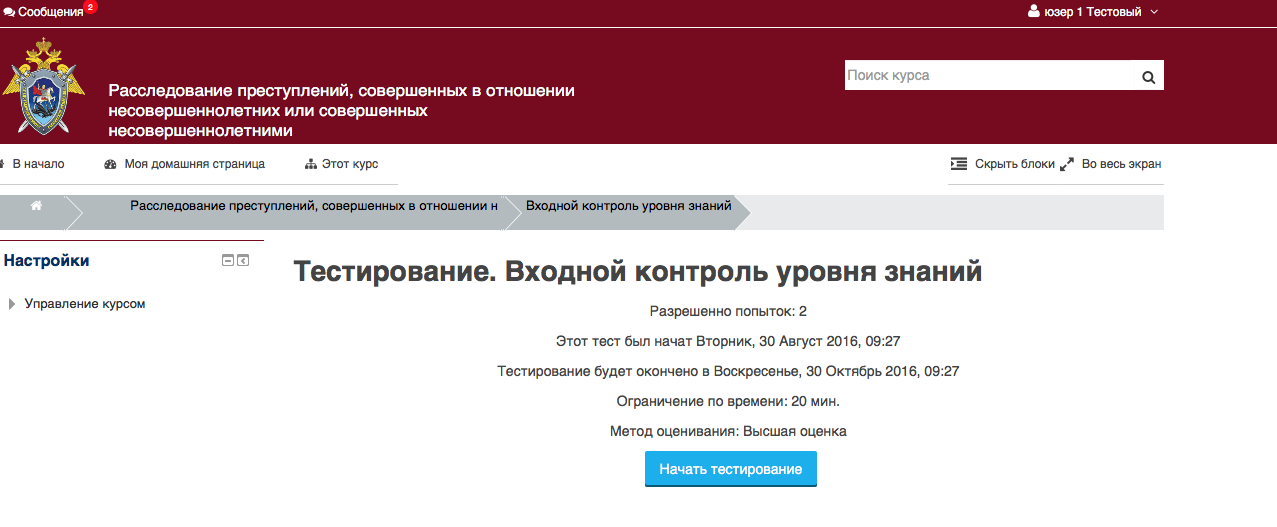
Рис. 8 – Начало тестирования
После начала теста откроется перечень вопросов по одному или несколько на странице в зависимости от настроек, установленных преподавателем. Переключение между вопросами осуществляется через блок НАВИГАЦИЯ ПО ТЕСТУ или нажатием кнопки ДАЛЕЕ (рис. 9).
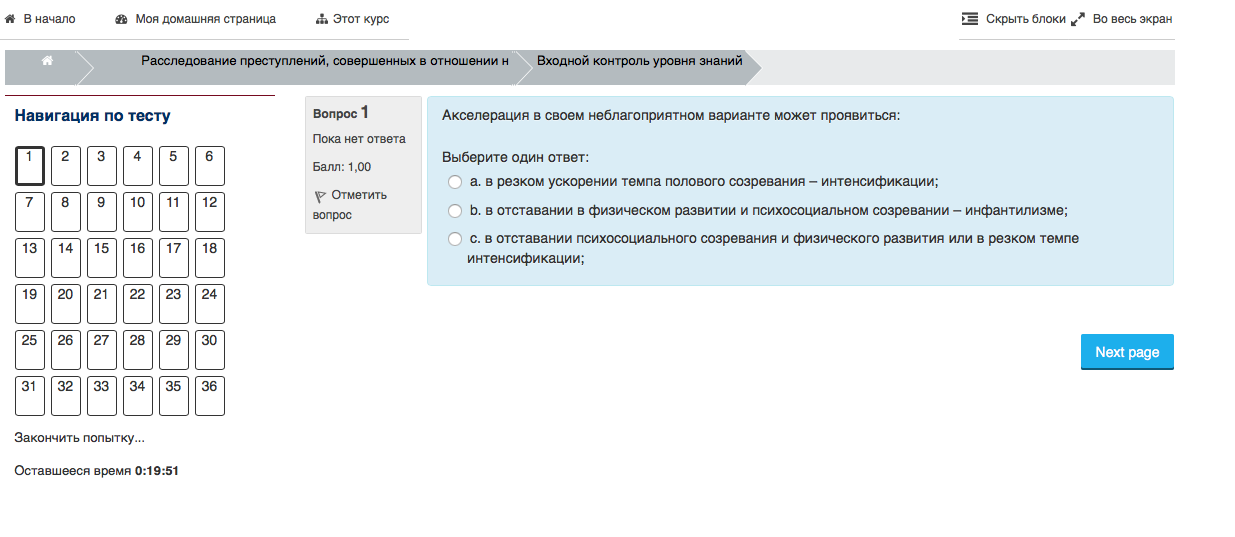
Рис. 9 – Прохождение тестирования
После нажатия кнопки КОНЕЦ ТЕСТА будет выведен предварительный результат попытки (рис. 10), а по нажатию кнопки ОТПРАВИТЬ ВСЕ И ЗАВЕРШИТЬ ТЕСТ будет выведен окончательный результат (рис. 11).

Рис. 10 – Предварительный результат тестирования
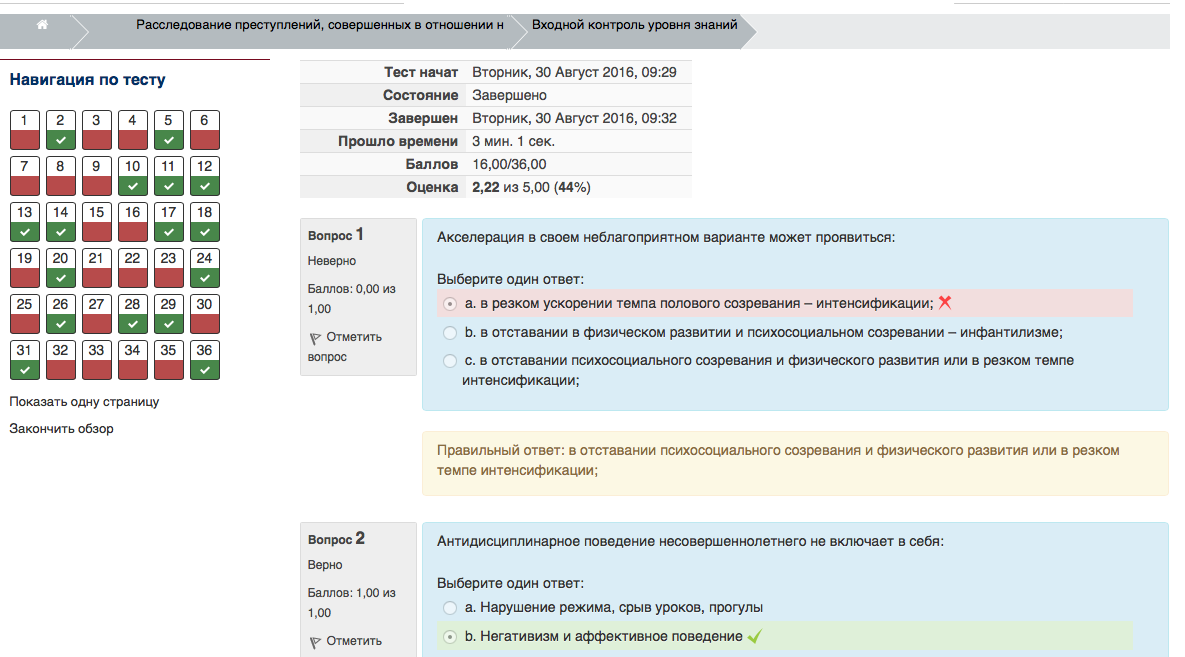
Рис. 11 – Завершение тестирования
5. Элементы взаимодействия с другими участниками (форум, обмен сообщениями)
В зависимости от настроек, установленных преподавателем, форум позволяет слушателю создавать темы для обсуждения или добавлять ответы в уже существующие. Доступ к форуму осуществляется через главную страницу дисциплины нажатием на его заголовок (название) (рис. 12–13).
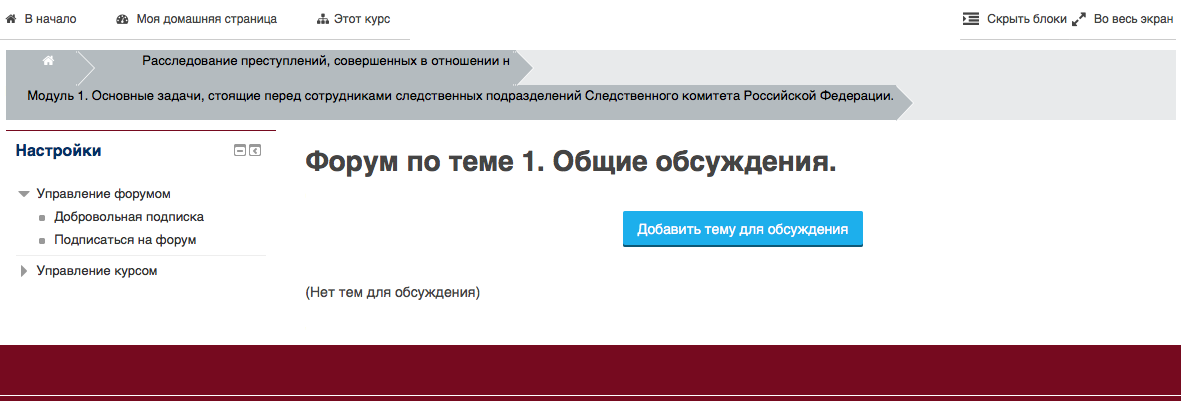
Рис. 12 – Форум СДЭО
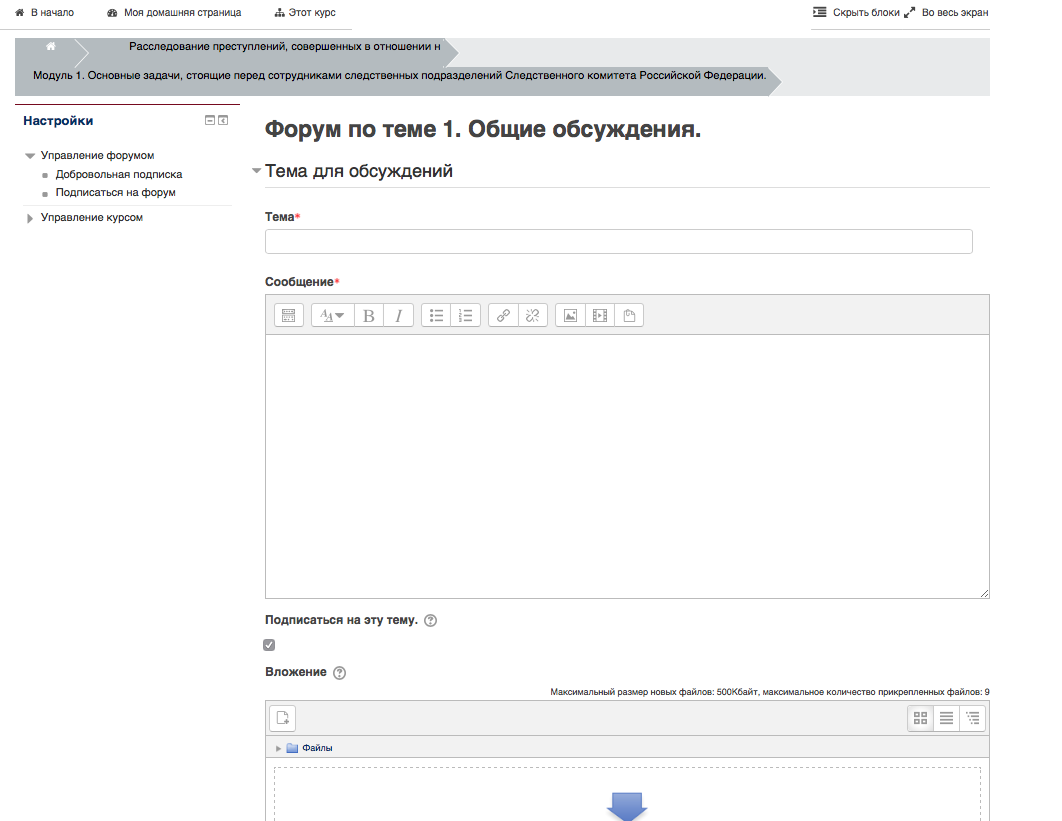
Рис. 13 – Добавление темы в форум
Для обмена сообщениями необходимо выбрать соответствующий пункт в левом верхнем углу экрана, в окне поиска найти необходимого пользователя, ввести в появившееся окно текст сообщения и нажать кнопку ОТПРАВИТЬ (рис. 14).
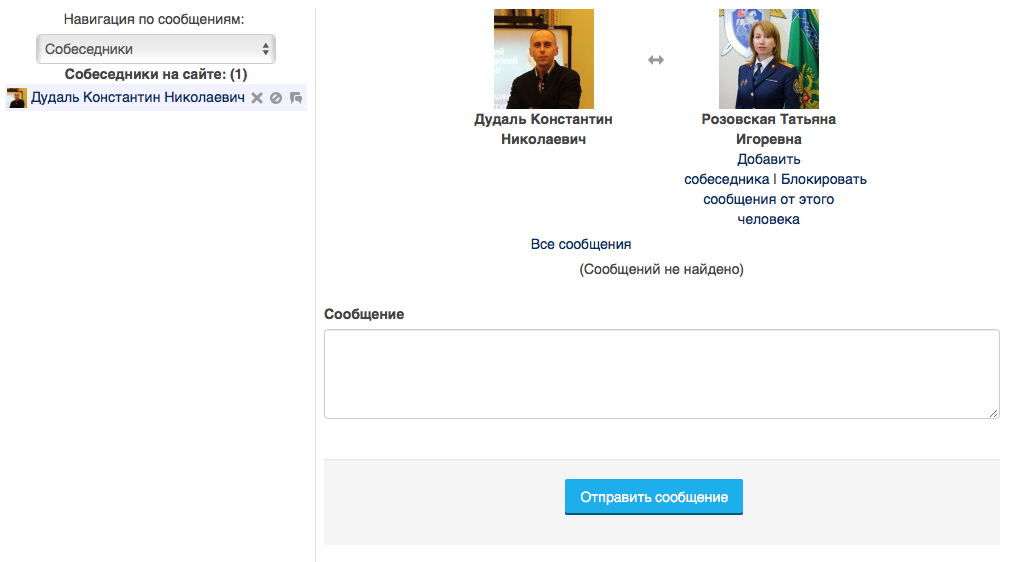
Рис. 14 – Обмен сообщениями
