


Партнерка на США и Канаду по недвижимости, выплаты в крипто
- 30% recurring commission
- Выплаты в USDT
- Вывод каждую неделю
- Комиссия до 5 лет за каждого referral
Лабораторная работа № 12
Тема: Создание презентаций пакетом Microsoft Power Point 2010.
Цель работы: Изучить:
- Работа с окном презентации Способы представления содержимого презентации Создание новой презентации на основе шаблона дизайна Ввод текста в Панель Заметки Образцы в PowerPoint Показ слайдов
Теоретическая сведения
Microsoft PowerPoint предназначен для создания слайдов и последующего их показа, заметок для докладчика, раздаточного материала для аудитории в одном файле презентации. Файлы, созданные в PowerPoint, имеют расширение ppt.
Работа с окном презентации
Окно презентации разделено на две части. В левой части - Панель Структура, в правой - Панель Слайд. Ниже Панели Слайд располагается Панель Заметки в виде строки. Можно изменить размеры любой из панелей, перетаскивая мышью разделительную полосу между ними. Для перехода между слайдами: полоса прокрутки Панели Слайд или щелкнуть мышью необходимый раздел Панели Структура.
Добавление текста в Панели Структура. Для добавления дополнительного маркированного текста поместить указатель мыши в конец строки, после которой будет добавлена строка, Enter, набрать текст. Для удаления маркированных списков и самих слайдов использовать клавишу «←».
Способы представления содержимого презентации
Для облегчения процесса компоновки презентации существуют способы представления: Обычный режим, Режим слайдов, Режим сортировщика слайдов, Режим страницы заметок. Для перехода в эти режимы существуют специальные меню Вид / Режимы просмотра презентации.
Создание новой презентации на основе шаблона дизайна
Меню Файл /Создать / вкладка Образцы шаблонов / выбрать нужный шаблон / Создать. Для добавления нового слайда использовать меню Главная / Создать слайд или же на пустом месте панели Структура с помощью правой кнопки мыши. Для ввода заголовка слайда установить курсор рядом с номером слайда в Панели Структура/ в Панели Слайд щелкнуть мышью и ввести текст в специальную текстовую рамку для заголовка слайда. Для добавления списка в раздел слайда в Панели Слайд щелкнуть мышью и ввести текст в специальную текстовую рамку для текста слайда. Существует возможность изменить порядок слайдов, для этого в Панели Структура щелкнуть мышью в номер слайда для его выделения, а затем перетащить. При перетаскивании указатель мыши примет вид двунаправленной стрелки, а горизонтальная черта укажет место вставки. Порядок слайдов можно изменять, перетаскивая мышью слайды в режиме Сортировщика слайдов. Вертикальная черта укажет новое место расположения слайда. Существует возможность изменить цвет фона слайда в Обычном режиме. Для этого использовать меню Дизайн / Стили фона.
Ввод текста в Панель Заметки
В Панели Заметки можно создавать заметки для докладчика в виде отдельных страниц заметок в презентации. Каждому слайду соответствует своя страница заметок. Для ввода заметок к слайду:
Найдите Заметки к слайду на панели в нижней части экрана, прямо под Слайд панелью. Щелкните и перетащите край панели, чтобы сделать его больше или меньше, если это необходимо. Введите текст заметки в область Заметки к слайду.Образцы в PowerPoint
Существуют два специальных слайда, которые называют образцами: Образец слайдов и Образец заголовков. Образец определяет свойства каждого из слайдов презентации (цвет фона, цвет надписей, гарнитура и размер шрифта). Изменив какой-либо параметр в образце слайдов, этот параметр автоматически меняется на каждом из слайдов создаваемой презентации. См. меню Вид / Режимы образцов. В образце можно модифицировать и реорганизовывать зоны размещения даты и времени, нижних колонтитулов, номеров слайдов и других надписей.
Изменить цвет фона, цвет надписей, гарнитуру и размер шрифта можно с помощью меню Образец слайдов /Цвета (шрифты/Стили фона).
Удалить нижний колонтитул из титульного слайда можно, использовав меню Образец слайдов / Макет образца / снять флажок Нижний колонтитул.
Существуют также Образец выдач (задает количество слайдов на странице) и Образец заметок (в нем содержатся зона слайда и зона текста заметок).
Показ слайдов
Меню Показ слайдов / Начать показ слайдов / или кнопка Показ слайдов в Строке состояний. Смена слайдов клавишей Enter или щелчком мыши. Можно использовать контекстное меню для установления порядка показа или окончания показа.
Пояснение слайдов в режиме показа. В режиме показа контекстное меню на области слайда, Указатель / Перо. Теперь можно рисовать на слайде. Можно задать цвет пера: Указатель / Цвет рисунка. Для перехода к следующему слайду использовать контекстное меню Далее, Переход, Назад или Завершить показ слайдов.
Установка режима перехода изображения слайдов. Можно создать визуальный эффект, при котором слайд двигается в кадре, постепенно появляясь и исчезая с экрана. Для этого в области с вкладками "Слайды" и "Структура" выберите вкладку Слайды.
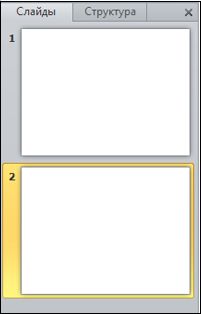
На вкладке Слайды в обычном режиме щелкните эскиз слайда с переходом, который необходимо изменить. На вкладке Переходы на ленте в группе Переход к следующему слайду выберите другой эффект смены слайдов.
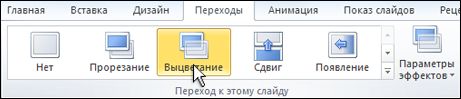
Установка параметров перехода. На вкладке Слайды в обычном режиме щелкните эскиз слайда с переходом, который необходимо изменить. На вкладке Переходы в группе Переход к следующему слайду выберите пункт Параметры эффекта, а затем выберите необходимый параметр.
Настройка времени показа слайдов. Меню Показ слайдов / Настройка времени.
Установка эффекта анимации для текста в слайде. Меню Анимация / указать объект для анимации / выбрать эффект.
Установка анимации для диаграмм. Меню Анимация / указать объект для анимации / выбрать эффект.
Скрытие слайда при показе. В Режиме сортировщика слайдов меню Показ слайдов / Скрыть слайд. Значок с перечеркнутым номером указывает на то, что в процессе показа слайд будет скрыт.
Создание собственного режима редактирования слайдов. Меню Показ слайдов / Произвольный показ / кнопка Создать / … (выбрать слайды и указать порядок их следования).
Ход работы
Работая с окном презентации, ввести собственное содержание презентации. Тему и содержание слайдов придумать самостоятельно. Изучить структуру окна презентации. Окно разделено на две части. В левой части - Панель Структура, в правой - Панель Слайд. Ниже Панели Слайд располагается Панель Заметки в виде строки. Можно изменить размеры любой из панелей, перетаскивая мышью разделительную полосу между ними. Для перехода между слайдами: полоса прокрутки Панели Слайд или щелкнуть мышью необходимый раздел Панели Структура. Модифицировать текст описания структуры. Для этого можно изменить текст как в Панели Структура, так и в Панели Слайд. Добавить текст в Панели Слайд. Для добавления дополнительного маркированного текста поместить указатель мыши в конец строки, после которой будет добавлена строка, Enter, набрать текст. Для удаления маркированных списков и самих слайдов использовать клавишу «←». Вставить собственные рисунки и готовые картинки в слайды, музыку из файла (меню Вставка / Рисунок / Картинк/фотоальбом). Ознакомиться со способами представления содержимого презентации Для облегчения процесса компоновки презентации существуют способы представления: Обычный режим, Режим слайдов, Режим сортировщика слайдов, Режим страницы заметок. Для перехода в эти режимы существуют специальные меню Вид / Режимы просмотра презентации. Ввести текст в Панель анели Заметки можно создавать заметки для докладчика в виде отдельных страниц заметок в презентации. Каждому слайду соответствует своя страница заметок. Для ввода заметок щелкнуть мышью в Панель Заметки и набрать текст. Освоить работу с образцами в PowerPoint. Существуют два специальных слайда, которые называют образцами: Образец слайдов и Образец заголовков. Образец определяет свойства каждого из слайдов презентации. Изменив какой-либо параметр в образце слайдов, этот параметр автоматически меняется на каждом из слайдов создаваемой презентации. Изменить образец заголовка (см. меню Вид / Режимы образцов/ Образец слайдов(цвет фона, цвет надписей, гарнитуру и размер шрифта, модифицировать и реорганизовать зоны размещения даты и времени, нижних колонтитулов, номеров слайдов и других надписей). Изменить цвет фона, цвет надписей, гарнитуру и размер шрифта можно с помощью меню Формат / …(как в текстовом редакторе Word). Изменить образец слайдов (см. меню Образец слайдов) (цвет фона, цвет надписей, гарнитуру и размер шрифта, модифицировать и реорганизовать зоны размещения даты и времени, нижних колонтитулов, номеров слайдов и других надписей). Удалить нижний колонтитул из титульного слайда можно, использовав меню Образец слайдов / Макет образца / снять флажок Нижний колонтитул. Задать количество слайдов на странице в Образце выдач. Отработать показ слайдов Продемонстрировать созданную презентацию (меню Показ слайдов / Начать показ / или кнопка в Строке состояний). Смену слайдов осуществлять или щелчком мыши. Можно использовать контекстное меню на слайде для установления порядка показа или окончания показа. Сделать пояснение слайдов в режиме показа. Для этого в режиме показа контекстное меню на области слайда, Указатель / Перо. Теперь можно рисовать на слайде. Можно задать цвет пера: Указатель / Цвет рисунка. Для перехода к следующему слайду использовать контекстное меню Далее, Переход, Назад или Завершить показ слайдов или клавишу Enter. Установить режим перехода изображения слайдов (визуальный эффект), скорость перехода изображений, звуковой эффект. Установить звуковой эффект. Для этого нужно в меню Вставка/Мультимедиа/Звук/Звук из файла выбрать необходимую мелодию. Настроить время показа слайдов. Меню Показ слайдов / Настройка времениУстановить эффект анимации для текста в слайде. Меню Анимация / указать объект для анимации / выбрать эффект.
Отработать скрытие слайда при показе. В Режиме сортировщика слайдов меню Показ слайдов / Скрыть слайд. Значок с перечеркнутым номером указывает на то, что в процессе показа слайд будет скрыт. Создать собственный режима редактирования слайдов. Меню Показ слайдов / Произвольный показ / кнопка Создать / … (выбрать слайды и указать порядок их следования). Сохранить полученные документы в папку, закрыть PowerPoint.Контрольные вопросы
Какие вы знаете способы создания презентаций в программе Microsoft PowerPoint? в Каким образом можно создать таблицы в презентации программы Microsoft PowerPoint? Как производится форматирование и редактирование таблиц в презентации программы Microsoft PowerPoint? Как создаются диаграммы в презентации программы Microsoft PowerPoint? Как производится редактирование диаграмм в презентации программы Microsoft PowerPoint? Каким образом можно создать рисунки в презентации программы Microsoft PowerPoint? Как можно перекрасить рисунок в презентации программы Microsoft PowerPoint? Как создать Титульный слайд? Как создать второй и последующие слайды? Как настроить анимацию в презентации программы Microsoft PowerPoint?Литература
Симонович . Базовый курс. – Питер. 2005. , , Патланжоглу информатики. – Киев.2005. Конспект лекций.