


Партнерка на США и Канаду по недвижимости, выплаты в крипто
- 30% recurring commission
- Выплаты в USDT
- Вывод каждую неделю
- Комиссия до 5 лет за каждого referral
Программируемый контроллер A934-212С-044.
Особенности использования программного обеспечения E12C Editor V2.2E.
Данный контроллер предназначен для управления различным оборудованием в переговорных комнатах, небольших конференц-залах и учебных аудиториях.
Контроллер позволяет создавать достаточно гибкие системы и при этом управлять - с помощью модулей расширения - различными мультимедийными устройствами, экранами, жалюзи, кондиционерами, световыми приборами и т. д.
Конструктивно панель выполнена в виде настенного модуля, который можно установить с помощью стандартного подрозетника на стену или врезать ее в настольную панель.
На передней панели прибора расположены программируемые кнопки, представляющие собой сенсорную резистивную матрицу формата 3*4.
Панель можно располагать как вертикально, так и горизонтально.
Помимо 12-ти физических кнопок у пользователя существует возможность программирования еще 20-ти виртуальных кнопок. Они используются при создании макрокоманд. Таким образом, максимальное количество программируемых команд составляет тридцать две.
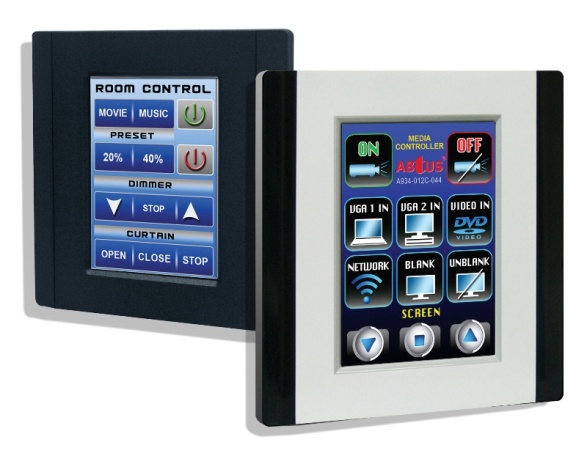
Цветовое решение корпуса – черного или белого цвета. Но, так как часть панели съемная, можно комбинировать части между собой и получить черно-белый вариант исполнения (см. фото вверху).
Для управления внешними устройствами у контроллера существуют два выхода RS-232, один из которых может переключаться в режим RS-485 (для работы с внешними исполнительными модулями ABTUS, которые управляются по данной шине).
Питание контроллера осуществляется от блока питания 12В, 350 мА, собственное потребление - в режиме StandBy – 35 мА, в рабочем режиме – 65 мА.
Подключение питания осуществляется к разъему DС 12V. При этом полярность подключения не играет роли – это очень удобно, когда к одному блоку питания подключается сразу несколько панелей.
Для программирования контроллера используется специальное ПО – E12C Editor V2.2E. Данный софт можно бесплатно скачать с сайта производителя, в разделе, соответствующему данному контроллеру:
http://www. /download. php
При запуске программы появляется окно:
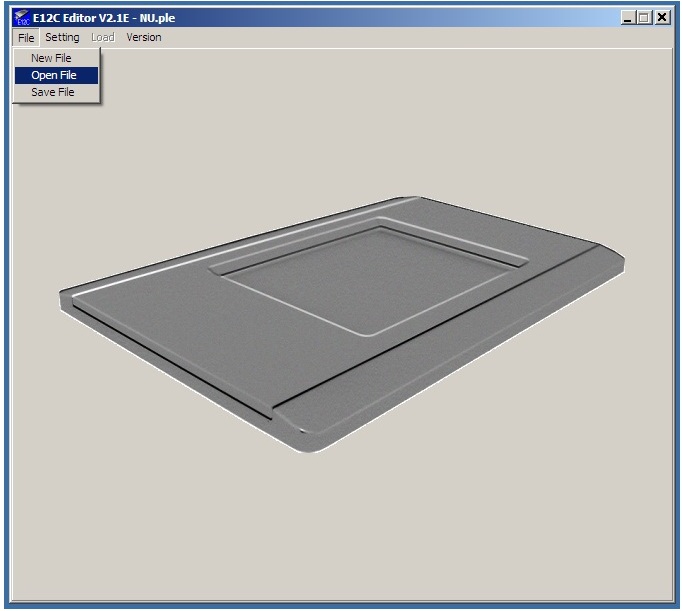
При этом становится доступным несколько пунктов в панели меню:
File (позволяет создать новый файл, загрузить ранее сохраненный), Setting (позволяет настроить параметры COM порта), Version (позволяет увидеть версию программы).
Если открываем уже существующий файл, тогда появляется следующее окно: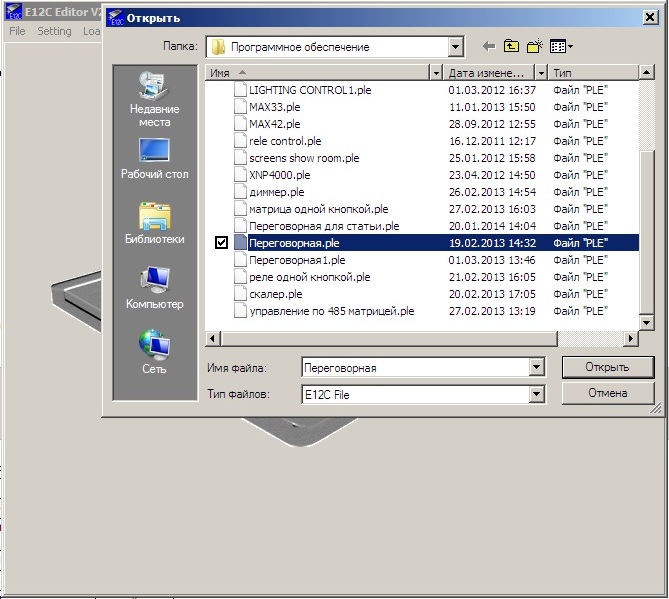
В нем выбираем из библиотеки необходимый файл. Все файлы, созданные в данном редакторе, имеют расширение. ple.
При создании нового файла откроется следующее окно: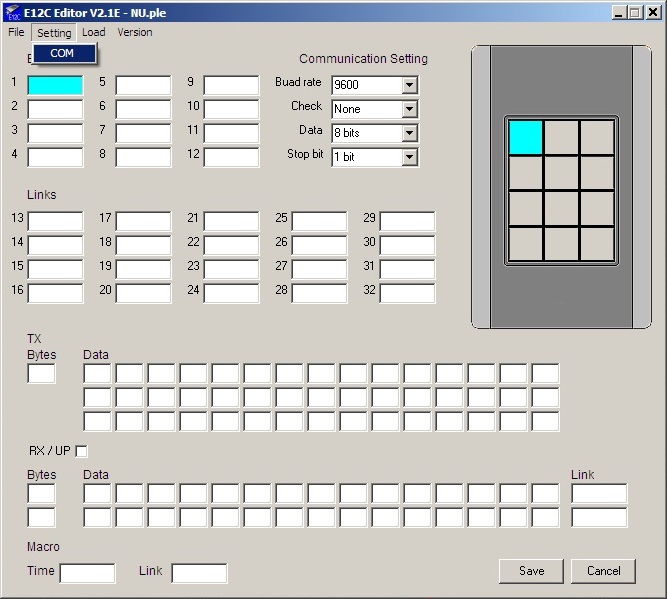
В этом случае потребуется указать COM-порт компьютера, к которому подключена панель, выбрав его из всплывающего списка.
Теперь рассмотрим подробнее панель настроек контроллера, отображаемых в окне программы Е12С Editor.
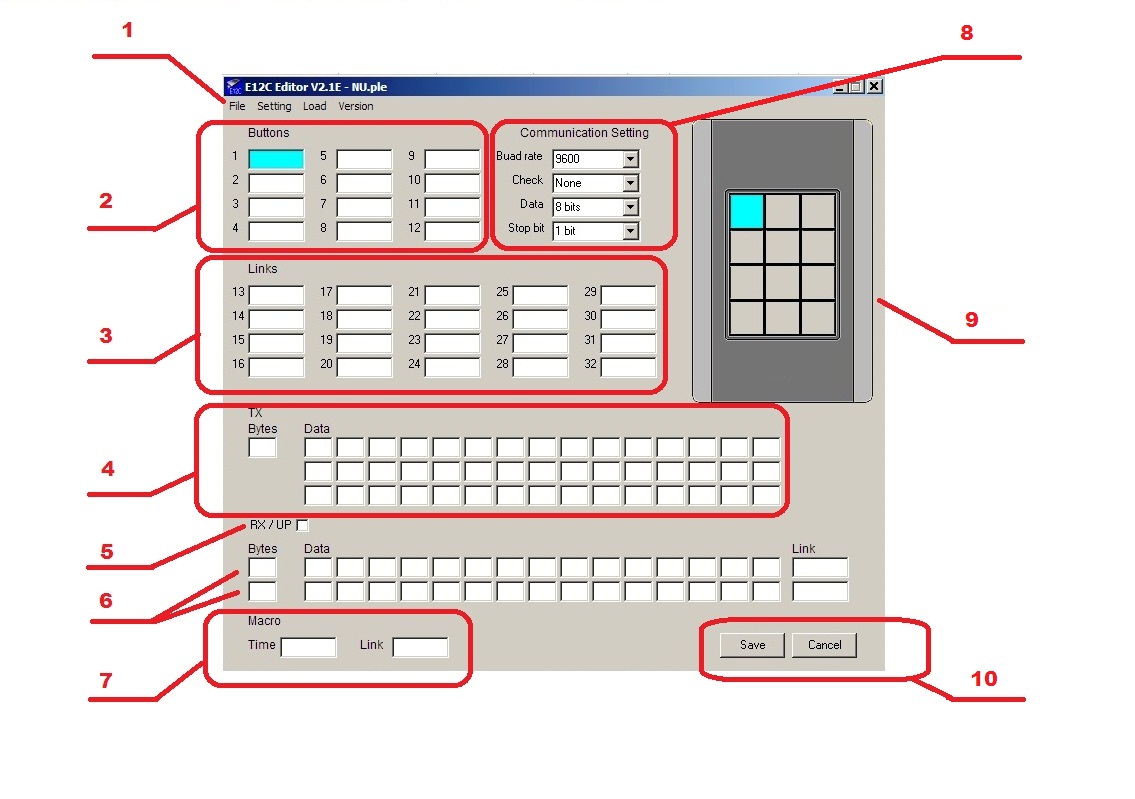
Здесь доступны четыре подпункта: File, Setting, Load, Version.
Подменю File – доступно три действия: Создать новый файл (New File), Открыть ранее сохраненный файл (Open File), Сохранить текущий файл (Save File).
Подменю Setting – позволяет настроить COM-порт компьютера, к которому подключен контроллер.
Подменю Load - позволяет сохранить текущий проект в память контроллера.
Подменю Version - позволяет ознакомиться с версией данного ПО.
Buttons - область физически существующих кнопок.
В данной области окна программы отображаются 12-ть физически существующих кнопок контроллера.
В помощь пользователю эти кнопки дублируются на изображении панели (поз.9).
Таким образом, выбирая одну из кнопок в области Buttons, Вы видите ее отображение на макете передней панели контроллера – они подсвечиваются синим цветом.
Links – область виртуальных кнопок.
Контроллер позволяет каждой физической кнопке сопоставить еще несколько виртуальных. Это делается с помощью команд поз.6 и 7.
Таким способом создаются макрокоманды, позволяющие с помощью одной кнопки управлять сразу несколькими приборами или процессами.
Tx – область непосредственного написания команды управления.
В эту область пишутся команды как для физических, так и для виртуальных кнопок.
Напомним, что все команды записываются в HEX-коде.
В графе Bytes – указывается длина команды (опять же в шестнадцатеричном коде).
Сама команда пишется в графе DATA – максимальная длина команды может быть до 35 байт (тоже в шестнадцатеричном коде).
RX/UP – группа команд для программирования кнопки в режимах Push & Pop (нажать и держать, а затем - отпустить) или в режиме ON/OFF (Вкл и Выкл).
Для использования режимов поз. 5 - предусмотрены две строки для команд управления.
MACRO – область команд для программирования макросов. В первой графе – Time – указывается время задержки между командами, во второй графе – Link - ссылка на виртуальную кнопку, в которой уже прописана необходимая команда.
Communication Setting – область настроек параметров передачи сигнала для каждой кнопки – как физической, так и виртуальной. По умолчанию, параметры передачи соответствуют настройкам всех исполнительных модулей системы А934 – релейных модулей, диммеров и т. д.
В данной части экрана отображается физическое размещение клавиш на передней панели контроллера.
Кнопки SAVE и CANCEL.
Кнопка SAVE предназначена для сохранения всех настроек, проводимых с каждой кнопкой – физической или виртуальной.
Кнопка CANCEL – позволяет отказаться от последних изменений в настройках.
Примеры программирования контроллера
Рассмотрим несколько конкретных примеров и рекомендаций по работе с данным контроллером.
Пример 1.
Применение контроллера в комнате переговоров Компании ВЕГА.
В комнате переговоров установлено следующее оборудование, которым необходимо управлять: видеопроектор на потолочном лифте с электроприводом, автоматический экран, основное освещение, дежурное освещение (небольшая подсветка комнаты, предназначенная для работы с видеопроектором), компьютер для презентаций.
Алгоритм работы системы – максимально прост.
При нажатии на кнопку 1 (она называется ALL ON) – происходит включение проектора, открывание лифта и опускание экрана, гаснет основное освещение и включается дежурное.
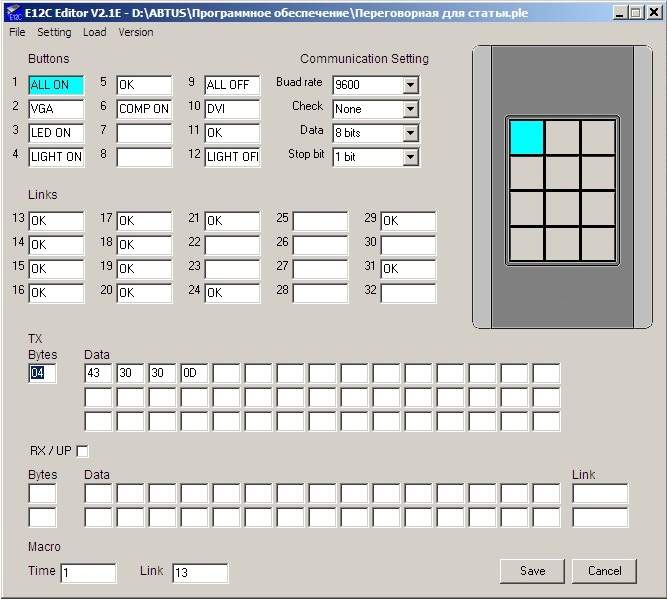
При нажатии на кнопку 9 (она называется ALL OFF) – происходит выключение оборудования и весь процесс происходит в обратном порядке.
В ходе презентаций можно переключать входы проектора – для этого служат кнопки 2 и 10 (входы VGA и DVI соответственно). Это сделано с целью возможности подключения к проектору другого компьютера. А вот основной презентационный компьютер запускается нажатием на кнопку 6 и он по умолчанию подключен к входу VGA проектора. Выключение компьютера - обычным способом, через меню Windows.
Кнопки 3 и 11 – предназначены для включения и выключения дежурного освещения. Кнопки 4 и 12 – для управления основным освещением.
Непосредственное управление электроприводами экрана и лифта, а так же светом и компьютером, происходит с помощью релейных модулей системы А934 – моделей A934-001R-120 и A934-002R-120. Управление происходит по шине RS485. Т. к. у контроллера имеется и второй выход – RS232, то управление проектором происходит напрямую с данного выхода.
Итак, рассмотрим команду, записанную на кнопке 1.
В области ТХ – в графе Bytes указана длина команды, а в графе DATA записана команда включения проектора.
Так как мы создаем макрокоманду – то в области MACRO указываем номер следующей команды (в графе LINK – 13 кнопка) и указываем время задержки между командами – в графе Time (в данном случае – минимальное, равное 1).
Переходим к команде на кнопке 13.
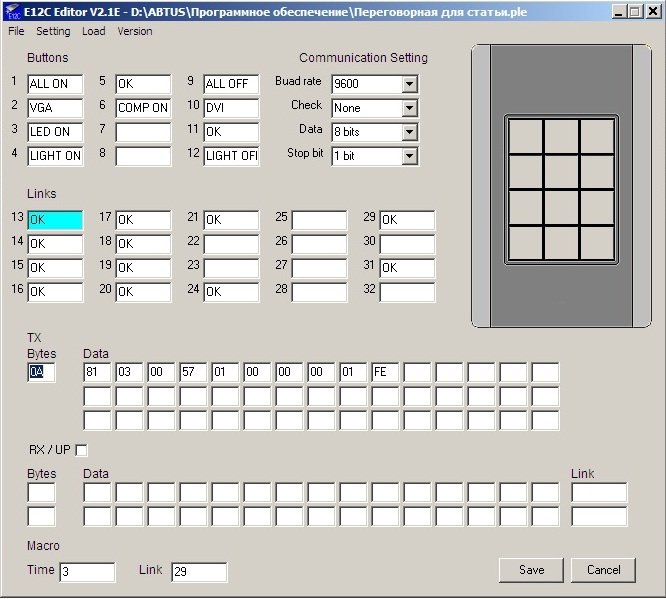
Этой командой мы хотим управлять лифтом, соответственно в области ТХ записана команда управления реле.
В области MACRO – записана ссылка на следующую команду (читай – виртуальную кнопку 29). Далее требуется небольшое пояснение.
ВНИМАНИЕ: При программировании системы выяснилось, что у проектора, находящегося в режиме STAND BY, «засыпает» шина RS232. По этому пришлось еще раз подавать команду включения проектора – именно она и записана на кнопке 29.
Только по этой причине команды идут не по порядку…
Следующей командой должна быть команда управления экраном – ссылка на нее представлена в области MACRO, в графе LINK указана кнопка 14.
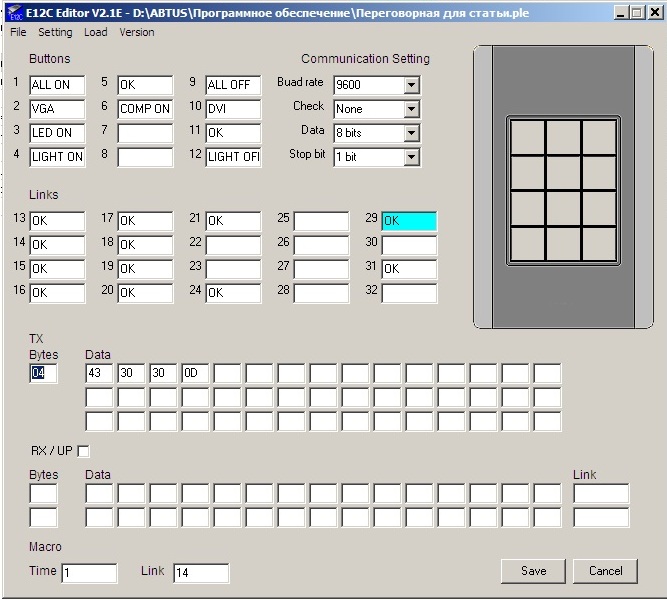
После команды открывания экрана – идет ссылка на команду управления светом - в области MACRO, в графе LINK указана кнопка 15, с необходимой задержкой – в данном случае указана 5 (внимание, это не является временем в секундах! смотри спецификацию на котроллер в начале статьи).
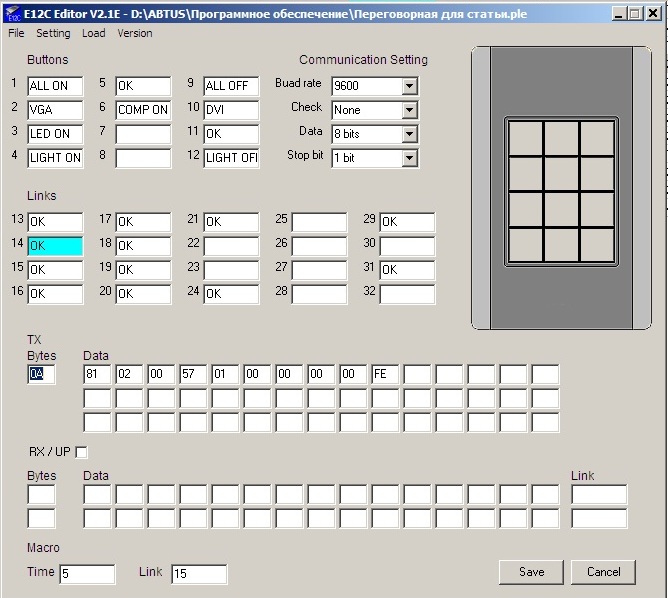
Все дальнейшие команды – построены аналогично указанным выше, дают ссылку на следующую команду в области MACRO (управление основным освещением и дежурным). Соответственно, кроме последней команды, которая выключает основное освещение.
Выключение системы происходит аналогично. Здесь, правда, уже не требуется, подавать повторно команду выключения проектора, так как в рабочем состоянии шина RS232 не «засыпает». Надо отметить, что не все модели проекторов обладают этой особенностью – у других моделей эта шина активна всегда.
После того, как запрограммирована кнопка, указана команда в области TX, ссылки в области MACRO, необходимо нажать кнопку SAVE. После чего в графе, соответствующей кнопке (с 1 по 32), появляется слово ОК.
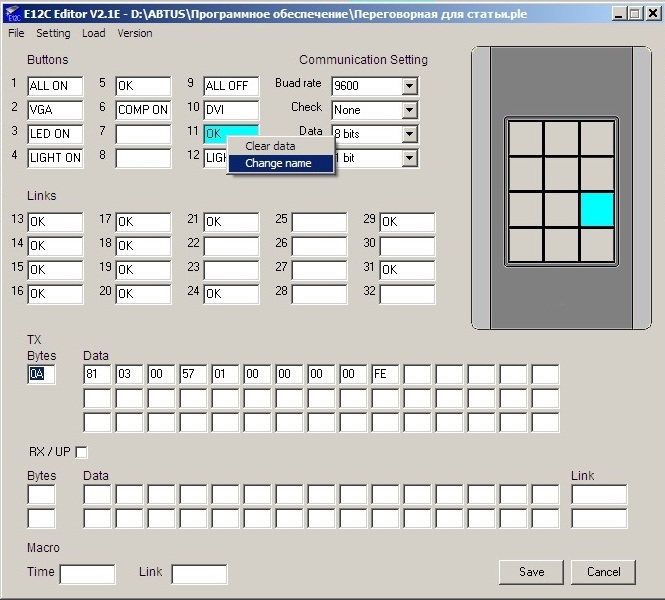
Чтобы переименовать название клавиши – необходимо кликнуть правой кнопкой мыши по клавише и изменить название.
Особенности программирования контролера.
При программировании контроллера необходимо и желательно выполнять несколько рекомендаций.
1. Необходимо при создании нового проекта сразу же при открытии ПО создать файл проекта - NEW PROJECT.
2. Котроллер позволяет программировать каждую клавишу с собственными параметрами передачи сигнала – Baud Rate, Parity, Data Bit, Stop Bit.
3. При программировании каждой кнопки необходимо производить сохранение нажатием кнопки SAVE.
4. При программировании кнопки с измененными параметрами передачи сигнала (см. инструкцию – как вызвать данную команду) необходимо сохранять параметры для каждой кнопки нажатием на кнопку:
FILE – SAVE FILE.
ВНИМАНИЕ: Только после этого происходит запись команды с измененными параметрами передачи.
Запись проекта
Перед записью проекта в память контроллера необходимо установить номер порта (используйте кнопку SETTING в панели меню).
Запись проекта в память контроллера производится по следующей схеме:
А) отключите его от сети;
Б) нажмите и удерживайте центральную часть матрицы пальцем;
В) включите питание – при этом начнет мигать панель. Контроллер перешел в режим «Загрузка» (если не производить никаких действий, то контроллер выйдет самостоятельно из этого режима через 5 секунд).
Г) нажмите кнопку LOAD на панели меню. При этом контроллер начнет пищать - до окончания записи проекта в память контроллера.
ВНИМАНИЕ: Для записи проекта компьютер необходимо подключать к первому порту RS-232 (который верхний) контроллера. При этом переключатель «RS-485-RS-232” должен находиться в положении RS232.
По окончании записи проекта появится надпись - LOADING SUCCESSFUL.
Переименование клавиш.
После программирования клавиши (ввода адреса и команды) нажмите кнопку ENTER для подтверждения изменений. При этом в поле кнопки появится слово ОК.
Для переименования кнопки нажмите правую кнопку мыши и выберете команду CHANGE NAME.
Введите новое название кнопки и нажмите ENTER.
После этого рекомендуется еще раз нажать кнопку SAVE FILE (сохранить проект).
Примечание:
Любые последующие изменения, производимые в командах данной кнопки и требующие использования кнопки SAVE, приведут к обратному переписыванию названия в ОК. Придется еще раз переименовать кнопку.
Еще раз про создание макросов.
При создании макросов используются следующие графы экрана программы – в разделе MACRO:
TIME – время задержки выполнения вторичной команды по отношении к основной,
LINK – ссылка на виртуальную (или реальную) клавишу контроллера, действие которой должно выполняться вслед за основной.
Таких команд может быть несколько – все они действуют последовательно друг за другом.
Время задержки TIME выбирается в диапазоне от 1 до 99 секунд. Вводится цифрой – как прямое указание времени задержки. Например, цифра 10 - соответствует задержке 1 секунда, 20 – 1.5 секунды. 30 – 2 секунды и т. д. Но необходимо учитывать, что данные соотношения – приблизительные, требуется проверка на практике реальных значений времени задержки.
Пример 2.
ВНИМАНИЕ:
Во всех ниже приведенных примерах команды и их размер указываются условно. Правильные команды изложены в инструкциях к исполнительным модулям.
Теперь сам пример.
Использование команды ВКЛЮЧИТЬ РЕЛЕ, с задержкой во включенном состоянии и последующим отключением через заданный отрезок времени.
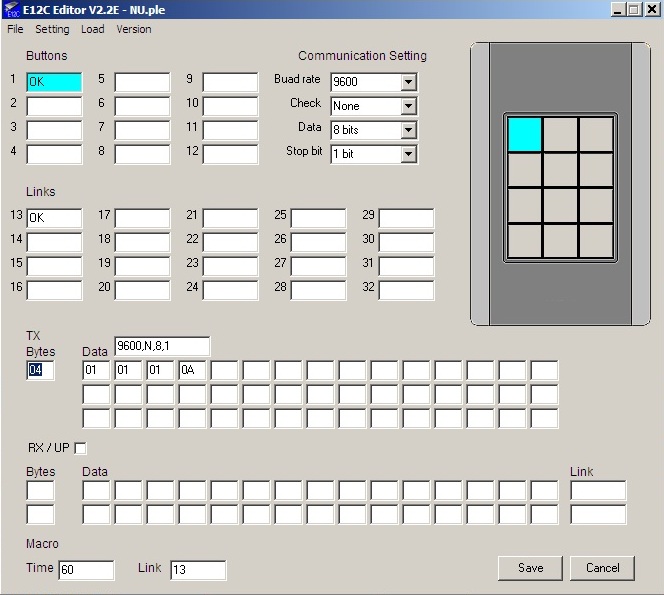
Во-первых – в графе 1 физических клавиш (для примера) устанавливаем команду ВКЛ конкретного реле – в разделе TX в графе Bytes ставим 04 (длина команды в 16-тиричном коде), в графе Data – пишем саму команду 01 01 01 0А.
Во-вторых – в разделе MACRO делаем LINK с этой команды на виртуальную клавишу 13, где прописываем команду ВЫКЛ реле (смотри инструкцию на конкретный релейный модуль). Указываем конкретное время задержки реле во включенном положении – в данном случае 60 (это - не секунды, напоминаем еще раз).
ВНИМАНИЕ: Такой алгоритм работы при своей простоте имеет и свой недостаток. Он заключается в следующем – если мы указываем время задержки (раздел MACRO, графа Time, в данном примере задержка равна 60-ти единицам), то контроллер перейдет к выполнению следующей команды только после завершения отработки этой задержки.
При этом он не будет реагировать на любые нажатия кнопок.
Чтобы избежать подобной ситуации, алгоритм работы можно построить по-другому:
Первое действие не отличается от предыдущего варианта – в графе 1 физических клавиш устанавливаем команду ВКЛ конкретного реле – в разделе TX в графе Bytes ставим 04 (длина команды в 16-тиричном коде), в графе Data – пишем саму команду 01 01 01 0А.
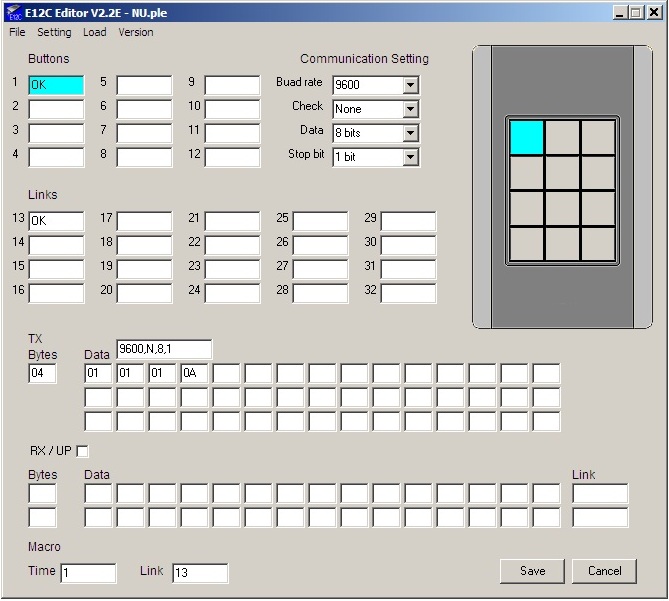
А вот в разделе MACRO делаем LINK с минимальной задержкой TIME=1 с этой команды на виртуальную клавишу 13, где прописываем новую команду - DELAY xx OFF (для этого необходимо ознакомится с инструкцией на релейный модуль A934-002R-120). И уже в этой команде указываем конкретное время задержки удержания реле во включенном положении.
В этом случае таймер, отсчитывающий задержку выключения реле, находится в модуле реле и уже никаким образом не влияет на функционирование контроллера (после подачи данной команды).
Пользователь может нажимать любые клавиши контроллера сразу после этой команды.
Пример 3.
Исполнительные команды с запросом состояние прибора (режим RX).
Данный вид команд используется при программировании одной кнопки для выполнения двух команд (в зависимости от предыдущего состояния управляемого прибора). Так называемый режим ON/OFF. Типовое применение – кнопка ВКЛ/ВЫКЛ прибора.
Группа команд в инструкции – RX/UP.
При этом галку в окне RX/UP – ставить не нужно!
Таким образом, реализуется алгоритм – ЕСЛИ состояние прибора ХХХ - ТОГДА он перейдет в состояние YYY.
Для этого необходимо записать команды в обе строки RX/UP и указать адрес LINK для каждого состояния прибора.
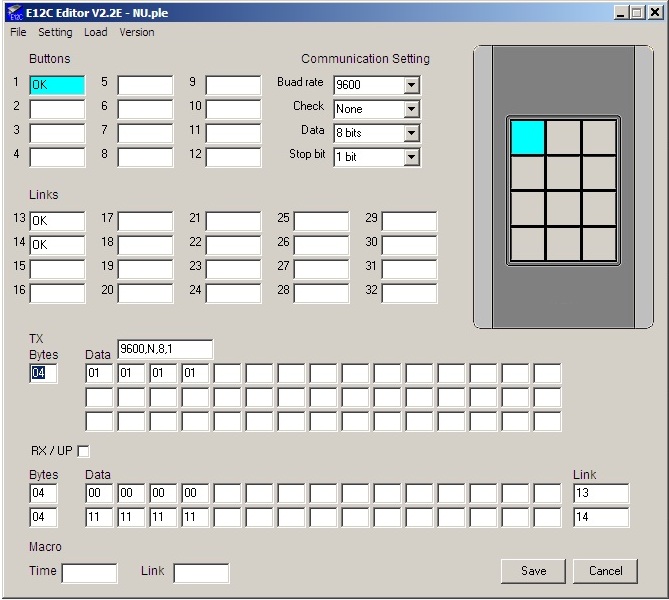
Физическая кнопка 1 панели отвечает за состояние прибора – ВКЛ или ВЫКЛ.
Выбираем кнопку 1.
В поле TX вводим команду запроса состояния прибора - 01 01 01 01.
В поля RX/UP вводим две команды-ответы прибора на запрос.
Например, в первую строку – ответ ПРИБОР ВКЛЮЧЕН (команда 00 00 00 00), во вторую – ПРИБОР ВЫКЛЮЧЕН (команда 11 11 11 11). Тогда каждой команде в поле LINK вводим соответствующую ссылку на виртуальную кнопку, а именно:
Для ответа ПРИБОР ВКЛЮЧЕН – даем ссылку на виртуальную кнопку 13, в которой прописана команда ВЫКЛ прибора.
А для ответа ПРИБОР ВЫКЛЮЧЕН – делаем ссылку на виртуальную кнопку 14, в которой прописана команда ВКЛ прибора. Понятно, что виртуальные кнопки могут быть и любыми другими…
Пример 4.
Исполнительная команда с удержанием клавиши (режим UP).
Вторая тип команд для строки RX/UP – это команда UP (т. е. – нажать и держать, затем отпустить).
Чаще всего такой режим используется в системах с диммерами и регуляторами громкости. Т. е. при нажатии и удержании клавиши происходит плавное изменение параметров прибора. При отпускании кнопки – происходит останов изменений параметра.
Рассмотрим данную команду на примере:
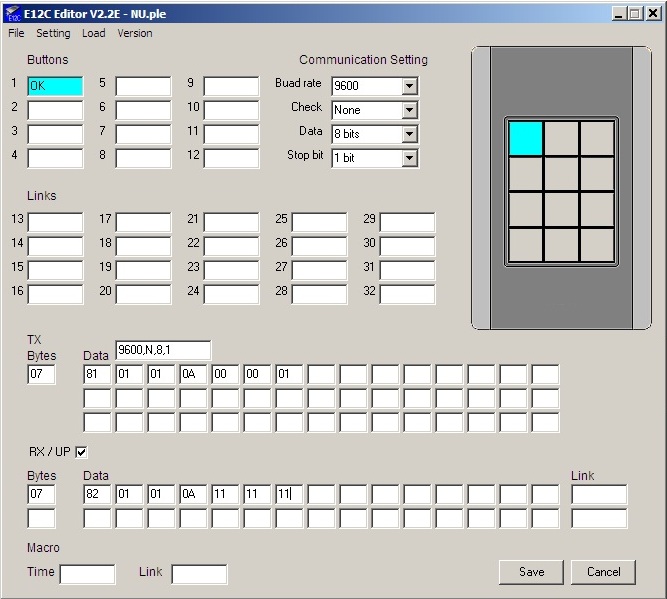
Пусть кнопка 1 отвечает за уменьшение яркости освещения.
Для этого на диммер надо подать команду Dimming Down (в примере - длина команды 07, сама команда - 81 01 01 0A 00 00 01).
Запишем эту команду в область ТХ: в графу Bites соответственно ставим 07, в графу Data - 81 01 01 0A 00 00 01.
В графу RX/UP – ставим галочку (режим – включен).
И теперь в области RX/UP записываем команду Dimming Stop: Bytes= 07, и саму команду - в соответствующие ячейки 82 01 01 0A 11 11 11.
Получаем следующий алгоритм работы:
Пока нажата кнопка 1 контроллер повторяет команду Dimming Down, а сам диммер при получении данной команды уменьшает яркость на один шаг (в модели диммера A934-001D-100 – всего 256 шагов регулировки). Как только кнопка 1 будет отпущена – диммер получает команду Dimming Stop. Яркость остается на установленном уровне.
