


Партнерка на США и Канаду по недвижимости, выплаты в крипто
- 30% recurring commission
- Выплаты в USDT
- Вывод каждую неделю
- Комиссия до 5 лет за каждого referral
Если же в программу желательно включить элементы динамического управления меню, такие, как добавление, удаление или модификация команд меню (прикладного или системного), добавление к пунктам меню маркеров, гашение недоступных пунктов, вывод меню в произвольное место окна и др., то следует обратиться к классам меню библиотеки OWL. В OWL описаны три класса меню - класс TMenu, в котором определено большинство функций, требуемых для работы с меню, класс TSystemMenu, назначение которого видно из названия, и класс TPopupMenu для работы со всплывающими меню. В примере 27-3 будет продемонстрировано использование классов TMenu и TPopupMenu.
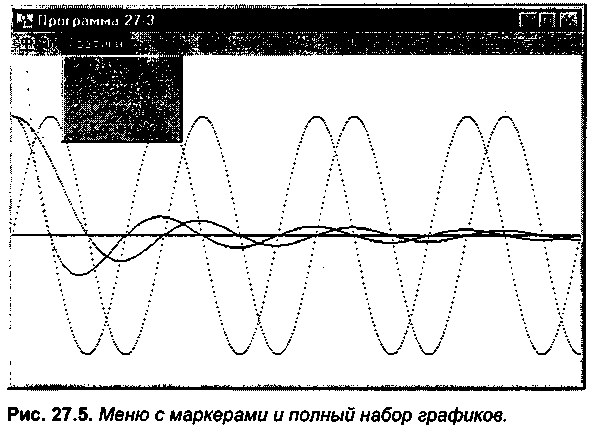
Пример 27-3 является развитием предыдущего. В меню "Графики" добавлены команды для вывода на экран еще двух тригонометрических функций - sin(x)/x и cos(x)/x. Предусмотрена возможность отображения на экране любого сочетания четырех доступных графиков, причем вывод графика сопровождается появлением маркера перед соответствующей командой меню, а вторичный выбор этой команды гасит как маркер, так и сам график. Щелчком правой клавиши мыши активизируется плавающее меню, в котором можно выбрать масштаб вывода графиков. На рис. 27.5 показан вывод приложения 27-3 в одном из вариантов.
//Приложение 27-3. Действия с объектами меню
//Файл 27-3.rс
//Отличается от примера 27-2 увеличением числа команд (до 4) в пункте "Графики"
//Файл 27-3.h #define CM_ABOUT 101 #define CM_SIN 102 #define CM_COS 103
Обработка сообщений Windows 251
#define CM_SINX 104
#define CM_COSX 105 #define CM_200 106 #define CM_100 107 #define CM_50 108
//Файл 27-3.cpp
#include <owl\framewin. h>
#include "27-3.h"
#include <math. h>
/*Класс приложения, производный от Tappllication*/
class MyApp:public TApplication{
public:
void InitMainWindow();//Замещаем функцию InitMainWindow
};
/*Класс главного окна, производный от TframeWindow*/ class MyWindow:public TFrameWindow{
double sine[640],cosine[640],sinX[640],cosX[640] ;//Массивы данных для 4 графиков
bool sinIs, cosIs, sinXIs, cosXIs;//Индикаторы наличия данных для 4 графиков
int k;//Масштаб по оси у
TMenu* menu;//Объявляем указатель на объект основного меню
TPopupMenu popupMenu;//Создаем объект плавающего меню
virtual void SetupWindow(); //Замещаем функцию TWindow.: SetupWindow ()
virtual void CleanupWindow() ; //Замещаем фукнцию TWindow::CleanupWindow ()
void Paint(TDC&,bool, TRect&);//Переопределяем функцию Paint
void CmAbout(); //Функции
void CmSin(); //откликов
void CmCos(); //на команды
void CmSinX(); //основного меню
void CmCosX(); //Функции
void Cm200(); //откликов
void Cm100(); //на команды
void Cm50(); //плавающего меню
void EvRButtonDown(UINT, TPoint&); public:
MyWindow(TWindow*parent, const char far* title);//Конструктор
DECLARE_RESPONSE_TABLE(MyWindow);//Объявляем таблицу откликов
}; DEFINE_RESPONSE_TABLE1(MyWindow, TFrameWindow)//Описываем таблицу откликов
EV_COMMAND(CM_ABOUT, CmAbout), Макросы
EV_COMMAND(CM_SIN, CmSin), для откликов
EV_COMMAND(CM_COS, CmCos), на пункты
EV_COMMAND(CM_SINX, CmSinX), основного
EV_COMMAND(CM_COSX, CmCosX), меню
EV_COMMAND(CM_200,Cm200), Макросы для откликов
EV_COMMAND(СМ_100,Cml00), на пункты
EV_COMMAND(СМ_50,Сm50), плавающего меню
EV_WM_RBUTTONDOWN,
END_RESPONSE_TABLE;//Завершаем таблицу откликов /*Конструктор класса MyWindow*/ MyWindow::MyWindow(TWindow*parent, const char far* title):TframeWindow
(parent, title){
AssignMenu("MainMenu");//Загрузка меню из файла приложения
sinIs=false; cosIs=false; sinXIs=false; cosXIs=false;//Начальные значения
//индикаторов
k=100; // Начальное значение масштаба
popupMenu. AppendMenu(MF_STRING, CM_200,"1.0=200 пикселов");//Формируем
popupMenu. AppendMenu(MF_STRING, CM_100,"1.0=100 пикселов");//плавающее
popupMenu. AppendMenu(MF_STRING, CM_50,"1.0=50 пикселов");//меню из 3 пунктов
}
/*3амещенная функция SetupWindow*/ void MyWindow::SetupWindow(){
TWindow::SetupWindow();//Вызываем замещенную функцию SetupWindow
menu=new TMenu(HWindow);//Образуем объект класса TMenu
}
/*3амещенная функция CleanupWindow()*/ void MyWindow::CleanupWindowО{
delete menu;//Удаляем созданный ранее объект меню
TWindow::CleanupWindow();//Вызываем исходную функцию
}
252 . Глава27
/*Функции откликов на сообщения*/
void MyWindow::CmAbout(){
MessageBox("Демонстрация математических функций","О программе",
MB_ICONINFORMATION); } void MyWindow::CmSin(){
int state=menu->GetMenuState(CM_SIN, MF_BYCOMMAND);
if(state==MF_UNCHECKED)(//Если этот пункт меню не выбран
for(int i=0;i<640;i++)//Образовать
sine[i]=sin((double)i/20);//массив данных
sinIs=true;//Установить индикатор наличия данных
menu->CheckMenuItem(CM_SIN, MF_CHECKED);//Пометить команду меню
Invalidate();//Инициировать перерисовку окна
} else{//Если этот пункт меню уже выбран
for(int i=0;i<640;i++)//Очистить
sine[i]=0;//массив данных
sinIs=false;//Сбросить индикатор наличия данных
menu->CheckMenuItem(CM_SIN, MF_UNCHECKED);//Снять маркер
Invalidate();//Перерисовать окно (без этого графика)
} } /*Функции CmCos(), CmSinX() , CmCosX() имеют аналогичное содержимое*/
void MyWindow::Cm200(){//Устанавливаем 200 точек на 1 k=200; Invalidate();//Перерисовываем
void MyWindow::Cm100(){//Устанавливаем 100 точек на 1
k=100;
Invalidate();//Перерисовываем
] void MyWindow::Cm50(){//Устанавливаем 50 точек на 1
к=50;
Invalidate();//Перерисовываем
} void MyWindow::EvRButtonDown(UINT, TPoint& point){
TRect rect;
GetWindowRect(rect);//Получим текущие координаты главного окна
point+=rect. TopLeft();//Смещаем точку вывода меню
popupMenu. TrackPopupMenu(TPM_LEFTALIGN, point,0,HWindow);//Отобразим
//плавающее меню
}
/*3амещающая функция InitMainWindow() */ void MyApp::InitMainWindow(){
MyWindow* myWin=new MyWindow(0,"Программа 27-3");
SetMainWindow(myWin);
EnableBWCC();//Разрешаем загрузку и использование BWCC. DLL
] '
void MyWindow: :Paint (TDC&dc, bool, TRect&) { ...//Аналогично примеру 27-2, но выводятся 4 графика
} /*Главная функция приложения OwlMain*/
int OwlMain(int, char*[]){
return MyApp().Run();
}
Поскольку содержательные части двух последних примеров совпадают, ниже будут описаны только принципиальные отличия приложения 27-3 от предыдущего.
В классе MyWindow объявляется указатель menu на объект класса TMenu для добавления в меню маркеров, а также объект popupMenu класса TPopupMenu для образования плавающего меню, активизируемого щелчком правой клавиши мыши. Объект класса TMenu еще предстоит создать; это удобно выполнить в замещенной функции SetupWindow() класса TFrameWindow. Функции с именем SetupWindow входят во многие классы, описывающие различные окна (TWindow, TFrameWindow, TButton, TDialog и - др.); все они замещают исходную виртуальную функцию SetupWindow() класса TWindow и служат для выполнения необходимых для данного класса инициализирующих действий. Замещение функции Set-upWindow() в прикладном классе позволяет добавить к системным инициализирующим действиям собственные. При этом, как правило, в замещающей функции необходимо сначала вызвать замещенную, и лишь затем выполнять прикладную инициализацию. Так и сделано в нашем примере (см. определение функции MyWindow::SetupWindow()).
Обработка сообщений Windows 253
Выделив "своими руками" память под объект, мы должны ее сами же и освободить; для этого мы замещаем еще и функцию CleanupWindow() класса TWindow. В замещающей функции мы сначала удаляем созданные ранее объект с указателем menu, а затем вызываем исходную, замещенную функцию (см. определение функции MyWindow::CleanupWindow()).
В таблицу откликов, входящую в класс MyWindow, включены макросы EV_COMMAND как для всех ' пунктов основного меню (CM_ABOUT, CM_SIN и др.), так и для плавающего меню задания масштаба (СМ_200, СМ_100 и СМ_50). Соответствующие функции обработки сообщений (Сm200 и др.) объявлены выше. В программе также предусмотрена обработка сообщений от правой клавиши мыши (макрос EV_WM_RBUTTONDOWN и функция с предопределенным именем EvRButtonDown()).
Образование плавающего меню распадается на два этапа. В конструкторе класса MyWindow мы заполняем объявленный ранее и пока пустой объект popupMenu класса TPopupMenu конкретными строками команд. Это делается с помощью функции AppendMenu() класса TMenu (от которого класс TPopupMenu является производным), в параметрах которой указывается тип каждого пункта меню (MF_STRING, текстовая строка), идентификатор и конкретный текст. Второй этап - активизация плавающего меню, т. е. вывод его на экран, осуществляется в функции EvRButtonDown() обработки сообщений от правой клавиши мыши. Здесь вызывается функция TrackPopupMenu() класса TPopupMenu, которой передается флаг позиционирования меню TPF_LEFTALIGN (задается положение левого края меню), конкретные координаты (переменная point) и дескриптор окна-владельца, в качестве которого используется открытый член класса TWindow HWindow, который получает свое значение (равное, между прочим, NULL) в процессе создания главного окна. Вместе с сообщением WM_RBUTTONDOWN в программу поступают текущие координаты курсора мыши относительно рабочей области окна приложения, однако функция TrackPopupMenu() выводит плавающее меню в координатах всего экрана. Для смещения меню к нашему окну в функции EvRButtonDown() объявляется прямоугольник rect класса TRect, вызовом функции GetWindowRect() в него засылаются текущие координаты окна приложения, и переменная point должным образом корректируется.
Для сокращения текста приложения в нем не предусмотрена маркировка выбранного в плавающем меню пункта, что, разумеется, снижает наглядность использования этого меню (рис. 27.6).

|
Из за большого объема этот материал размещен на нескольких страницах:
1 2 3 4 5 6 7 8 9 10 11 12 13 14 15 16 17 18 19 20 21 |
