Партнерка на США и Канаду по недвижимости, выплаты в крипто
- 30% recurring commission
- Выплаты в USDT
- Вывод каждую неделю
- Комиссия до 5 лет за каждого referral
АИС «Расчет налогов»
Автоматизированное рабочее место Плательщика
(АРМ Плательщика)
Инструкции по установке и настройке ПО и компонентов
«АРМ Плательщика»
Однопользовательская версия
Листов 44
Аннотация
Данный документ содержит инструкции по установке, настройке, резервному копированию и восстановлению программного обеспечения однопользовательской версии «Автоматизированного рабочего места Плательщика» (ПО «АРМ Плательщика») и его компонентов (справочников, деклараций, документов и др.).
Содержание
1. Общие сведения 4
2. Установка ПО и компонентов «АРМ Плательщика» 4
2.1. Предварительные действия 5
2.2. Загрузка ПО с портала МНС 5
2.3. Установка ПО 5
2.4. Вход в приложение 12
2.5. Установка справочников и форм отчётности плательщика 14
2.6. Добавление документов плательщика (деклараций, отчётов и др.) 19
3. Настройка ПО «АРМ Плательщика» 24
3.1. Настройка использования электронной подписи и защищённого соединения с сервером МНС 24
3.1.1. Задание пути к персональному менеджеру сертификатов 24
3.1.2. Задание пути к JCE-провайдеру 25
3.2. Ввод данных о плательщике 26
3.3. Настройка подключения с использованием прокси-сервера 29
3.3.1. Проверка использования прокси-сервера 29
3.3.2. Настройка использования прокси-сервера 31
3.4. Настройка автоматической проверки наличия обновлений 34
4. Проверка связи АРМа с МНС 36
4.1. Проверка данных о портале 36
4.2. Тестирование соединения АРМа с МНС 37
4.2.1. Загрузка «Сертификата КУЦ МНС» и «Сертификата ПУЦ МНС» 39
5. Восстановление АРМ Плательщика 41
5.1.1. Восстановление документов из резервной копии 42
6. Резервное копирование АРМ Плательщика 43
6.1. Создание резервной копии локальной БД (edecl) 43
7. Деинсталляция АРМа Плательщика 44
Общие сведения
ПО «АРМ Плательщика» предоставляет возможность установки однопользовательской или многопользовательской версии, что определяется потребностями и размером организации.
Однопользовательская версия устанавливается на ПК пользователя в том случае, когда в организации налоговым учетом занимается один бухгалтер. Многопользовательская версия «Сервер – Клиент» устанавливается на нескольких ПК в случае, когда права заполнения разных деклараций делегированы нескольким сотрудникам – помощникам бухгалтера.
Примечание! Вы не можете устанавливать на один компьютер однопользовательскую и многопользовательскую версии ПО «АРМ Плательщика».
В настоящем документе приводится инструкция по установке однопользовательской версии ПО «АРМ Плательщика».
Установка ПО и компонентов «АРМ Плательщика»Процесс установки однопользовательской версии «АРМ Плательщика» включает последовательность следующих действий:
(Предварительные действия) Установка средств криптографической защиты. Установка ПО.Вы можете установить ПО «АРМ Плательщика» с диска или с портала МНС. Мы настоятельно рекомендуем установку актуальной версии ПО с портала МНС (см. Загрузка ПО с портала МНС) т. к. если диск пролежал у вас некоторое время, то версия ПО «АРМ Плательщика» могла обновиться, и при установке с диска может возникнуть конфликт между вашей версией ПО и загружаемыми с портала версиями архива с документами бухгалтерской отчётности. На портале МНС вы всегда найдете последнюю версию ПО.
Если вы устанавливаете ПО с диска, полученного в ИМНС, убедитесь, что версия вашей программы актуальна. Для этого сравните её номер с номером, который указан на портале МНС http://portal. nalog. . Если версия программы на диске не актуальная, после установки вам необходимо её обновить до текущей версии (см. документ «Инструкции по обновлению ПО и компонентов «АРМ Плательщика»).
Установка справочников и форм отчётности плательщикаОбязательно после установки ПО установите справочники и, по выбору, нужные вам документы (декларации, отчёты и др.). Далее, по мере необходимости, вы можете добавлять в АРМ нужные документы.
Настройка ПО. Проверка связи АРМа с МНС. Предварительные действияПрежде чем начать процедуру установки АРМа Плательщика:
Для установки ПО «АРМ Плательщика» с портала МНС необходимо скачать с портала установочный файл EDeclaration_v4.х. хх_Setup_(Include_JRE) и сохранить его в вашей файловой системе.
Чтобы скачать установочный файл, выполните следующие действия:
Зайдите на портал МНС по ссылке http://portal. nalog. через браузер Internet Explorer v. 6.1+.Использование браузера MS Internet Explorer определено требованиями безопасности.
В главном окне портала найдите ссылку «Программное обеспечение АРМ Плательщик – текущая версия 4.х. хх» и нажмите на нее:
Файл EDeclaration_v4.х. хх_Setup_(Include_JRE) будет скачан с портала.
Сохраните скачанный файл в вашей файловой системе.Примечание. Мы не рекомендуем сохранять архив на Рабочем столе или в папке Program Files.
Установка ПОЧтобы установить однопользовательскую версию АРМа Плательщика, выполните следующие действия:
Выберите нужное:- Если вы скачали установочный файл EDeclaration_v4.х. хх_Setup_(Include_JRE) с портала МНС, запустите его двойным щелчком мыши. Если вы решили установить ПО с полученного в ИМНС диска, найдите на диске файл EDeclaration_v4.х. хх_Setup_(Include_JRE) и щёлкните по нему дважды.
Запустится Мастер установки EDeclaration:
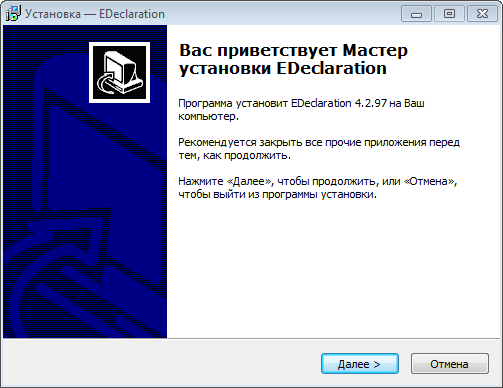
Нажмите на кнопку Далее, чтобы продолжить установку.
Откроется окно для выбора версии программы (однопользовательской или многопользовательской). По умолчанию устанавливается однопользовательская версия. Поэтому просто нажмите Далее.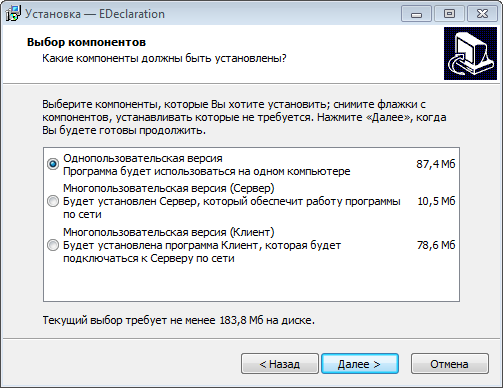
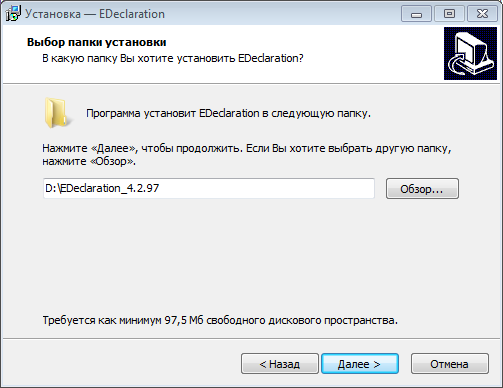
Важно. Рекомендуется устанавливать программу на диск D (если диск D отсутствует − на диск C). При этом пользователь, который будет запускать программу, должен иметь полный доступ к каталогу, в который устанавливается программа.
В случае, если вы захотите установить несколько однопользовательских версий, в маршрут каждой установки необходимо добавлять отличительный признак в виде порядкового номера, например, D:\EDeclaration_1.
Нажмите на кнопку Далее.
Откроется окно для выбора компонентов: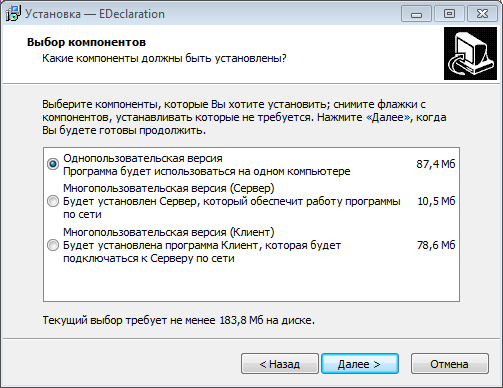
Флажок Однопользовательская версия отмечен по умолчанию, поэтому просто нажмите на кнопку Далее.
Откроется окно для создания ярлыка в меню Пуск: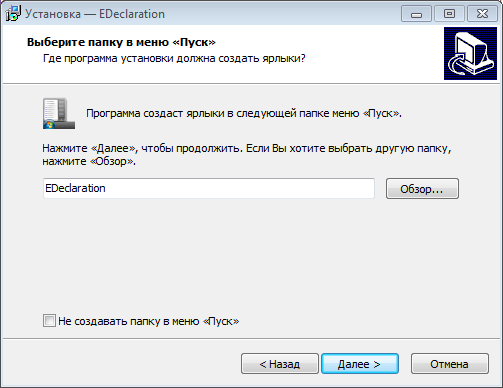
Выполните подходящее Вам действие:
- Если Вы хотите, чтобы название папки в меню Пуск было EDeclaration, ничего не меняйте. Если Вы хотите указать своё название папки в меню Пуск, введите это название вместо EDeclaration. Поставьте галочку в окошке метки Не создавать папку в меню «Пуск», если вы не хотите, чтобы в меню Пуск присутствовала такая папка.
Рекомендация. Если вы решили установить несколько однопользовательских версий, папка в меню Пуск для каждой версии будет отличаться либо наименованием, либо порядковым номером. Пример наименования папок в меню Пуск для двух установленных однопользовательских версий смотрите на рисунке ниже:
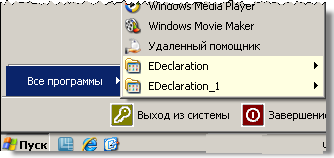
Нажмите на кнопку Далее.
Откроется окно для создания значка/ярлыка на рабочем столе Вашего компьютера и в панели быстрого запуска, как показано на рисунке ниже: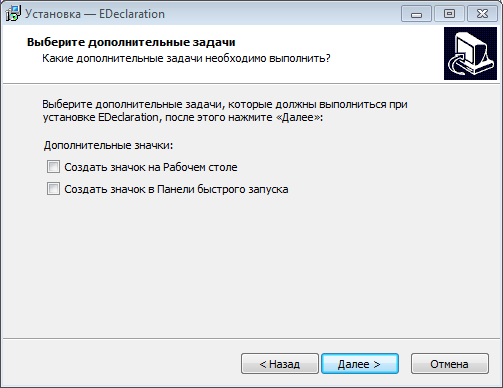
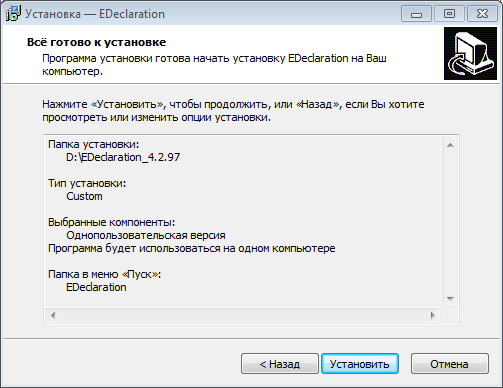
Если хотите просмотреть или исправить характеристики установки, нажмите на кнопку Назад. Если вас все устраивает, нажмите на кнопку Установить.
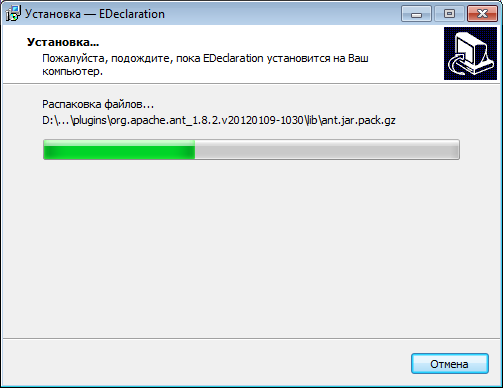
Появится индикатор, отображающий процесс распаковки архива с ПО и установки компонентов программы на ПК.
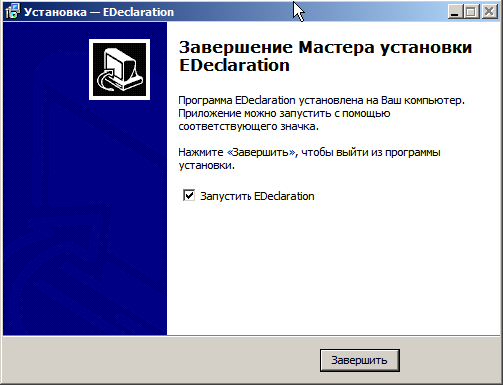
Нажмите на кнопку Завершить.
После нажатия на кнопку Завершить, если вы не убрали галочку из окошка метки Запустить EDeclaration, приложение EDeclaration стартует автоматически.
После завершения установки ПО необходимо войти в приложение Edeclaration, чтобы установить справочники (обязательно) и документы плательщика (по выбору: декларации, отчёты и др.).
Вход в приложениеПриложение EDeclaration стартует автоматически по завершению установки ПО, если при установке вы не убрали галочку из окошка метки Запустить EDeclaration.
Если EDeclaration не стартует автоматически, вы можете запустить его любым удобным для Вас способом: с ярлыка на рабочем столе, с ярлыка в папке меню «Пуск» или с ярлыка в пусковой строке.
Примечание. Если вы используете персональный менеджер сертификатов и установили его не в предложенную по умолчанию папку (C:\Program Files\Avest\AvPCM_MNS для 32-битной ОС или C:\Program Files (х86)\Avest\AvPCM_MNS для 64-битной ОС), то при входе в АРМ отобразится информативное сообщение (не связанное с ошибкой программы), например, как показано на рисунке ниже:
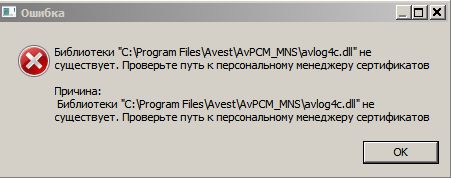
Нажмите ОК. Откроется окно Логин.
Чтобы войти в приложение, в окне Логин введите следующие данные:
В поле Пользователь введите идентификатор – alex (строчными латинскими буквами).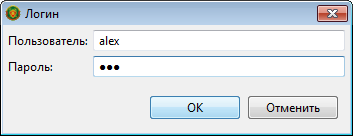
Примечание. Идентификатор пользователя alex вы изменить не можете, но можете изменить пароль для входа в систему. Как изменить пароль и зарегистрировать пользователей смотрите в документе «Работа с АРМ Плательщика».
Нажмите OK.На экране появится сообщение с указанием текущей версии АРМ:
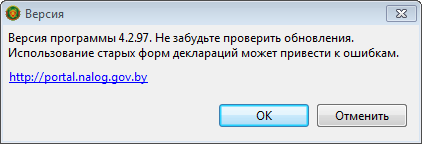
Если вы устанавливали ПО с диска, полученного в ИМНС, убедитесь, что версия вашей программы актуальна. Для этого сравните её номер с тем, что указан на портале МНС http://portal. nalog. . Если версия установленного ПО не актуальная, вам необходимо обновить его до текущей версии (см. документ «Инструкции по обновлению ПО и компонентов «АРМ Плательщика»).
Если версия установленного ПО соответствует номеру текущей версии, указанной на портале МНС, нажмите OK и перейдите к установке справочников АРМ и документов плательщика (деклараций, отчётов и др.). После нажатия на кнопку ОК на экране откроется окно Декларации, как показано на рисунке ниже:

Обязательно после установки ПО установите справочники АРМ. Рекомендуется также установить все документы плательщика (декларации, отчёты и др.). Однако вы можете установить выборочные документы плательщика и далее, по мере необходимости, добавлять нужные документы.
Чтобы установить справочники и документы плательщика, выполните следующие действия
В верхней части окна Декларации щелкните по элементам Помощь > Установить новое ПО, как показано на рисунке ниже: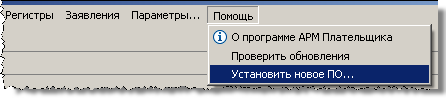
Откроется форма Доступное программное обеспечение.
В поле Работать с сайтом щелкните по значку и в выпадающем списке выберите Сайт обновлений МНС, как показано на рисунке ниже: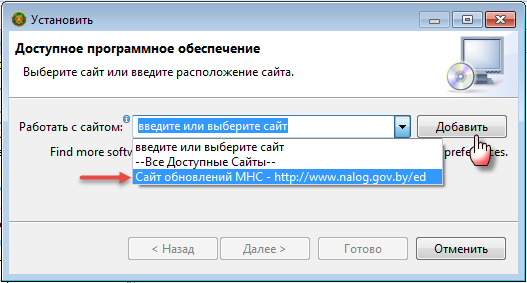
- (Рекомендуется) Чтобы установить справочники и все документы плательщика, нажмите на кнопку Выбрать все.
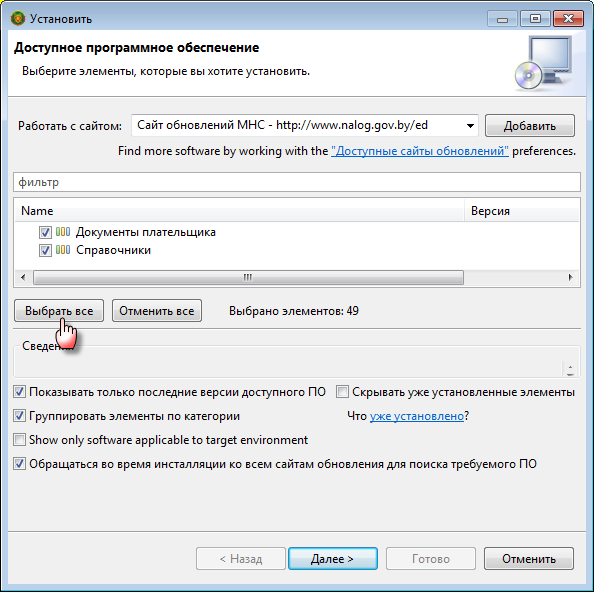
Активизируется кнопка Далее.
- Чтобы установить справочники и выборочные документы плательщика, выполните следующие действия: (Обязательно) Поставьте отметку в окошке метки Справочники. Щёлкните по значку
 (треугольник) рядом с окошком метки Документы плательщика и отметьте галочками декларации и документы, которые вы хотите установить.
После выбора элементов для установки активизируется кнопка Далее.
Нажмите на кнопку Далее.Отобразится окно, содержащее перечень устанавливаемых элементов:

Откроется форма с условиями лицензионного соглашения.
Щелкните по селективной кнопке Я принимаю условия лицензионного соглашения, как показано на рисунке ниже:
Активизируется кнопка Готово.
Нажмите на кнопку Готово.Откроется окно, отображающее процесс установки, как показано на рисунке ниже:
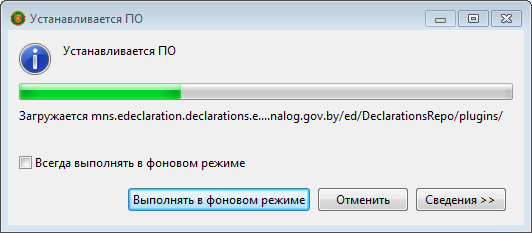
Рекомендация. Не ставьте отметку в окошке Всегда выполнять в фоновом режиме, чтобы внимательно отслеживать процесс установки.
Дождитесь, когда откроется окно предупреждения о безопасности, как показано на рисунке ниже: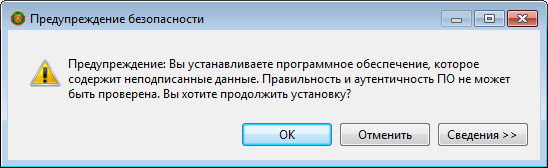
Процесс обновления продолжится и после завершения обновления откроется окно:
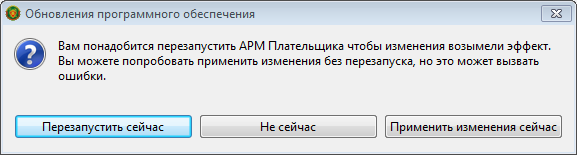
Дождитесь запуска программы. Этот процесс может занять от 10 до 40 секунд.
Добавление документов плательщика (деклараций, отчётов и др.)После установки ПО и компонентов «АРМ Плательщика» вы можете по мере необходимости добавлять в АРМ недостающие документы плательщика (декларации, отчёты и др.).
Чтобы добавить в АРМ документы плательщика, выполните следующие действия:
Войдите в приложение. В верхней части окна Декларации щелкните по элементу меню Помощь и в выпадающем списке выберите Установить новое ПО: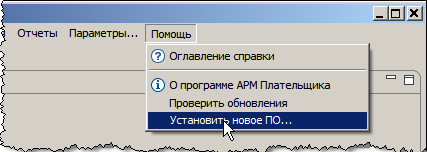
Откроется окно Установить:

 и в выпадающем списке выберите Сайт обновлений МНС, как показано на рисунке ниже: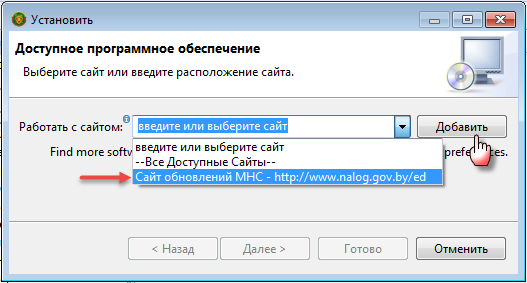
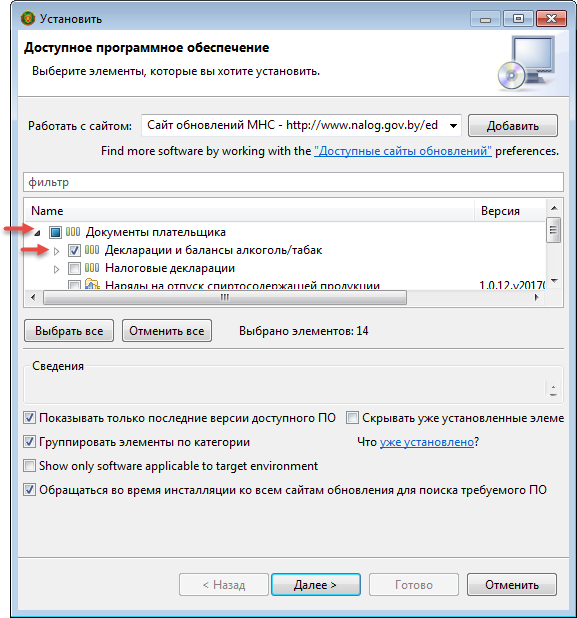
Откроется форма для принятия условий лицензионного соглашения.
Щелкните по селективной кнопке Я принимаю условия лицензионного соглашения, как показано на рисунке ниже:
Откроется окно отслеживания процесса установки ПО, как показано на рисунке ниже: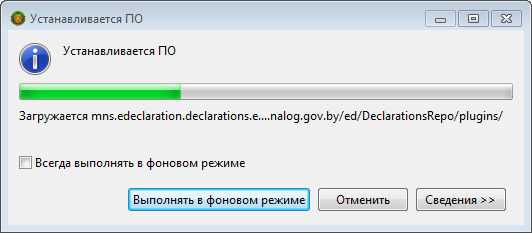
Рекомендация. Не ставьте отметку в окошке Всегда выполнять в фоновом режиме, чтобы внимательно отслеживать процесс установки.
Дождитесь, когда откроется окно предупреждения о безопасности, как показано на рисунке ниже: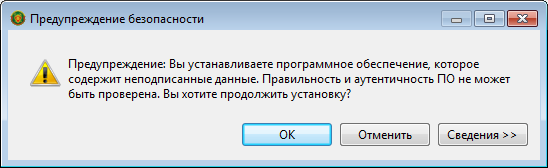
Процесс обновления продолжится и после завершения обновления откроется окно:

Дождитесь запуска программы. Этот процесс может занять от 10 до 40 секунд.
Настройка ПО «АРМ Плательщика» Настройка использования электронной подписи и защищённого соединения с сервером МНС
В «АРМ Плательщика» при передаче документов в МНС обязательно использование электронной подписи и использование защищённого соединения с сервером МНС. Для того чтобы пользователь мог выполнить вышеперечисленные действия, необходимо выполнить настройку АРМ, указав месторасположение криптографического программного обеспечения. Существует 2 способа настройки: персональный менеджер сертификатов и JCE-провайдер.
Задание пути к персональному менеджеру сертификатовЕсли Вы установили персональный менеджер сертификатов не в предложенную по умолчанию папку C:\Program Files\Avest\AvPCM_MNS для 32-битной ОС или C:\Program Files (х86)\Avest\AvPCM_MNS для 64-битной ОС, то при входе в АРМ отобразится информативное сообщение (не связанное с ошибкой программы), например, как показано на рисунке ниже:
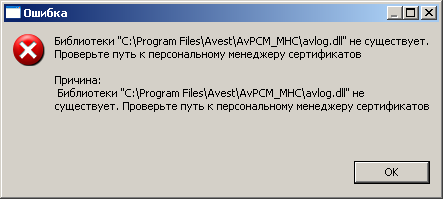
В этом случае после входа в АРМ следует выполнить следующие действия:
В верхней части окна Декларации щелкните по элементу Параметры, как показано на рисунке ниже: В открывшемся окне Параметры в левой панели навигации выберите элемент Авест, как на рисунке ниже: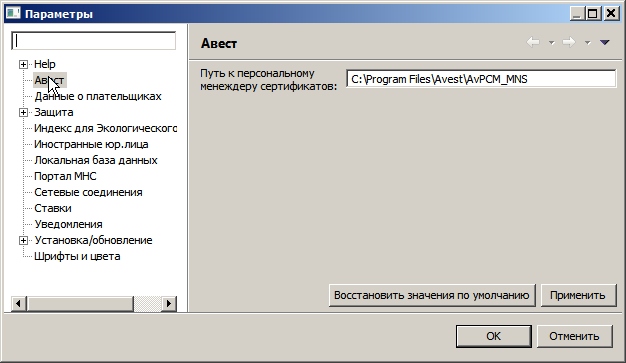
Настройка АРМ Плательщика для использования JCE-провайдера заключается в указании пути к каталогу с JCE-провайдером. В каталоге обязательно наличие файлов:
- avjavaseckit. jar avasecprov-shared. jar avjavasecprovintf. jar avjceprovlib-avbign-shared. jar avjceprovlib-avtoken-shared. jar avjutils. jar avoids. jar avpkitools. jar avstores. jar avtlsjava-bign. jar
Остальные файлы и каталоги JCE-провайдера могут отличатся в зависимости от его версии.
Чтобы задать путь к JCE-провайдеру, выполните следующие действия:
В верхней части окна Декларации щелкните по элементу Параметры, как показано на рисунке ниже: В открывшемся окне Параметры в левой панели навигации выберите элемент Авест, как на рисунке ниже:
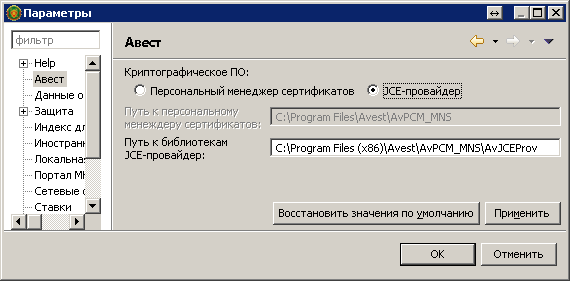 Отметьте радиокнопку JCE-провайдер. В поле Путь к библиотекам JCE-провайдер укажите путь к JCE-провайдеру: Нажмите OK.
 Примечание. В некоторых случаях для того, чтобы настройки вступили в силу, будет выдаваться запрос на выполнение перезапуска программы.
Ввод данных о плательщикеЧтобы ввести данные о плательщике, выполните следующие действия:
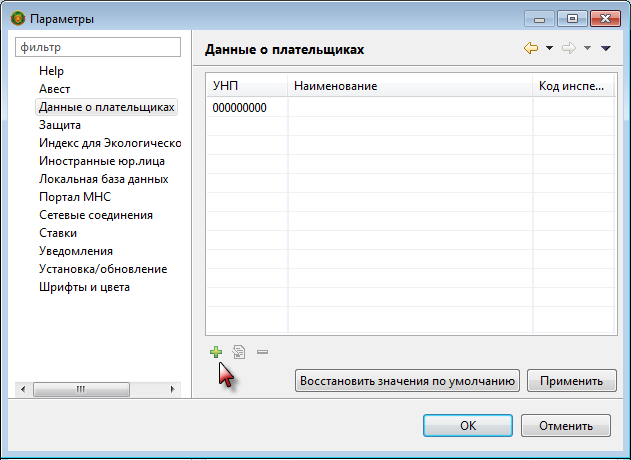
В верхней части окна Декларации щёлкните по элементу Параметры, как показано на рисунке ниже: В открывшемся окне Параметры в левой панели навигации щелкните по элементу «Данные о плательщике», как показано на рисунке ниже: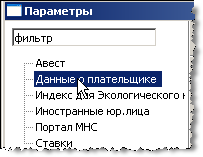
Откроется форма Данные о плательщике, как показано на рисунке ниже:

 .
. 
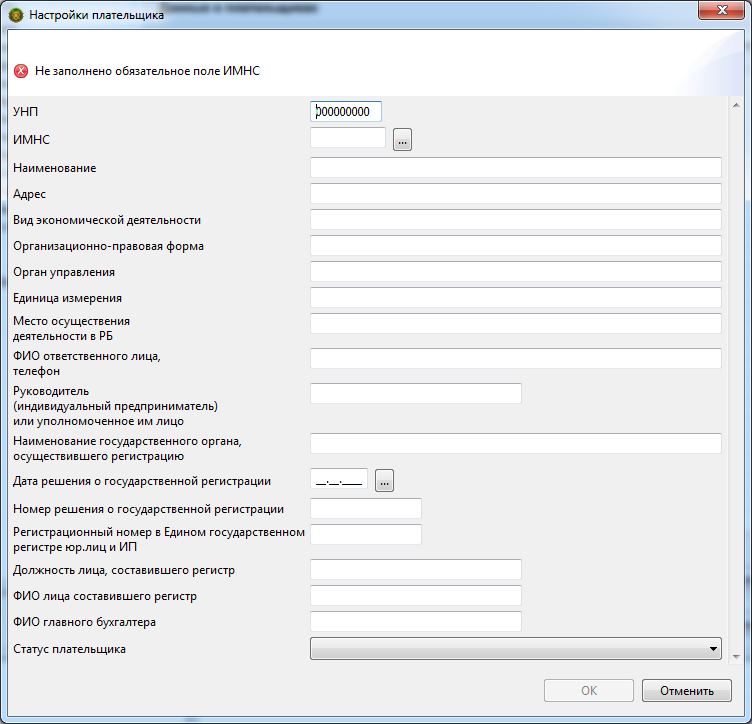 Примечание. Если рядом с полем ввода стоит кнопка
  , нажмите на неё и в выпадающем списке выберите нужные данные.
После заполнения полей данными активизируется кнопка OK.
Нажмите на кнопку OK. В следующем открывшемся окне еще раз нажмите на кнопку OK. Настройка подключения с использованием прокси-сервераЕсли Вы используете прокси-сервер, то в этом случае Вам необходимо ввести его данные.
Проверка использования прокси-сервераЧтобы проверить, используется ли прокси-сервер, выполните следующие действия, не закрывая АРМ:
Запустите Internet Explorer или браузер, который установлен у Вас по умолчанию. В меню Internet Explorer выберите Сервис > Свойства обозревателя. В открывшемся окне нажмите на закладку Подключения: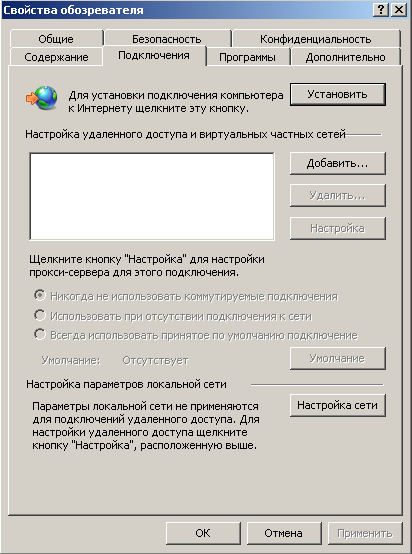
Откроется окно Настройка параметров локальной сети, например, как показано на рисунке ниже:

Признаком того, что используется прокси-сервер, является наличие метки в окошке метки Использовать прокси-сервер для локальных подключений и наличие данных в полях Адрес и Порт.
Внимание! Запомните эти данные. Их необходимо будет ввести в соответствующие поля, выполняя настройку использования прокси-сервера.
Настройка использования прокси-сервераЧтобы настроить подключение с использованием прокси-сервера, необходимо выполнить следующие действия:
Ввести данные прокси-сервера в настройку «Сетевые соединения». Ввести данные прокси-сервера в настройку «Портал МНС». Настройка параметра «Сетевые соединения»Чтобы настроить параметр «Сетевые соединения», выполните следующие действия:

Откроется окно Параметры.
На панели навигации щелкните по элементу Сетевые соединения: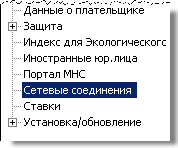
Откроется форма Сетевые соединения, как показано на рисунке ниже:
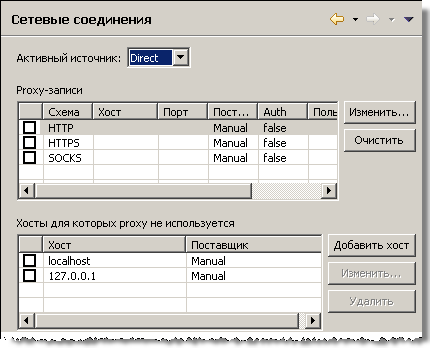
 и в выпадающем списке выберите значение Manual. Выберите Proxy-запись, щелкнув по строке с данными HTTP. Нажмите кнопку Изменить.
 Откроется окно Изменить proxy-запись:
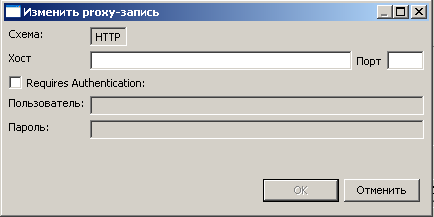
Чтобы настроить параметр «Портал МНС», выполните следующие действия:
В верхней части окна Декларации щелкните по элементу Параметры, как показано на рисунке ниже: В окне Параметры на панели навигации щелкните по элементу «Портал МНС»: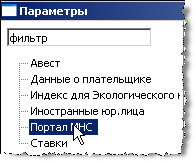

Активизируются поля Адрес и Порт и окошко метки Использовать авторизацию.
Заполните поля Адрес и Порт соответствующими данными. Если Вы используете авторизацию, поставьте отметку в окошке метки Использовать авторизацию и введите идентификатор и пароль в поля Логин и Пароль соответственно. Нажмите на кнопку OK, чтобы сохранить все заполненные поля форм окна Параметры. Настройка автоматической проверки наличия обновленийДля того, чтобы приложение автоматически информировало пользователя о наличии обновлений для ПО и компонентов «АРМ Плательщика», необходимо, чтобы в настройках «АРМ Плательщика» была установлена опция Автоматически выполнять поиск новых обновлений и уведомлять об их наличии.
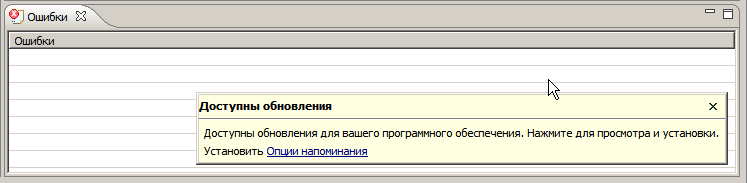
После установки данной опции поиск обновлений для ПО и компонентов АРМ «Плательщика» будет производиться каждый раз при запуске программы и при их наличии будет выдаваться уведомление на панели «Ошибки», например, как показано на рисунке ниже:
Чтобы установить опцию автоматической проверки наличия обновлений, выполните следующие действия:
В верхней части окна Декларации АРМ плательщика щелкните по элементу Параметры, как показано на рисунке ниже:
Откроется окно Параметры.
На панели навигации щелкните по иконке рядом с элементом Установка/обновление и затем по элементу Автоматическое обновление.
 Откроется форма Автоматическое обновление:
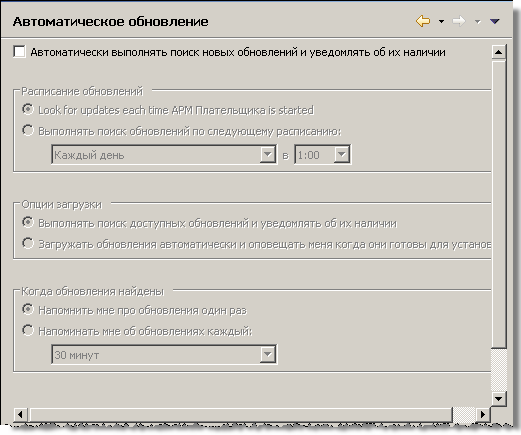
Активизируются элементы формы.
Щелкните по нужным Вам селективным кнопкам или пропустите этот шаг, если установленные по умолчанию опции Вас удовлетворяют. Нажмите OK. Проверка связи АРМа с МНСПосле того как Вы установили на своем компьютере «АРМ Плательщика», Вы должны проверить его связь с МНС.
Проверка связи включает следующие шаги:
Проверка данных о портале МНС. Тестирование соединения АРМа с МНС. Проверка данных о порталеПри установке АРМа по умолчанию устанавливаются следующие параметры:
- адрес портала – http://portal. nalog. порт – 443
Чтобы проверить корректность данных параметров, установленных на вашем ПК, выполните следующие действия:
В верхней части окна Декларации щёлкните по элементу Параметры, как показано на рисунке ниже: В окне Параметры на панели навигации щелкните по элементу Портал МНС, как показано на рисунке ниже: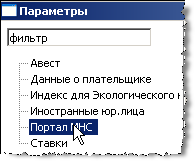
Откроется форма Портал МНС, содержащая в полях Адрес и Порт соответственно адрес портала и номер порта, как показано на рисунке ниже:

Внимание. Для того чтобы Вы могли проверить соединение АРМа с МНС, на Вашем компьютере должны быть установлены средства криптографической защиты.
Для проверки соединения АРМа с МНС необходимо запустить тест. В результате тестирования выдастся соответствующее сообщение. Перечень сообщений, которые могут быть получены в результате проверки соединения АРМа с МНС, возможные причины неполадок и действия по их устранению приведены ниже в таблице 1.
Таблица 1
Сообщение | Причины | Рекомендуемые действия |
Проверка соединения пройдена успешна | Соединение корректно | - |
Недопустимые настройки соединения | - Вы по каким-то причинам изменили номер порта портала. - Вы указали неверный номер порта прокси-сервера (если он используется) | Проверьте номер порта портала в форме Портал МНС (окно Параметры). Он должен иметь значение 443. Если Вы используете прокси-сервер, проверьте номер порта прокси-сервера в форме Портал МНС (окно Параметры) |
Ошибка аутентификации прокси | Прокси требует авторизации, а параметры авторизации не заданы или заданы неверно | Проверьте параметры авторизации прокси-сервера в форме Портал МНС (окно Параметры) |
Ошибка проверки сертификата | На вашем компьютере не установлен сертификат корневого удостоверяющего центра РУП или МНС | Проверьте наличие данных сертификатов в персональном менеджере сертификатов в соответствие с инструкцией, приведенной по адресу: http://portal. nalog. /juridical/software/. Загрузите «Сертификат КУЦ МНС» и «Сертификат ПУЦ МНС» |
Ошибка соединения с сервером | По техническим причинам нет доступа к порталу | Проверьте доступен ли Вам сайт portal. nalog. . Если страница сайта не открывается, подождите, когда будет устранена причина ошибки соединения |
Сервер с данным именем не найден | - Не подключен интернет. - Вы по каким-то причинам изменили адрес портала. - Указан неправильный адрес прокси-сервера (если он используется) | Проверьте подключение к интернету. Если интернет не подключен, подключитесь. Если интернет подключен, проверьте адрес портала в форме Портал МНС (окно Параметры). Он должен иметь значение portal. nalog. . Если Вы используете прокси-сервер, проверьте адрес прокси-сервера в форме Портал МНС (окно Параметры) |
Чтобы проверить соединение АРМа с МНС, выполните следующие действия:
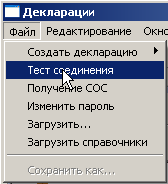
Откроется окно Авторизация пользователя, например, как показано на рисунке ниже:
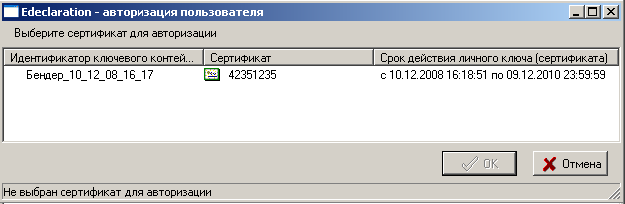
Активизируется кнопка OK.
Нажмите OK.Откроется окно контейнер личных ключей, например, как показано на рисунке ниже:
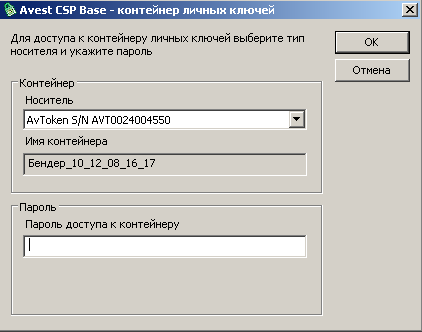
Ниже в таблице приведен перечень сообщений, которые могут быть получены в результате проверки соединения АРМа с МНС, возможные причины неполадок и рекомендуемые действия по их устранению:
Загрузка «Сертификата КУЦ МНС» и «Сертификата ПУЦ МНС»Если вы получили сообщение «Ошибка проверки сертификата», вам следует загрузить сначала «Сертификат КУЦ МНС», затем «Сертификат ПУЦ МНС». После загрузки сертификатов необходимо обновить списки отозванных сертификатов.
Примечание. Загрузка сертификата «Сертификат ПУЦ МНС» аналогична загрузке сертификата «Сертификат КУЦ МНС».
Чтобы загрузить «Сертификат КУЦ МНС», выполните следующие действия:
Зайдите на сайт по адресу http://portal. nalog. /cert/. Щелкните по ссылке Сертификат КУЦ МНС, как показано на рисунке ниже: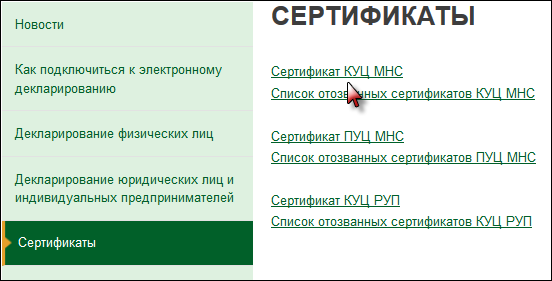
Откроется окно Загрузка файла – предупреждение системы безопасности:
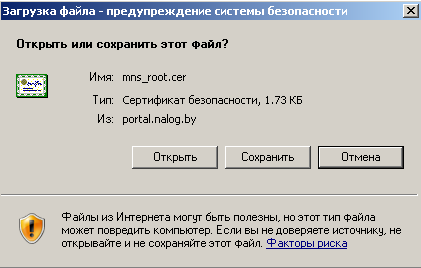
- Нажмите на кнопку Открыть.
Откроется окно Сертификат, как показано на рисунке ниже:
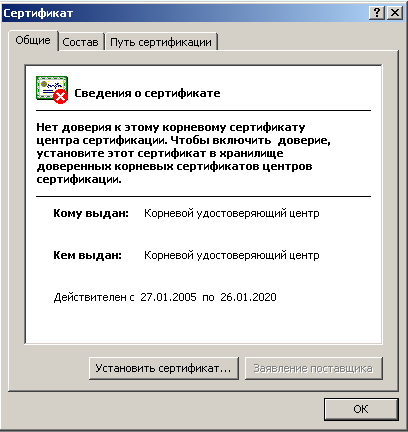
- Нажмите на кнопку Установить сертификат.
Откроется окно Мастер импорта сертификатов.
- Выполните действия, предлагаемые Мастером импорта.
После загрузки сертификатов КУЦ МНС и ПУЦ МНС обновите списки отозванных сертификатов:
В АРМе Плательщика, в верхней части окна Декларации щелкните по элементу Файл и затем по элементу Получение СОС, как показано на рисунке ниже: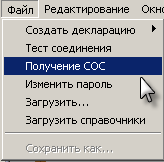
В случае неработоспособности ПО «АРМ плательщика» необходимо выполнить его переустановку (см. Установка ПО и компонентов «АРМ Плательщика»). При этом рекомендуется установить его в каталог, отличный от старого (что предлагается по умолчанию при установке).
Примечание. При установке «АРМ плательщика» выполняется анализ ранее установленных версий, и в случае, если «АРМ плательщика» уже установлен в соответствующий каталог, в установщике для устанавливаемой версии к имени каталога добавляется приставка «_1», «_2» и т. д.
После переустановки ПО необходимо для новой версии АРМ установить справочники и документы (декларации и проч.).
Примечание. На данном этапе новая версия АРМ готова к работе, но в ней отсутствуют документы, которые были созданы ранее.
Данные по всем документам «АРМ плательщика» хранятся в локальной БД, которая находится в папке edecl, вложенной в каталог установки.
В случае, если в старой версии БД edecl находится в рабочем состоянии, можно выполнить копирование ранее созданных документов в новую версию. Чтобы скопировать эти данные, необходимо заменить папку edecl новой версии на edecl старой версии. Для этого удалите или переименуйте папку edecl в каталоге с новой версией, затем скопируйте папку edecl из каталога старой версии в новый.
Работоспособность скопированной БД edecl определяется путем входа в «АРМ Плательщика» и проверки возможности ввода новых деклараций и просмотра старых.
Если старая папка edecl повреждена, можно выполнить попытку восстановить документы из резервной копии.
Если по каким-то причинам резервная копия утеряна, и старая папка edecl повреждена, выполните переустановку ПО «АРМ плательщика».
Примечание. «АРМ плательщика» предоставляет возможность получить из МНС ранее отосланные туда декларации, воспользовавшись пунктом меню Окно > Декларации из МНС.
Восстановление документов из резервной копииРезервная копия локальной БД находится в папке backup, вложенной в папку установки «АРМ Плательщика».
Чтобы восстановить «АРМ плательщика», выполните следующие действия:
Закройте приложение. Используя Windows Проводник, войдите в каталог установки программы и удалите папку edecl. Перейдите в каталог backup, извлеките из архива папку edecl и скопируйте её в каталог установки программы. Резервное копирование АРМ Плательщика Создание резервной копии локальной БД (edecl)Данные о документах хранятся в локальной БД, расположенной в папке edecl. Процедура создания резервной копии локальной БД заключается в архивировании каталога edecl и помещении созданного архива в папку backup, вложенную в папку установки «АРМ Плательщика» EDeclaration.
Чтобы создать резервную копию локальной БД (edecl), выполните следующие действия:
Запустите приложение. Закройте приложение.Отобразится форма Создание копии базы данных.
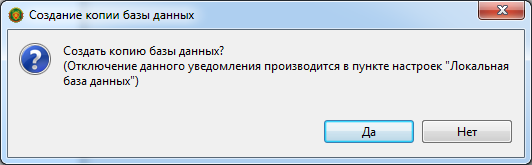
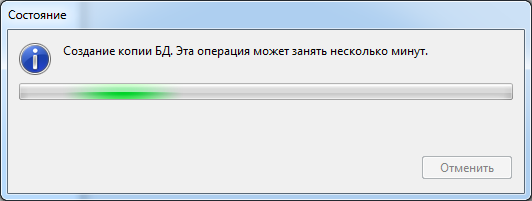
Отобразится окно, отражающее состояние процесса создания копии БД, как приведено на рисунке ниже:
После завершения процесса копирования отобразится информационное окно, как приведено в примере ниже:
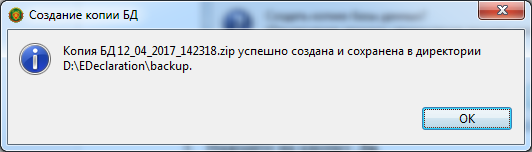
В каталог установки приложения (в нашем примере D:\EDeclaration) в папку backup добавлен архивный файл (в нашем примере файл 12_04_2017_142318.zip), содержащий копию БД.
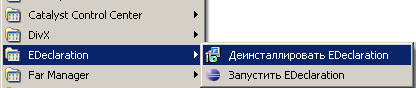
Нажмите ОК. Деинсталляция АРМа ПлательщикаЧтобы деинсталлировать однопользовательскую версию АРМа Плательщика, выполните следующие действия:
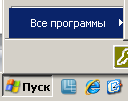
Нажмите Пуск > Все программы: