


Партнерка на США и Канаду по недвижимости, выплаты в крипто
- 30% recurring commission
- Выплаты в USDT
- Вывод каждую неделю
- Комиссия до 5 лет за каждого referral
PROQUEST DIGITAL DISSERTATION AND THESIS.
ПОИСКОВЫЕ ВОЗМОЖНОСТИ
Выбор базы данных
Перед началом поиска определите базу данных, с которой будете работать.
Информация о том, в каких базах в данный момент выполняется поиск, отображается на синей панели в верхней части окна ProQuest следующим образом:
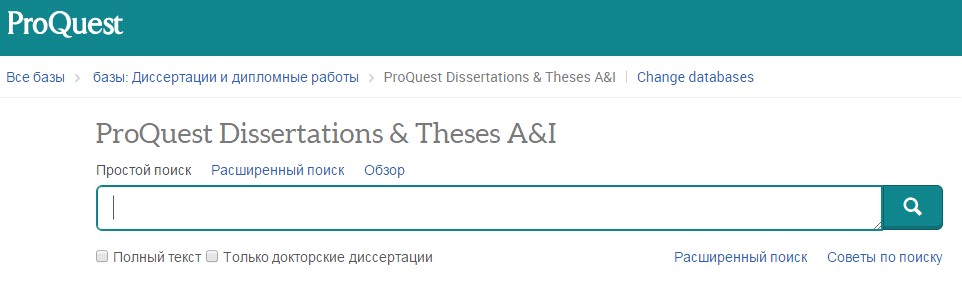
Чтобы просмотреть список баз, по которым осуществляется поиск, щелкните число баз и в открывшем окне нажмите Выбранные. Списки баз можно просматривать по именам или предметным областям. Чтобы просмотреть описания баз и дополнительные сведения, такие как списки названий (при их наличии), щелкните Посмотреть сведения о базе для перехода в режим детализированного просмотра страницы Выбор баз.
Выбрать базы
Изменить список выбранных баз можно с уровня баз или со страницы Выбор баз. Выберите базы данных, в которых должен выполняться поиск, и нажмите кнопку Использовать выбранные базы. Чтобы выбрать все базы или отменить их выбор, установите или снимите флажок в верхней части списка баз.
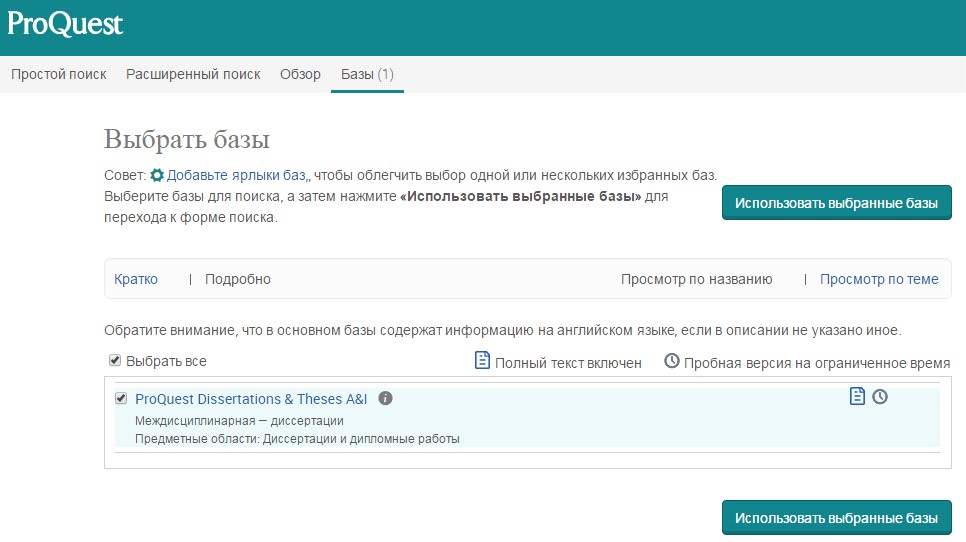
Элементы списка выбранных баз на странице Выбор баз можно просматривать в режиме Краткий просмотр или Детализированный просмотр. Ссылки над списком позволяют изменить представление.
Краткий просмотр: название и дата создания баз, наличие полного текста и ссылка на дополнительную информацию о базе. Также отображаются базы исследований. Детализированный просмотр содержит такую же информацию, что и Краткий просмотр, а также:
- Типы данных, содержащиеся в базе Темы При наличии — ссылка на список названий, содержащихся в базе
Выбор режима просмотра баз
Ссылка Просмотр по названию позволяет просмотреть список всех доступных баз в алфавитном порядке. Просмотр по темам: отображение баз, относящихся к выбранной теме.
Дополнительная информация о базе данных
На домашней странице каждой базы данных можно найти следующую информацию:
- Краткое описание базы данных Период темы Список заголовков
Дополнительную информацию о каждой базе см. на сайте www.
Простой поиск
Введите одно или несколько слов в поисковое поле и нажмите кнопку Поиск.

Поиск точных фраз
Для того чтобы ProQuest искал указанные слова только в виде фразы, а не по-отдельности, заключите введенные слова в кавычки: "semantic web" или "semantic web technologies".
Ограничение поиска
- Установите флажок Полный текст, чтобы искать только документы, содержащие полный текст, а не только цитату или абстракт. Включите переключатель $$Рецензированные:рецензированный$$, чтобы ограничить поиск исследованиями, прошедшими оценку экспертов в этой же области, для поддержания качества. Поиск публикации — просмотр выпусков газет и журналов либо поиск статей в определенных изданиях. Поиск фраз — для поиска фраз их следует заключать в кавычки, например "healthy eating". Варианты слова — для поиска определенного варианта слова, например colour, но не color, следует заключать слово в поле поиска в кавычки: "colour". Ограничение поиска — чтобы сфокусировать поиск, задавайте ограничители Полный текст или Рецензированный с помощью соответствующих флажков.
Примечание: возможность использования ограничителей зависит от баз и методов поиска.
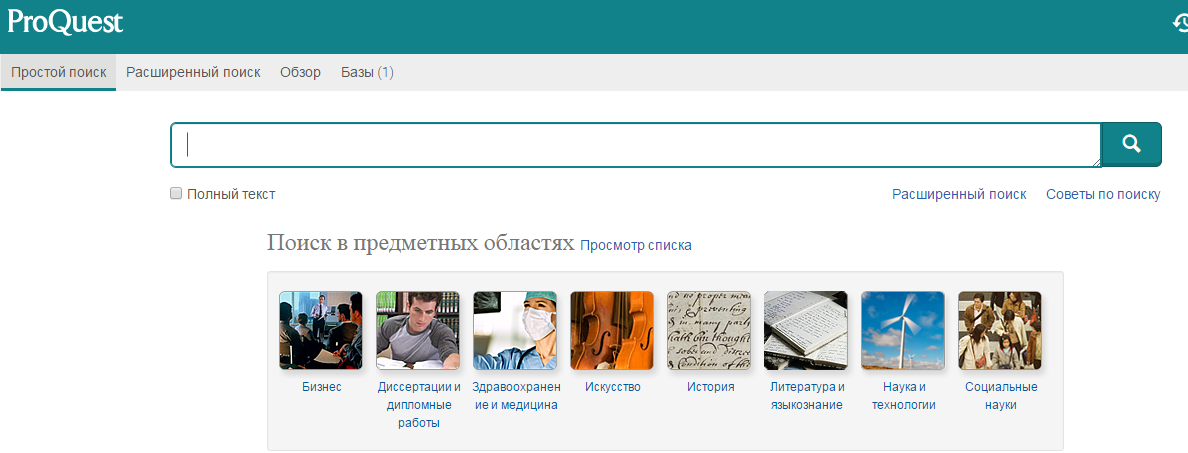
Поиск по предметным областям
Поместив курсор над изображением, соответствующим какой-либо предметной области, и задержав его над этим изображением, вы увидите всплывающий список относящихся к этой области баз данных.
- Для перехода к домашней странице предметной области и поиска в соответствующих базах данных выберите ссылку Поиск в верхней части всплывающего окна предметной области. Для перехода к домашней странице конкретной базы данных и поиска только в этой базе данных щелкните на название нужной базы данных во всплывающем списке.
Расширенный поиск
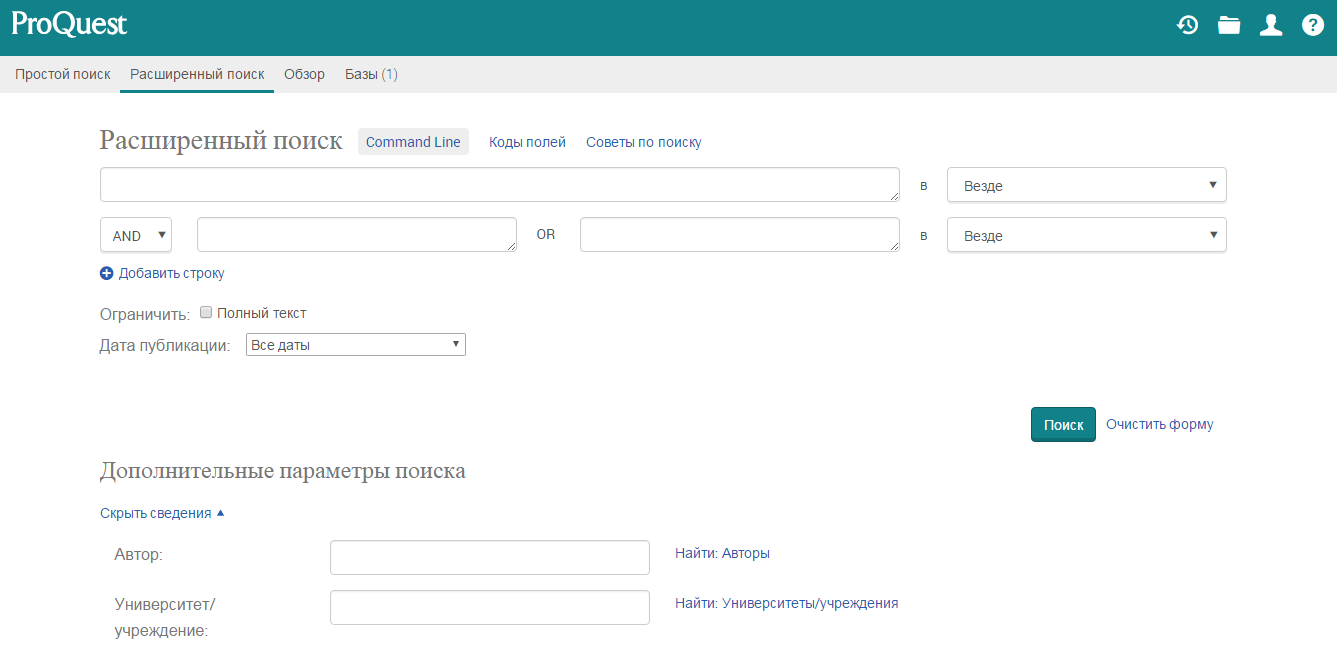
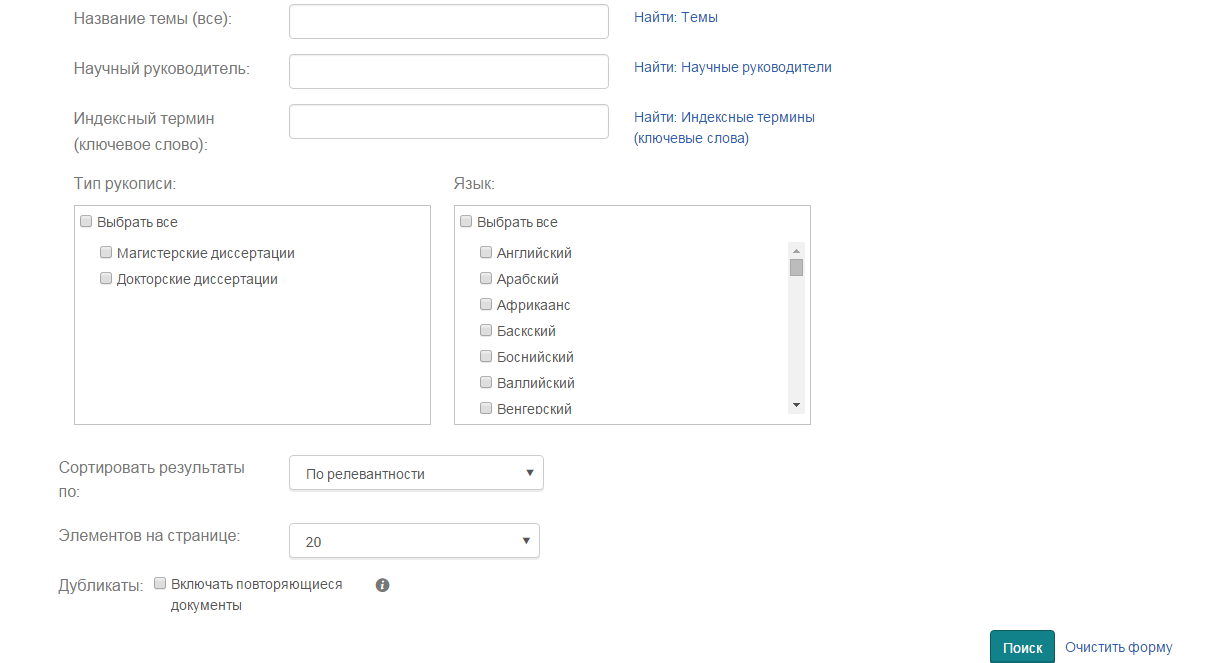
Укажите в текстовом поле в первой строке одно или несколько слов.
В конце поля находится раскрывающийся список полей поиска. Поля поиска представляют собой отдельные единицы индексируемой информации (например, автор, название документа или название темы), относящиеся к отдельным документам. Выберите поле в списке или оставьте выбранное по умолчанию значение Все поля + текст. Нажмите кнопку Найти.
ProQuest выполнит поиск указанных слов в выбранных вами полях.
Если выбран параметр Все поля + текст, ProQuest будет искать заданные слова (условия поиска) во всех полях, включая доступные конспекты или полный текст, всех документов во всех выбранных базах.
Автозаполнение — предложение условий поиска по мере ввода
Если эта функция разрешена администратором, автозаполнение позволяет использовать успешно выполненные запросы других пользователей ProQuest. Список изменяется по мере того, как вы вводите информацию, и в каждый момент времени отражает предыдущие запросы на поиск, начинающиеся с введенных вами символов. Щелкнув на любом элементе списка, вы можете сразу же запустить соответствующий запрос.
Перейдите по ссылке Отключить автозаполнение, чтобы отключить предложение условий поиска для текущего сеанса ProQuest.
С помощью логических операторов можно задавать взаимосвязь между условиями поиска.
Перед второй и третьей строками в форме расширенного поиска расположены раскрывающиеся меню со списком операторов поиска. Операторы обозначают взаимосвязи между условиями поиска, в соответствии с которыми ProQuest интерпретирует и выполняет запрос на поиск.
Перечисленные операторы:
Оператор | Описание | Пример |
AND | Поиск документов, содержащих все указанные слова или фразы. | food AND nutrition |
OR | Поиск документов, содержащих любые указанные слова или фразы. | food OR nutrition |
NOT | Поиск документов, содержащих один из поисковых терминов, но не содержащих второй. | nursing NOT shortage |
NEAR/n или N/n | Поиск документов, содержащих два поисковых термина в любом порядке, отстоящие друг от друга в пределах заданного количества слов. Замените n на число. Например, 3 означает расстояние в 3 слова. | nursing NEAR/3 education |
PRE/n или P/n | Поиск документов, содержащих первое слово, встречающееся перед вторым словом, но не далее, чем за указанное число слов перед ним. | nursing PRE/4 education |
EXACT или X | Поиск в точном соответствии с указанной фразой. Как правило, этот способ применяется для поиска в конкретных полях, например, Тема. Например, поиск su. exact("higher education") приведет к получению документов с темой higher education, но не документов с темой higher education funding. | SU. EXACT("higher education") |
LNK | Свяжите термин дескриптора с подзаголовком (спецификатором), выбрав соответствующий спецификатор в окне тезауруса или используя LNK (или) на странице простого поиска, расширенного поиска или поиска из командной строки. А также присоедините два взаимосвязанных элемента, чтобы уточнить поиск надлежащим образом. | MESH(дескриптор LNK спецификатор) MESH(aspirin LNK "adverse effects") MESH(aspirin -- "adverse effects") IND(«dry eye») (синдром сухого глаза) или RG(Canada) (Канада) получим документы, в которых сообщается, что препарат предназначен для лечения синдрома «сухого глаза» в Канаде. |
Ограничение поиска
Библиотекари и администраторы ProQuest управляют описанными ниже параметрами и могут включать и выключать их при необходимости. В результате чего некоторые параметры могут не отображаться. Некоторые возможности могут применяться не ко всем базам данных. Обратитесь к библиотекарю или администратору, если вам интересна одна из этих возможностей, но не изучайте ее во время использования ProQuest.
- Установите флажок Полный текст, чтобы искать только документы, содержащие full text, а не только цитату или абстракт; Установите флажок Научные журналы, чтобы искать документы только из академических периодических изданий. Установите флажок Peer reviewed, чтобы искать только документы, отрецензированные экспертами в соответствующей области. Включите переключатель Последнее обновление (если он показан), чтобы искать только документы, которые были включены в последнее обновление базы. Эта возможность поддерживается не всеми базами. Раскрывающийся список Диапазон дат позволяет ограничить поиск только документами, опубликованными за указанный период.
Ограничение поиска — дополнительные возможности
Ссылка Показать больше предоставляет доступ к дополнительным условиям ограничения поиска, например Тип источника или Тип документа, в зависимости от выбранной базы (чтобы скрыть дополнительные возможности, щелкните ссылку Показать меньше). Далее приводится описание трех наиболее распространенных условий ограничения.
- Тип источника — позволяет ограничить поиск документами, относящимися к одному или нескольким типам источника, например журналами, газетами или отраслевыми изданиями. Список типов источников зависит от баз, в которых выполняется поиск. Тип документа — позволяет ограничить поиск одним или несколькими типами документов, например статьями, аудио - или видеороликами или поэмами. Список типов документов зависит от баз данных, в которых выполняется поиск. Язык — позволяет ограничить поиск только документами, опубликованными на одном или нескольких определенных языках, например на арабском, немецком или санскрите. Список языков зависит от баз данных, в которых выполняется поиск.
Дубликаты — дубликаты (повторяющиеся документы) появляются, когда один и тот же документ доступен из разных выбранных баз данных. Если выбрано поле Включить повторяющиеся документы, ProQuest выдаст записи для каждой базы данных, в которой будет найден документ. В списке результатов будут представлены ссылки на каждый документ. Если оставить поле не выбранным (состояние по умолчанию), ProQuest выдаст документ только из одной базы данных.
Символы подстановки и усечения
Символы подстановки и усечения могут использоваться для поиска документов, содержащих слова в разных формах или слова, начинающихся с одинаковой последовательности символов.
Символ | Описание | Пример |
? | Символ подстановки позволяет заменить любой знак как внутри, так и в конце слова. Для отображения нескольких символов можно использовать несколько символов подстановки. | nurse? |
* | Символ усечения (*) позволяет получить варианты условия поиска. Такой символ может использоваться в начале (левосторонне усечение), в конце (правостороннее усечение) или в середине терминов поиска. Каждое усеченное слово может иметь до 500 вариантов. Стандартное усечение (*) позволяет получать варианты форм запроса на поиск и может заменять до 10 символов. Определенное усечение ([*n] или $n) может заменять последовательность символов в количестве до указанного значения, например [*50]. Максимальное значение — 125. | nurse* [*5]beat Результаты поиска: upbeat, downbeat, offbeat, heartbeat |
$n или [*n] | Эквивалентные операторы $n и [*n] позволяют обозначить необходимо количество символов, которые требуется усечь. | nutr$5, nutr[*5] |
< | Меньше чем. Используется для цифровых полей, таких как дата публикации. | YR(<2005) |
> | Больше чем. Используется для цифровых полей, таких как дата публикации. | YR(>2005) |
<= | Меньше чем или равно. Используется для цифровых полей, таких как дата публикации. | YR(<=2005) |
>= | Больше чем или равно. Используется для цифровых полей, таких как дата публикации. | YR(>=2005) |
- | Дефис задает диапазон при поиске в цифровых полях, таких как Дата публикации. | YR(2005-2008) |
Поиск с помощью тезауруса
Перейдите по ссылке Тезаурус, расположенной в верхней правой части формы «Расширенный поиск» или «Поиск из командной строки». Откроется новое окно браузера со списком названий тезаурусов, доступных для выбранных в настоящее время баз.
Нажмите заголовок, чтобы открыть тезаурус. Действия, которые вы можете выполнять:
- искать термины в тезаурусе; просматривать список терминов тезауруса с помощью ссылок, указанных в алфавитном порядке;
При поиске или просмотре термина в тезаурусах с полной иерархической структурой, таких как MEDLINE или EMBASE, на экран выводится список статей тезауруса, содержащих искомый термин. При выборе статьи из списка откроется представление, показывающее место термина в иерархии всего тезауруса; при необходимости можно разворачивать и сворачивать другие темы для просмотра терминов, расположенных выше или ниже в иерархии. Также можно щелкнуть ссылку Относительное представление для просмотра выбранного термина в контексте других более широких или более узких терминов. В тезаурусах EMBASE и MEDLINE можно просмотреть всю структуру тезауруса, начиная с корневого уровня, щелкнув ссылку Корень в меню Просмотр терминов. В тезаурусах без иерархической структуры можно отображать по 50 статей одновременно с помощью ссылки Все и просматривать более широкие или узкие термины для каждой статьи.
- выбирать один или несколько терминов тезауруса и добавлять их к своему запросу.
Добавив в запрос термины тезауруса, вы можете расширить или сузить поиск, а также найти связанные слова для дальнейшего ознакомления с интересующей вас темой.
Вы также можете сочетать термины, найденные в тезаурусе, с вашим текущим расширенным поиском или поиском из командной строки.
Выберите один или несколько терминов тезауруса.Количество выбранных терминов отображается и автоматически обновляется в поле в верхней левой части окна Тезаурус. Можно в любой момент перейти по ссылке Просмотреть, чтобы просмотреть текущий список выбранных элементов. Если вы выбрали несколько элементов, укажите один из следующих операторов для объединения ваших условий поиска:
OR (оператор по умолчанию) AND NOT Нажмите кнопку Добавить в поиск. Ваши условия будут добавлены в то поле поиска, в котором находится курсор. Окно тезауруса закроется. Добавив условия в форму поиска, объедините эти условия с остальными частями запроса с помощью оператора.
Важная информация: если в окне Тезаурус уже открыт тезаурус, чтобы открыть другой тезаурус, можно воспользоваться этой ссылкой на темно-синей панели в верхней части окна: Выбрать другой тезаурус.
Инструменты для работы с тезаурусом
Рядом с каждым термином, найденным в тезаурусе, отображается одно или несколько таких (или похожих) слов или фраз, выделенных жирных шрифтом.
- Использовать термин/использовать вместо — аналогичные концепции, указывающие на официальные термины. Предпочтительно использовать — это термины, которые рекомендуется использовать в запросах. Более узкие термины — ограничивающие термины, связанные с подмножеством записей. Более широкие термины — менее ограничивающие термины, связанные с большим числом записей. Связанные термины — похожие термины, предлагаемые для использования в запросах. Примечания о сфере — содержат информацию о теме публикации. Такое примечание может содержать определение темы, год появления тематического термина, а также другую важную информацию.
Тезаурусы тематических терминов со спецификаторами
В тезаурусах MeSH (MEDLINE) и EMBASE теперь можно просматривать и выбирать спецификаторы (более узкие термины), связанные с тематическими терминами.
Примечания и спецификаторы обозначаются значками. Щелкнув соответствующий значок, можно просмотреть примечание или список спецификаторов, по которым можно выполнять поиск.
«Развертывание» условия поиска
Концепция «развертывания» доступна только в базах, содержащих тезаурус. «Развернуть» условие поиска означает найти тематический термин и все связанные более узкие термины. В каждом тезаурусе можно развернуть тему, разделив ее на более узкие термины.
Так как в документах базы индексируются наиболее узкие термины, в список результатов поиска могут не попасть некоторые документы, если выбрать более широкий индексный термин. Функция "развернуть" позволяет найти все документы на широкую тему.
С помощью развертывания тематического термина выполняется поиск самого тематического термина, а также всех нижестоящих терминов в его иерархии.
Чтобы включить в запрос более узкие термины, установите флажок Развернуть рядом с термином в тезаурусе.
Поиск основных тематических терминов
Для поиска экземпляров термина тезауруса, которые используются в качестве названий основных тем, установите флажок в поле Основные рядом с искомым термином.
