


Партнерка на США и Канаду по недвижимости, выплаты в крипто
- 30% recurring commission
- Выплаты в USDT
- Вывод каждую неделю
- Комиссия до 5 лет за каждого referral
Памятка
Часто задаваемые вопросы
Тел. (050) 47-38-333
Информация о ваших платежах, балансе, потребляемом трафике и текущем тарифе на сайте http://lightnet. или http://Лайтнет. укр в меню «Абонентам – Личный кабинет» (логин и пароль абонента вписаны в договор). Скорость подключения к интернету можно проверить в меню «Абонентам – Проверка скорости»
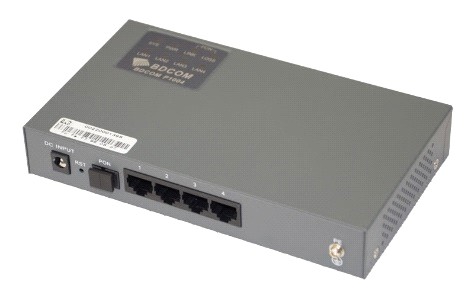
Если у Вас не работает интернет.
а) Проверьте индикацию на абонентском терминале.
Должен обязательно гореть индикатор Link зеленым цветом, он не должен мигать или гореть красным цветом. Если обнаружили несоответствие – необходимо позвонить в техническую поддержку.
б) Проверьте, подключен ли сетевой кабель к сетевой плате компьютера.
в) Если подключение к интернету осуществляется через wi-fi роутер, то необходимо его перезагрузить по питанию (вытянуть шнур питания wi-fi роутера из розетки, подождать 5-10 секунд, затем включить роутер)
г) Необходимо проверить настройки компьютера:
Проверьте, что подключение по локальной сети находится в состоянии «подключено» (Для этого необходимо сделать следующее нажмите: Пуск ->Панель управления -> Сетевые подключения. Правой кнопкой щелкните на «подключение по локальной сети» - убедитесь, что оно включено – для WindowsXP;
для Windows 7,8 нажмите: Пуск ->Панель управления -> Сеть и интернет - Центр управления сетями и общим доступом -> Изменение параметров адаптера. Правой кнопкой щелкните на «подключение по локальной сети» - убедитесь, что оно включено).
д) Проверьте, можете ли Вы попасть на сайт в личный кабинет по адресу stat. lightnet. local (именно так надо набрать в браузере). Если страница открылась, введите свой логин и пароль указанные в договоре, проверьте состояние вашего лицевого счета. Если состояние Вашего лицевого счета отрицательное, то его необходимо пополнить.
Если у Вас не открываются некоторые сайты.
Возможной из причин является некорректная работа Wifi - роутера с серверами DNS. Необходимо вручную прописать сервера DNS в настройках роутера и добавить DNS записи 10.90.90.236 и 8.8.8.8 (сервера dns могут меняться, про актуальные dns необходимо узнать в службе технической поддержки).
Возможные ошибки при подключении к интернету:
Ошибка: 678 «Удаленный компьютер не отвечает»
Решение:
1. В диспетчере устройств включите сетевой адаптер.
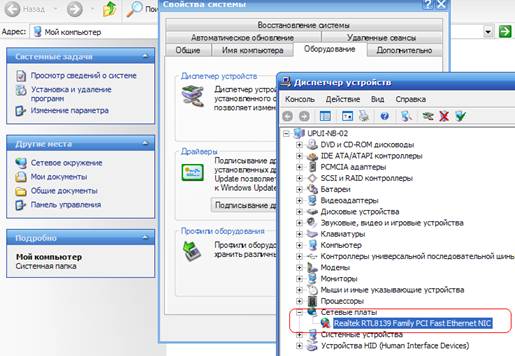
2. Проверьте подключение кабеля локальной сети и контакт в разъемах.
3. При неправильной работе сетевой карты может потребоваться переустановка драйвера или замена устройства.
4. Проверьте настройки антивирусной программы и сетевого экрана/firewall (при наличии).
5. Возможно произошел обрыв кабеля на линии или сервер доступа отключен. Обратитесь в техническую поддержку.
Ошибка: 691 «Доступ запрещен, поскольку такие имя пользователя или пароль недопустимы в этом домене»
Решение:
1. Неправильно указан Логин или Пароль в свойствах подключения к интернету. Внимательно наберите Имя пользователя и Пароль, указанный в договоре.
2. Такая ошибка также появляется в том случае, когда вы настроили соединение, но оно отключено со стороны сервера, либо под Вашим логином уже произведено подключение к сети. Необходимо позвонить в техническую поддержку чтобы проверили активность Вашего подключения.
Ошибка 651 вMicrosoftWindowsVista, 7, 8 аналогична ошибке 678.
Ошибка 769 – указанное назначение не достижимо.
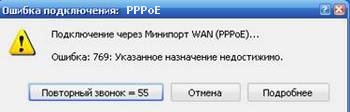
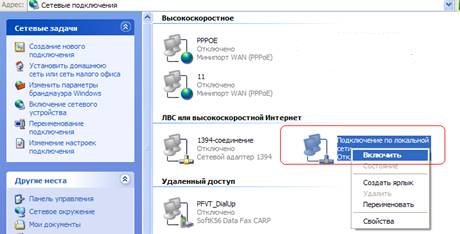
Возможная причина: 1. В сетевых подключениях отключено подключение по локальной сети.
Решение проблемы: включить подключение.
Открыть окно сетевых подключений, найти подключение по локальной сети, нажать пр. кн. мыши и выбрать в меню «Включить», либо два раза кликнуть лев. кн. мыши по подключению.
Возможная причина: 2. В диспетчере устройств отключена сетевая карта (значок сетевой карты перечеркнут красным крестиком).
Решение проблемы: задействовать (включить) сетевую карту.
Если Вы переустановили операционную систему Windows.
Необходимо создать PPPoE соединение.
Для WindowsXP:
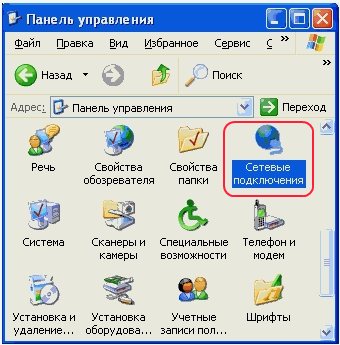
1. На рабочем столе откройте "Мой компьютер", в нем откройте "Панель управления". Здесь открывайте "Сетевые подключения".
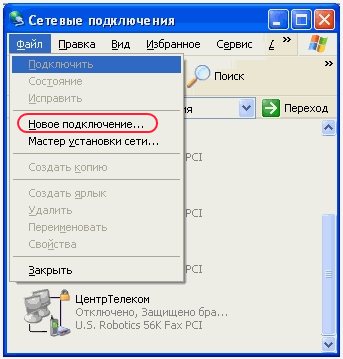
2. В пункте меню "Файл" выберете "Новое подключение..." :
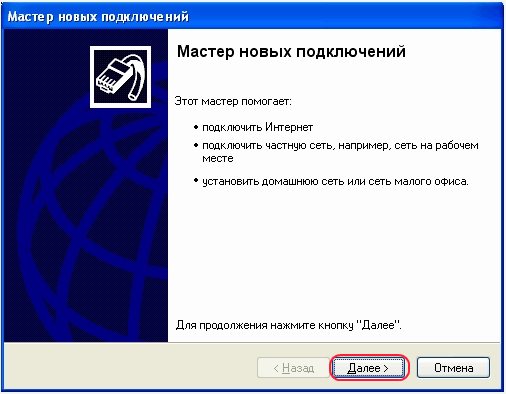
4. Нажимайте "Далее"
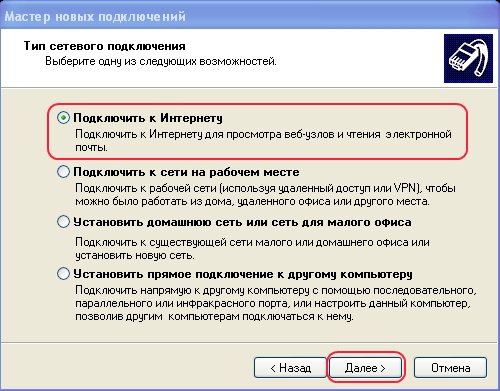
5. Оставляем переключатель на пункте "Подключить к Интернету". Нажимайте "Далее"
6. Выбирайте "Установить подключение вручную" и нажимайте "Далее"

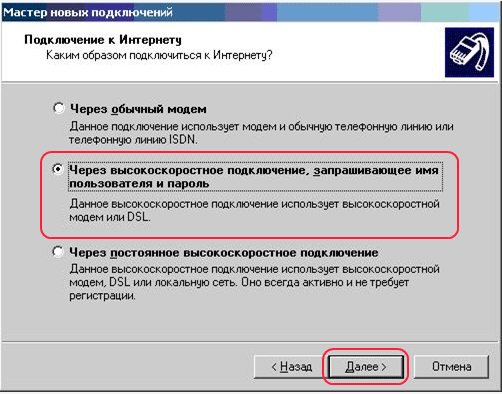
7. Выбирайте "Через высокоскоростное соединение, запрашивающее имя пользователя и пароль" и нажимайте "Далее"
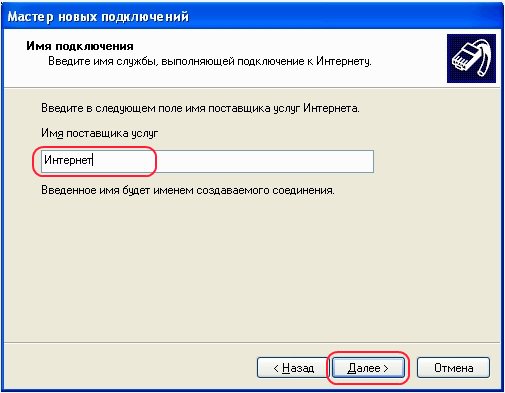
8. В поле "Имя поставщика услуг" введите название соединения, например, "Интернет". Нажимайте "Далее"
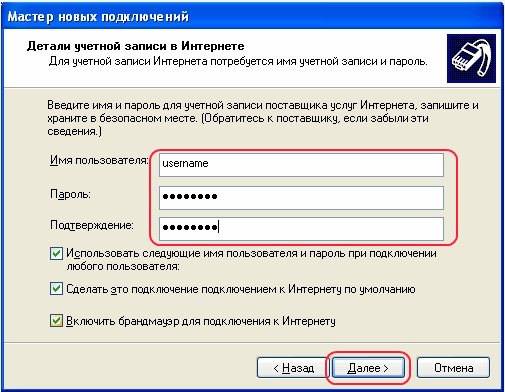
9. В поля "Имя пользователя" и "Пароль" вводите имя и пароль для входа в Интернет согласно договору и нажимайте "Далее"
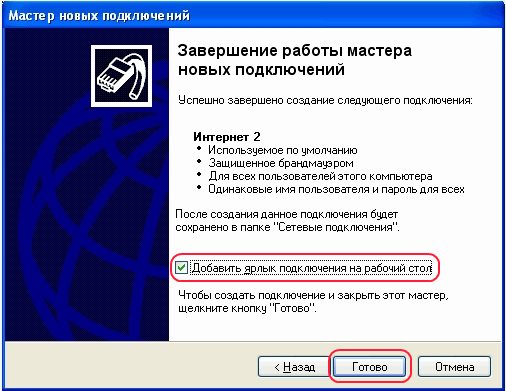
10. Установите пункт "Добавить ярлык подключения на рабочий стол" и нажимайте "Готово"
Для WindowsVista, 7, 8:
1. Нажимаем кнопку "Пуск"

2. Выбираем пункт меню "Панель управления"
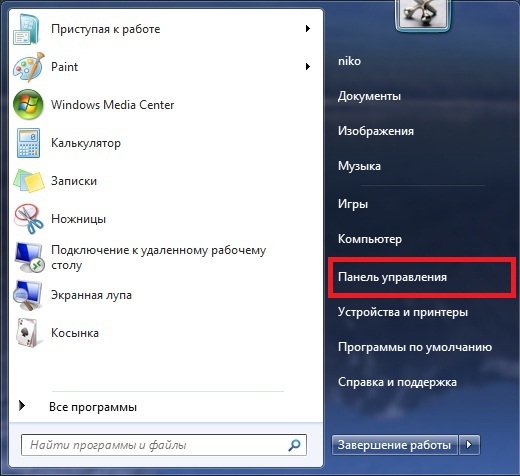
3.В меню "Просмотр по:" выбираем "Крупные значки". Заходим в "Центр управления сетями и общим доступом"
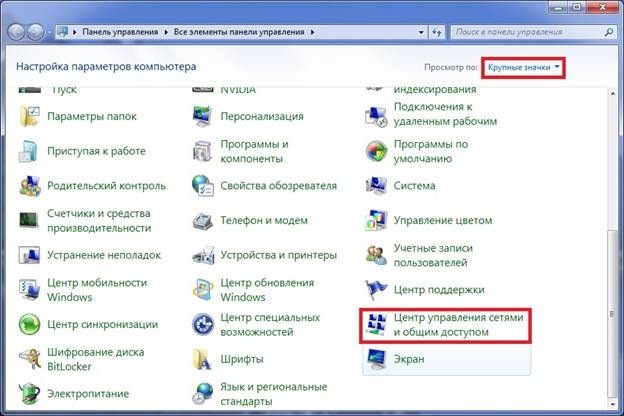
4. Выбираем пункт "Настройка нового подключения или сети"
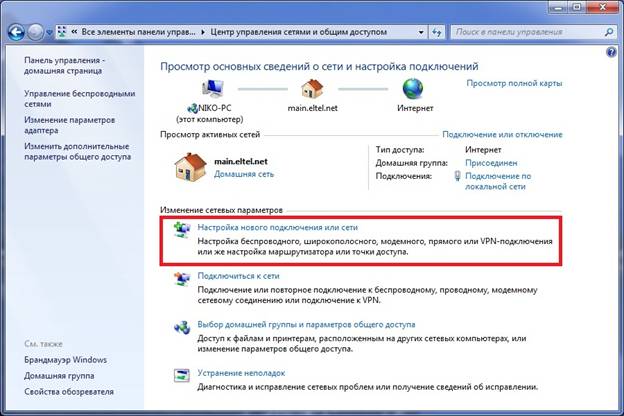
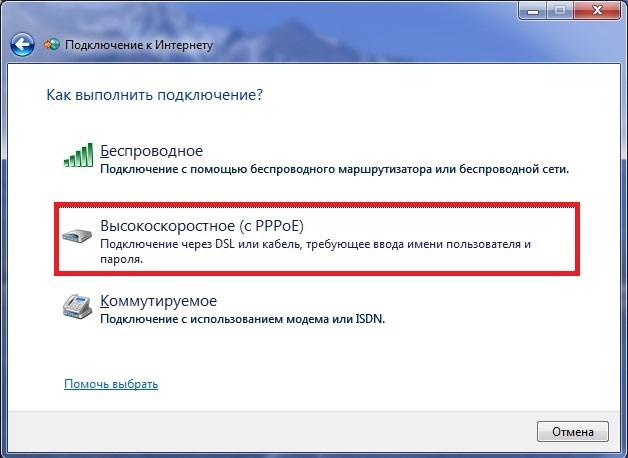
5. Выбираем "Подключение к интернету", жмем "Далее"
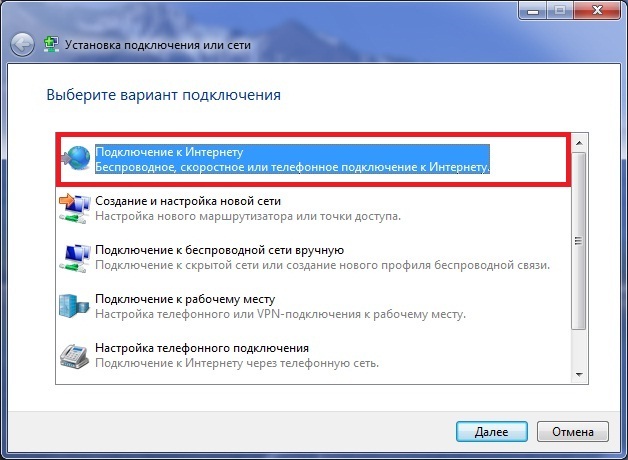
6. Выбираем тип подключения "Высокоскоростное (с PPPoE)"
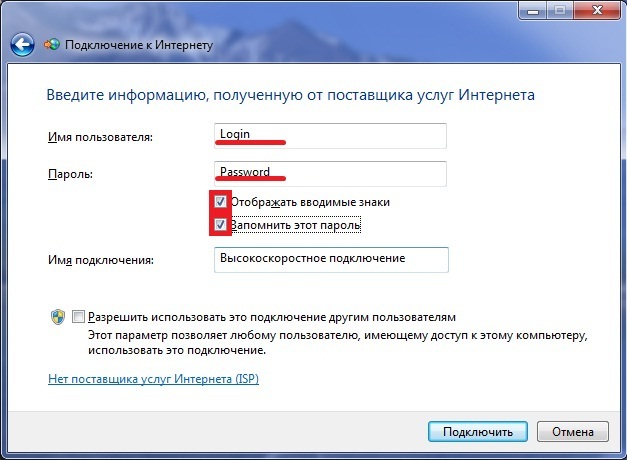
7. Вводим логин и пароль, указанные в договоре, ставим галочку "Запомнить этот пароль"
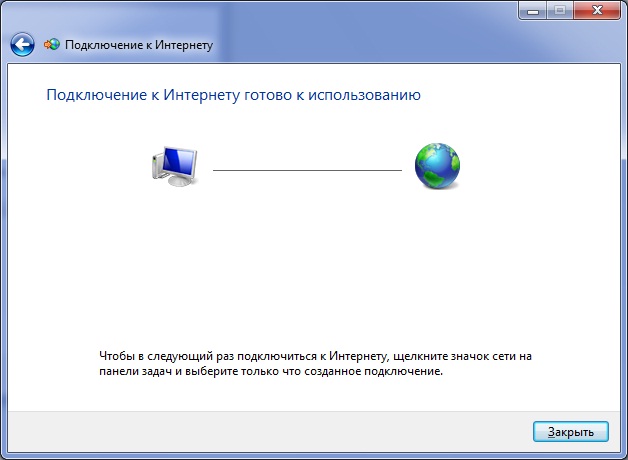
8. Нажимаем "Подключить"
Настройка роутера на примере Tenda 316R
Wi-Fi роутер соединяем сетевым кабелем с Вашим компьютером. В свойствах Подключения по локальной сети -> протокол интернета версии 4 TCP/IP. В свойствах последнего ставим точку на получить IP-адреса и адреса DNS-сервера автоматически.
Для того, чтобы попасть в веб-интерфейс роутера, необходимо открыть ваш Интернет браузер и в строке адреса набрать 192. 168.0.1, Имя пользователя - admin, Пароль – admin (при условии, что роутер имеет заводские настройки, и его IP не менялся).
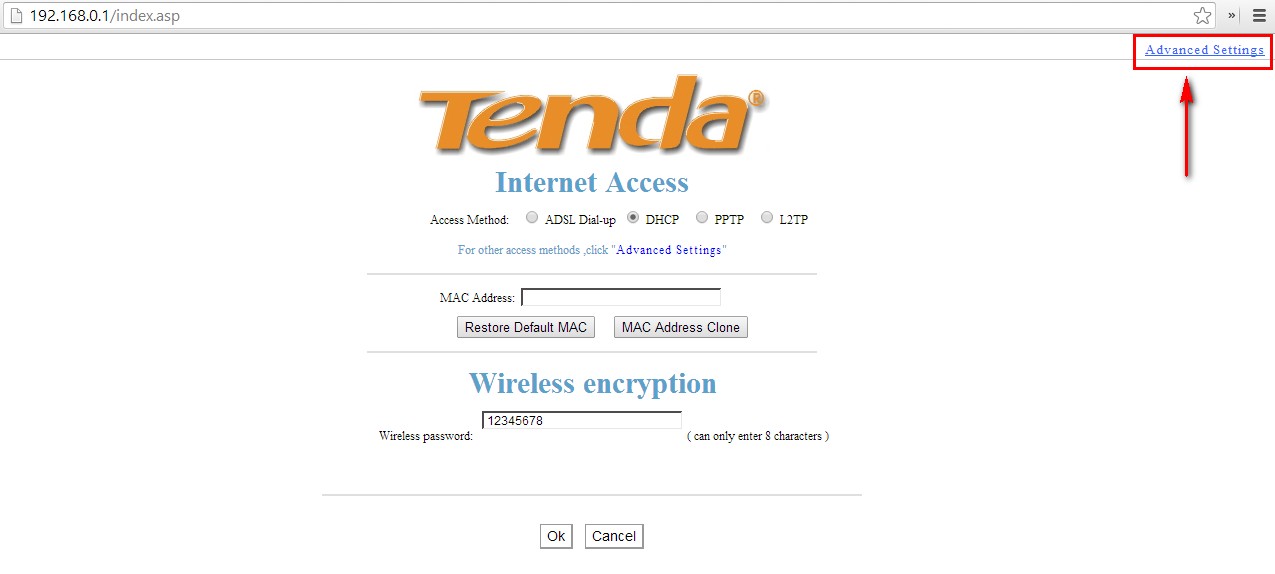
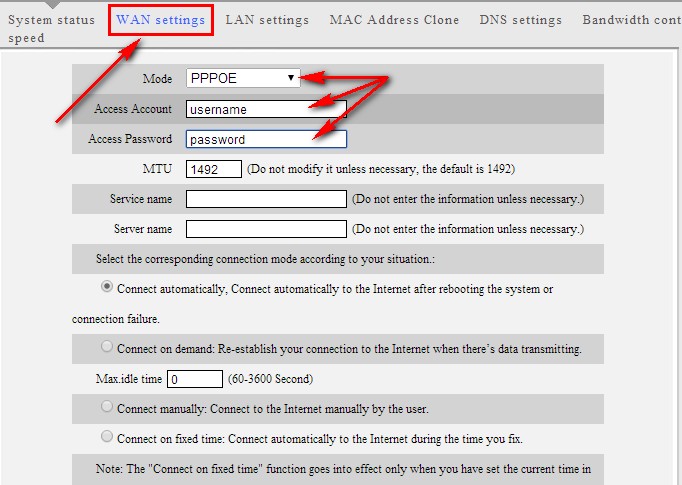
Настраиваем PPPoe соединение:
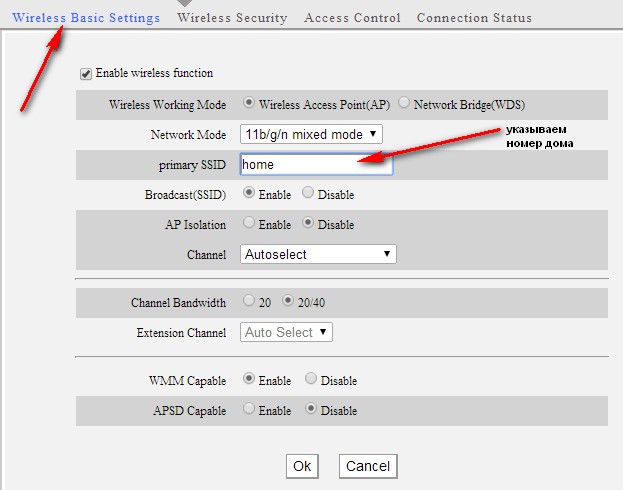
Для конфигурирования беспроводной сети выполняем следующие действия:
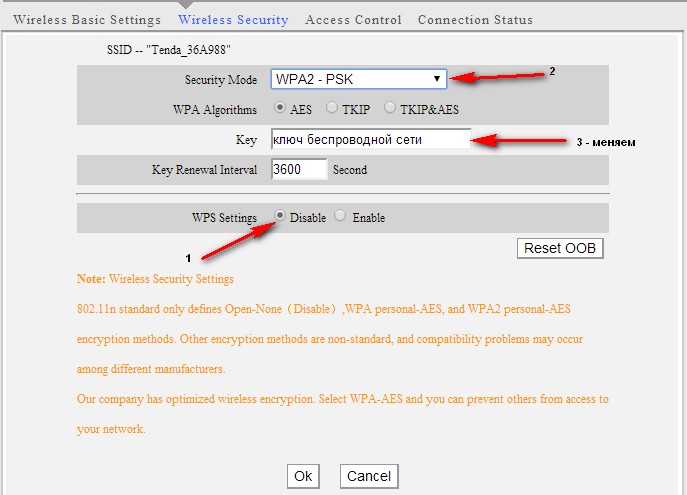
ВНИМАНИЕ!
При подключении производится настройка ОДНОГО устройства (компьютер или ноутбук), с помощью которого организуется выход в сеть интернет, любые дополнительные настройки дополнительных устройств выполняются за отдельную плату в отдельно согласованное время. Настройка роутера производится БЕСПЛАТНО во время первого подключения (при условии приобретения оборудования в нашей компании), настройка роутеров, точек доступа купленных у сторонних организаций производится согласно прейскуранту в отдельно согласованное время. Вопросы о пользовании интернетом разрешаются посредством общения с оператором абонентского отдела по телефону 050-473-83-33.
Также обращаем Ваше внимание на то, что по окончании работ по подключению и базовой настройке абонент подписывает «АКТ ВЫПОЛНЕННЫХ РАБОТ». В случае отказа от подписания акта абонент в произвольной форме должен написать (и заверить своей подписью) «Отказ от подписания АКТА ВЫПОЛНЕННЫХ РАБОТ», где указать свою точку зрения на ситуацию. После проведения служебного расследования Администрация в письменной форме уведомляет клиента о своем решении. В случае необоснованного (все условия базового подключения и настройки оборудования выполнены) отказа от подписания Акта, абонент оплачивает дополнительные выезды бригады монтажников, а также все сопутствующие расходные материалы!
Выезд и устранение поломок (возникших по вине абонента или в результате действия третьих сил) в дальнейшем, подлежит обязательной оплате, согласно утвержденных тарифов. Стоимость ремонта указывается в «АКТе Выполненных ремонтных работ».
Спасибо за понимание и поддержку!
Администрация 2014 год
